
หน้า-support ของ One Click FX Arrows
หน页面นี้เป็นหน้าสนับสนุนสำหรับผู้ซื้อ
※เพื่อให้ทุกคนที่กำลังพิจารณาซื้อได้ดูได้โดยทั่วไป เราเปิดให้ชมรายละเอียดคุณลักษณะและวิธีการใช้งานเพิ่มเติม รวมถึงหากมีข้อสงสัย กรุณาติดต่อเราได้เสมอ
สำหรับผู้ที่ซื้อสินค้าก่อนหน้านี้ กรุณาเลือกซื้อได้จากที่นี่
https://www.gogojungle.co.jp/tools/indicators/64130ล่าสุดคือเวอร์ชัน 1.04.250713
การอัปเกรดสำหรับผู้ซื้อฟรี ⇒ศูนย์ดาวน์โหลด
※การดาวน์โหลดหรือตัวเปิดใช้งานสินค้าหมายรวมถึงข้อตกลงการใช้งานคุณยอมรับเมื่อดำเนินการ
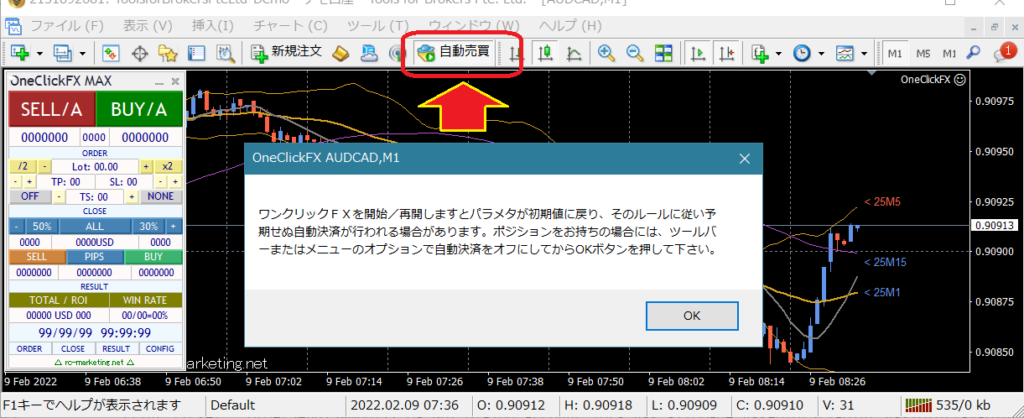
เครื่องมือนี้จะทำการสั่งซื้ออัตโนมัติตามการตั้งค่า ก่อนใช้งานในสภาพแวดล้อมจริง กรุณาทดสอบการทำงานบนบัญชีสาธิต (หรือการเทรดด้วยจำนวนเล็กน้อย) ก่อนใช้งานจริง และเนื่องจากหลังจากเปิดใช้งานอาจมีการสั่งออเดอร์อัตโนมัติตามการตั้งค่า โปรดปิดปุ่มซื้อขายอัตโนมัติใน MT4 และปุ่มอัลกอริทึมการซื้อขายใน MT5 ก่อนตรวจสอบสถานการณ์ แล้วเปิดใช้งบผ่าน
เผยแพร่ครั้งแรก
※หน้านี้ยังมีภาพเวอร์ชันก่อนการอัปเกรดด้วย
รายละเอียดสินค้า
เครื่องมือสัญญาณของคุณจะกลายเป็น EA ที่ทำการซื้อขายอัตโนมัติ
“OneClick FX Arrows” คือสลิปสัญญาณที่ใช้งานร่วมกับเครื่องมือสัญญาณที่คุณมี เพื่อลงทุนอัตโนมัติด้วยการเข้า-ออกออเดอร์อัตโนมัติ
รองรับเครื่องมือสัญญาณแบบบัฟเฟอร์และแบบออบเจ็กต์ และยังสามารถรวมกับเพื่อให้สัญญาณแทบทุกชนิดรองรับการซื้อขายอัตโนมัติได้ (ยกเว้นเครื่องมือพิเศษบางชนิด)เครื่องมือทำให้สัญญาณเป็น箭头
นอกจากนี้ บัฟเฟอร์ยังรองรับการปรับแต่ง MT4 ให้เหมาะสมกับการคัดลอกข้อผิดพลาด และสามารถรันการปรับแต่งที่เปลี่ยนแปลงค่า Stop Loss และ Trailing Stop ได้
- รายละเอียดสินค้า
- ขั้นตอนการติดตั้งและติดตั้ง
- การใช้งานและการตั้งค่าพารามิเตอร์
- รายละเอียดฟีเจอร์
- Trailing Stop แบบยืดหยุ่น -FlexiTrail Stop-
- การควบคุมความเร็ว
- การบันทึกภาพอัตโนมัติ
- การตัดสินใจของ AI (AI Export)
- ฝ่ายสนับสนุน/ผู้ช่วย
- การซิงโครไนซ์ซับชาร์ท
- การทำงานร่วมกับเครื่องมือสัญญาณ
- การเชื่อมต่อ One-Click Auto Arrow Trade
- การเชื่อมต่อด้วยเครื่องมือทำสัญญาณ箭头化
- การทำงานร่วมกันด้วยเงื่อนไขหลายตัว
- Indicators ที่แนบมาด้วย
- ปัญหาและสกอร์
- มีปัญหาเมื่อใช้งาน
ขั้นตอนการติดตั้ง
จะอธิบายตั้งแต่การติดตั้ง ไปจนถึงการตั้งค่าพื้นฐานและวิธีเปิดใช้งาน
■การตั้งค่าเริ่มต้น
โปรดอ้างอิงหน้าการตั้งค่าเพื่ออนุญาต DLL, ตั้งค่าการรับรองสิทธิ์ และติดตั้ง One Click FX Arrows
ขั้นตอนพื้นฐานการตั้งค่า One Click FX ซีรีส์เมื่อการตั้งค่าเสร็จสมบูรณ์ กรุณารีสตาร์ท MT4
■การเปิดใช้งานใน Strategy Test
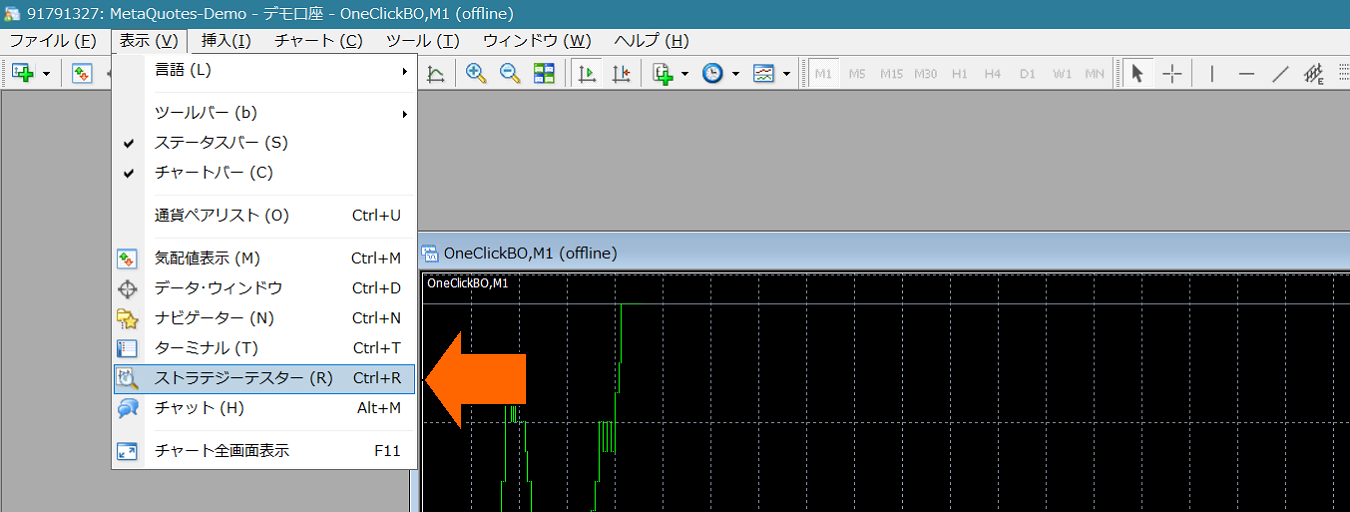
1) เปิดหน้าต่าง Strategy Tester
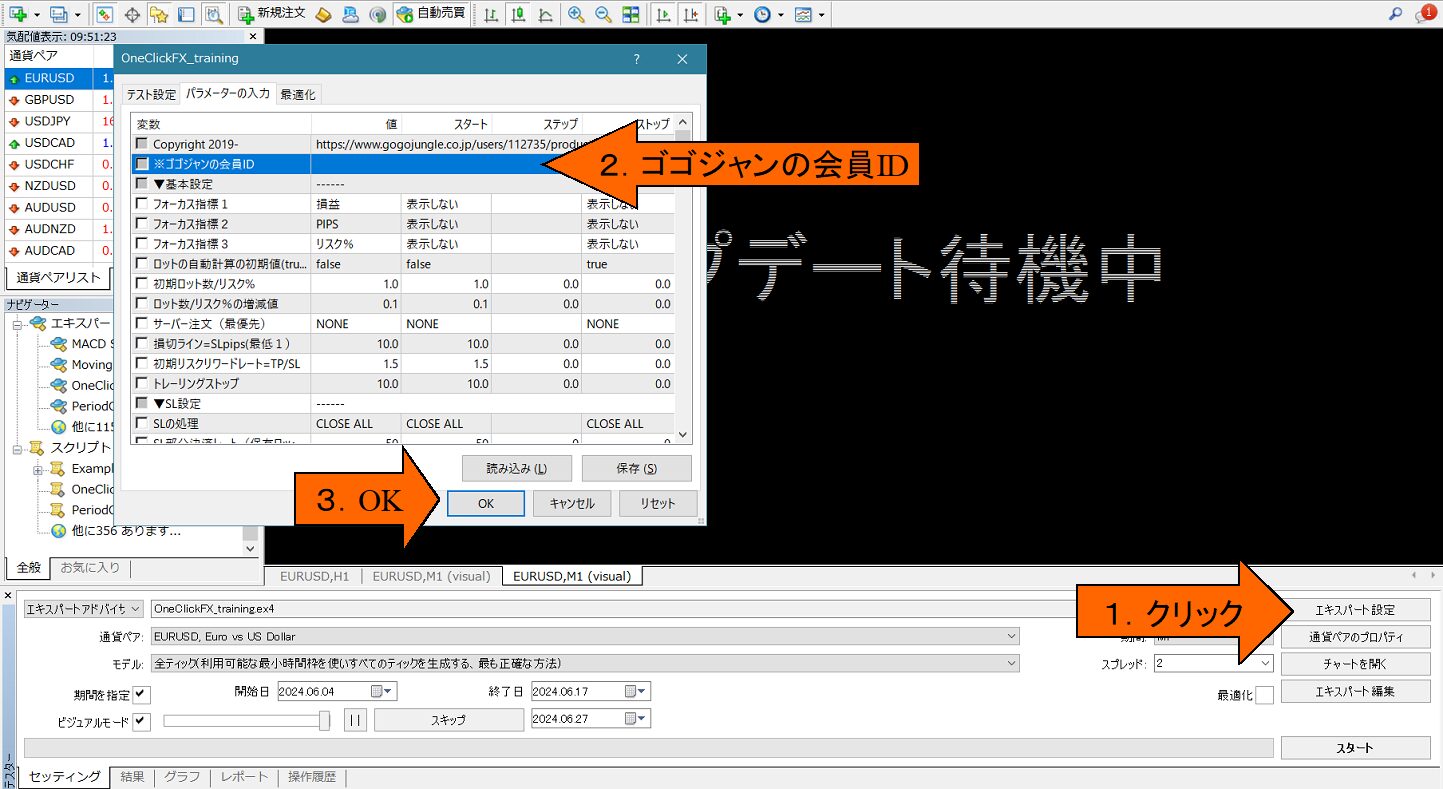
2) จาก Strategy Tester เลือก Expert “OneClickFX_arrows”, คู่สกุลเงินที่ต้องการโมเดลคือ “Control Point”(Practice เช่น scalp ใช้ทุก Tick)เปิด Visual Mode และยกเลิกการทำงานด้านการปรับแต่งให้เรียบร้อย ปรับสเกลความเร็วที่สไลด์เป็น 31 หรือ 32

※หากไม่แสดง Visual Mode กรุณาดูที่นี่=>หากใน MT4 Testers ไม่แสดง Visual Mode ความเร็วสไลเดอร์ หรือช่วงเวลา
3) [ Important ] จากการตั้งค่า Expert ให้เปิดหน้ากรอกรายละเอียดพารามิเตอร์ ใส่ “GoGoJunk Members ID” แล้วกด OKเพื่อดำเนินการ (ข้อมูลพารามิเตอร์อื่นจะอธิบายภายหลัง) หากลงชื่อด้วยที่อยู่อื่นอาจทำให้เกิดการใช้งานที่ไม่ถูกต้องหากยืนยันด้วยการดาวน์โหลด One Click FX Downloader ไม่จำเป็นต้องกรอกอีเมล
4) กดปุ่ม Start ที่มุมล่างขวาของ tester (ในภาพจะเห็นปุ่ม Stop)
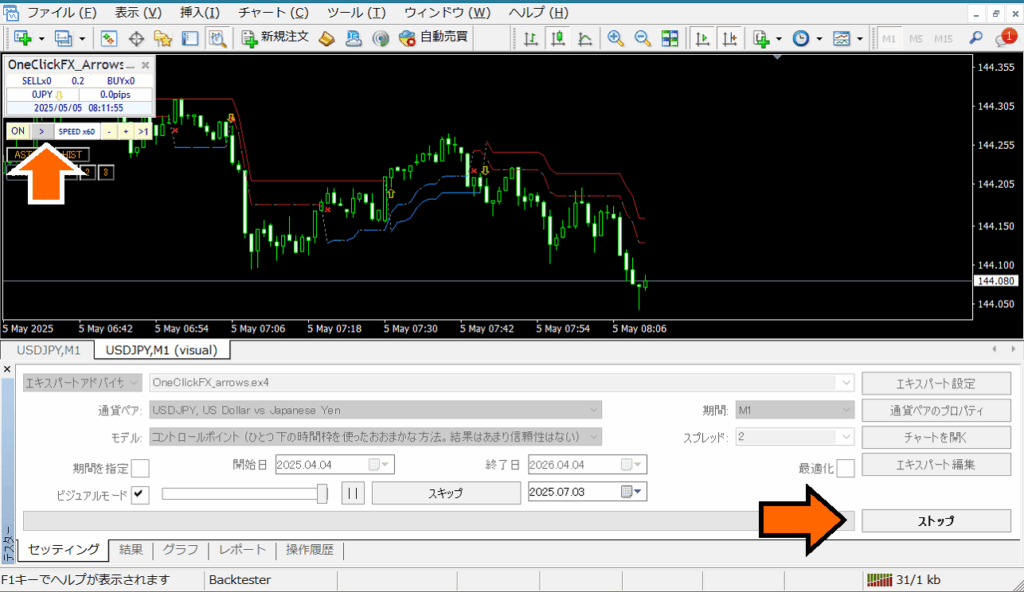
หลังจากแสดงข้อความ “Updating wait…” หน้าจอชาร์ทจะปรากฏ หากมีข้อผิดพลาดเรื่องใบอนุญาต กรุณตรวจสอบอีเมล แล้วกดหยุดเพื่อหยุดการทำงานจากนั้นเริ่มใหม่ผ่าน panel ควบคุม Arrow
ด้วยขั้นตอนนี้จะทำงานด้วยค่าเริ่มต้น ก่อนอื่นให้ใส่ Indictor ที่มาพร้อมกับชุดOneClick Auto Arrow Trading【AutoArwTrade】เมื่อใส่ indicator ที่รองรับในชาร์ทจะทำการสั่งซื้ออัตโนมัติให้ตรวจสอบการทำงาน
หากเริ่มต้นแล้วหยุดทันที กรุณาดูประวัติการใช้งานเพื่อดูข้อผิดพลาด
การเปลี่ยนชาร์ทที่ใช้งานใน Tester
มีชาร์ทแบบมาตรฐานสามชุด
・OneClickFX_arrows:ชาร์ทมาตรฐานที่ใช้งานเมื่อเริ่มต้น มีอินดิเคเตอร์ Color Chart, Bollinger bands, Moving Average, PipsGrid, เวลา Japan
・OneClickFX_arrows_core:ชาร์ทดั้งเดิมที่เรียบง่ายไม่มีการปรับสี
นอกจากนี้ยังสามารถแก้ไขชาร์ทแบบมาตรฐานหรือชาร์ทที่คุณใช้งานได้ด้วยการคลิกขวา → ชาร์ทแบบมาตรฐาน เพื่อปรับค่าได้

เปลี่ยนค่าเงินเป็นเยนญี่ปุ่น
จากปุ่ม Expert เปิดการตั้งค่าการทดสอบ และบน dropdown ด้านขวาของทุนเริ่มต้น กรุณาพิมพ์ “JPY” ลงในช่องนี้โดยตรง เพื่อให้ทุนเริ่มต้นถูกต้อง อย่างไรก็ตามต้องเพิ่มศูนย์สองตัวเพื่อไม่ให้เงินหาย
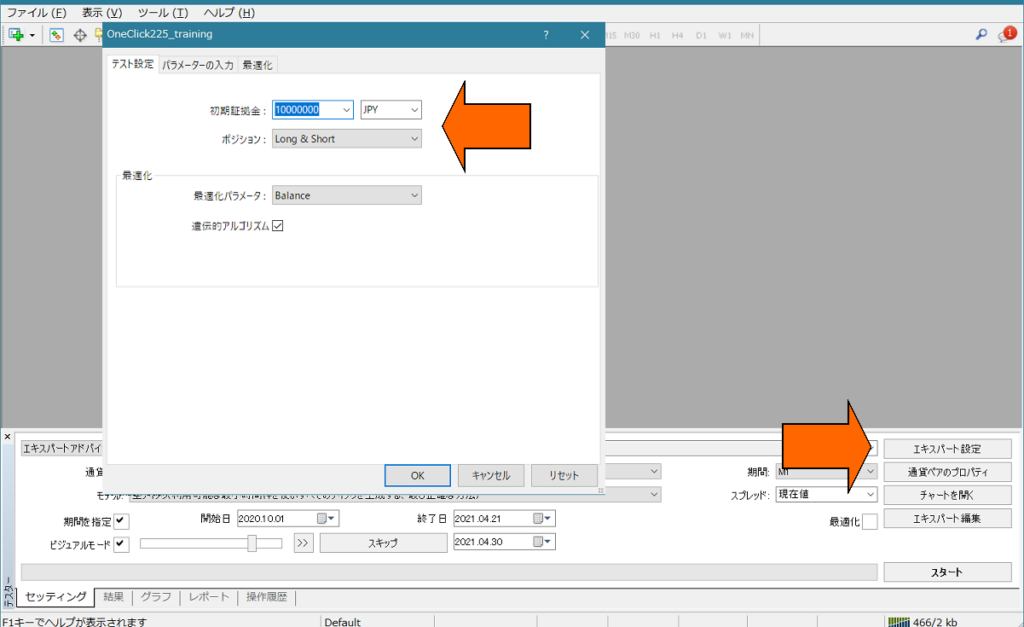
บางโบรกเกอร์สกุลเงินไม่ใช่ JPY อาจหยุดสั่งซื้อหลังจากสั่งซื้อ ในกรณีนั้นให้ปรับให้เงินทุนเข้ากับคู่สกุลเงินนั้นๆ
ดูเพิ่มเติมที่=>MT4 Strategy Tester: เปลี่ยนเงินทุนเป็น JPY
■การเปิดใช้งานบนชาร์ทออนไลน์
1) เปิดชาร์ทออนไลน์ตามสะดวก
2) เลือกชาร์ทมาตรฐาน แล้วเลือก OneClickFX_arrows
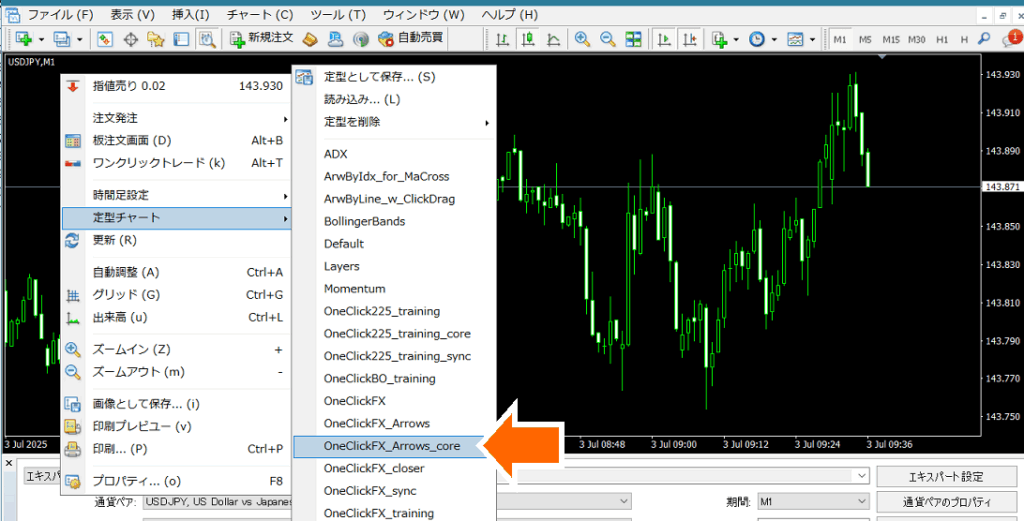
ก่อนอื่นให้ใส่Wk Auto Arrow Trading【AutoArwTrade】เมื่อใส่ Indicators ที่รองรับในชาร์ทจะทำการสั่งซื้ออัตโนมัติให้ตรวจสอบการทำงาน
การใช้งานและการตั้งค่า parameter
■วิธีใช้งาน
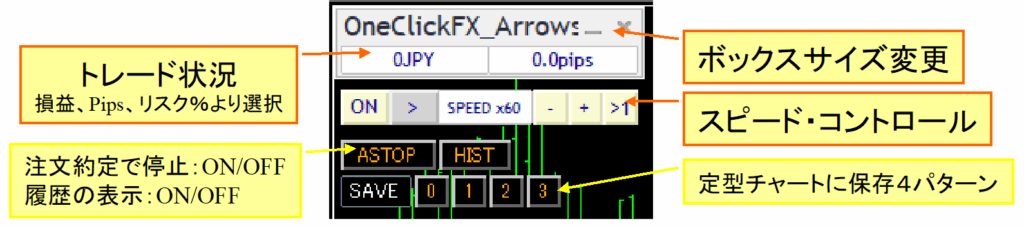
แผงหลัก※ในชาร์ทออนไลน์ ความเร็วคอนโทรลจะไม่แสดงด้านล่าง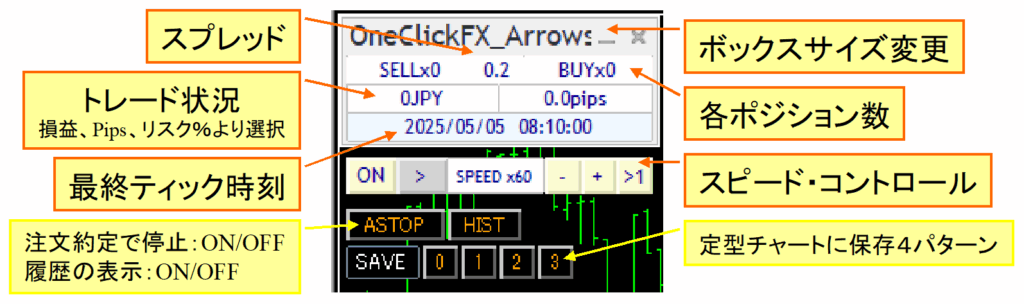
โหมดอินเทลลิเกนซ์
การควบคุมความเร็ว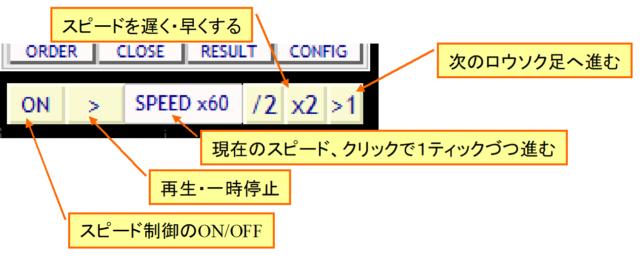
■การตั้งค่าพารามิเตอร์
| ชื่อรายการ | รายละเอียด |
|---|---|
| GoGoJungle Member ID | กรอกรหัสสมาชิก GoGoJungle เพื่อการรับรองสิทธิ์การใช้งาน ผู้ซื้อจะสามารถใช้งานได้เท่านั้น |
| หมายเลขเวทย์มนต์ (Magic Number) | สามารถตั้งค่าหมายเลขเวทย์มนต์ได้ตามต้องการ ค่าเริ่มต้นเป็น 0 ซึ่งครอบคลุมการเทรดทั้งหมด |
| ตัวชี้วัดการโฟกัส 1, 2, 3 | สามารถเลือกตัวชี้วัดที่แสดงกำไรขาดทุน, PIPS, ความเสี่ยง % ได้ทีละตัว ตัวชี้วัด 1: ซีกซ้ายของ control box, ตัวชี้วัด 2: ซีกขวาของ control box, โฟกัสโหมด ตัวชี้วัด 3: ด้านขวาสุดของชาร์ท (NONE ซ่อน) |
| ล็อตเริ่มต้น | ตั้งจำนวนล็อต |
| ขีดจำกัด SL = SLpips (ขั้นต่ำ 1) | ระบุค่า PIPS เริ่มต้นจากราคาสั่งซื้อถึงเส้นเหตุการณ์หยุดการขาดทุน (Stop) ค่านี้ไม่รวมสเปรด Stop loss จะรวมค่า SL ที่กำหนดบวกสเปรด |
| ความคุ้มค่า (Risk Reward) | ระบุค่าห่างระหว่างราคาสั่งซื้อและ SL เพื่อกำหนดค่าเริ่มต้นของ TP เมื่อ SL=100, Risk Reward=1.5 จะทำให้ TP เริ่มต้นเท่ากับค่า Break-even บวก 100 pips บวกสเปรดคูณด้วย 1.5 |
| Trailing Stop | Trailing Stopคือการเลื่อนไหว Stop ตามราคาที่เคลื่อนไหว ปรับเป็น pip |
| ▼ตั้งค่า SL (Stop Loss) | |
| ชนิดของ SL Trailing Stop | Trailing Stopเลือกชนิดของ trailing stop |
| ▼การตั้งค่าแบบเฉพาะ | |
| จำนวนตำแหน่งสูงสุด | ควบคุมจำนวนตำแหน่งที่สามารถเปิดได้ ตัวเลขนี้อาจถูกจำกัดโดยโบรกเกอร์ ค่าเป็นศูนย์ห้ามลิมิต |
| ขนาดสูงสุดของ 1 ตำแหน่ง (0 = ไม่จำกัด) | แบ่งขนาดคำสั่งซื้อออเดอร์โดยอัตโนมัติเมื่อเข้าสู่ตำแหน่ง |
| ใช้ ASK line | สามารถจำลอง ASK line ด้วย BID line หาก false ให้ปรับสเปรดและแสดงเส้นแบบปกติได้ หากสเปรดมีการเปลี่ยนแปลงมาก อาจมีข้อผิดพลาด |
| ยอมรับ Slip Page | ระบุขอบเขต Slip Page เป็นจุด |
| PIPS=>Point Conversion | ระบุค่าที่ใช้ในการแปลง PIPS เป็น Points ใน FX ค่าเริ่มต้นเป็น 0 สำหรับ CFD แต่ละโบรกเกอร์ต่างกันกรุณาปรับตามโบรกเกอร์ |
| ▼ตั้งค่าความเร็ว | |
| ลำดับความเร็วเริ่มต้นของความเร็ว | ระบุลำดับความเร็วที่จะเริ่มต้นใช้งาน |
| รายการความเร็ว | ระบุอัตราความเร็วเป็นค่าคั่นด้วยจุลภาค เช่น 60 เท่าทำให้ 1 วินาทีเป็น 1 นาที, 3600 เท่าทำให้ 1 วินาทีเป็น 1 ชั่วโมง อันที่จริงขึ้นกับประสิทธิภาพคอมและเนื้อหาการประมวลผล |
| ▽ การตั้งค่าการแสดงผล | |
| แสดงเวลาทำธุรกรรมล่าสุด | แสดงเวลาทุก Tic ล่าสุดใน Control Box หากมีการปรับค่ากระทบกับ Server Time |
| บันทึกรูปภาพในขณะทำการ ขนาดรูปภาพ |
ระบุขนาดบันทึกภาพในเมื่อมีการเทรด บันทึกในโฟลเดอร์ tester/files/Export4AI เมื่อ Tester หยุดแล้วจะถูกแทนที่ด้วยไฟล์ใหม่ หากต้องการเก็บสำเนาย้ายไปยังที่อื่น และในชาร์ทออนไลน์จะบันทึกต่อเนื่อง |
| ค่าเริ่มต้นอนุญาตสัญญาณซื้อ ค่าเริ่มต้นอนุญาตสัญญาณขาย ค่าเริ่มต้นอนุญาตสัญญาณปิดตำแหน่ง |
กำหนดค่าเริ่มต้นของการเชื่อมต่อ ON (true) หรือ OFF (false) สำหรับสัญญาณเครื่องมือ |
| ▼การเชื่อมต่อเครื่องมือสัญญาณ (Object) | |
| ชื่อวัตถุสัญญาณซื้อ ชื่อวัตถุสัญญาณขาย |
กรอกชื่อวัตถุที่เครื่องมือสัญญาณแสดงไว้ หากตรงกันบางส่วนจะถือว่าเป็นสัญญาณที่เกี่ยวข้อง ค่าเริ่มต้น ArwUP, ArwDN คือOneClick Auto Arrow Trading【AutoArwTrade】และSignal Arrow Toolเป็นค่าตั้งต้นของชื่อ arrowสามารถระบุหลายข้อความด้วยคอมม่า ซึ่งเงื่อนไขทั้งหมดต้องเป็น AND |
| 対象สัญญาณเวลา | ระบุว่าเป้าหมายสัญญาณคือ bar ล่าสุด (0) หรือ bar ก่อนหน้า (1~) หากมีการ repaint บาร์ล่าสุด ให้ใส่การยืนยันก่อนหน้า (1) |
| ชื่อวัตถุสัญญาณปิดทั้งหมด ชื่อวัตถุสัญญาณปิดซื้อ ชื่อวัตถุสัญญาณปิดขาย |
กรอกชื่อวัตถุที่เครื่องมือสัญญาณแสดงไว้ หากตรงกันบางส่วนจะถือว่าเป็นสัญญาณที่เกี่ยวข้อง ค่าเริ่มต้น: ArwCL, ArwCUP, ArwCDNOneClick Auto Arrow Trading【AutoArwTrade】และSignal Arrow Toolให้สอดคล้องกับชื่อ arrow ที่ให้ไว้ |
| 対象เวลาสัญญาณการชำระเงิน | ระบุว่าสัญญาณการชำระเงินใช้งานกับ bar ล่าสุด (0) หรือ bar ก่อนหน้า (1~) |
| ▼การเชื่อมต่อเครื่องมือสัญญาณ (Index) | |
| ชื่ออินดิเคเตอร์สัญญาณ | |
| ดัชนีสัญญาณซื้อ ดัชนีสัญญาณขาย |
|
| 対象เวลาสัญญาณ | ระบุว่าสัญญาณเป็น bar ล่าสุด (0) หรือ bar ก่อนหน้า (1~) หาก repaint ให้ใส่ 1 ก่อนหน้า |
| อินดิเคเตอร์พารามิเตอร์ 1~8 | กรอกค่าพารามิเตอร์อินดิเคเตอร์เป็นชนิดจำนวนเต็ม, ทศนิยม และข้อความตามลำดับ END คือค่าเริ่มต้นหลัง |
| ▼ฟีเจอร์แจ้งเตือน | |
| ตั้งค่าการแจ้งเตือน【ทั่วไป】 | |
| true: เริ่มต้นในสถานะ minimized; false: เริ่มต้นในขนาดปกติ | |
SELL สี สี Trailing Stop |
|
| กำหนดสีของ Control Box | สามารถตั้งค่าสีของปุ่มต่างๆ, ป้ายชื่อ และข้อความใน control box ได้ |
รายละเอียดฟีเจอร์
■Flexible Trailing Stop -FlexiTrail Stop-
จากส่วน “▼Basic Settings” ในพารามิเตอร์ เลือกประเภท Trailing Stop ที่ต้องการ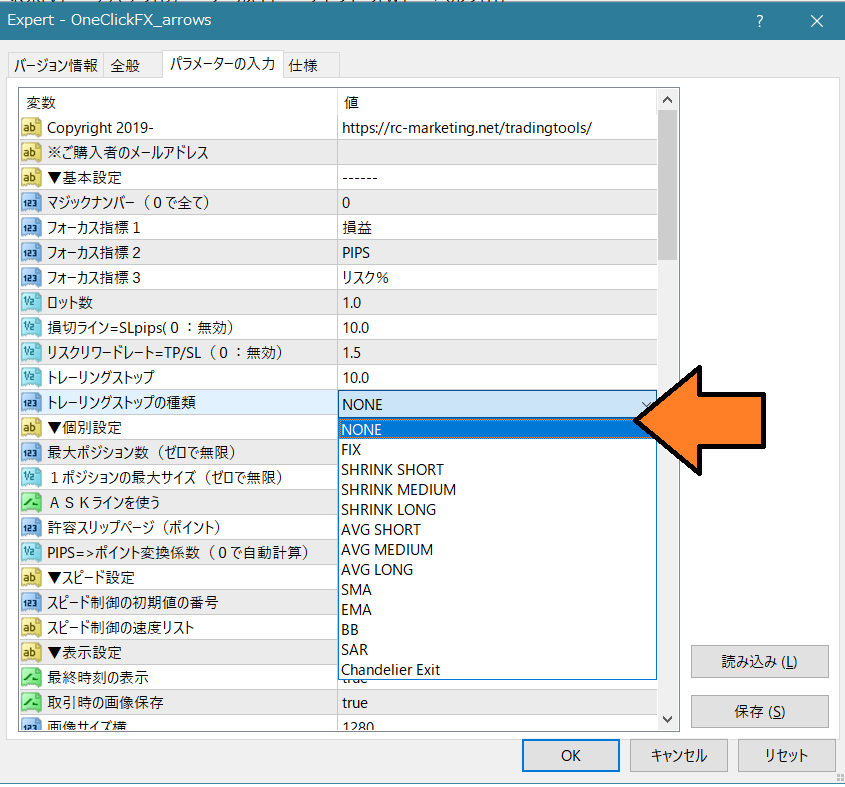
เส้น Trailing Stop จะปรากฏเป็นสีม่วงเมื่อถือสถานะพอร์ตอยู่
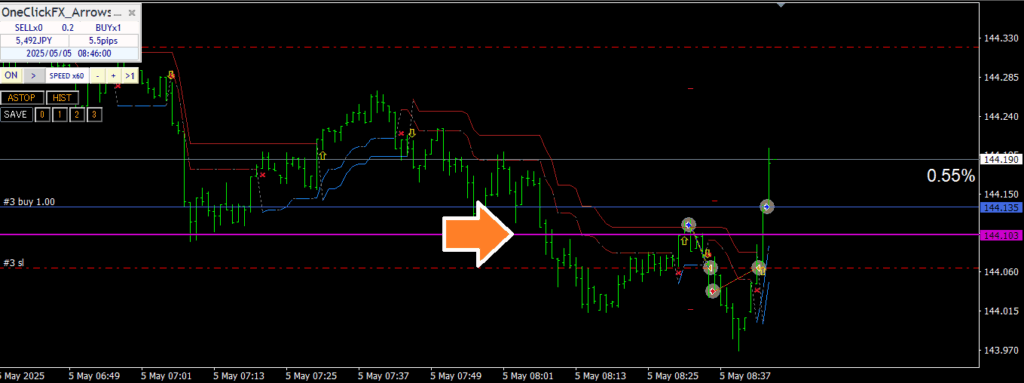
・None:NONE
จะไม่ใช้งาน Trailing Stop
・Fixed:FIX
เมื่อเปิดใช้งาน จะติดตามราคาสูงสุดและปฏิบัติตามค่าใดค่าหนึ่ง หากราคาสูงสุดไม่ถูกอัปเดต จะปรับค่ากว้างเป็นค่า specified และปิดตามแบบทั่วไป
・Shrink:SHRINK SHORT、MEDIUM、LONG
การทำงานพื้นฐานเหมือน FIX แต่จะปรับค่ากว้างให้ใกล้ราคาปัจจุบันเมื่อมีการปรับราคาหรือทุก Tick ถ้าขึ้นสูงไม่ได้ ราคาจะกลับไปยังค่าที่กำหนดไว้
SHRINK SHORT ถ้าราคาสูงสุดไม่เปลี่ยนแปลงประมาณ 100 ครั้ง จะปิดสถานะเมื่อราคายังคงเท่ากัน MEDIUM และ LONG จะปิดเมื่อไม่มีการอัปเดตราคานานกว่านั้น เมื่อราคาสูงขึ้น ค่าเหล่านี้จะ reset และกลับสู่ค่าเริ่มต้น
ในกรณีที่ราคาพุ่งขึ้นอย่างรวดเร็ว หลังจากนั้นจะล่าช้าในการติดตาม แต่ยังมีเวลาหรือโอกาสในการฟื้นตัวได้
・ค่าเฉลี่ย: AVG SHORT、MEDIUM、LONG
เมื่อเปิดใช้งาน จะคำนวณค่าเฉลี่ยโดยรวมจากค่าปัจจุบันและค่า parameter ค่าเฉลี่ยสั้นจะติดตามได้เร็ว ในขณะที่ยาวจะตอบสนองช้ากว่า
ค่าเฉลี่ย (AVG) ไม่มีการรีเซ็ต และจะติดตามการเคลื่อนไหวเสมอเมื่อเทียบกับ FIX และ SHRINK ซึ่งอาจทำให้การปิดสถานะเร็วขึ้นเมื่อมีการเคลื่อนไหวราคาอย่างมาก
・ค่าเฉลี่ยเคลื่อนที่ (MA)
ปิดสถานะเมื่อราคามีการสัมผัสเส้น MA ตามระยะเวลาที่กำหนด เช่น MA20 ชัดเจน
・ Bollinger Bands (BB)
ปิดสถานะเมื่อราคาสัมผัส upper หรือ lower bands ตามระยะเวลาของ BB เช่น เมื่อราคาพุ่งขึ้นหรือลง โดยค่า T/S ตามระยะเวลาของ MA เช่น MA20 และขอบเขตผิดปกติของ BB ไม่สามารถกำหนดค่า deviation 2 ได้
・ Parabolic SAR
ปิดสถานะเมื่อราคาสัมผัส Parabolic SAR ตามขั้นตอนที่กำหนด SAR ค่า T/S เป็น 0.001 หรือ 0.01 ตามค่าเริ่มต้น
・Chandelier Exit
Chandelier Exit ใช้ ATR เพื่อขยายช่องว่างเมื่อมีการเคลื่อนไหวมาก และลดลงในช่วงตลาดเงียบ เพื่อให้ติดตามแนวโน้มได้ อย่างไรก็ตาม T/S จะใช้ค่า 0.1 ของ ATR และระยะ 14
ในวิดีโอตัวอย่างนี้ แสดงการเปรียบเทียบ Trailing Stop แบบ Fixed กับ Shrink L โดยทั้งคู่จะติดตามราคาสูงสุด แต่ Shrink จะเข้าใกล้เส้นหยุดเมื่อราคาสูงสุดไม่ถูกอัปเดต
■Speed Control
สวิตช์ควบคุมความเร็วด้านล่างใน Control Box ปรับได้ด้วยค่าที่ป้อนใน “Speed Control Speed List”
คลิกส่วน “SPEED” เพื่อเลื่อนไทม์ทีละ Tick ปุ่ม “>1” ที่ด้านขวาจะไปยังแท่งเทียนถัดไป และหยุดเมื่อเกิดการเปลี่ยนแปลงครั้งแรก
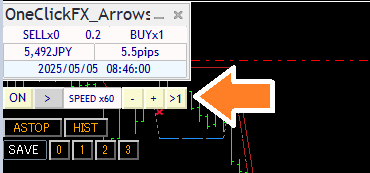
ความเร็วที่ระบุด้วย SPEED เริ่มตั้งแต่ 1x (1 วินาที = 1 วินาที) ถึง 60x (1 วินาที = 1 นาที), 3600x (1 วินาที = 1 ชั่วโมง) แต่จริงๆ แล้วขึ้นกับประสิทธิภาพคอมพิวเตอร์และรายละเอียดการประมวลผล อาจไม่ถึงความเร็วที่คาดหวัง
นอกจากนี้ ความสามารถของคอมพิวเตอร์และอินดิเคเตอร์, การเชื่อมต่อสัญญาณ ฯลฯ อาจทำให้การทำงานช้าลง เพื่อให้ใช้งาน Speed Control ได้อย่างราบรื่น ควรวาง cursor MT4 ไปที่สุดท้ายขวา (เร็วสุด) ก่อนใช้งาน
■การบันทึกรูปภาพอัตโนมัติ
เมื่อเปิดใช้งานการบันทึกรูปภาพระหว่างการซื้อ-ขาย จะบันทึกภาพจออัตโนมัติ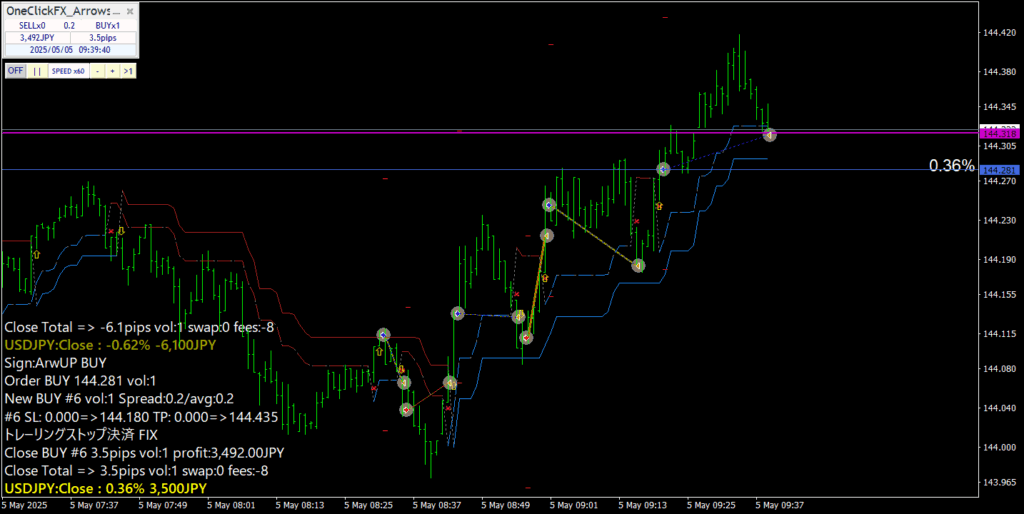
ปลายทางการบันทึกคือ data folder tester/files/Export4AI
ไฟล์ภาพที่บันทึกจะถูกเขียนทับทุกครั้งที่เทสเตอร์เริ่มต้นใหม่ หากต้องการเก็บสำเนา กรุณาย้ายไปที่อื่น ในชาร์ทออนไลน์ ภาพจะถูกบันทึกอย่างต่อเนื่อง
■AI Judgment (AI Export)
เมื่อใช้งานในโหมด Visual ของ tester หลังจากเสร็จสิ้น จะส่งออกข้อมูลการเทรดให้ AI เพื่อประเมินผล AI จะอ่านข้อมูลที่ส่งออกได้
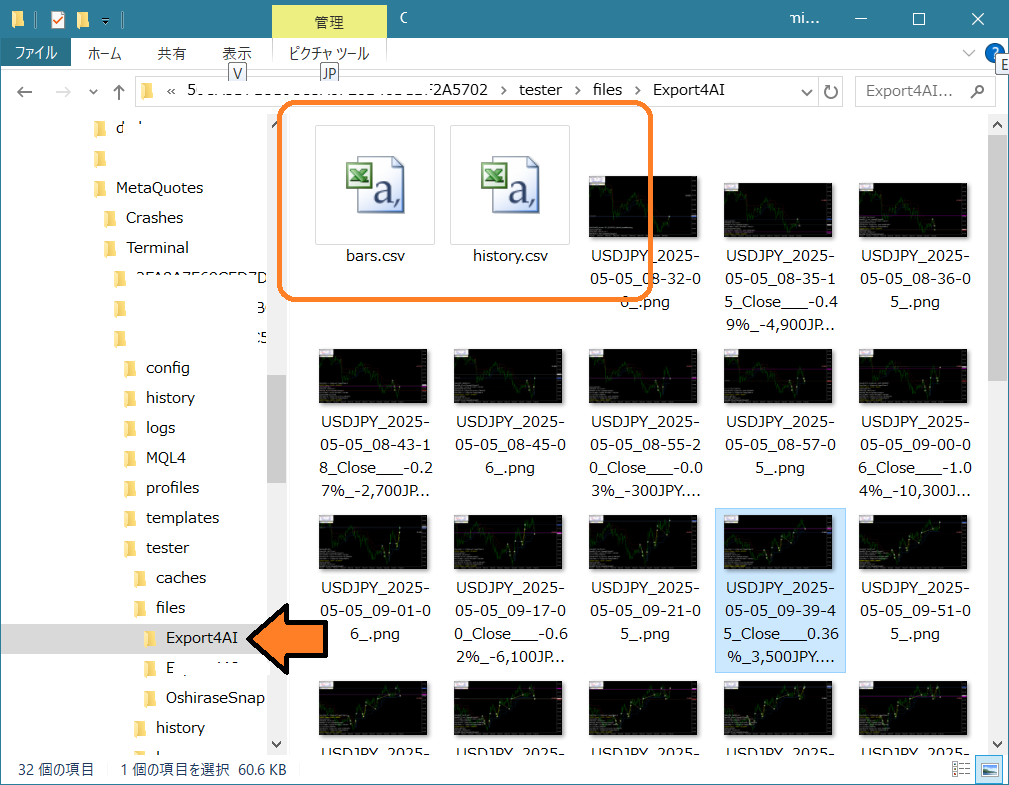
CSV ของ AI Judgment จะถูกออกทุกครั้ง แต่หากเปิดการบันทึกรูปภาพอัตโนมัติเป็น true ก็จะมีโฟลเดอร์บันทึกปรากฏในตอนจบ ใช้ไฟล์ CSV นี้ในการอัปโหลดไปยัง AI ประเภทต่างๆ เพื่อใช้งาน
แม้ AI ฟรีก็ใช้งานได้ (แต่มีข้อจำกัดในการใช้งาน)กรุณาอัปโหลดไฟล์จากไอคอนคลิป

เมื่อการอัปโหลดเสร็จสมบูรณ์ จะแสดงข้อความ

เมื่อ AI สามารถอ่านข้อมูลได้สำเร็จ ลองตั้งคำถามต่างๆ เพื่อทดสอบ
ตัวอย่างเช่น:
“ประเมินและวิเคราะห์เนื้อหาการเทรด”“ crossover ของค่าเฉลี่ยเคลื่อนที่เข้า-ออกแล้วตรวจสอบว่าใช้ได้ถูกต้องหรือไม่”“ plot ลงบนชาร์ท แล้วเพิ่ม MA 75” “บอกสาเหตุการขาดทุนใหญ่และวิธีหลีกเลี่ยง” “ถ้าให้คะแนนเต็มจะได้กี่คะแนน?”
คำตอบของ AI อาจถูกหรือผิด บางครั้งอาจไม่ตรงประเด็น หรือมีข้อมูลที่ไม่ตรง หากเป็นข้อความที่เป็นแนวคิด แนะนำให้ฟังเป็นความคิดเห็นหนึ่งเท่านั้น
เพื่อให้ได้คำตอบที่ดียิ่งขึ้น กรุณถามด้วยคำถามที่เฉพาะเจาะจง เช่น “วิธีชนะใน FX คืออะไร” เพื่อหลีกเลี่ยงคำอธิบายทั่วไป ควรบอกข้อมูลส่วนตัวที่ AI สามารถเรียนรู้ได้ เช่นเดียวกับที่นำข้อมูลการเทรดมาให้ AI อ่าน
เพื่อเป็นตัวอย่าง ขอแนะนำ data sample ของOne Click FX Trainingเป็นข้อมูลตัวอย่าง
ai_ssample01、ai_sample02、ai_sample03
※ตัวอย่างเหล่านี้ถูกสร้างด้วย ChatGPT Plus
ยินดีที่ AI สามารถตอบคำถามซ้ำได้โดยไม่โกรธ คำถามที่ไม่เข้าใจสามารถถามหลายครั้งได้ ซึ่งบางครั้งอาจมีข้อผิดพลาดได้บ้าง แต่โดยรวมจะมีคำตอบเสมอ หากต้องการให้ AI ตอบได้ตรงจุดขึ้น กรุณแจ้งข้อมูลให้ชัดเจนมากขึ้น และหากข้อมูลการเทรดเป็นข้อมูลที่ AI อ่านได้ง่าย ก็จะได้ผลดีขึ้น
หมายเหตุ หากต้องการวิเคราะห์ด้วย AI ฟรี ให้เฉพาะ history.csv เท่านั้น เพื่อประหยัดเวลาในการสนทนา แต่หากต้องการวิเคราะห์ลึกขึ้น แนะนำพิจารณาเวอร์ชันมีค่าใช้จ่าย
ข้อควรระวัง: การวิเคราะห์ด้วย AI ต้องใช้ AI ฟรี (perplexity.ai, wrtn.jp, ChatGPT) หรือ ChatGPT Plus (เดือนละ 20 ดอลลาร์)AI Judgment เป็นเครื่องมือสำหรับการวิเคราะห์ผลการเทรด ไม่ใช่คำแนะนำด้านการลงทุน ข้อมูลที่ให้มาและผลวิเคราะห์ไม่สามารถรับประกันผลลัพธ์การเทรดในอนาคต เอกสารนี้เป็นข้อมูลอ้างอองเท่านั้น และการตัดสินใจลงทุนสุดท้ายคือความรับผิดชอบของผู้ใช้
■สหายผู้ช่วย
เมื่อคุณต้องการซัพพอร์ตในกรณีเกิดปัญหา คุณสมบัตินี้จะช่วยรวบรวมข้อมูลด้วยปุ่มเดียว
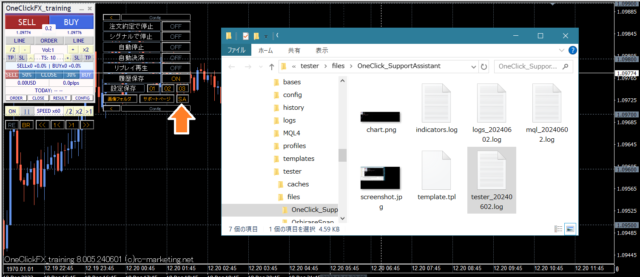
กด SA ปุ่มเพื่อรวบรวมข้อมูล แล้วโฟลเดอร์จะถูกเปิดโปรดส่งไฟล์ที่ได้รับไปอีเมลหาผู้ดูแล
※หากคุณติดต่อผ่านฟอร์มด้านล่างของหน้า กรุณตอบกลับด้วยอีเมลที่แนบไฟล์การตอบกลับอัตโนมัติหลังจากส่งฟอร์ม
■การซิงโครไนซ์ Sub-chart
ワンクリックFXトレーニングในลักษณะเดียวกับ One Click FX Arrows สามารถสร้าง Sub-chart สำหรับการซิงโครไนซ์ได้ รายละเอียดดู:ワンクリックFXトレーニングดูหน้าเวอร์ชัน
ワンクリクリックFXトレーニングMAX สนับสนุนหน้า■การเชื่อมต่อกับเครื่องมือสัญญาณ
ワンクリ自動矢印売買【AutoArwTrade】ช่วยให้การเชื่อมต่อโดยง่ายและรวมกับシグナル矢印化ツール (เวอร์ชันฟรี) เพื่อร่วมกับสัญญาณอื่นๆ ที่ออก arrow เข้าสู่การเข้าเทรด และเข้าสู่การเทรดเมื่อเกิดการ cross ของกราฟ
■การเชื่อมต่อด้วย OneClick Auto Arrow Trade
1. ใส่เครื่องมือสัญญาณที่รองรับลงบนชาร์ท
เท่านี้การซื้อขายอัตโนมัติจะเริ่มต้น
■การเชื่อมต่อด้วยเครื่องมือสัญญาณ箭头化
การเชื่อมต่อกับเครื่องมือสัญญาณนั้นมีวิธีตั้งค่าเหมือนกับในพารามิเตอร์ของ One Click FX หรือใช้シグナル矢印化ツールเพื่อเชื่อมต่อ
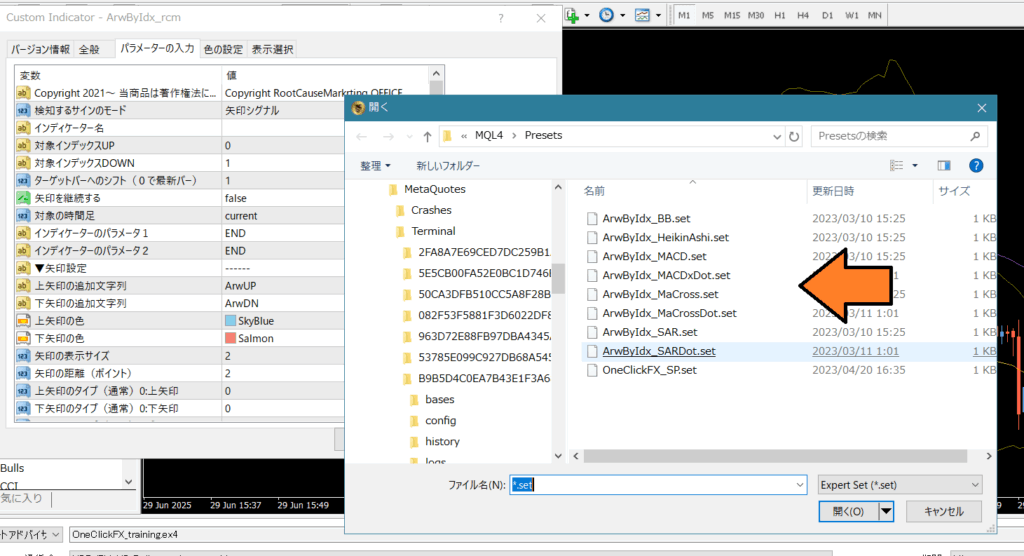
シグナルツール箭头化ツール(ArwByIdx_rcm)
เมื่อเริ่ม Tester ให้ใส่ArwByIdx_rcmลงบนชาร์ท และมี preset ตัวอย่างแนบมาด้วย กรุณาลองใช้งาน
■การเชื่อมต่อด้วยเงื่อนไขซับซ้อน
พารามิเตอร์การเชื่อมต่อสัญญาณแยกเป็นค่าคั่นด้วยคอมม่า ตามนี้:
ชื่อวัตถุสัญญาณขาย: MACDxDotArwUP, MAxDotArwUP, BandsArwUP,
ชื่อวัตถุสัญญาณซื้อ: MACDxDotArwDN, MAxDotArwDN, BandsArwDN,
ใส่ชื่อวัตถุของเครื่องมือสัญญาณหลายตัวด้วยคอมม่า เพื่อให้เงื่อนไขทั้งหมดตรงกัน จะสั่งซื้อ
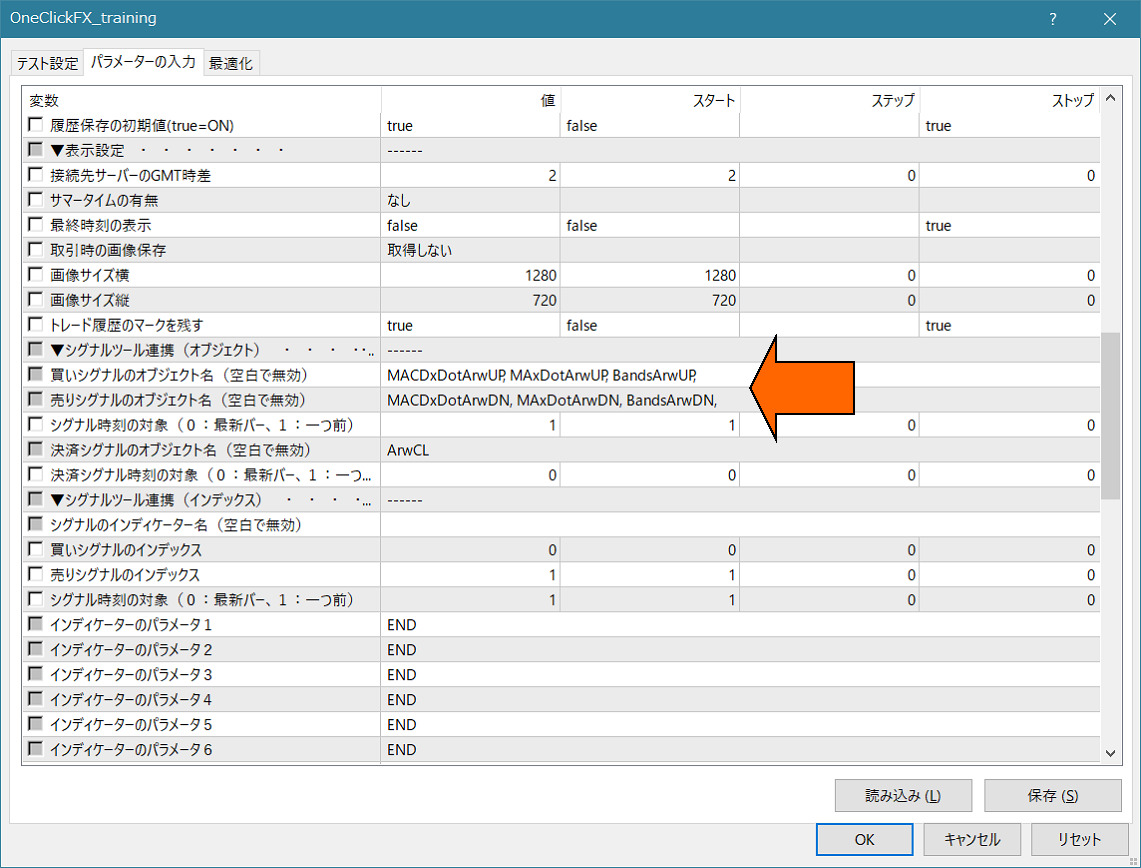
หลังจากตั้งค่านี้ให้รันการเชื่อมต่อได้เหมือนกับการเชื่อมต่อแบบง่าย
จุดสูงสุดหรือตำแหน่งที่แสดงเป็น arrows จะขึ้นเมื่อเงื่อนไขตรงกัน และเมื่อทั้งสามเงื่อนไขตรงกัน ระบบจะเปิดใช้งานสัญญาณ
“ArwByIdx” ปรับค่าพารามิเตอร์แล้วลงทะเบียนในชาร์ทมาตรฐาน จะทำให้Tester สามารถเปลี่ยนชาร์ทมาตรฐานได้อย่างอิสระระหว่างการทำงาน
ลองใช้งานในรูปแบบที่หลากหลาย
หากคุณไม่แน่ใจเกี่ยวกับวิธีตั้งค่า โปรดติดต่อเราได้เลย เครื่องมือสัญญาณของคุณจะสามารถร่วมกับระบบนี้ได้แทบทุกตัว
โปรดแจ้งชื่อเครื่องมือสัญญาณและข้อมูลพารามิเตอร์ เพื่อที่เราจะชี้แจงการตั้งค่าให้คุณได้
อินดิเคเตอร์ที่แนบมาด้วยหรือแจกจ่ายไปแล้ว
หน้าสนับสนุน PipsGridหน้าสนับสนุนของシグナル矢印化ツール【ArwByIdx】
Local Time - ultra lightweight Grid และ日本時間
【2024版】วิธีเตรียมข้อมูล MT4 ย้อนหลังโดยไม่ผิดพลาด
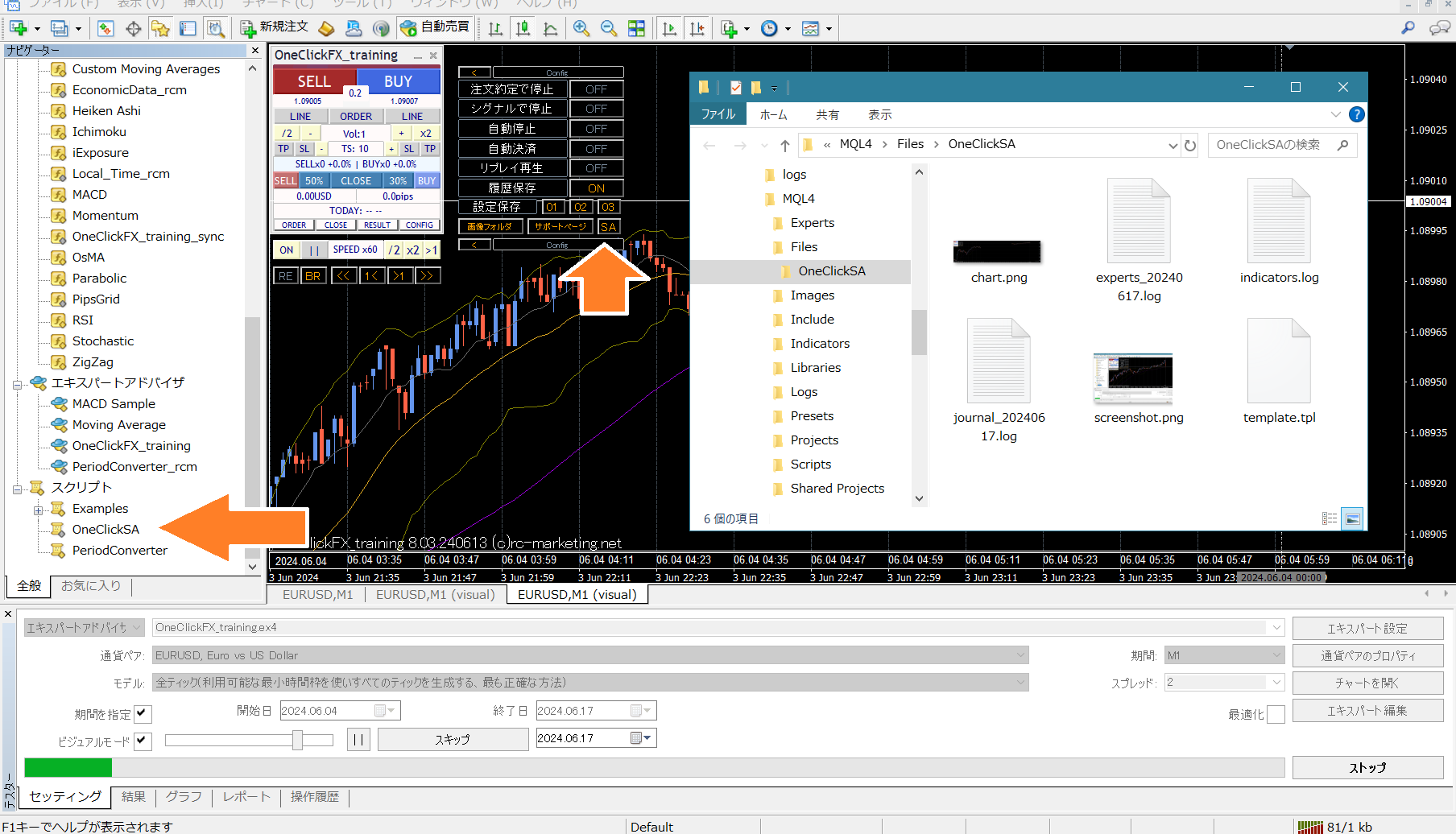
OneClick Support Assistant【OneClickSA】หน้าสนับสนุน
Trouble Tips
・เตรียมข้อมูลย้อนหลัง
【2024版】MT4 การเตรียมข้อมูลย้อนหลังอย่างไม่ผิดพลาด
・ผลกำไร/ขาดทุนของบัญชีที่มีค่าธรรมเนียม
กรณีบัญชีมีค่าธรรมเนียม ผลกำไรจะรวมค่าธรรมเนียม แต่ PIPS จะไม่รวมค่าธรรมเนียม
นอกจากนี้ มีหลายรูปแบบของค่าธรรมเนียม ซึ่งไม่สามารถรับประกันได้ทั้งหมด
・license authentication error
อีเมลที่ใช้ลงทะเบียนไม่ใช่ของผู้ซื้อ หรืออีเมลไม่ถูกต้อง หรือ Windows ไม่ได้อัปเดต หรือมีโปรแกรมความปลอดภัยอื่นๆ บล็อกการใช้งาน กรุณาติดต่อสนับสนุนหากมีข้อสงสัย
■ข้อควรระวัง
ตลาดหลากหลาย และไม่สามารถรับประกันการเชื่อมต่อกับทุกเครื่องมือสัญญาณได้ โดยเฉพาะสินค้าที่มีการป้องกันด้วยรหัสผ่านหรือมีการคัดกรองอื่นๆ บางฟีเจอร์อาจมีค่าบริการเพิ่มเติม กรุณาติดต่อเราเพื่อขอการเชื่อมต่อเฉพาะ นี้อาจไม่ได้สะท้อนผลลัพธ์จริง และกรุณาเข้าใจว่า ราคาของโบรกเกอร์ที่ให้ข้อมูลราคาคือข้อมูลที่อาจไม่ตรงกับราคาที่แสดงในเครื่องมือของคุณ เพื่อป้องกันการใช้งานผิดกฎหมาย มีการเข้ารหัส SSL เพื่อการใช้งานออนไลน์
หากพบปัญหา
หากไม่ทำงานอย่างถูกต้อง หรือมีพฤติกรรมแปลกหรือหยุดทำงานทันที กรุณาดูที่นี่ก่อน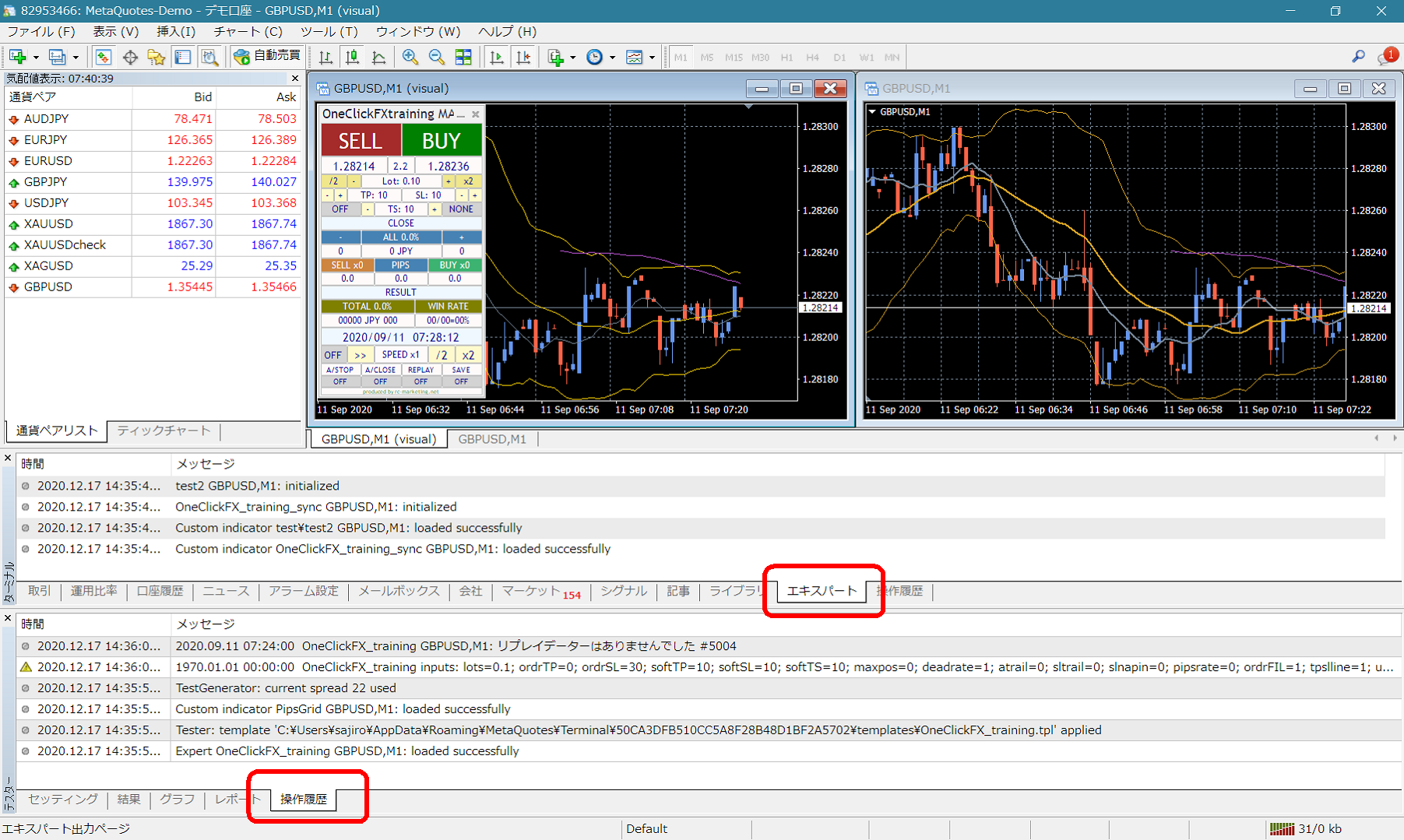 หากมีข้อความแสดงข้อผิดพลาดใน terminal/expert หรือประวัติ tester กรุณแจ้งให้เราได้ทราบเพื่อให้การช่วยเหลือเป็นไปอย่างราบรื่น
สหายผู้ช่วย
บางสินค้าจะมีฟังก์ชัน SA ที่ช่วยรวบรวมข้อมูลด้วยปุ่มเดียว เมื่อกด SA จะรวบรวมข้อมูลและเปิดโฟลเดอร์