ประโยชน์ที่ได้รับ
ในฐานะบริษัท FX ที่สามารถดูชาร์ต P&F แบบเรียลไทม์ Rakuten FX P&F Chart ถือว่าแนะนำ
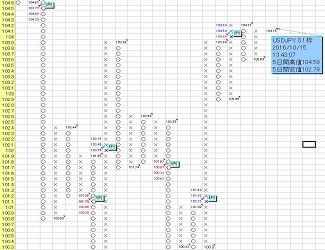
คู่สกุลเงิน กราฟนาทีหรือต้นครึ่งชั่วโมง กรอบมาตรฐาน (ช่วงราคา) หากรวมกับ “เครื่องมือคาดการณ์แนวโน้มตลาด” แล้ว จะมี P&F ที่ใกล้เคียง (รูปทรงแทบจะเหมือนเดิม) แสดงและอัปเดตแบบเรียลไทม์ ทำให้เข้าใจรูปทรงของ P&F แบบเรียลไทม์ และเป็นแนวทางในการเกิดสัญญาณ
※ แม้จะใช้ Rakuten MT4 เพื่อดึงข้อมูล Rakuten FX กับ Rakuten MT4 ก็เพราะข้อมูลต้นทางต่างกัน จะไม่สามารถสร้างจุดและรูปทรง P&F แบบเดียวกันได้
หากทำให้มัลติจอ จอหนึ่งแสดงชาร์ต P&F แบบเรียลไทม์เช่นในภาพด้านล่างก็อาจจะดี
ตัวอย่างที่ 1.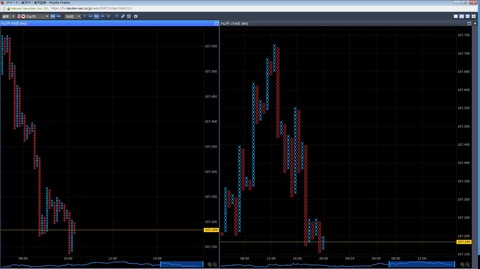
ตัวอย่างที่ 2.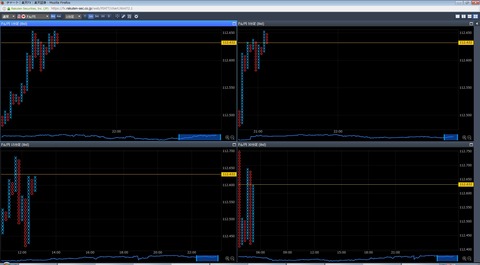
※ เกี่ยวกับชาร์ต P&F ของ Rakuten FX กรุณาติดต่อ Rakuten FX ด้วยความกรุณา
เพื่อให้ใช้งานเครื่องมือคาดการณ์แนวโน้มได้สะดวก ควรมีเมาส์ที่มีฟังก์ชัน tilt wheel (การหมุนล้อซ้ายขวาทำให้หน้าจอเลื่อนไปทางซ้าย-ขวา) เป็นอุปกรณ์จำเป็น
นอกจากนี้ การรู้คีย์ลัด Excel [Ctrl + PageUp] (ย้ายไปแผ่นถัดซ้าย) · [Ctrl + PageDown] (ย้ายไปแผ่นถัดขวา) · [Ctrl + ล้อหมุน] (ขยาย/ย่อหน้าจอ) จะมีประโยชน์
เพื่อให้สามารถเรียกใช้งานคีย์ลัดเหล่านี้ด้วยเมาส์เพียงอย่างเดียว จึงแนะนำเมาส์ที่มีปุ่มมากกว่า
หากกำหนด [Ctrl + PageUp] · [Ctrl + PageDown] · [Ctrl] ให้กับ 3 ปุ่มบนเมาส์ จะทำให้สลับแผ่นได้อย่างรวดเร็ว และสามารถขยาย-ย่อหน้าจอด้วยเมาส์ ทำให้การใช้งานมีประสิทธิภาพมากขึ้น
ยิ่งไปกว่านั้น หากกำหนดคีย์ลัดเครื่องมือที่ใช้บ่อยลงบนปุ่มเมาส์ จะช่วยให้ใช้งานเครื่องมือได้มีประสิทธิภาพยิ่งขึ้น
การค้นหาโดยใช้ราคาเว็บไซต์ เช่น “Tilt Wheel” แล้วเลือกของที่มีคะแนนรีวิวสูงจะเป็นทางเลือกที่ดี
私はデイトレ時にメインで使用しているのはGMOクリック証券のプラチナチャートです。
ข้อดีสูงสุดของ Platinum Chart คือ
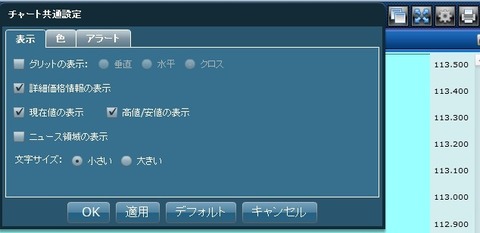
เมื่อคลิกปุ่ม “チャート共通設定” ที่มุมบนขวาของหน้าจอ จะเปิดการตั้งค่าชาร์ตแบบทั่วไป
ดังที่ในภาพด้านล่าง จะมีเครื่องหมายถูกให้เลือก และคลิกปุ่ม OK เพื่อแสดงบนชาร์ตทั้งค่า High/Low และวันที่/เวลาได้ง่าย
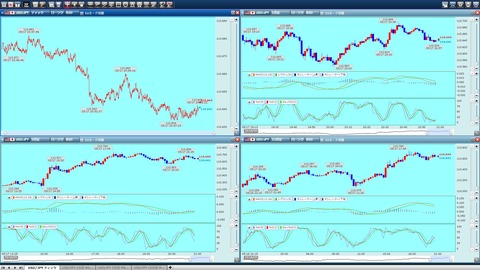
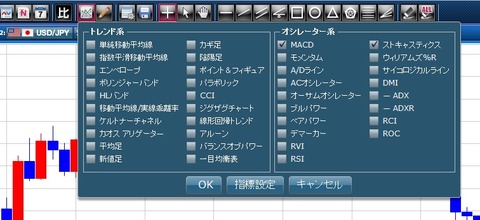
เหมือนในรูปภาพด้านล่าง แสดง MACD และ Slow Stochastic แบบคู่ขนานบนกราฟ 15 นาที 5 นาที 1 นาที และชาร์ตแบบ Tick, โดยมักจะดูการเกิด Divergence ของ MACD และ Stochastic เพื่อเข้าออเดอร์
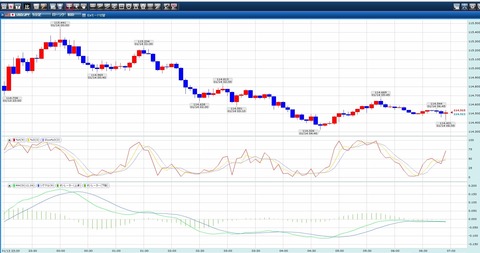
วิธีตั้งค่า ให้คลิกปุ่มตั้งค่าเทคนิคบนแถบด้านบน แล้วเลือก “Oscillator” จากนั้นติ๊กที่ MACD และ Stochastic และคลิก OK
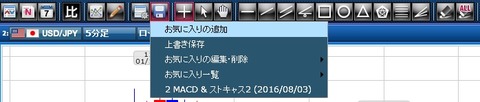
วิธีบันทึกการตั้งค่า คลิกปุ่ม Settings บนแถบด้านบน แล้วเลือก Add to Favorites
เมื่อปรากฏ dialog สำหรับ “Add to Favorites” ให้ใส่ชื่อที่ต้องการแล้วคลิก Save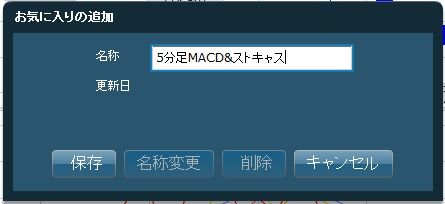
(มี “แนวโน้ม” ที่รวม Points & Figures ด้วย แต่บทความล่าสุดที่แนะนำ Rakuten Securities FX ดีกว่า จึงแนะนำใช้งานอันนั้นจะดีกว่า)
ฉันไม่ค่อยใช้งาน แต่สามารถเพิ่ม Bollinger Bands ในกลุ่ม “แนวโน้ม” ได้ถ้าต้องการ
นอกจากนี้ ยังสามารถเพิ่ม Moving Average ของแบบ Exponential (EMA) ในกลุ่ม “แนวโน้ม” ได้เช่นกัน
สำหรับ EMA มีสามเส้น คือ EMA1 สั้น EMA2 กลาง EMA3 ยาว
・เส้นสั้น EMA1 คือ 5 วัน, 10 วัน
・เส้นกลาง EMA2 คือ 20 วัน, 25 วัน, 75 วัน
・เส้นยาว EMA3 คือ 100 วัน, 200 วัน
เป็นการตั้งค่าทั่วไป
คลิกปุ่ม “ตั้งค่าดัชนี” ภาพด้านล่าง จะปรากฏกล่องโต้ตอบ “ตั้งค่าดัชนีทางเทคนิค” ให้คลิก EMA เพื่อกำหนดค่า
ทั้งหมดนี้คือชาร์ตที่แนะนำและการตั้งค่าเชิงเทคนิค อย่างไรก็ตามสำหรับการเทรดวันหรือสเกลลิ่ง ต้องมีความรู้เกี่ยวกับแท่งเทียนด้วย
※สำหรับการใช้งาน Platinum Chart กรุณาติดต่อ GMOクリック証券 ด้วยความกรุณา