
v7 เก่า: หน้าการสนับสนุนของ One-Click FX MAX
※หน้าเพจสนับสนุนเวอร์ชันเก่าเวอร์ชันล่าสุดอยู่ที่นี่
ขอบคุณที่ท่านได้ซื้อสินค้านี้
เวอร์ชันล่าสุดคือ 7.67
ผู้ซื้อสามารถอัปเกรดเวอร์ชันได้ฟรี ⇒ดาวน์โหลด
・インดิเคเตอร์เพิ่มเติมสำหรับแสดงข้อมูลเศรษฐกิจที่นี่
สำหรับผู้ที่ซื้อสินค้าแล้ว แต่อยากดูเพิ่มเติม >>เวอร์ชัน MT4、เวอร์ชัน MT5
▼ หมายเหตุ ▼
※ระบบปฏิบัติการที่รองรับคือ Windows 10, 11, MT4 ของ 2019, 2022 และการตั้งค่าอีเมลจำเป็นต้องกรอก
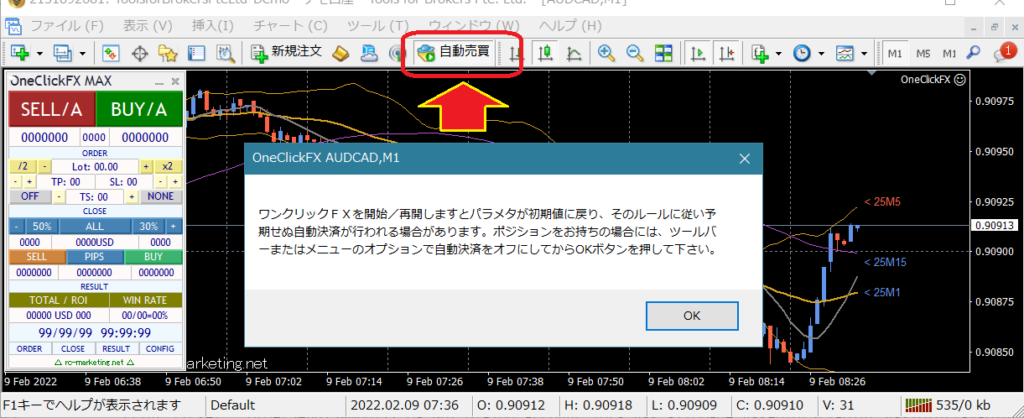
เครื่องมือนี้เป็นเครื่องมือช่วยในการเทรด จึงอาจสั่งซื้อออเดอร์โดยอัตโนมัติตามการตั้งค่า ก่อนใช้งานจริง ควรทดสอบในบัญชีทดลอง (หรือลงทุนน้อยๆ) เพื่อยืนยันการทำงานก่อนใช้งานจริง และเมื่อเปิดใช้งานครั้งแรกอาจมีการสั่งออเดอร์โดยอัตโนมัติตามการตั้งค่า กรุณาปิดปุ่มอัตโนมัติการซื้อขายบน MT4 และปุ่มอัลกอริทึมการเทรดบน MT5 แล้วตรวจสอบสถานการณ์ก่อนเปิดใช้งาน
รายละเอียดสินค้า
One-Click FX MAX คือผู้ช่วยสำหรับการเทรดแบบ discretionary ที่แสดงข้อมูลในการเข้าออเดอร์และการปิดตำแหน่งบนกราฟด้วยการคลิกครั้งเดียวการฝึก One-Click FXสามารถเทรดจริงด้วยการใช้งานที่คล้ายกันกับ MAX
■ข้อมูลการอัปเกรดเวอร์ชัน
รองรับบัญชี Netting ของ MT5
รองรับการชำระเงินความเร็วสูงของ MT5
เพิ่มความหนาของเส้น TP/SL
▼วันที่ 17 พฤศจิกายน 2023 เวอร์ชัน v7.61
ข้อความเมื่อปิดมีการเพิ่มสี
คลิกวันที่ประวัติเพื่อดูผลลัพธ์
OneClick 自動矢印売買【AutoArwTrade】รองรับ
OneClickTSการเพิ่มการร่วมมือ
การร่วมมือกับสัญญาณในการขายและซื้อ
การแสดงผลกำไร/ขาดทุนในประวัติศาสตร์เปลี่ยน
การเร่งความเร็วของการร่วมมือสัญญาณ
เพิ่มเครดิตในการคำนวณกำไรขาดทุน
เพิ่มคำสั่งครั้งแรกในเซิร์ฟเวอร์
ปรับค่า RR ขั้นต่ำเป็น 0.1
แสดง TP/SL ในขณะสั่งซื้อด้วยการยืนยันเสร็จสิ้น
เพิ่มพารามิเตอร์ตำแหน่งเริ่มต้นของกล่องควบคุม
▽วันที่ 20 เมษายน 2023 v7.30
เพิ่มเฟรมหรือลงชื่อขั้นต่ำในการควบคุมกล่อง
WebRequest สำหรับการรับรองใบอนุญาต
เพิ่มปุ่มการใส่ค่าการเพิ่มจุด
เพิ่มขนาดตัวอักษรในกล่องควบคุม
รองรับการสั่งงานหลายเงื่อนไขในการสลับสัญญาณ
รองรับ MT5 สำหรับคำสั่งจำลอง
เพิ่มปุ่มบันทึกกราฟแบบมาตรฐาน
รองรับหน่วยความจำต่ำสำหรับซับพานเนล
เพิ่มการแจ้ง Slack
แก้บั๊ก
▽วันที่ 15 พฤศจิกายน 2022 เวอร์ชัน V7
・เพิ่มวันเริ่มสรุป
・เพิ่มคำสั่งเข้าโดยการซื้อราคาคงที่
・เพิ่มการคำนวณความเสี่ยงอัตโนมัติเป็น %
・เพิ่ม % กำไรขาดทุนตามมาร์จิ้น (ความเสี่ยง)
・แสดงกำไรขาดทุนรายวันและประวัติการเทรด
・แสดงข้อมูลตำแหน่ง
・เพิ่มความคุ้มค่าความเสี่ยง-รางวัล
・เปลี่ยนรูปสามเหลี่ยมของตำแหน่ง
・บันทึกภาพรวมรายวันอัตโนมัติ
・รองรับการซิงค์กราฟขอบขวา
・บันทึกภาพการเทรดทั้งหมดโดยอัตโนมัติ
・เพิ่มการคำนวณความเสี่ยง % แบบปรับใหม่
▽วันที่ 10 พฤษภาคม 2022
・เพิ่มโหมดโฟกัส
・เปลี่ยนาด้วยปุ่มย่อขนาด
・ในช่วง Re-entry ให้ลอง Close เท่านั้นหนึ่งครั้ง
・แก้บั๊กอื่นๆ และปรับค่าพารามิเตอร์บางส่วน
・ปล่อยเวอร์ชัน MT5
▽วันที่ 5 เมษายน 2022
・รีเซ็ต TP/SL/TS หลังการชำระทั้งหมด
▽วันที่ 28 มกราคม 2022
・เพิ่มค่าไม่มีค่าในการใช้งาน TP/SL ของการควบคุมเครื่องมือ
・ปฏิเสธการเข้าเมื่อขาดทุน
・เพิ่มการแจ้ง LINE, Discard ฯลฯ
・เปลี่ยนสีสามเหลี่ยมให้เป็นสีกลางระหว่าง BUY/SELL
・เพิ่มพื้นที่แสดงข้อผิดพลาดและข้อความ
・รองรับบัญชีที่มีค่าธรรมเนียมบางประเภท
・เพิ่มปุ่มโฟลเดอร์ภาพ
・รักษาตำแหน่ง Window เมื่อเปลี่ยนกรอบเวลา
・สกุลอักษร S สำหรับ snapshot
・เสริมความสามารถซิงค์สัญญาณ
・เปลี่ยนค่าเริ่มต้นของการร่วมมือสัญญาณ
・เปลี่ยน TP/SL ด้วยการลากและวางเมาส์
・เพิ่มเส้นลากหยุดขาดทุนบังคับ
・ปิดออเดอร์ตำแหน่งทีละตำแหน่ง
・การชำระบางส่วน (50%, 30% ฯลฯ)
・เพิ่มช่องว่างขอบขวาของกราฟซิงค์
・ปรับปรุงการใช้งานผ่านซับพานเนล
・เพิ่มโหมดควบคุม box แบบกะทัดรัด
※หน้านี้อาจมีภาพเวอร์ชันก่อนการอัปเกรดด้วย เนื้อหาของหน้านี้อธิบายฟังก์ชันในเวอร์ชันก่อนหรือเวอร์ชันการฝึกซ้อม ซึ่งฟังก์ชันเดียวกันกับเวอร์ชันจริง โปรดทราบ
วิธีการติดตั้ง
※กรุณาติดตั้ง MT4/MT5 ตามที่ต้องการล่วงหน้า (ไม่ว่าจะมาจากแหล่งแจกจ่ายไหน) และตรวจสอบการอนุญาตการใช้งาน DLLอนุญาตการใช้ DLLแล้วทำเครื่องหมายที่กล่อง
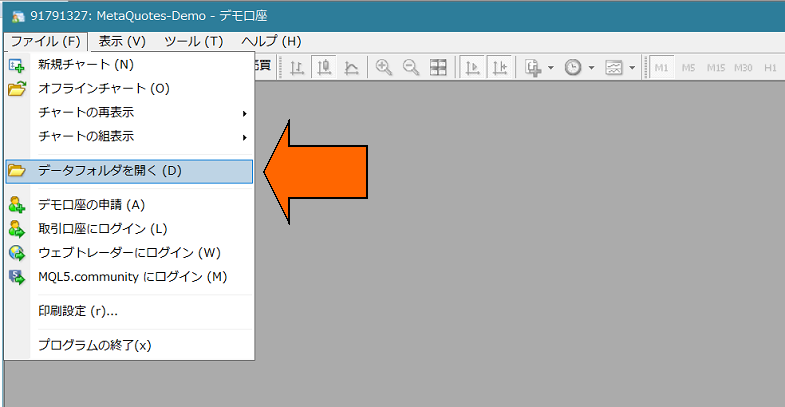
1) จากไฟล์ MT4/MT5 เลือก “Open Data Folder”
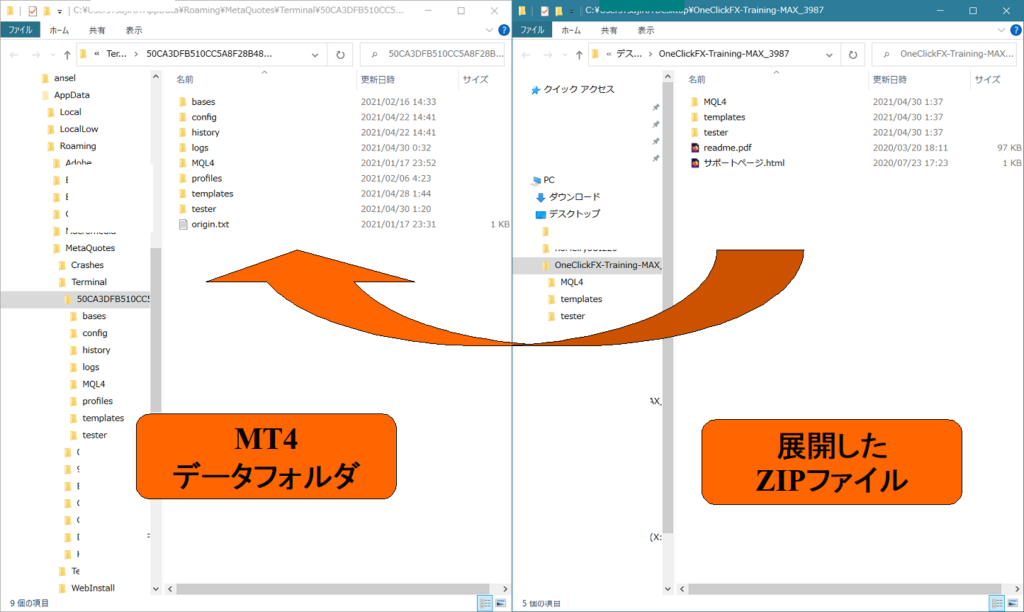
2) สำหรับ MT4 ให้คัดลอกทุกอย่างจากโฟลเดอร์ MQL4, templates ไปยัง Data Folder และสำหรับ MT5 ให้คัดลอกทั้งหมดในโฟลเดอร์ MQL5 ไปยัง Data Folder
3) รีสตาร์ท MT4/MT5
■เตรียมการสำหรับการยืนยัน
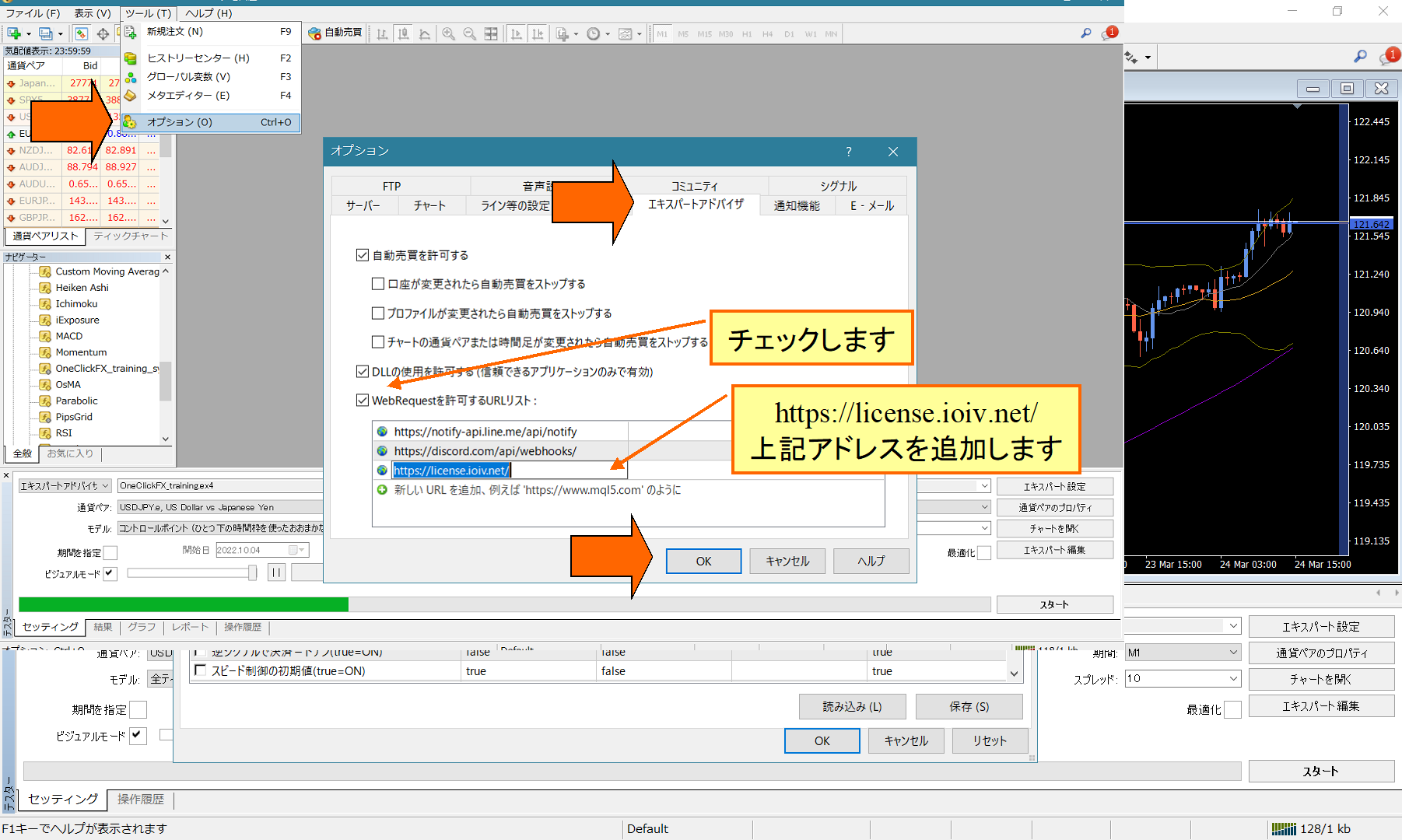
จะมีการเพิ่ม WebRequest หากมีปัญหาด้านความปลอดภัย กรุณาเปิดการตั้งค่า
ไปที่ Tools → Options แล้วเปิด Expert Advisors ใน dialog
ให้ตรวจสอบการอนุญาต WebRequest และเพิ่ม URL ใหม่เป็น https://license.ioiv.net/ กด OK
■การเริ่ม OneClickFX MAX
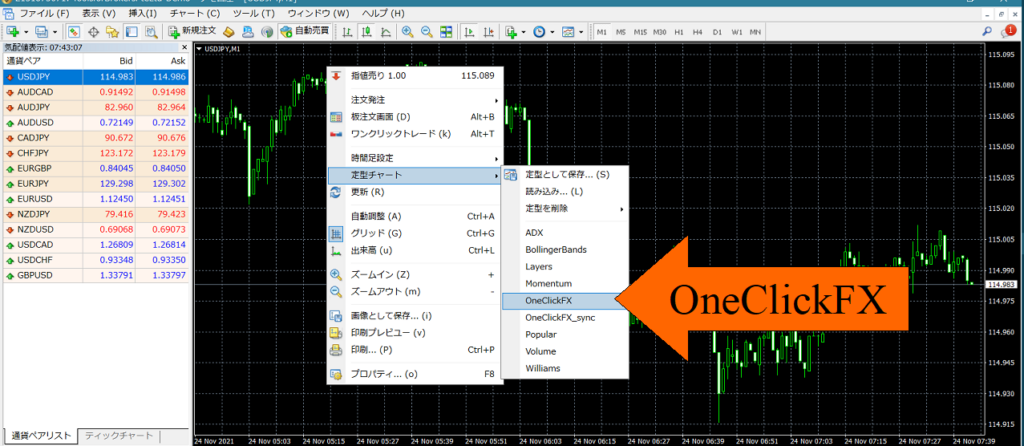
4) เปิดกราฟที่ต้องการ
5) คลิกขวา → Charts template เลือก OneClickFX
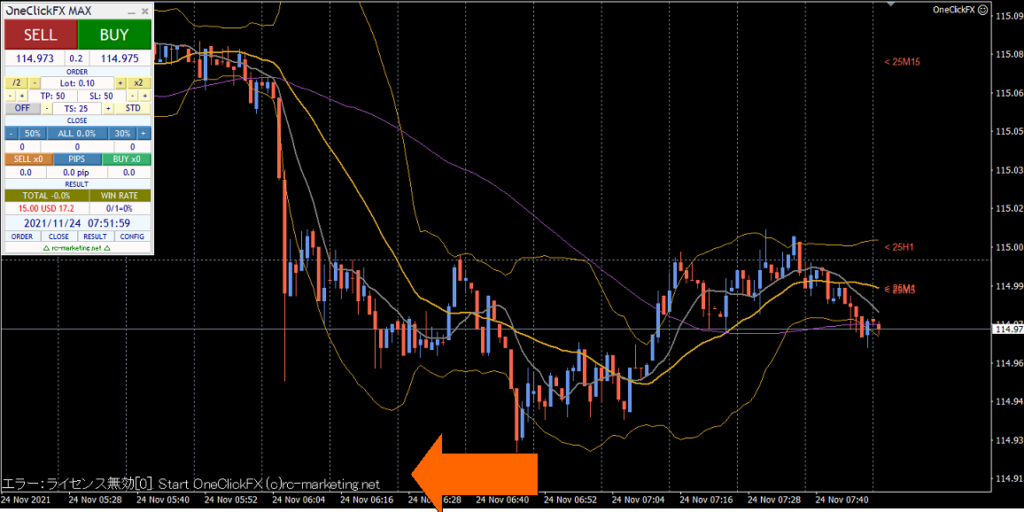
6) ในครั้งแรกที่เปิดใช้งาน จะแสดงข้อความใบอนุญาตไม่ถูกต้อง และปุ่มจะไม่ตอบสนอง
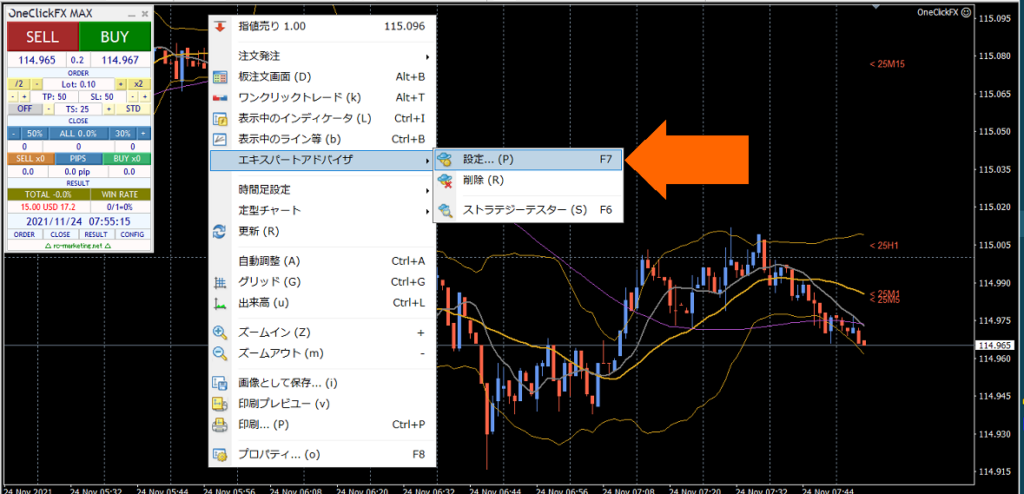
7) คลิกขวา → Expert Advisors → Settings
8) 【สำคัญ】กรอกพารามิเตอร์ “รหัสสมาชิกโกโกจัง” แล้วกด OK (ข้อมูลพารามิเตอร์อื่นๆ จะอธิบายภายหลัง)
หากเวลาผ่านไปและอีเมลเปลี่ยน กรุณาแจ้งที่แบบฟอร์มด้านล่างสุดของหน้าเว็บไซต์ เลือกใช้อีเมลที่ลงทะเบียนไว้เท่านั้น

■หากต้องการฝึกการเทรดอย่างง่ายก่อน
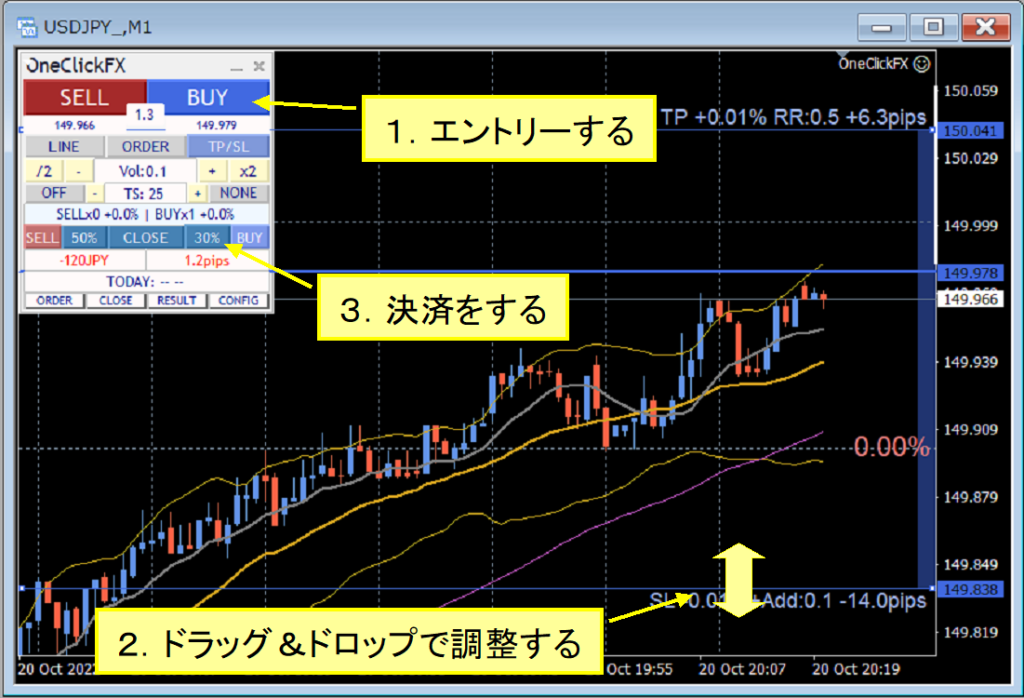
การใช้งานและการตั้งค่า
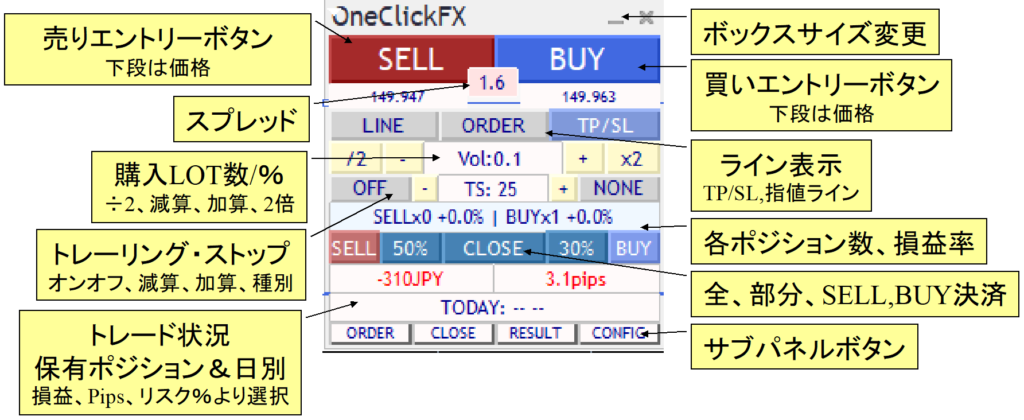
■วิธีใช้งาน One-Click FX MAX
แผงหลัก (โหมดปกติ)
แผงหลัก (โหมดโฟกัส)
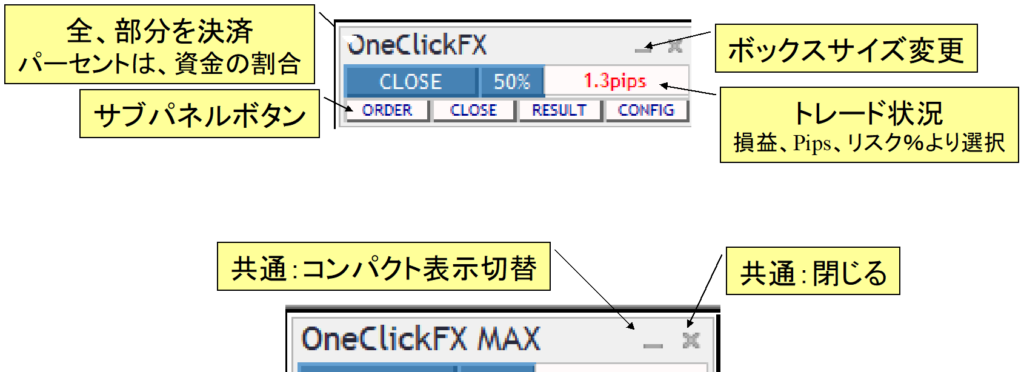
ปุ่มลดขนาดที่ส่วนหัวสามารถสลับโหมดต่างๆ ได้
แผงย่อยสำหรับคำสั่ง
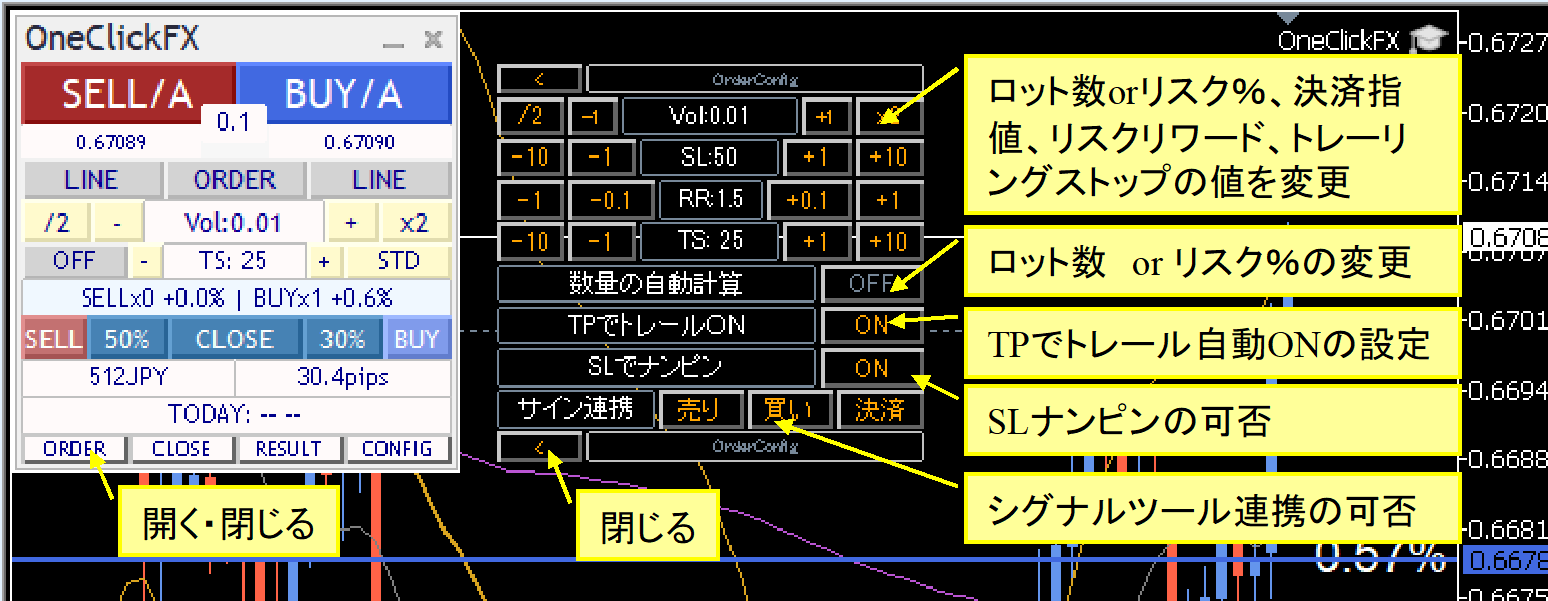
แผงย่อยปิดตำแหน่ง

แผงประวัติ
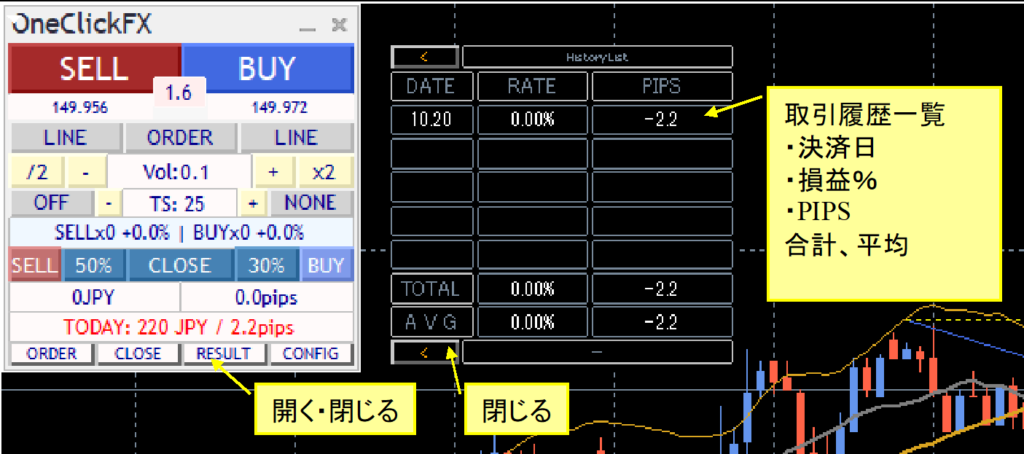
แผงย่อยอื่นๆ
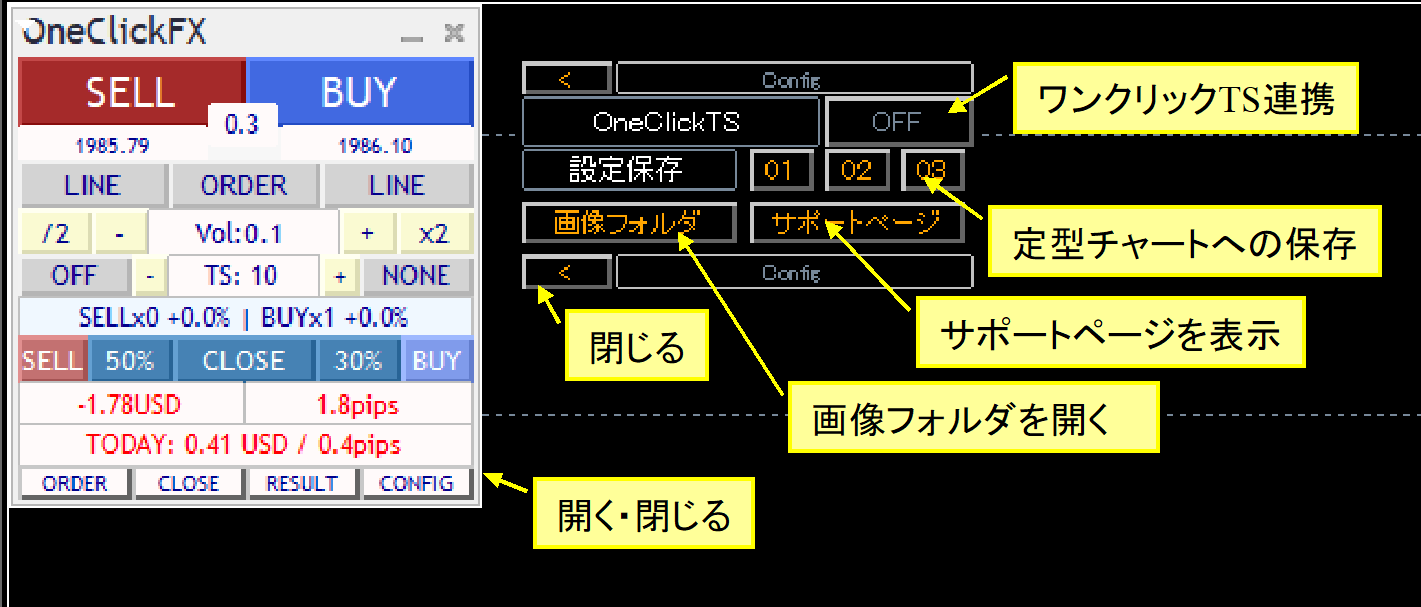
■การตั้งค่าพารามิเตอร์ OneClickFX
| ชื่อรายการ | คำอธิบาย |
|---|---|
| nicknames หรือรหัสสมาชิกโกโกจัง | กรอกอีเมลด้วย |
| หมายเลขเวทมนตร์ | สามารถตั้งหมายเลขเวทมนตร์ได้ ค่าเริ่มต้น 0 จะครอบคลุมการทำธุรกรรมทั้งหมด |
| ตัวชี้วัดโฟกัส 1, 2, 3 | สามารถเลือกสามตัวชี้วัด: กำไรขาดทุน ผลต่าง และ % ความเสี่ยง ตัวชี้วัด 1: ซ้ายของกล่องควบคุม ตัวชี้วัด 2: ขวาของกล่องควบคุม โหมดโฟกัส ตัวชี้วัด 3: กลางด้านขวาของกราฟ (NONE ซ่อนไว้) |
| จำนวนล็อตเริ่มต้น/ % ความเสี่ยง, ค่าเพิ่มลด | ตั้งค่าจำนวนล็อตหรือเปอร์เซ็นต์ความเสี่ยงเริ่มต้นและการเพิ่มลด |
| คำสั่งบนเซิร์ฟเวอร์ | เลือกให้ TP/SL ทั้งสองหรือ SL (เฉพาะ Stop) เป็นคำสั่งบนเซิร์ฟเวอร์ คำสั่ง TP/SL แรกจะกำหนดไว้เท่านั้น หลังจากนั้นจะไม่ปรับคำสั่ง |
| เส้นหยุดขาดทุน=SL (ขั้นต่ำ 1) | ระบุความต่างราคาขั้นต้นจากเส้น Break-even ถึงเส้น Stop |
| Risk Reward | ระบุจำนวนเท่าของ Break-even ถึง SL ที่จะกำหนดค่า TP เริ่มต้น ถ้า SL 100 และ Risk Reward 1.5 TP เริ่มต้นจะอยู่ที่ Break-even บวก 150 จุด ไม่สามารถปิดการใช้งานครั้งนี้ได้ หากไม่ใช้งาน กรุณากรอกตัวเลขใหญ่ เช่น 100 |
| Trailing Stop | Trailing Stop คือการปรับอัตโนมัติของการชำระเมื่อราคาสุดท้ายเคลื่อนที่ |
| ส่วนแบ่งการปิดตำแหน่ง 1, 2 | ระบุสัดส่วนการปิดตำแหน่งย่อยที่ปุ่มปิดทั้งหมด ถ้าเริ่มต้นใช้งานคือ 50% และ 30% |
| จำนวนตำแหน่งสูงสุด | จำกัดจำนวนตำแหน่งที่สามารถเปิดได้ ค่านี้อาจถูกจำกัดโดยโบรกเกอร์ บอกว่าไม่มีจำกัดด้วยค่า 0 |
| PIPS=>ตัวแปรการแปลงจุด | ระบุค่าการแปลงจาก PIPS ไปยังจุด ปกติจะตั้งเป็นศูนย์อัตโนมัติ CFD แต่ละบริษัทอาจต่างกัน กรุณาปรับให้เหมาะกับโบรกเกอร์ |
| ค่า Slippage ที่ยอมรับ | ระบุขอบเขต Slippage ในจุด |
| ใช้เส้น ASK | แสดงสามเหลี่ยมตามเส้น ASK หากเป็น false จะปรับด้วยส่วนต่างและแสดงเส้นทั่วไป แต่อาจมีความคลาดเคลื่อนเมื่อส่วนต่างมีความเปลี่ยนแปลง |
| เมื่อสั่งซื้อหรือเปิดออเดอร์ TP/SL จะ เปิดใช้งาน | เมื่อกดปุ่มสั่งซื้อ เส้น TP/SL จะถูกตั้งค่าเริ่มต้น |
| ค่าเริ่มต้นคำนวณล็อต | หากคำนวณล็อตจากความเสี่ยง% จะเป็น true |
| ค่าตั้งต้นชนิดTrailing Stop | ตั้งค่าชนิด Trailing Stop เริ่มต้น (STD, SHRINK, MA, BB, SAR) |
| TP Enable ตำแหน่ง Trailing | เมื่อราคาถึง TP จะเปิด Trailing Stop โดยไม่ทันการชำระ โปรดเลือกชนิด Trailing Stop และค่าก่อนใช้งาน |
| ค่าเริ่มต้นอนุญาตสัญญาณซื้อ ค่าเริ่มต้นอนุญาตสัญญาณขาย ค่าเริ่มต้นอนุญาตสัญญาณปิดการซื้อขาย | กำหนดค่าเริ่มต้นของการร่วมมือสัญญาณ ON (true) หรือ OFF (false) |
| ปิดการใช้งานสัญญาณเมื่อมี opposite | ระบุว่าหากสัญญาณตรงข้ามเกิดขึ้นในขณะที่มีตำแหน่งอยู่ จะปิดตำแหน่งหรือไม่ true ปิดตำแหน่ง |
| Nampin ใน SL | เมื่อราคามาถึง SL จะทำการคงตำแหน่ง หากเซิร์ฟเวอร์กำหนด TP/SL หรือ SL ก่อน namin จะมีการใช้เซิร์ฟเวอร์ก่อน |
| จำนวนเดือนย้อนหลังสำหรับสรุป | กรอกจำนวนเดือนที่ต้องการเริ่มสรุปย้อนหลัง ค่า 0 คือ 1 ปี สูงสุด 360 เดือน (30 ปี) |
| ▽ การแสดงผล | |
| ความต่างเวลา GMT ของเซิร์ฟเวอร์ที่เชื่อมต่อ มีเวลา summer time หรือไม่ | หาก MT4 แสดงตามที่เชื่อมต่อไว้ ให้ใช้อย่างนั้น หากจะใช้เวลาญี่ปุ่น ปรับเป็น 2 ชั่วโมง และเปิด Summer Time (ขึ้นกับเซิร์ฟเวอร์) |
| การแสดงเวลาสุดท้าย | แสดงเวลาทิกสุดท้ายในกล่องควบคุม ถ้าได้ปรับค่าเวลาของเซิร์ฟเวอร์แล้ว จะปรากฏเวลาที่ปรับแล้ว |
| การบันทึกภาพขณะทำธุรกรรม ขนาดภาพแนวตั้ง/แนวขวน | กำหนดการบันทึกภาพเมื่อมีการทำรายการ ประวัติการสรุปประจำวัน หรือกราฟที่เลือก ทั้งนี้ภาพจะถูกบันทึกตลอดเวลา หากมีภาพมากเกินไปอาจทำให้คอมพิวเตอร์ช้าลง กรุณาลบภาพที่ไม่จำเป็น |
| แสดงเครื่องหมายประวัติการเทรด | แสดงเครื่องหมายสามเหลี่ยมและเส้นสำหรับการเข้าและปิดตำแหน่งตามปกติ |
| ▽ การเข้าถึงภายนอก | |
| OneClickTSการร่วมมือ | NONE=ไม่ร่วมมือ, Direct=OneClickBOสั่งโดยตรง, via Alert=การแจ้งเตือน※NONE หากกดซับพานเนลจะไม่เปิดใช้งาน |
| ▽ การร่วมมือกับเครื่องมือสัญญาณ (วัตถุ) | |
| ชื่อวัตถุสัญญาณซื้อ ชื่อวัตถุสัญญาณขาย | กรอกชื่อวัตถุที่เครื่องมือสัญญาณจะแสดง หากตรงกันบางส่วนจะถือว่าเป็นสัญญาณนั้น ค่าเริ่มต้น: ArwUP, ArwDN คือOneClick Arrow Trade【AutoArwTrade】และของแถมเครื่องมือทำให้เกิดสัญลักษณ์ค่าดั้งเดิมของสัญลักษณ์เกิดจาก Arrowระบุด้วยเครื่องหมายคอมมาเป็นหลายข้อความได้ เงื่อนไขทั้งหมดต้องเป็น AND |
| สัญญาณเวลาที่เกี่ยวข้อง | ระบุว่าสัญญาณอ้างอิงถึงบาร์ล่าสุด (0) หรือบาร์ก่อนหน้า (1~) และกรอกค่า หากต้องการทำรีเพนต์ในบาร์ล่าสุด ให้ใส่ค่าการยืนยันของบาร์ก่อนหน้า (1) |
| ชื่อวัตถุสัญญาณปิดการขายทั้งหมด ชื่อวัตถุสัญญาณปิดการซื้อ ชื่อวัตถุสัญญาณปิดการขาย | กรอกชื่อวัตถุที่เครื่องมือสัญญาณจะแสดง หากตรงกันบางส่วนจะถือว่าเป็นสัญญาณนั้น ค่าเริ่มต้น: ArwCL、ArwCUP、ArwCDN คือOneClick Arrow Trade【AutoArwTrade】และของแถมเครื่องมือทำให้เกิดสัญลักษณ์ให้สอดคล้องกับชื่อสัญลักษณ์ที่ใช้งานอยู่ |
| สัญญาณเวลาการชำระเงิน | ระบุบาร์ล่าสุดสำหรับสัญญาณ (0) หรือบาร์ก่อนหน้า (1~) |
| ▽ การร่วมมือกับเครื่องมือสัญญาณ (อินเด็กซ์) | |
| ชื่ออินดิกเตอร์สัญญาณ | กรอกชื่ออินดิกเตอร์ของสัญญาณที่ต้องการ |
| อินเด็กซ์ของสัญญาณซื้อ อินเด็กซ์ของสัญญาณขาย | กรอกหมายเลขอินเด็กซ์ที่ใช้งานในอินดิกเตอร์ |
| สัญญาณเวลาที่เกี่ยวข้อง | ระบุว่าสัญญาณอ้างอิงถึงบาร์ล่าสุด (0) หรือบาร์ก่อนหน้า (1~) และกรอกค่า หากต้องการทำรีเพนต์ในบาร์ล่าสุด ให้ใส่ค่าการยืนยันของบาร์ก่อนหน้า (1) |
| อินดิกเตอร์พารามิเตอร์ 1–8 | กรอกค่าพารามิเตอร์อินดิกเตอร์ในรูปแบบจำนวนเต็ม, ทศนิยม, หรือข้อความเรียงตามลำดับ END จะใช้ค่าดั้งเดิมจากนี้ หากเป็นข้อความให้ใส่เครื่องหมาย ' (เชิงข้อความ) |
| ▽ ฟังก์ชันการแจ้งเตือน | |
| ตั้งค่าการแจ้งเตือน【ทั่วไป】 | |
| ขนาดข้อความ ระยะเวลาการแสดง | |
| สี BUY สี SELL สี Trailing Stop | กำหนดสีปุ่ม, สีเส้น TP/SL, Trailing และเส้นอื่นๆ สีเส้นตำแหน่งและเส้นคำสั่งมีสีที่เหมือนกันเป็นพื้นฐาน หากต้องการสีเดียวกับเวอร์ชันเก่าเช่น V6 โปรดเปลี่ยนสี BUY เป็น Green |
| การระบุสีกล่องควบคุม | สามารถตั้งค่าสีของปุ่มต่างๆ ป้ายชื่อ ข้อความ ฯลฯ ได้อย่างอิสระ |
■การคำนวณอัตโนมัติด้วย % ความเสี่ยง
จำนวนออเดอร์จะคำนวณอัตโนมัติจากมูลค่าคงพอร์ตที่มีอยู่ (ความเสี่ยง% )
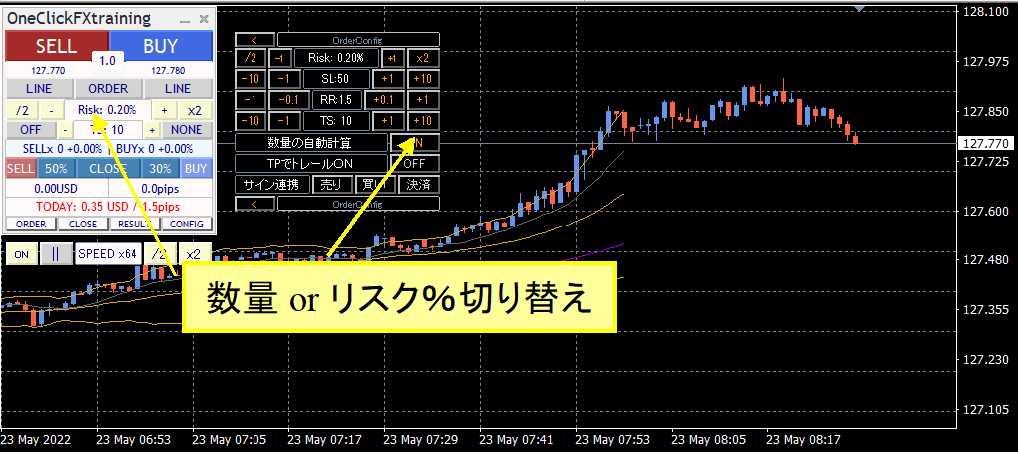
ช่องปริมาณในกล่องควบคุมหรือในซับพานเนลสามารถสลับได้ด้วยการคำนวณอัตโนมัติ
หากเส้น TP/SL ไม่แสดงและทำการเข้าออเดอร์ตลาด หาก TP/SL ไม่แสดงจะคำนวณจำนวนออเดอร์จากความเสี่ยง% ที่เริ่มต้น SL จะคำนวณจากราคาปัจจุบัน
หากเป็นคำสั่งราคาคงที่ เมื่อ TP/SL ไม่แสดง การคำนวณจำนวนคือตามราคาออเดอร์กับค่าเริ่มต้น SL จะคำนวณจากราคาคำสั่งและ SL
※เมื่อเปิด/ปิด TP/SL จะกลับไปยังค่าเริ่มต้น และจำนวนออเดอร์ที่คำนวณไว้จะไม่สอดคล้องกับเส้น SL
■TP/SL เส้น
กดปุ่ม LINE บนกล่องควบคุมเพื่อแสดง TP/SL
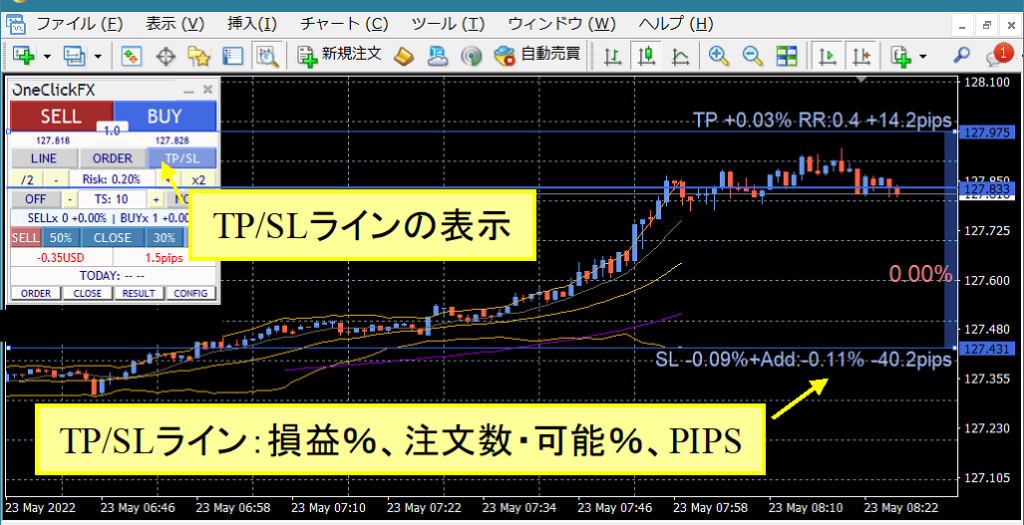
หากมีตำแหน่งอยู่ จะแสดงเปอร์เซ็นต์ออเดอร์ที่สามารถทำได้จากกำไร/ขาดทุน ณ การปิดตำแหน่ง จำนวนออเดอร์ หรือเปอร์เซ็นต์ความเสี่ยง และส่วนต่างราคา Break-even จะถูกแสดง เมื่อไม่มีตำแหน่งอยู่ จะคำนวณจากราคาปัจจุบัน
เมื่อเปิด LINE บน จะมีเส้นขึ้นและลงตามค่าเริ่มต้น สำหรับ SL และ Risk-Reward จะถูกดึงเส้นกลับเมื่อปิดเปิด LINE
นอกจากนี้ หาก TP/SL ปิดใช้งาน การปิดการซื้อขายจะไม่เกิดขึ้น
■คำสั่งราคาคงที่
ใช้กล่องควบคุมปุ่ม ORDER เพื่อแสดงเส้นคำสั่งราคาคงที่
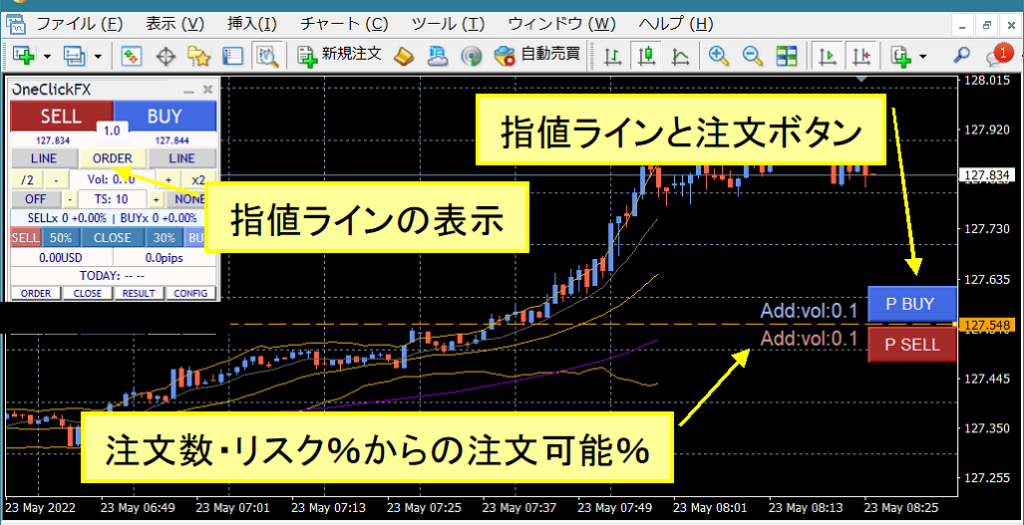
ปุ่มสั่งซื้อ/ขายจะแสดงเมื่อเส้น TP/SL แสดงอยู่ในสายตา BUY จะเห็นปุ่ม P BUY ถ้าไม่แสดงจะไม่เห็นปุ่มนี้ ปุ่มแสดงจำนวนออเดอร์หรือตัวชี้วัดจากความเสี่ยง%
■Trailing Stop
ฟังก์ชันรองรับการปิดตำแหน่งทีละหลายจุด
กดปุ่มวิธีเพื่อเปลี่ยนและให้ใช้งาน ON/OFF ตามการตัดสินใจของวิธีการ ทำ OFF จะมีเส้นบาง และ ON จะใช้งานจริง
※ตามการตั้งค่า บางครั้งจะมีการปิดออเดอร์ทันทีเมื่อเปิดใช้งาน หรือเปิดออเดอร์ทันทีเมื่อเปิดใช้งาน เช่น เมื่อเส้น MA อยู่เหนือราคาปัจจุบัน หากซื้อจะถือว่าสภาพมีการเคลื่อนไหวทันที กรุณาใช้ความระมัดระวัง
・Standard (STD)
เมื่อราคาสูงสุด/ต่ำสุดหลังจากการสั่งซื้อถึงค่าเงินจำนวนหนึ่ง จะมีการปิดตำแหน่ง ค่าเริ่มต้นคือ 100 จุด
・Shrink (SHRINK)
การทำงานพื้นฐานเหมือน STD แต่เมื่อราคาสูงสุด/ต่ำสุดไม่ถูกอัปเดตและแทนที่ไปยังแท่งถัดไป จะใกล้เส้นปิดตำแหน่งทีละ 5% เสถียร เมื่อสูงสุด/ต่ำสุดอัปเดต เส้นจะกลับ ค่าเริ่มต้น 100 จุด และเมื่อบาร์ที่ไม่อัปเดตสูงสุดปรากฏจะใกล้เส้นปิดตำแหน่งทีละ 5%
・Moving Average (MA)
ปิดตำแหน่งเมื่อสัมผัสเส้นค่าเฉลี่ยเคลื่อนที่ช่วงที่กำหนด ค่าเริ่มต้น MA 100
・Bolinger Band (BB)
ปิดตำแหน่งเมื่อสัมผัสเส้นบนหรือล่างของ BB ในช่วงเวลาที่กำหนด ในการซื้อให้สัมผุตกับล่าง สำหรับขายให้สัมผัสกับบน ค่า T/S ตามระยะเวลาคือช่วงเวลานั้น และค่าเริ่มต้น BB คือ 100 ปล่อยค่าเบี่ยงเบน 2, ไม่สามารถเปลี่ยน
・Stop & Reverse (SAR)
ปิดตำแหน่งเมื่อสัมผัส Parabolic SAR ตามขั้นตอนที่กำหนด SAR เป็นตัวบ่งชี้ย้อนกลับตลาด ค่า T/S เท่ากับ 0.01 เมื่อค่าเริ่มต้น 10 จะเป็น 0.001 โปรดตรวจสอบค่าของ Parabolic SAR ในดัชนีเดิม
■การบันทึกภาพอัตโนมัติ
หากตั้งค่าเป็น true จะบันทึกภาพหน้าจออัตโนมัติทั้งตอนเข้าและออกจากออเดอร์ และปุ่มโฟลเดอร์ภาพในซับพานเนลจะเปิดโฟลเดอร์สำหรับบันทึก
ที่อยู่บันทึกคือ data folder ไป MT4 => MQL4/Files/OshiraseSnap
กรุณาคัดลอก folder OshiraseSnap ทุกตัวจากไฟล์สินค้า
ภาพที่บันทึกจะถูกเก็บไว้ไม่สิ้นสุด กรุณาลบภาพที่ไม่ต้องการ
การซิงโครไนซ์ชาร์ตย่อย
1) เปิดกราฟคู่เงินที่ต้องการ
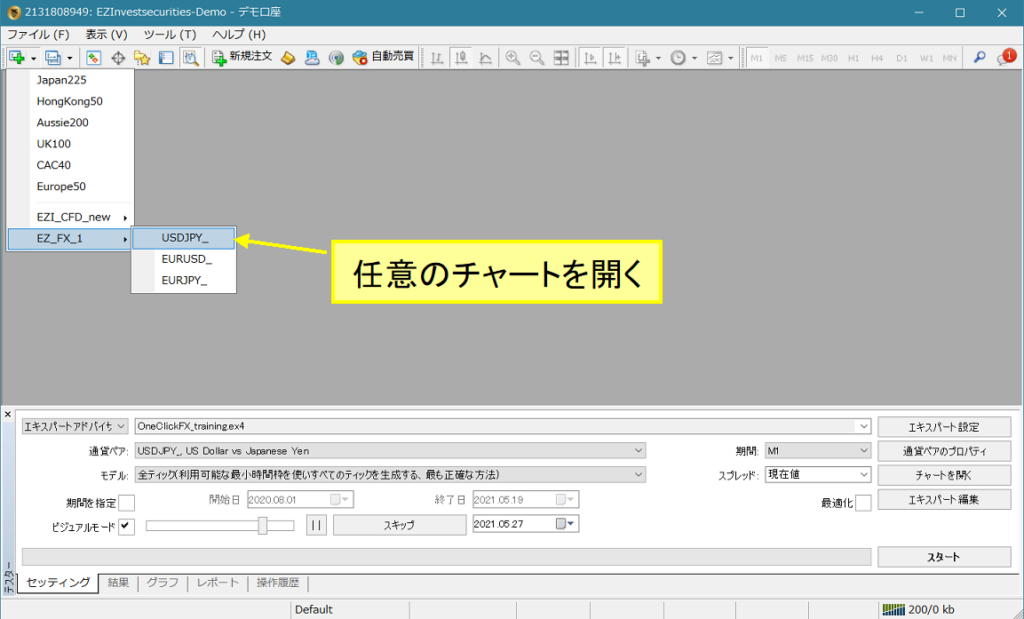
2) คลิกขวา → 定型チャート → เลือก OneClickFX_sync

การร่วมมือกับเครื่องมือสัญญาณ
คู่มือเครื่องมือทำให้เกิดสัญลักษณ์(เวอร์ชันฟรี) โดยการใช้งานร่วมมือกับสัญลักษณ์อื่นๆ ที่ออกมา จะช่วยให้เข้าออเดอร์ได้และซื้อขายเมื่อตลาดมีการเปลี่ยนแปลง เช่น การตัดผ่านเส้นค่าเฉลี่ย
■ร่วมมือแบบง่าย
การร่วมมือกับเครื่องมือสัญญาณสามารถตั้งค่าในพารามิเตอร์ One-Click FX ด้านบน หรือใช้คู่มือเครื่องมือทำให้เกิดสัญลักษณ์(เวอร์ชันฟรี) เพื่อร่วมมือ
■การร่วมมือผ่าน AutoArwTrade
1) ใส่เครื่องมือสัญญาณที่รองรับลงในกราฟ
2) เปิดสวิทช์ซื้อขายที่เชื่อมต่อ
■การร่วมมือด้วยเครื่องมือทำให้เกิดสัญลักษณ์
เครื่องมือสัญญาณ ARWByIdx_rcm สามารถทำให้เกิดออเดอร์เมื่อสัญญาณเกิดและสัญญาณจะแสดงเมื่อเกิดการเปลี่ยนแปลงกราฟ
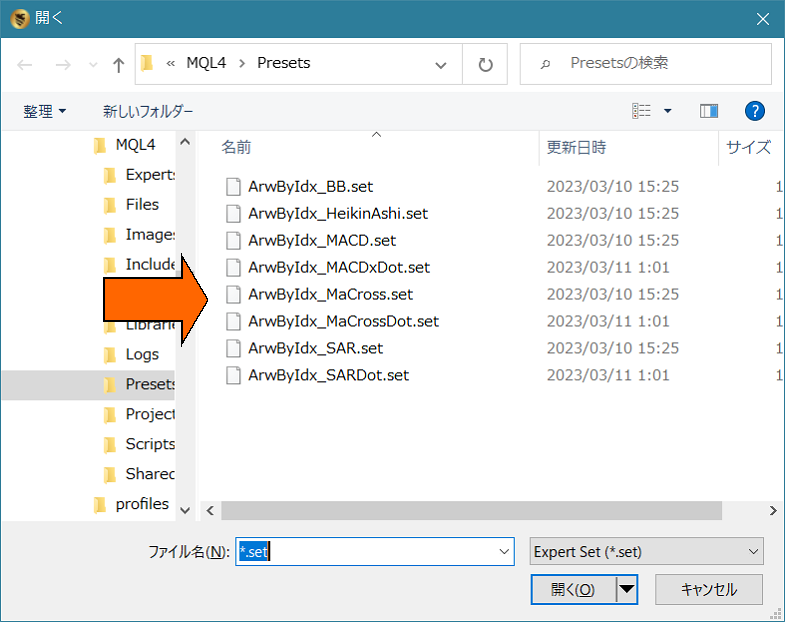
มีตัวอย่าง preset แนบมาด้วย กรุณาทดลอง
ประเภท preset มีเหมือนกันกับด้านบน
หน้าการสนับสนุนเครื่องมือทำสัญลักษณ์
เพิ่ม ArwByIdx_rcm ในชาร์ตที่ OneClickFX กำลังทำงานอยู่ และตั้งค่าพารามิเตอร์
ปุ่มโหลด preset ในหน้าการตั้งค่าจะมี preset ให้เลือกมากมาย ลองดู
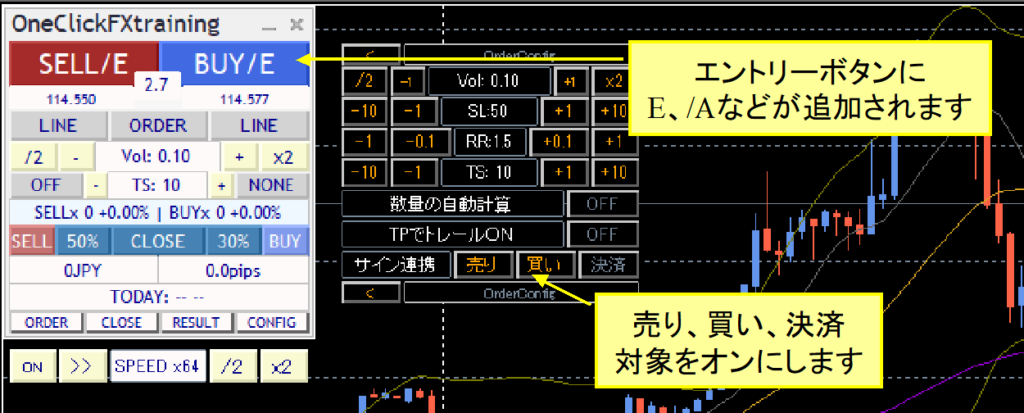
เมื่อใช้งาน preset แล้ว ใน panel ย่อยการสัญญาณ ให้อนุญาตการสื่อสาร (ขาย ซื้อ ปิด) จะมีปุ่ม /E หรือ /A เพิ่มขึ้น
■การร่วมมือด้วยเงื่อนไขผสม
มีตัวอย่างกราฟ定型ที่แนบมาในสินค้านี้
OneClickFX_SP ... เงื่อนไขผสมจากสัญญาณหลายตัว
定型チャートนี้มีสัญญาณสามประเภท ได้แก่ ตัดผ่าน MA Crossing, MACD Crossing, และการเบี่ยงออกจาก Bollinger Bands สร้างเหตุการณ์สัญญาณ 3 แบบ
กรุณาปรับพารามิเตอร์การร่วมมือสัญญาณ OneClickFX ตามด้านล่าง
ชื่อวัตถุสัญญาณขาย: MACDxDotArwUP, MAxDotArwUP, BandsArwUP,
ชื่อวัตถุสัญญาณซื้อ: MACDxDotArwDN, MAxDotArwDN, BandsArwDN,
คลิกที่ปุ่ม Load ในหน้า Settings เพื่อใช้งาน preset 「OneClickFX_SP.set」 ซึ่งจะนำไปสู่การตั้งค่าดังกล่าว
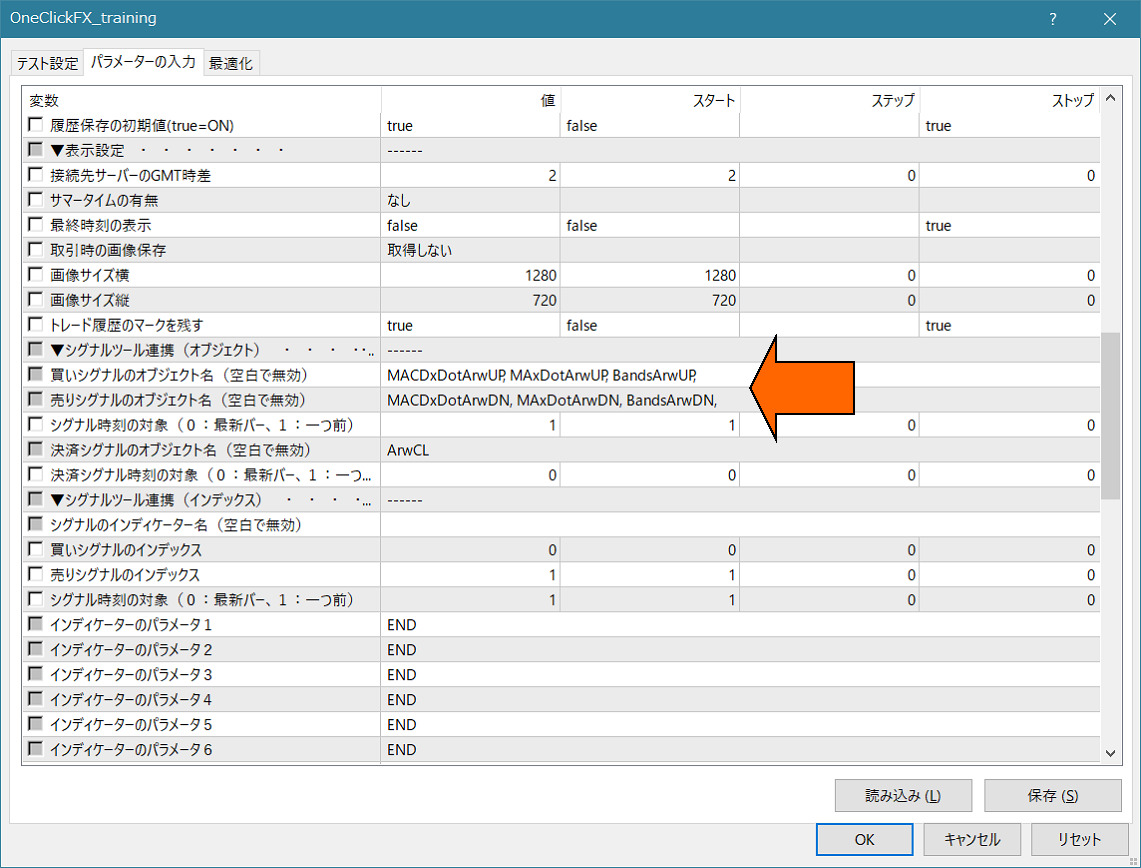
ทำการตั้งค่าข้างต้นและใช้งานร่วมมือแบบ Simple ตามที่อธิบาย
ในแต่ละขอบเขต จะมีจุดหรือสัญลักษณ์ปรากฏ และเมื่อครบทั้งสามเงื่อนไข สัญญาณจะทำงาน
ปรับ Parameter ของ ArwByIdx แล้วลงทะเบียนใน定型チャート เพื่อเปลี่ยนรูปแบบการเกิดสัญญาณได้อย่างอิสระ
ลองใช้งานแบบหลากหลายคู่มือ
ถ้าคุณไม่ทราบวิธีการตั้งค่า กรุณาปรึกษาเราได้ ผ่านทางนี้ เราสามารถร่วมมือกับเครื่องมือสัญญาณของคุณได้แทบทุกอย่าง
หากคุณแจ้งชื่อเครื่องมือสัญญาณและข้อมูลพารามิเตอร์ เราจะสามารถบอกคุณได้ถึงการตั้งค่า
【สำคัญ】ข้อควรระวัง
เครื่องมือสัญญาณและอินดิคเตอร์ที่ใช้ร่วมมือมาจากผู้พัฒนาคนละราย ลูกค้าจะต้องดาวน์โหลดเอง
แบบจำลองการร่วมมือของ ArwByIdx&สัญญาณツール
หากคุณไม่ทราบวิธีการตั้งค่า กรุณาปรึกษาเราได้ เราสามารถร่วมมือกับเครื่องมือสัญญาณของคุณได้อย่างแน่นอน
กรุณาบอกชื่อสัญญาณเครื่องมือและข้อมูลพารามิเตอร์ เพื่อที่เราจะให้รายละเอียดการตั้งค่า
外部エントリー連携ツール【OneClickTS】
OneClickFX MAX สามารถร่วมมือกับเครื่องมือการเข้าถึงภายนอกOneClickTSได้โดยตรง※ฟีเจอร์นี้เป็นสิ่งที่เพิ่มเติมมา และไม่สามารถดำเนินการขั้นตอนที่ซับซ้อนได้ กรุณาเข้าใจและใช้งานด้วยความระมัดระวัง
■การเริ่ม OneClickTS และการเตรียมการ
ปรับพารามิเตอร์ให้สอดคล้องกับการร่วมมือ OneClickTS ด้วยการเปลี่ยนเป็น “Direct” หรือ “via Alert”
※ค่าเริ่มต้นคือ NONE (ไม่ร่วมมือ)
“CONFIG” ปุ่มเพื่อเปิดซับแพนเนลมีปุ่ม ON/OFF สำหรับ OneClickTS หากกดจะเปลี่ยนเป็นสีเหลืองและ OneClickTS จะทำงาน
※ คุณสามารถเปิดการร่วมมือ OneClickTS ด้วยการเลือก “Direct” หรือ “via Alert” และ NONE จะไม่ตอบสนอง
OneClickTSดูรายละเอียดการทำงานร่วมกันได้ที่นี่
หน้าสนับสนุน OneClickTS ของ Windows สำหรับหน้าต่างการเข้าถึงภายนอก
อินดิคเตอร์ที่แถมมา
・สามารถปรับการแสดงกริดเป็นหน่วย Pips
PipsGrid
・เครื่องมือทำให้เกิดสัญลักษณ์รุ่น ArwByIdx_rcm (รุ่นราคาประหยัด)
หน้าการสนับสนุนเครื่องมือทำให้เกิดสัญลักษณ์
ข้อมูลเพิ่มเติม
คำถามที่พบบ่อย เป็นเรื่องของผลิตภัณฑ์เครือข่ายหรือเวอร์ชัน V6 ของผลิตภัณฑ์นี้ดูได้บนหน้าสนับสนุน
หน้าสนับสนุน One-Click FX Training MAX
■ข้อควรระวัง
ตลาดหลากหลาย ไม่สามารถรับประกันการทำงานร่วมกับทุกสัญญาณเครื่องมือได้ โดยเฉพาะสินค้าที่มีการป้องกันด้วยรหัสผ่านและสัญญาณเครื่องมือที่มีการป้องกันลักษณะต่างๆ การร่วมมืออาจมีการคิดค่าใช้จ่ายเพิ่มเติมกรุณาติดต่อสอบถาม นอกจากนี้ สินค้านี้เป็นเครื่องมือฝึกใช้งาน และผลลัพธ์ที่ได้อาจไม่ตรงกับผลลัพธ์จริง กรุณาเข้าใจและใช้งานด้วยความรับผิดชอบ นอกจากนี้ เพื่อป้องกันการใช้งานที่ผิดกฎหมาย การยืนยันตัวตนออนไลน์จะดำเนินการด้วยการสื่อสาร SSL ที่เข้ารหัส
หากมีปัญหา
หากการทำงานไม่ถูกต้อง พฤติกรรมแปลกๆ หรือหยุดทำงานทันที กรุณดูที่นี่ก่อน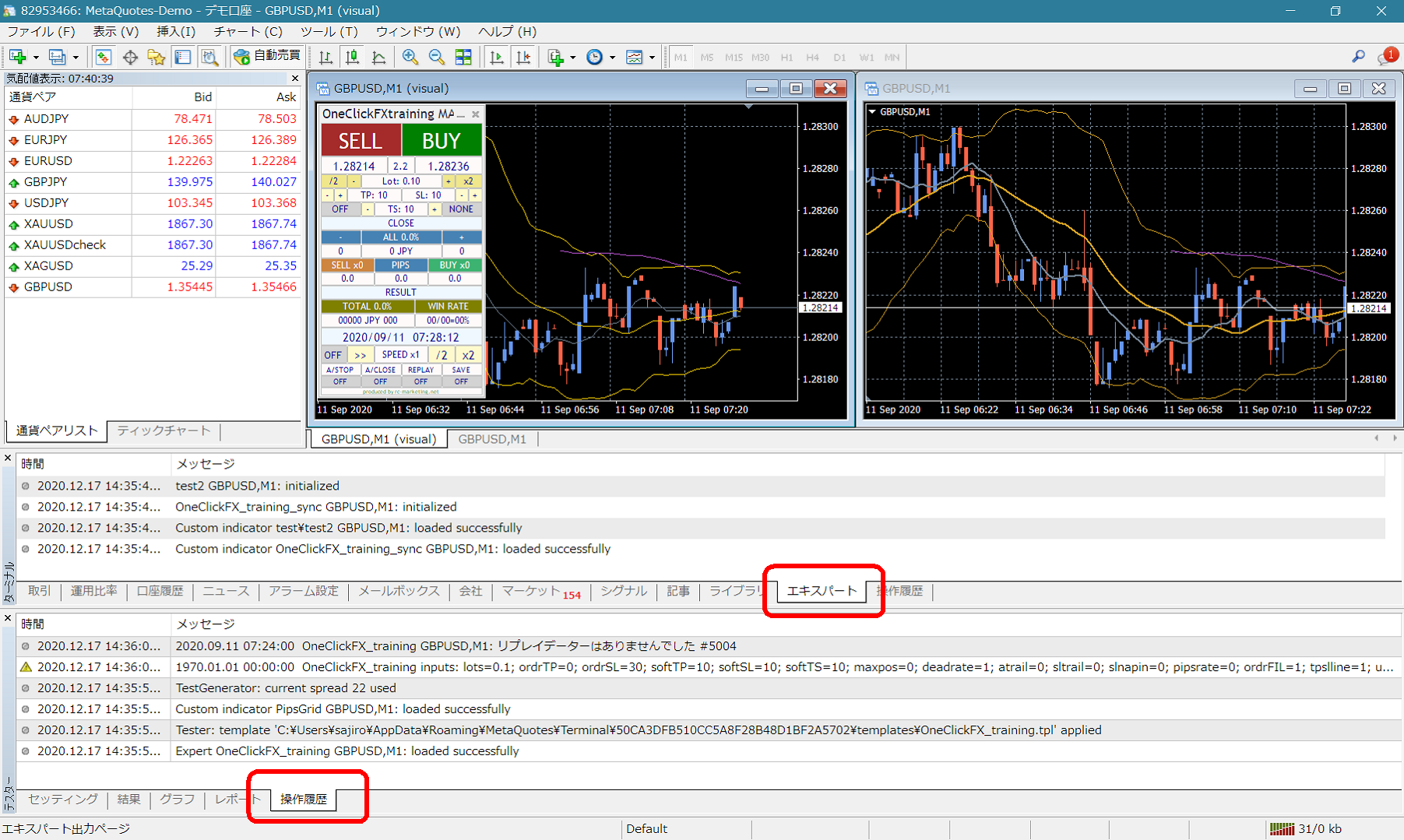 หากมีข้อความแสดงข้อผิดพลาดในประวัติการทำงานของเทอร์มินัลหรือผู้ทดสอบ กรุณแจ้งให้เราทราบ เพื่อให้การแก้ปัญามีความรวดเร็ว
■ข้อควรระวัง
เมื่อใช้งานเครื่องมือนี้ กรุณาทราบถึงประสิทธิภาพและความรับผิดชอบของตนเอง