
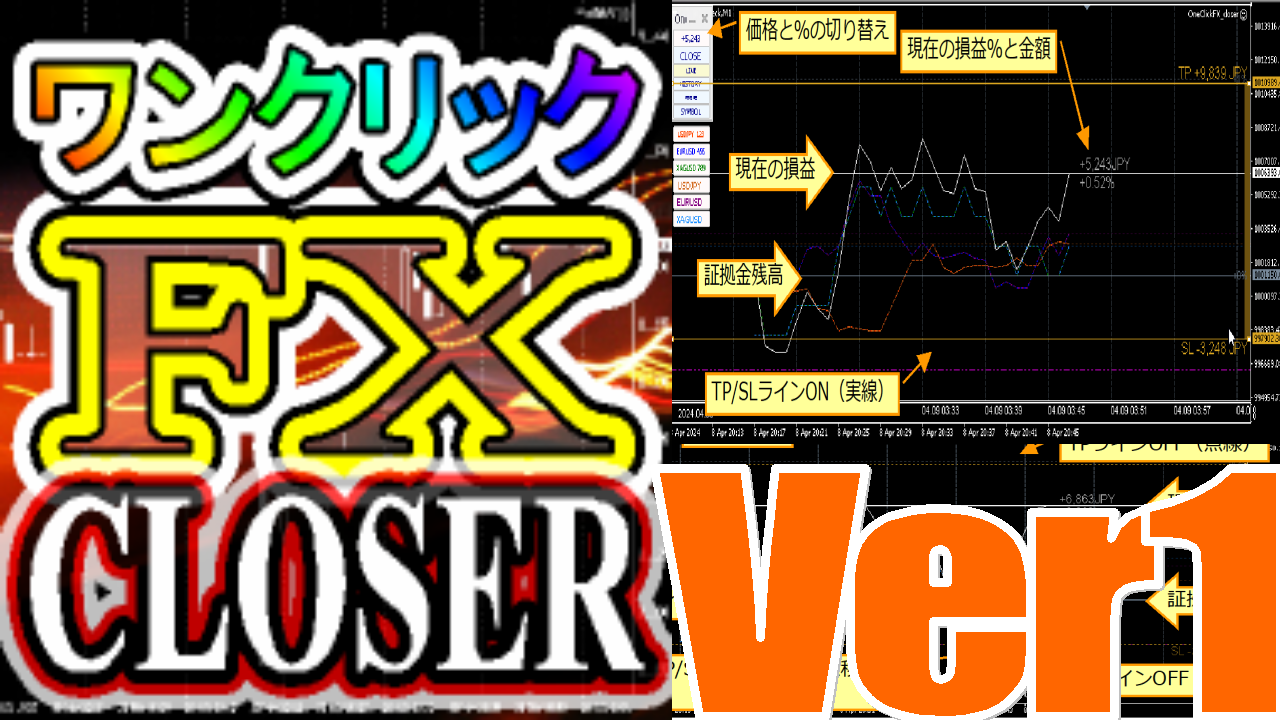
หน้า.Support One-Click FX Closer
หน้านี้เป็นหน้าเปิดให้ผู้ซื้อ One-Click FX Closer ได้รับการสนับสนุน
※เพื่อให้ผู้ที่กำลังพิจารณาซื้อสินค้าได้ใช้งานได้อย่างทั่วถึง จัดทำเพื่อเผยแพร่ทั่วไป กรุณาตรวจสอบรายละเอียดคุณสมบัติและวิธีการใช้งานของผลิตภัณฑ์ หากมีข้อสงสัยโปรดติดต่อเราได้อย่างง่ายดาย
ล่าสุดคือเวอร์ชัน 1.13.250330 กรุณาดาวน์โหลดจากหน้าความเป็นส่วนตัวของฉัน
※ผู้ที่ยังไม่ซื้อสินค้า สามารถซื้อได้จากที่นี่
=>หน้าขาย One-Click FX Closer
เพิ่มรูปแบบรีเซ็ต
▼ เมษายน 11, 2024 v1.10
เปิดตัวเวอร์ชันใหม่
※หน้านี้อาจมีภาพระหว่างการพัฒนาก่อนการอัปเกรดเวอร์ชัน
■ภาพรวมสินค้า
FX Træde เป็นแนวกันชนที่ช่วยให้การบริหารและปฏิบัติการบัญชีให้มีกำไรสูงขึ้นและขาดทุนลดลงด้วยเครื่องมือช่วยบริหารบัญชีและการsettlement แบบครบวงจรสำหรับทุกคู่สกุลเงิน
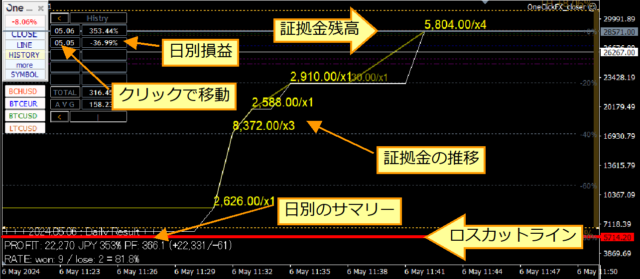
สรุปกำไร/ขาดทุนของหลายคู่สกุลเงินแบบเรียลไทม์ และแสดงการเปลี่ยนแปลงกำไรขาดทุนของทั้งบัญชีแบบภาพรวม พร้อมทั้งแสดงการเปลี่ยนแปลงกำไรขาดทุนรายคู่สกุลเงินและรายหมายเลขมาจิก (Magic Number) ในกราฟ ทำให้ทราบกำไรขาดทุนของสถานะปัจจุบันได้อย่างชัดเจน
สถานะเหล่านี้สามารถบริหารรวมกันได้ไม่ว่าจะเป็นชุด One-Click FXรวมถึงการซื้อขายอัตโนมัติด้วย EA ของบุคคลอื่น การเชื่อมสัญญาณในการเทรด หรือการเทรดด้วยมือที่เป็นอิสระ ก็สามารถบริหารกำไรขาดทุนทั้งหมดได้ในที่เดียว
นอกจากนี้ ด้วยแนวคิด【Strategic Close】ที่เปิดใช้งานด้วย TP/SL สามารถไม่เพียงแค่ปิดการเทรดทั้งหมด แต่ยังสามารถทำกำไร 50% และติดตาม Stop ตามสถานะที่เหลืออยู่ การเคลื่อน TP/SL เพื่อรักษากำไรได้อย่างยืดหยุ่น
One-Click FX Closer เป็นพันธมิตรที่ทรงพลังในการปกป้อง【เงินทุนของคุณ】
■วิธีการติดตั้ง
※โปรดติดตั้ง MT4/MT5 ตามที่ต้องการล่วงหน้า (ไม่จำกัดแหล่งแจกจ่าย)
※อนุญาตการใช้งาน DLLโปรดตรวจสอบ
1) ในไฟล์ MT4/MT5 ให้เลือก “Open Data Folder”
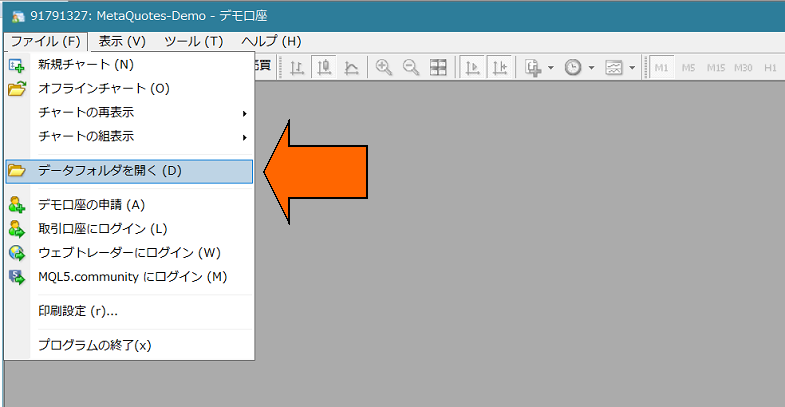
2) สำหรับ MT4 ให้คัดลอกทั้งหมดใน MQL4, templates; สำหรับ MT5 ให้คัดลอกทั้งหมดใน MQL5 ไปยัง Data Folder (รูปภาพเป็นเพียงภาพประกอบจริงขึ้นอยู่กับโฟลเดอร์ที่ผลิต)
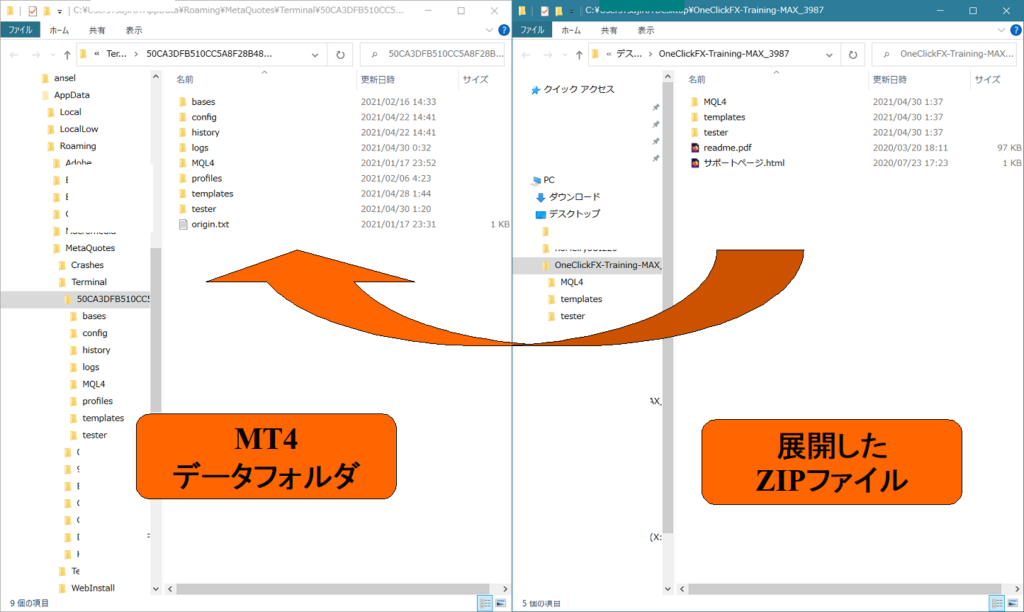
3) รีสตาร์ท MT4/MT5
เตรียมความพร้อมสำหรับการตรวจสอบ
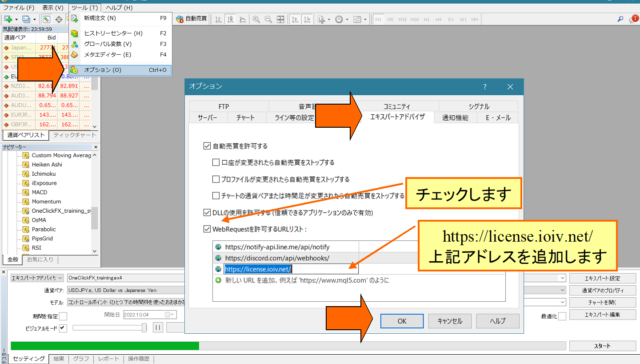
※ หากการตรวจสอบออนไลน์เกิดข้อผิดพลาด กรุณตั้งค่าตามนี้
ไปที่เมนู Tools → Options เปิด Expert Advisors แล้วอนุญาต WebRequest
เพิ่ม URL ใหม่ “https://license.ioiv.net/” แล้วกด OK
ข้อควรระวังในช่วงเริ่มต้น
เครื่องมือนี้เป็นเครื่องมือช่วยในการเทรด ดังนั้นอาจสั่งการออเดอร์อัตโนมัติตามการตั้งค่า ก่อนใช้งานจริง ควรทดสอบกับบัญชีจำลอง (หรือการเทรดด้วยจำนวนเล็กน้อย) ให้แน่ใจก่อนใช้งาน และหากมีการสั่งซื้อที่ไม่คาดคิด กรุณปิดฟังก์ชันออเดอร์อัตโนมัติ MT4 และ MT5 แล้วตรวจสอบสถานการณ์ก่อนเปิดใช้งานอีกครั้ง
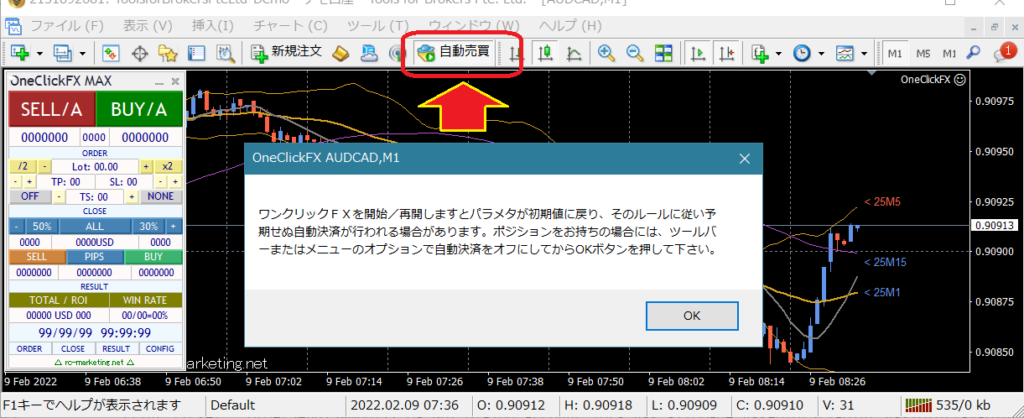
การเริ่มใช้งาน One-Click FX Closer
4) เปิดกราฟใดกราฟหนึ่ง เลือคู่สกุลเงินที่ไม่มีตำแหน่งคงอยู่
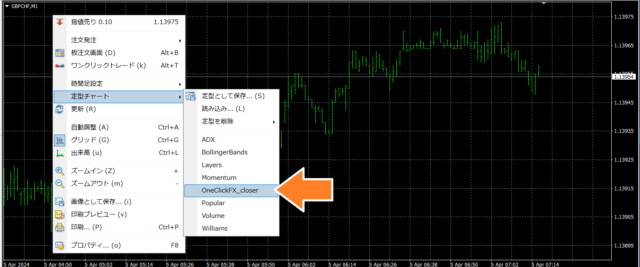
5) คลิกขวา → เลือก OneClickFX_closer จากรายการกราฟ
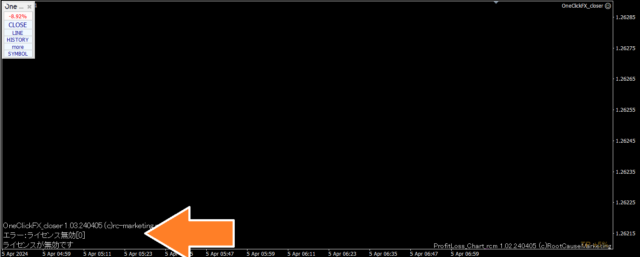
6) ในครั้งแรกที่เริ่มใช้งาน จะมีข้อความไม่รองรับลิขสิทธิ์ปรากฏ และปุ่มจะไม่ตอบสนอง
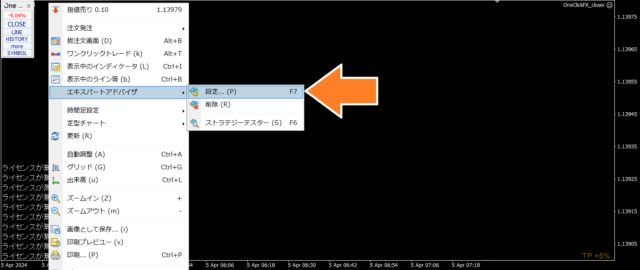
7) คลิกขวา → Expert Advisor → Settings
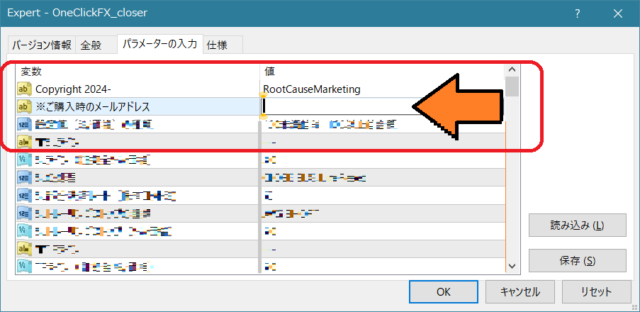
8) 【สำคัญ】กรอก “รหัสสมาชิก Gogojan” แล้วกด OKหากซื้อผ่าน note ให้ระบุ noteID หากซื้อผ่าน Gogojan ให้ระบุ ID การตรวจสอบออนไลน์จะดำเนินการโดยเข้ารหัส หากการซื้อถูกต้องแต่เกิดข้อผิดพลาด กรุณแจ้งเรา
■การใช้งาน & การตั้งค่า
ปรับแต่งเส้นราคา
ดับเบิลคลิกเส้น TP/SL เพื่อให้สเกลกราฟปรับตามระดับของเส้น TP/SL และมาร์กเกอร์เงินทุน หากการแสดงผลไม่ถูกต้อง ให้ดับเบิลคลิกเส้นราคาเพื่อปรับอีกครั้ง
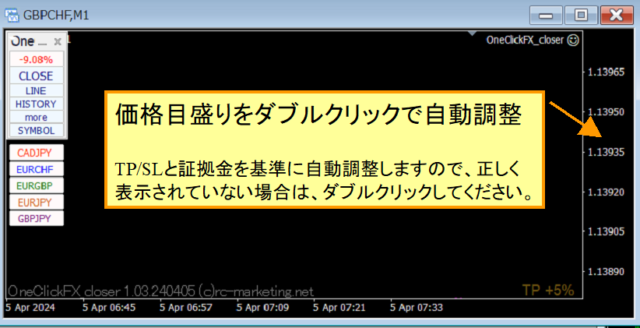
ดับเบิลคลิกเพื่อให้เส้น TP และ SL อยู่ในขอบเขตบนล่างของกราฟ และอีกครั้งดับเบิลคลิกเพื่อให้ TP/SL และยอดเงินคงเหลืออยู่ในสเกลเดียวกัน
วิธีใช้งานพื้นฐาน
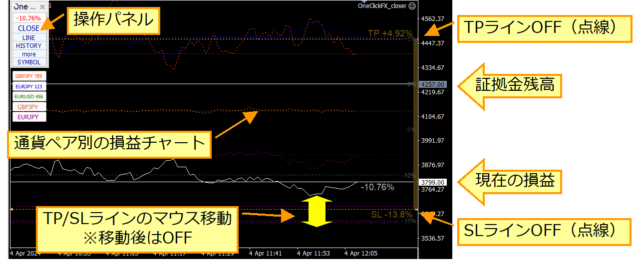
สถานะ TP/SL เป็น OFF
สถานะ TP/SL เป็น ON
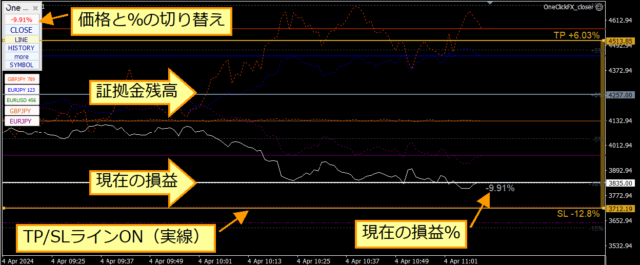
เมื่อเคลื่อน TP/SL ด้วยเมาส์ จะทำให้เป็น OFF (เส้นประ) โดยอัตโนมัติและป้องกันการปิดการเทรดในระหว่างการเคลื่อนย้าย เพื่อเปิดใช้งานอีกครั้งให้เลือก ON (เส้นจริง) จากแผงควบคุม คลิกที่ปุ่ม TP/SL หรือดับเบิลคลิกเส้น TP/SL แล้วสถานะจะเปลี่ยนเป็น ON
วิธีใช้งานกล่องควบคุม
แผงหลัก (โหมดทั่วไป & โหมดโฟกัส)
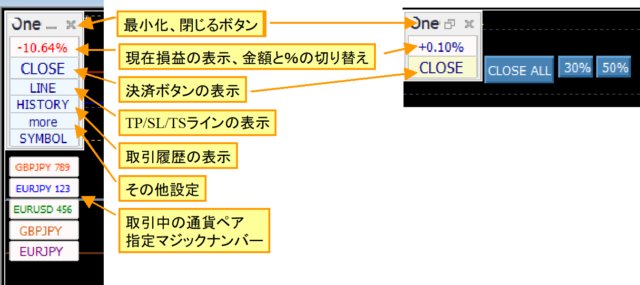
สามารถสลับด้วยปุ่มย่อขนาด
แผงย่อยสำหรับการทำธุรกรรมและเส้น
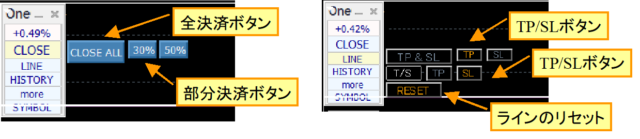
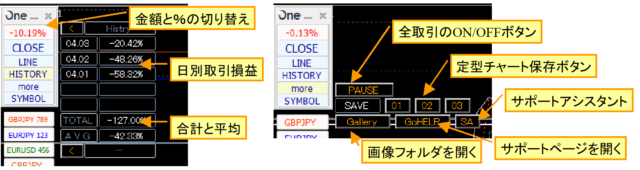
แผงย่อยประวัติการทำธุรกรรมและฟังก์ชันอื่นๆ
คู่สกุลเงินแต่ละคู่ หมายเลขมาจิก
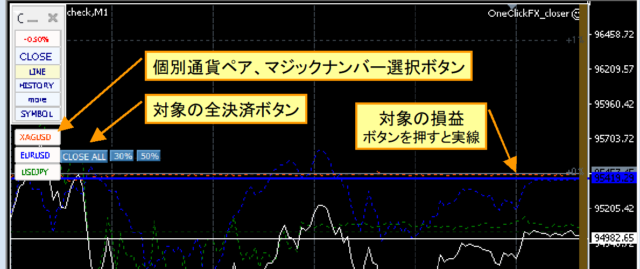
ประวัติการทำธุรกรรม
การตั้งค่าพารามิเตอร์
| ชื่อรายการ | รายละเอียด |
|---|---|
| รหัสสมาชิก Gogojan | กรอกรายละเอียดอีเมล |
| ประเภทค่า (%/ราคา) ของการตั้งค่า※ | เลือกกฎการตั้งค่าเส้น TP/SL/TS ทั้งหมดเป็นเปอร์เซ็นต์: ค่าที่กรอกจะถูกคำนวณเป็นเปอร์เซ็นต์ทั้งหมด ทั้งหมดเป็นจำนวนเงิน: ค่าที่กรอกจะถูกคำนวณเป็นจำนวนเงินทั้งหมด น้อยกว่า 1000 คือเปอร์เซ็นต์, มากกว่า 1000 คือจำนวนเงิน: ค่าที่กรอกจะถูกคำนวณเป็นเปอร์เซ็นต์สำหรับ 999 และจำนวนเงินสำหรับ 1000 ขึ้นไป น้อยกว่า 100 คือเปอร์เซ็นต์, มากกว่า 100 คือจำนวนเงิน: ค่าที่กรอกจะถูกคำนวณเป็นเปอร์เซ็นต์สำหรับ 99 และจำนวนเงินสำหรับ 100 ขึ้นไป น้อยกว่า 10 คือเปอร์เซ็นต์, มากกว่า 10 คือจำนวนเงิน: ค่าที่กรอกจะถูกคำนวณเป็นเปอร์เซ็นต์สำหรับ 9 และจำนวนเงินสำหรับ 10 |
| ▼เส้น SL | |
| เส้น SL (เงินมาร์จอน%/ราคา) | ระบุค่าเริ่มต้นสำหรับเส้น SL สอดคล้องกับประเภทค่า (%/ราคา) ที่ตั้งไว้ |
| การดำเนินการ SL | เมื่อถึงเส้น SL ให้เลือกเนื้อหาของการปิดเชิงกลยุทธ์ストラテジック・クローズの内容 |
| อัตราการแบ่งจ่ายบางส่วนของ SL (ล็อตที่ถืออยู่%) | ระบุเปอร์เซ็นต์สำหรับการแบ่งปันการชำระหนี้ |
| ประเภท Trailing Stop ของ SL | ประเภท Trailing Stopเลือก |
| SL Trailing Stop (%/price) | ระบุค่าจุดถึง สอดคล้องกับประเภทค่า (%/price) |
| ▼เส้น TP | |
| เส้น TP (เงินมาร์จอน%/ราคา) | ระบุค่าเริ่มต้นสำหรับเส้น TP สอดคล้องกับประเภทค่า (%/ราคา) ที่ตั้งไว้ |
| การดำเนินการ TP | เมื่อถึงเส้น TP ให้เลือกเนื้อหาการปิดเชิงกลยุทธ์ |
| อัตราการแบ่งจ่ายบางส่วนของ TP (ล็อตที่ถืออยู่%) | ระบุเปอร์เซ็นต์สำหรับการแบ่งปันการชำระหนี้ |
| ประเภท TP Trailing Stop | Trailing Stopให้เลือก |
| TP Trailing Stop (%/price) | ระบุค่าจุดถึง สอดคล้องกับประเภทค่า (%/price) |
| ▼การตั้งค่าคำสั่งเพิ่มเติม | |
| เมื่อมีคำสั่งใหม่ให้เปิด TP・SL | เมื่อพบคำสั่งใหม่ TP/SL จะเปิดใช้งานอยู่ในตำแหน่งเดิมเปิดใช้งานในตำแหน่งเดิมทันทีหากตั้งค่าให้เป็น true สถานะ TP/SL จะเปิดใช้งานที่ตำแหน่งเดิมทันที ดังนั้นกำไรขาดทุนปัจจุบันที่อยู่เหนือเส้น TP หรืออยู่ใต้เส้น SL จะถูกปิดทันที |
| การรีเซ็ต TP/SL เมื่อมีคำสั่งใหม่ | เมื่อพบคำสั่งใหม่ สามารถรีเซ็ต TP/SL ได้ ไม่มีการรีเซ็ต (ด้วยตนเอง): TP/SL จะไม่ถูกเปลี่ยนแปลงโดยอัตโนมัติ เหมาะสำหรับผู้ที่ปรับเส้นด้วยตนเอง ปุ่มรีเซ็ตหรือตัดต่อด้วยเมาส์ รีเซ็ตทุกครั้ง (ฐานะกำไรขาดทุนปัจจุบัน): ทุกครั้งมีคำสั่งใหม่ TP/SL จะถูกตั้งใหม่โดยอ้างอิงกำไรขาดทุนปัจจุบันหรือเงินมาร์จอน กรณีนี้ TP/SL จะขยายออกต่อเนื่องแต่โอกาสปิดทันทีจะลดลง รีเซ็ตครั้งแรกเท่านั้น: เมื่อสถานะเป็นศูนย์และมีคำสั่งใหม่เข้ามา TP/SL จะถูกรีเซ็ตเท่านั้น หากมีคำสั่งเพิ่มเติม TP/SL จะไม่เปลี่ยนตำแหน่ง |
| หน้าเลื่อน (Slippage) ที่ยอมรับได้ | ระบุหน้าเลื่อนได้ในการปิดการเทรด |
| ระยะห่างบนล่าง (%) | ระบุระยะห่างบนล่างของกราฟ |
| ช่วงเวลาอัปเดตกราฟ | ระยะเวลาในการรีเฟรชกราฟ |
| จำนวนเดือนย้อนหลังในการสรุปผล (0=1 เดือน, สูงสุด 360 เดือน) | ระบุช่วงเวลาย้อนหลังของการแสดงผลกำไร/ขาดทุน หากมีการถอนทุน/เงินทุนจะมีผลต่อค่ามาตรฐาน |
| ▼คู่สกุลเงินคงที่ | |
| ชื่อคู่สกุล คู่สกุลเงินแบบมาจิก สีคู่สกุลเงิน |
ระบุคู่สกุลเงินที่จะปรากฏบนกราฟอย่างถาวร และหมายเลขมาจิก ค่าคู่สกุลเงินชื่อเป็นสิ่งจำเป็น ไม่ใช่เพียงหมายเลขมาจิก สามารถระบุได้ 1-8 คู่ |
| ▼การบันทึกรูปภาพ | |
| บันทึกรูปภาพในการทำธุรกรรม | เลือกว่าควรบันทึกรูปภาพเมื่อทำธุรกรรมและชนิดของรูปภาพ |
| ขนาดภาพแนวขวางและแนวตั้ง | ระบุขนาดภาพที่ได้ |
| ▼ข้อความการแจ้งเตือน | |
| ตั้งค่าการแจ้งเตือน【ทั่วไป】 | |
| ▼กล่องควบคุม เป็นต้น | |
| ขนาดแนวตั้งแนวนอนของกล่องควบคุม | ขึ้นอยู่กับขนาดหน้าจอ หากไม่พอดีหรือใหญ่เกินไป กรุณปรับค่านั้นๆ |
| ตำแหน่งแนวตั้ง/แนวนอนเริ่มต้น | ระบุตำแหน่งของกล่องควบคุม |
| อัตราขนาดข้อความในกล่องควบคุม | ปรับขนาดข้อความในกล่องควบคุมให้ละเอียด ปรับได้ตามความเหมาะสมกับขนาดหน้าจอและการขยายข้อความ Windows ค่า 1 คือสเกลเท่ากัน |
| ขนาดตัวอักษรในกราฟ | ระบุขนาดข้อความบนกราฟ |
| ความหนาของเส้น | ระบุน้ำหนักเส้น TP/SL และเส้นต่างๆ บนกราฟ เส้นประเมื่อยังไม่แน่นอนมีความหนา 1 |
| การวาดแบบเรียบลื่น | เมื่อเคลื่อน TP/SL ค่าแสดงจะถูกอัปเดตเสมอ ดังนั้นหากเครื่องช้าให้ปิดฟังก์ชันนี้เพื่อประสิทธิภาพที่ดีขึ้น |
| แสดงข้อความเตือนตอนเริ่มต้น | ระบุว่าจะแสดงข้อความเตือนตอนเริ่มต้นหรือไม่ หากปิดจะเริ่มซื้อขายทันทีหลังเปิดโปรแกรม |
| ขนาดข้อความของข้อความ ระยะเวลาการแสดงข้อความ |
ระบุขนาดข้อความที่แสดงในมุมล่างซ้ายและเวลาที่แสดง |
| สีของปุ่มและเส้นต่างๆ และสีของกล่องควบคุม | ระบุสีของปุ่ม สีของ TP, SL และ Trailing Stop รวมถึงสีเส้นอื่นๆ เช่นเส้นคู่สกุลเงิน ใบสั่งซื้อ และข้อความต่างๆ สามารถปรับเปลี่ยนได้ตามต้องการ |
■รายละเอียดฟังก์ชัน
ストラテジック・クローズ-StrategicClose-
เมื่อเส้น TP/SL สัมผัสกัน จะสามารถเรียกใช้งาน Strategic Close เพื่อดำเนินการหลายขั้นตอน
| CLOSE ALL | ปิดทั้งหมด |
|---|---|
| TrailingStop | เปิด Trailing Stop |
| LineReset | รีเซ็ต TP/SL |
| CLOSE 指定%, TrailingStop | ปิดบางส่วนตาม % ที่กำหนด + Trailing Stop เปิดใช้งาน |
| CLOSE 指定%, LineReset | ปิดบางส่วนตาม % ที่กำหนด + รีเซ็ต TP/SL |
| CLOSE 指定%, LineReset, TrailingStop | ปิดบางส่วนตาม % ที่กำหนด + รีเซ็ต TP/SL + Trailing Stop เปิด |
เมื่อรีเซ็ต TP/SL แล้ว ค่าเดิมจะถูกตั้งใหม่ตามราคาปัจจุบัน
หากค่าพารามิเตอร์ SL มี 2% และ SL ที่ 1% เกิด Strategic Close ขึ้น จะใช้อัตราการขาดทุนปัจจุบันเป็นฐาน, เพิ่มค่าพารามิเตอร์ของ SL ด้วย 2% และ SL จะเคลื่อนไปที่ขาดทุน 3%
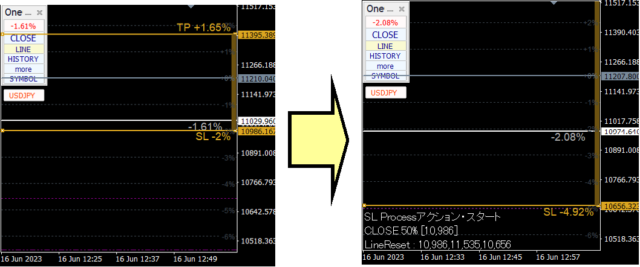
※หากไม่มีการแบ่งส่วนกำไรและเลือกเพียงการรีเซ็ตเส้น จะทำให้ SL ปรับลดลงเรื่อยๆ กรุณาระวัง
เฟล็กซิเบิล ทเรลลิงสต็อป -FlexiTrail Stop-
ปุ่ม LINE ในกล่องควบคุม → เปิด/ปิด จากแถบย่อยด้านขวาของ T/S และปุ่ม TP/SL นอกจากนี้ยังสามารถเปิด Trailing Stop ได้จากการตั้งค่า Strategic Close ของ TP/SL
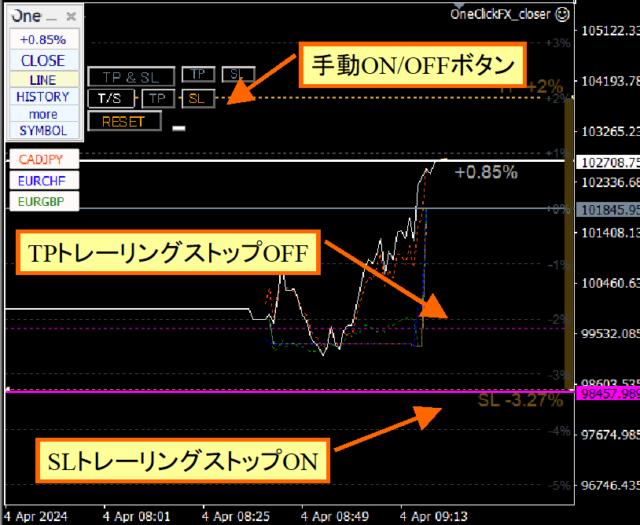
・คงที่: FIX
เมื่อเปิดใช้งานจะใช้ค่าสูงสุดที่กำหนดไว้เป็นบรรทัดฐาน หากราคาสิ้นสุดต่ำกว่าค่าที่กำหนดจะทำการปิดการเทรดตามความต้องการ
・หดตัว: SHRINK1%,2%,3%
การทำงานพื้นฐานเหมือน FIX แต่จะเปรียบเทียบราคาทุกครั้งที่มีการอัปเดตราคา หากไม่มีการปรับค่าสูงสุด ราคาจะลดลงทีละ 1-3% และจะกลับสู่ค่าที่กำหนดไว้เมื่อมีการปรับราคาสูงขึ้น
・ค่าเฉลี่ย: AVG SHORT、MIDDIUM、LONG
เมื่อเปิดใช้งาน จะใช่ค่าของราคาปัจจุบันและค่าเริ่มต้นเพื่อคำนวณค่าเฉลี่ยทุกครั้งที่ราคาปรับตัว หรือทุก tick ยิ่งระยะเวลาของค่าเฉลี่ยสั้นลง การติดตามราคาจะเร็วขึ้น และยาวขึ้นจะช้าลง
สำหรับกรณี AVG 1%, SHRINK 1%, 3% และ FIX ค่าจะมีผลต่อการเคลื่อนไหวของราคาก่อนการปิดการเทรด
หากราคาปรับลดลงอย่างรวดเร็วหลังจากสูงสุด ค่าเฉลี่ยจะแสดงการติดตามและอาจทำให้การปิดช้าลง แต่ยังคงมีโอกาสในการฟื้นตัว
AVG จะไม่มีการรีเซ็ต นอกจากนี้ FIX และ SHRINK จะไม่มีการกำหนดค่าเดินหน้าเสมอ ซึ่งจะแม่นยำมากขึ้นเมื่อมีการเคลื่อนไหวของราคา
แนะนำให้เลือกตามความต้องการ แต่การปิดที่เร็วที่สุดคือ AVG SHORT และช้าที่สุดคือ FIX
การบันทึกรูปภาพอัตโนมัติ
หากตั้งค่าการบันทึกรูปภาพการทำธุรกรรมให้ไม่ใช่ NONE จะบันทึกภาพหน้าจอโดยอัตโนมัติเมื่อมีการจับคู่คำสั่ง เส้นทางโฟลเดอร์แสดงอยู่บนแถบย่อยรูปภาพ
ปลายทางบันทึกจะอยู่ใน Data Folder ตามนี้: MT4=> MQL4/Files/OshiraseSnap, MT5=> MQL5/Files/OshiraseSnap
※โปรดคัดลอกโฟลเดอร์ OshiraseSnap ที่รวมอยู่ในไฟล์สินค้าให้ครบถ้วนด้วย
ไฟล์รูปภาพที่บันทึกไว้จะถูกเก็บไว้อย่างต่อเนื่อง ดังนั้นกรุณาลบไฟล์ที่ไม่ต้องการออกเมื่อไม่ต้องการ
サポート・アシスタント
เมื่อขอความช่วยเหลือด้านปัญหาจะมีฟังก์ชันรวบรวมข้อมูลด้วยปุ่มเดียว เป็นประโยชน์
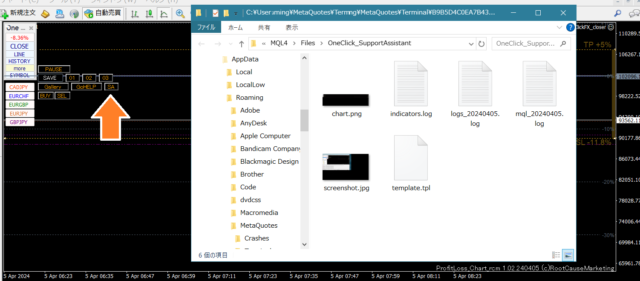
เมื่อกดปุ่ม ข้อมูลจะถูกรวบรวมและโฟลเดอร์จะถูกเปิด กรุณแนบไฟล์ที่ได้ส่งทางอีเมลไปยังผู้ดูแล
※หากติดต่อผ่านแบบฟอร์มด้านล่างของหน้า กรุณแนบไฟล์ในการตอบกลับในอีเมลอัตโนมัติที่ได้รับหลังส่งแบบฟอร์ม
■แพ็กเกจ & สิทธิประโยชน์
เครื่องมือนี้ OneClickFX_closer เป็นโปรแกรมหลัก แต่กราฟบนชาร์ตจะถูกสร้างด้วย ProfitLoss_Chart_rcm.ex4 ซึ่งเป็นส่วนประกอบของระบบทั้งสองโปรแกรมทำงานร่วมกัน
แบบ Charts มาตรฐานรวมอยู่ด้วยทั้งคู่ แต่หากมีการปรับเปลี่ยน เนื้อหาควรตรวจสอบว่าไฟล์ทั้งสองอยู่ในระบบ
หากกราฟสำหรับคู่สกุลเงินบางคู่ไม่แสดง อาจเป็นเพราะ ProfitLoss_Chart ไม่ได้ถูกติดตั้ง กรุณตรวจสอบเนื้อหาด้วย
ข้อควรระวัง
สินค้าชิ้นนี้เป็นเครื่องมือช่วยเหลือ และผลลัพธ์ของเครื่องมืออาจไม่สอดคล้องกับผลลัพธ์จริง กรุณเข้าใจ เนื่องจากการใช้งานที่ผิดกฎหมาย การตรวจสอบออนไลน์จะดำเนินการผ่านการสื่อสาร SSL ที่เข้ารหัส หากพบการใช้งานที่ผิดปกติจะมีการเปิดเผยแหล่งที่มาและดำเนินการทางกฎหมายตามความเหมาะสมเพื่อความบริการที่เป็นธรรมแก่ลูกค้า ขอความร่วมมือและความเข้าใจจากท่าน
■เมื่อพบปัญหา
หากเครื่องไม่ทำงานอย่างถูกต้อง มีพฤติกรรมที่ผิดปกติ หรือหยุดทำงานทันที กรุณดูที่นี่ก่อน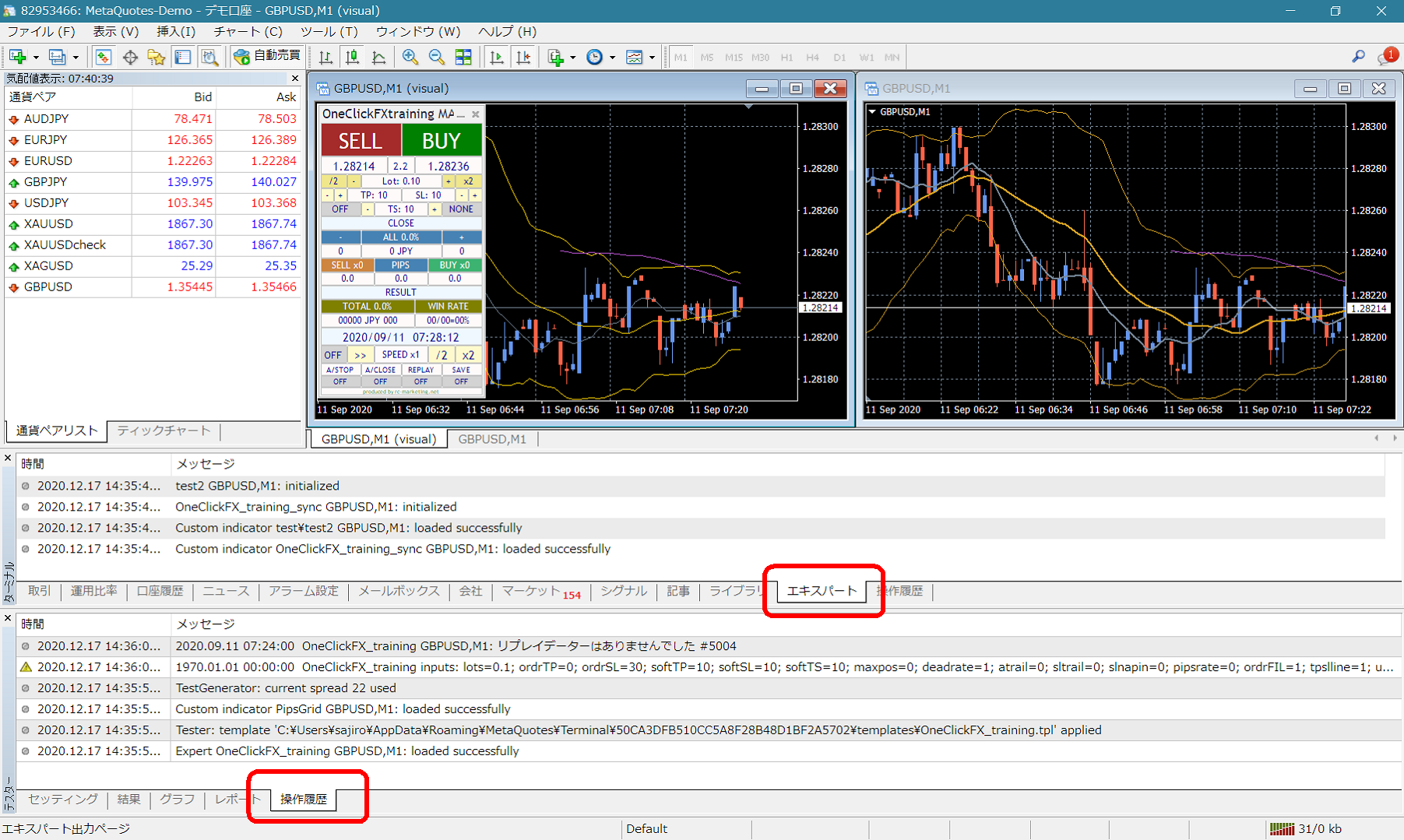 หากมีข้อความแสดงข้อผิดพลาดในประวัติการดำเนินงานของแท็บ Terminal หรือ Tester กรุณแจ้งเราเพื่อให้การแก้ไขรวดเร็วขึ้น ขอบคุณสำหรับความร่วมมือ
การสนับสนุนผู้ช่วย
บางผลิตภัณฑ์มาพร้อมฟังก์ชันรวบรวมข้อมูลด้วยปุ่มเดียวสำหรับขอความช่วยเหล้า หากคลิกปุ่ม “SA” จะรวบรวมข้อมูลและเปิดโฟลเดอร์ นอกจากนี้การดับเบิลคลิก Script ชื่อ“OneClickSA” ก็จะเปิดโฟลเดอร์เช่นกัน
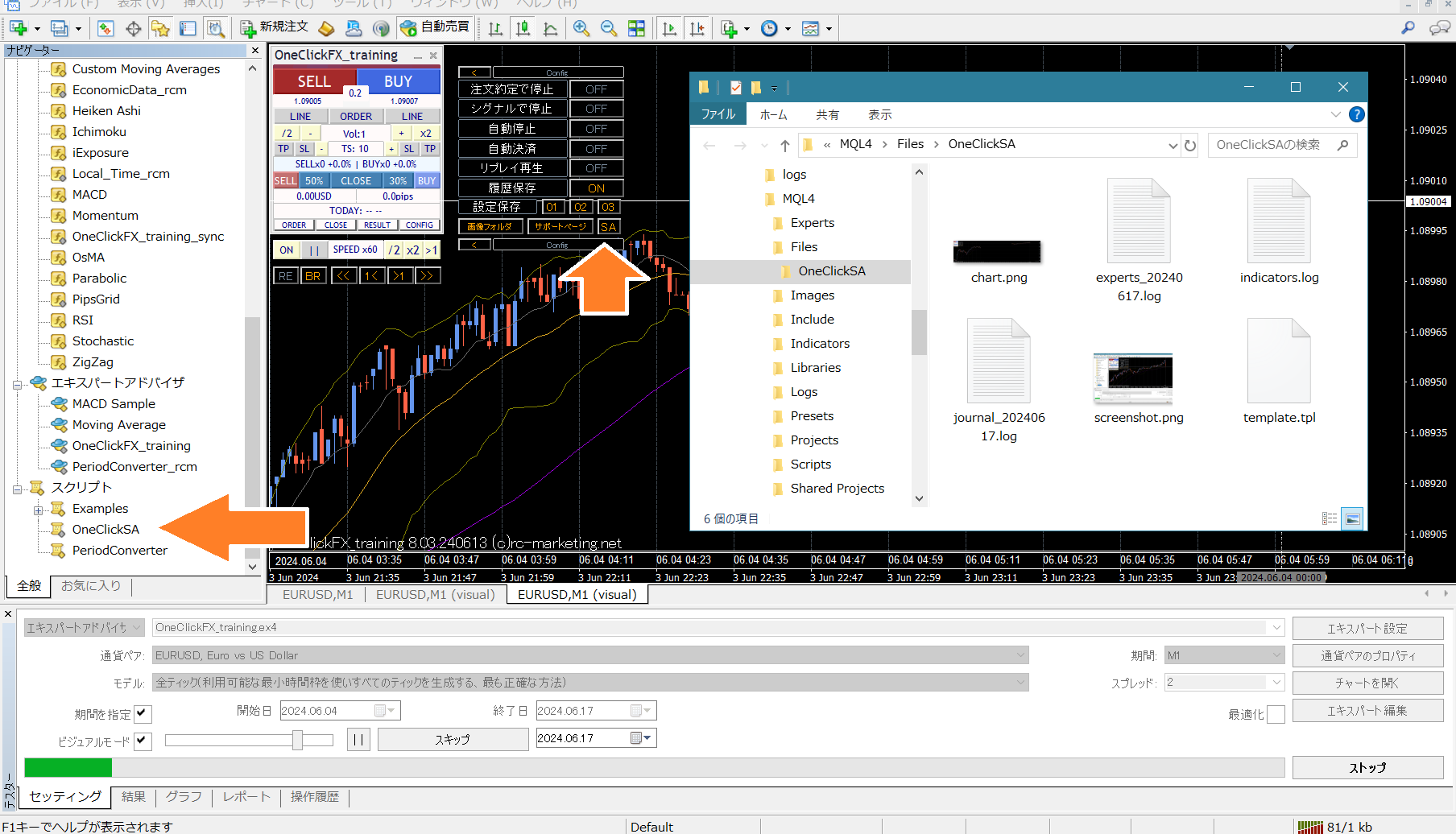 กรุณาแนบไฟล์ที่ได้ออกมาเพื่อส่งไปยังเรา