
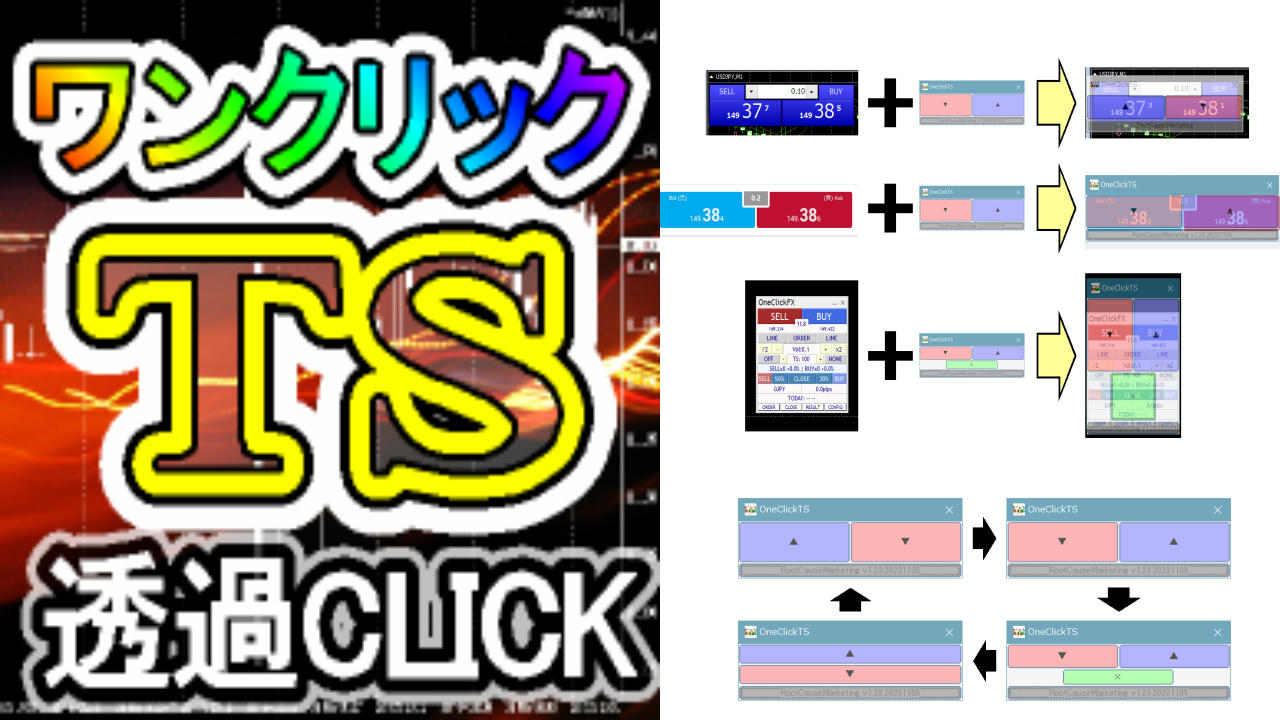
หน้าการเชื่อมต่อช่องทางภายนอก【OneClickTS】หน้า hỗ trợ
ขอบคุณที่ให้ความสนใจกับสินค้าของเรา
ผู้ที่ยังไม่มีสินค้า กรุณาคลิกที่นี่
https://www.gogojungle.co.jp/tools/ebooks/47621
■ รายละเอียดสินค้า
เมื่อกดปุ่มของツール จะปรากฏโปร่งใสขึ้นปุ่มด้านหลังจะถูกกดลง。
นำ OneClickTS ไปวางบนปุ่มของแอปภายนอกหรือหน้าเว็บ แล้วเมื่อมีสัญญาณเครื่องมือที่รองรับ OneClickTS ปรากฏลูกศร และOneClickBOหรือOneClickFX(วางแผน) จะเกิดการเข้าเทรดพร้อมกันคลิกปุ่มด้วย
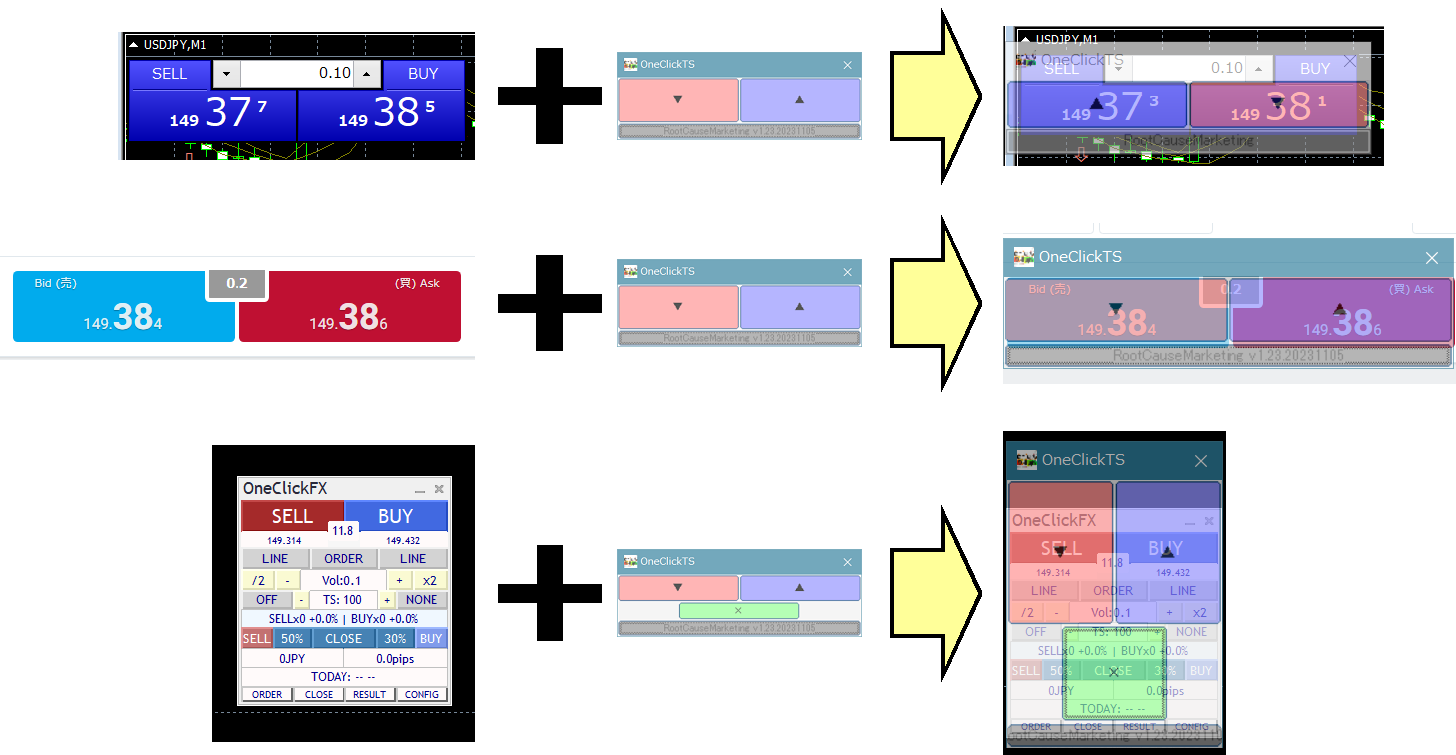
แม้จะเป็นการเทรดผ่าน WEB ที่ไม่รองรับ MT4/5 หรือการเทรดด้วยเครื่องมือเฉพาะ ก็สามารถเชื่อมต่อเพื่อคลิกปุ่มได้
รูปทรงของปุ่มมีอยู่ 4 แบบ และเมื่อกดปุ่มสีเทาที่ด้านล่าง เลย์เอาต์จะเปลี่ยน นอกจากนี้ยังสามารถปรับขนาดหน้าต่างได้ทั้งแนวตั้งและแนวนอนตามต้องการ
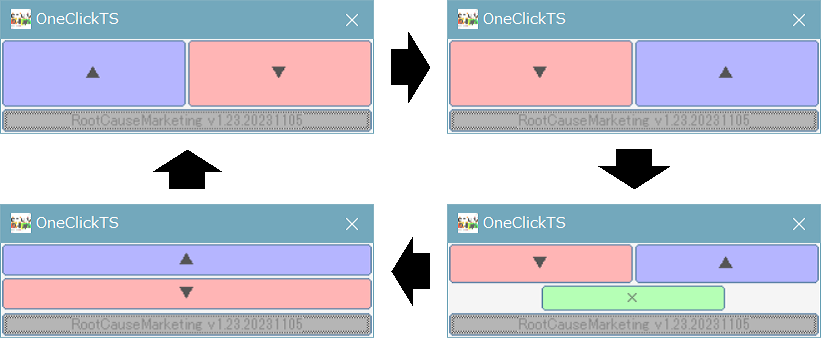
ขึ้นอยู่กับรูปร่างและขนาดของปุ่มด้านหลัง เพื่อปรับขนาดและการจัดวาง เพื่อทำการเข้าเทรดหรือปิดการเทรดจาก MT4/MT5
OneClickBO、OneClickFX(วางแผน) จะถูกฝังไว้ในผลิตภัณฑ์ ดังนั้นเพียงตั้งค่าการเชื่อมต่อ OneClickTS ในพารามิเตอร์ก็สามารถเชื่อมต่อได้ทันที สำหรับสัญญาณเครื่องมือที่รองรับการแจ้งเตือน OneClickTS อื่นๆ ให้ตั้งค่าแจ้งเตือนเป็น true เพื่อให้การคลิกเชื่อมต่อทำงานอัตโนมัติ
ตำแหน่งที่คลิกจะถูกเลื่อนไปเล็กน้อยแบบสุ่ม และหลังคลิกจะย้ายเมาส์ไปยังตำแหน่งที่เหมาะสม
ระบบที่มักพบในการเข้าเทรดจากเว็บไซต์ทั่วไปจะหยุดทำงานเมื่อมีการอัปเดตไดร์เวอร์หรือเปลี่ยนแปลงภายในเว็บไซต์ง่ายๆ แต่กลไกของเครื่องมือชิ้นนี้ไม่ถูกกระทบจากการป้องกันดังกล่าว และไม่จำเป็นต้องตั้งค่าไดร์เวอร์ที่ยุ่งยาก จึงใช้งานได้ง่าย
■ วิดีโอตัวอย่างการใช้งาน
วิดีโอตัวอย่างจาก MT4 ที่กดปุ่มตัวอย่างบนเว็บไซต์นี้
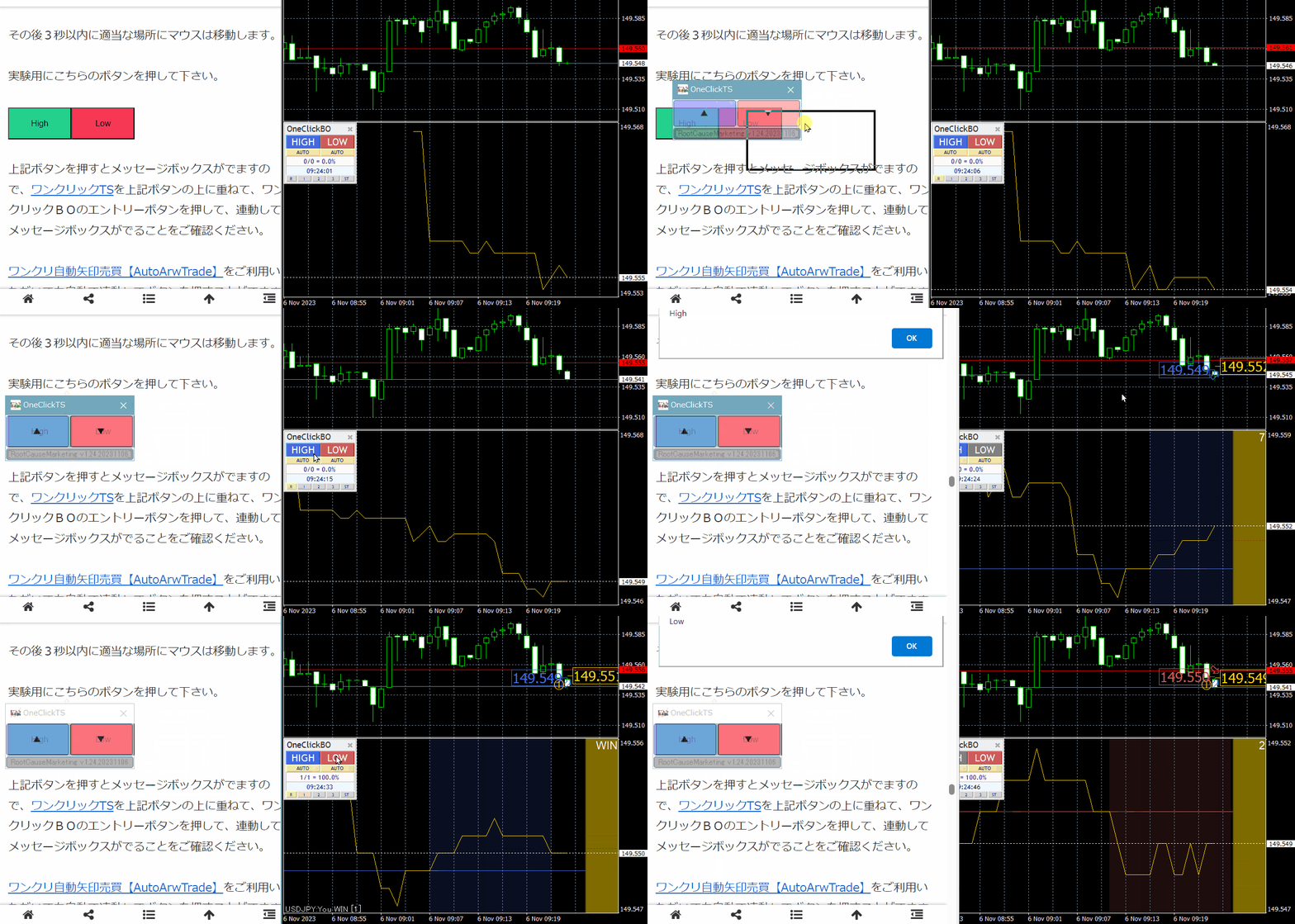
โปรดกดปุ่มนี้เพื่อทดลอง
เมื่อกดปุ่มด้านบน จะมีกล่องข้อความปรากฏขึ้น กรุณวาง OneClickTS ทับบนปุ่มด้านบนワンクリックBOแล้วกดปุ่มเข้าเทรด เพื่อยืนยันว่ากล่องข้อความปรากฏขึ้นพร้อมกัน
■ วิธีติดตั้ง
1) ดาวน์โหลดไฟล์
2) แตกไฟล์ ZIP
3) รัน OneClickTS.exe โปรดทราบว่าอาจมีข้อความว่า Windows ป้องกัน... ไม่เป็นปัญหา
4) เลื่อนไปเหนือปุ่มที่คุณต้องการและปรับตำแหน่งขนาด OneClickTS
5) เลย์เอาต์จะเปลี่ยนเมื่อคุณกดปุ่มสีเทาด้านล่างของหน้าต่าง
6) ตั้งค่าแจ้งเตือนใน MT4/MT5 หรือสัญญาณเครื่องมืออื่นๆ
ワンクリ 自動矢印売買【AutoArwTrade】กับเครื่องมือสัญญาณที่รองรับการแจ้งเตือน หากตั้งค่าแจ้งเตือนเป็น true ก็จะคลิกเชื่อมต่ออัตโนมัติ
หากคุณเปลี่ยนข้อความเพิ่มเติมสำหรับลูกศรขึ้น-ลงในสัญญาณเครื่องมือ กรุณตั้งค่าเริ่มต้นใหม่
ตำแหน่งที่คลิกมักจะอยู่ใกล้ศูนย์กลางของปุ่มที่ส่วนบน-ล่าง-× แต่จะมีการเคลื่อนไปเล็กน้อย ดังนั้นขนาดปุ่มด้านหลังจึงควรมีพื้นที่สำรองไว้อย่างพอสมควร
หรือลงคลิกแล้ว เมาส์จะเคลื่อนที่ไปยังตำแหน่งที่เหมาะสมภายใน 3 วินาที
หากมีการแสดงการแจ้งเตือนอย่างต่อเนื่อง อาจไม่สามารถตรวจจับได้
ไฟล์ OneClickTS.ini จะบันทึกตำแหน่งหน้าต่าง ปรับเลย์เอาต์ ขนาด และข้อมูลการตั้งค่าอื่นๆ ซึ่งเมื่อเรียกใช้งานในครั้งถัดไป จะเริ่มจากสถานะที่บันทึกไว้ก่อนหน้านี้
■ การเขียนโปรแกรมอย่างง่าย
การเชื่อมต่อ OneClickTS จะตรวจจับ ArwUP/ArwDN/ArwCL ที่แสดงในการแจ้งเตือนและดำเนินการคลิกเชื่อมต่อ
นักพัฒนาหรือต้องการสร้างเครื่องมือสัญญาณใหม่ก็สามารถรวมกลไกการคลิกเชื่อมต่อได้ง่าย
เพียงเพิ่มโปรแกรมการแจ้งเตือนด้านล่างลงในสัญญาณเครื่องมือที่พัฒนาขึ้น แล้วใส่ข้อความที่ระบุทิศทางบน (▲) เป็น “ArwUP” ทิศทางล่าง (▼) เป็น “ArwDN” และการปิด (×) เป็น “ArwCL” เพื่อให้ OneClickTS เชื่อมต่อและคลิกอัตโนมัติ
เพียงใส่โค้ดด้านล่างลงในโปรแกรม MQL4/5
if(/*決済判定*/){
    Alert("ArwCL"); //สัญญาณปิดการเทรด
}else if(/*上判定*/){
    Alert("ArwUP"); //สัญญาณขึ้น
}else if(/*下判定*/){
    Alert("ArwDN"); //สัญญาณลง
}
หลายคนอาจต้องการสร้างสัญญาณเครื่องมือตามโลจิกเดิม แต่โปรแกรม MQL4/5 ไม่ได้ยากอย่างที่คิด
การใช้ AI อย่าง Chat-GPT เป็นต้น ทำให้การสร้างสคริปต์ง่ายขึ้นมากขึ้น
■ หากมีปัญหา
หากการทำงานไม่ถูกต้อง มีพฤติกรรมประหลาด หยุดทำงานทันที หรือมีปัญหา ไม่ต้องกังวร กรุณตรวจสอบที่นี่ก่อน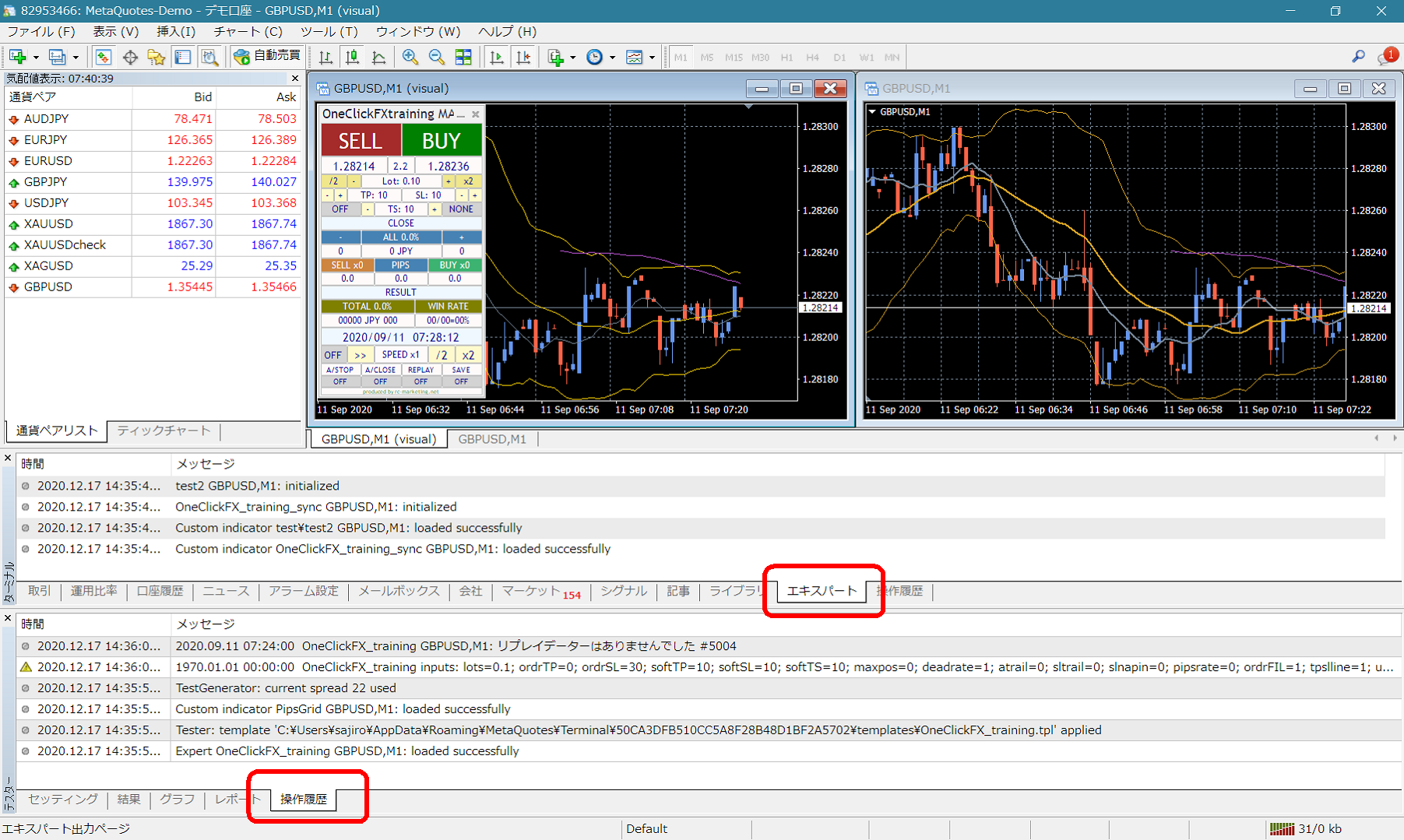 หากมีข้อความผิดพลาดในประวัติการดำเนินงานของเทอร์มินัลหรือผู้ทดสอบ กรุณแจ้งให้เราทราบเพื่อช่วยให้แก้ไขได้รวดเร็ว ขอขอบคุณสำหรับความร่วมมือ
ข้อควรระวัง
ในการใช้งานเครื่องมือนี้ กรุณาทราบถึงประสิทธิภาพของเครื่องมือและรับผิดชอบด้วยตนเอง