

「ตรวจสอบ-PRO」เพิ่มคู่สกุลเงินที่ต้องการ
บทความนี้เป็นวิธีนำข้อมูลประวัติศาสตร์ที่เลือกได้เข้าไปยังเครื่องมือ FX Verification ที่ผ่านมา “การตรวจสอบ-PRO”
https://www.gogojungle.co.jp/tools/indicators/46135
1. ได้รับข้อมูล
ในการเพิ่มคู่สกุลเงินใหม่ จำเป็นต้องมี “ข้อมูลประวัติศาสตร์ของคู่สกุลเงินนั้น”
มีวิธีหลากหลายในการได้มาซึ่งข้อมูลประวัติศาสตร์
※เนื่องจากข้อกฎหมายที่เกี่ยวข้องกับการค้าสินทรัพย์ทางการเงิน จึงไม่สามารถเชื่อมโยงไปยังเว็บไซต์ภายนอกได้ ขอแนะนำให้ค้นหา เช่น “ข้อมูลประวัติศาสตร์ ****” ด้วยตนเองเพื่อเตรียมข้อมูลประวัติศาสตร์
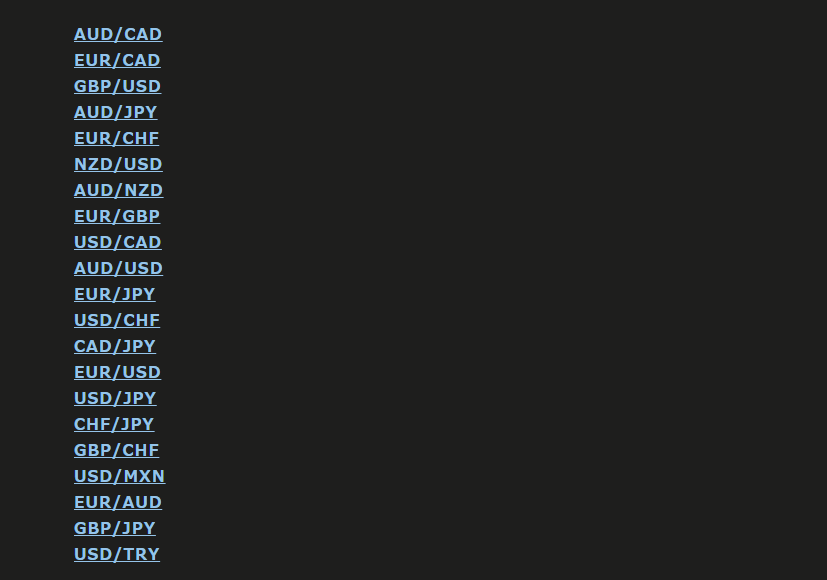
มีคู่สกุลเงินหลากหลาย ดังนั้นคลิกที่คู่สกุลเงินที่ต้องการแล้วดาวน์โหลด
ครั้งนี้เลือก EURUSD เป็นตัวอย่าง
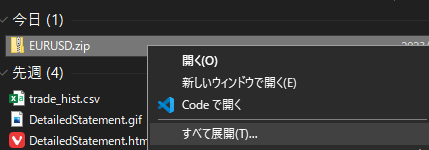
คลิกขวาที่ไฟล์ ZIP ที่ดาวน์โหลดมา แล้วเลือก “ขยายทั้งหมด -> ขยาย” เพื่อขยายไฟล์
ในโฟลเดอร์ที่แตกออกมา จะมีไฟล์ hst
2. ลบข้อมูลประวัติศาสตร์ที่มีอยู่แล้ว
นำเข้าไฟล์ hst ที่ดาวน์โหลดมาไปยัง MT4
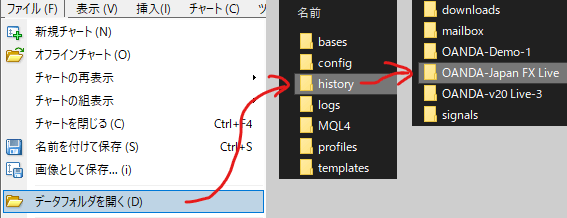
จากแถบเมนูด้านบน MT4 ให้ไป [ไฟล์ -> เปิดโฟลเดอร์ข้อมูล -> history -> โฟลเดอร์ของโบรกเกอร์ที่ใช้งาน] เพื่อเปิดโฟลเดอร์ประวัติศาสตร์
⚠ หากคุณเปิด MT4 อยู่ในขณะนี้ ควรปิดก่อน⚠
MT4 จะบันทึกข้อมูลประวัติศาสตร์จากกราฟโดยอัตโนมัติ
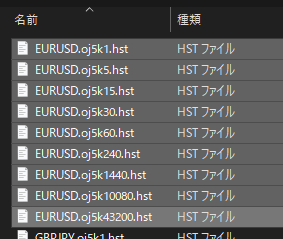
เพื่อหลีกเลี่ยงความสับสนกับข้อมูลประวัติศาสตร์ที่นำเข้าในภายหลัง หากมีข้อมูลประวัติศาสตร์ของคู่สกุลเงินเป้าหมายอยู่ในโฟลเดอร์ประวัติศาสตร์แล้ว ให้ลบออกทั้งหมดทั้งหมด
(ในกรณีนี้ EURUSD)
3. นำเข้าข้อมูลไปยัง MT4
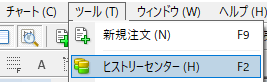
เปิด MT4 แล้วจากเมนูด้านบนเลือก [Tools] -> [History Center] เพื่อเปิด
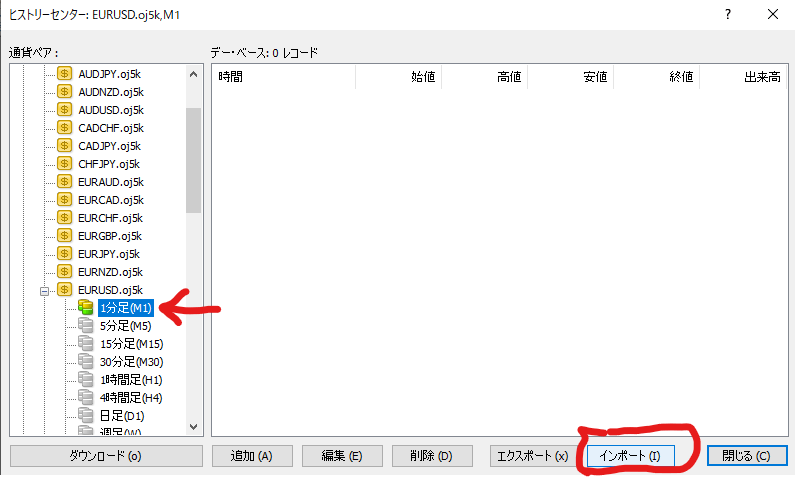
เลือกชิ้นส่วนคู่สกุลเงินที่ต้องการ (ครั้งนี้ EURUSD) และคลิกนำเข้า
กด [Browse] เพื่อเลือกข้อมูลประวัติศาสตร์ที่แตกไฟล์ไว้เมื่อสักครู่ แล้วคลิก [OK]

การนำเข้า MT4 เสร็จสมบูรณ์แล้ว
เพื่อให้ข้อมูลประวัติศาสตร์ถูกอ่าน โหลด MT4 ใหม่อีกครั้ง
4. สร้างกรอบเวลอื่นๆ
ข้อมูล 1 นาทีที่นำเข้าเมื่อกี้เป็นอย่างเดียวที่นำเข้า
จะสร้างกรอบเวลาอื่นๆ จากข้อมูล 1 นาทีนี้
ใน Verification-PRO มีสคริปต์อัตโนมัติชื่อ “kensho_converter” ที่ทำงานนี้
4.1 นำสคริปต์ kensho_converter เข้า MT4
ในโฟลเดอร์สินค้าจะมีโฟลเดอร์ [Scripts] ภายในนั้นมีไฟล์ชื่อ “kensho_converter” ให้ตรวจสอบ
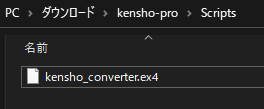
จากเมนูด้านบน MT4 ไป [File -> Open Data Folder -> MQL4 -> Scripts]
คัดลอก “kensho_converter” ไปยังโฟลเดอร์ Scripts นี้
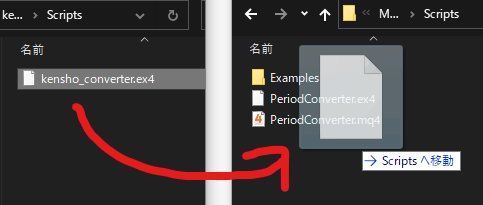
รีสตาร์ท MT4 เพื่อโหลด
ตอนนี้สามารถนำเข้า kensho_converter เข้า MT4 ได้แล้ว
4.2 ใช้ kensho_converter เพื่อสร้างกรอบเวลาอื่น
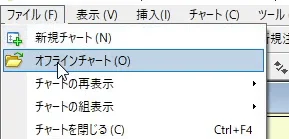
จากเมนูด้านบนเลือก [File -> Offline charts]
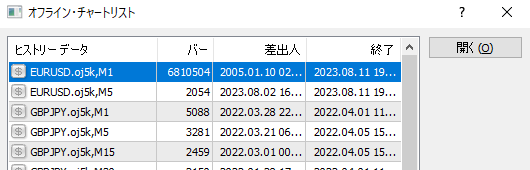
เปิดรายการ Offline charts แล้วเลือกกรอบเวลาที่ 1 นาทีของคู่สกุลเงินที่เพิ่มมาแล้วคลิก [Open]
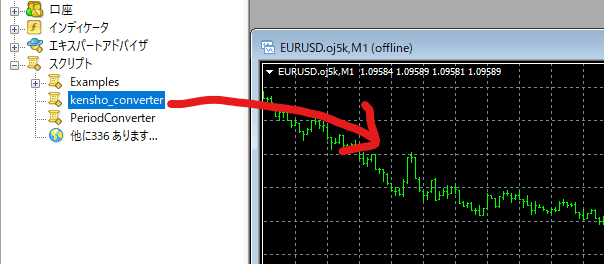
ติดตั้ง “kensho_converter” ลงในกราฟ Offline ที่เปิดอยู่
หากหน้าจอด้านบนซ้ายแสดงข้อความ “timeframe=◯ กำลังแปลง : ◯◯” แสดงว่ากำลังทำงาน รอจนเสร็จ
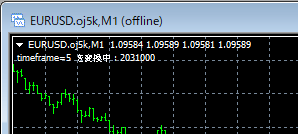
เมื่อการแปลงเสร็จ จะไม่มีข้อความแสดงอยู่ด้านบนซ้าย
ปิดกราฟ Offline แล้วรีสตาร์ท MT4
จะเห็นข้อมูลกรอบเวลที่ถูกแปลงอยู่ในโฟลเดอร์ประวัติศาสตร์ของโบรกเกอร์แล้ว (ไม่จำเป็นต้องตรวจสอบ)
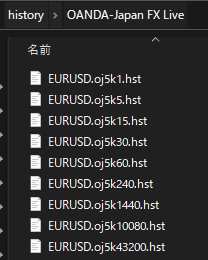
ขั้นตอนทั้งหมดในการเพิ่มคู่สกุลเงินที่ต้องการเสร็จสมบูรณ์
สามารถใช้งานใน Verification-PRO ได้

⚠ บางโบรกเกอร์อาจใช้เวลานานในการโหลดข้อมูลประวัติศาสตร์ใหม่
⚠ กรุณาวางทิ้งไว้ประมาณ 10 นาทีพร้อมกับติดตั้ง “KENSHO_HUB”