

「検証-PRO」ฉบับแนะนำ
บทความนี้เป็นคู่มือการติดตั้งเครื่องมือ FX ย้อนหลัง “การตรวจสอบ-PRO”
https://www.gogojungle.co.jp/tools/indicators/46135
1. ตรวจสอบไฟล์ที่แนบ
เพื่อทำการตรวจสอบย้อนหลัง จำเป็นต้องมีข้อมูลกราฟย้อนหลังที่เรียกว่า “Historical Data”
ในโปรแกรมตรวจสอบ-PRO มีการเตรียมข้อมูล USD/JPY ไว้ล่วงหน้าเพื่อความสะดวกในการติดตั้ง
กรุณาตรวจสอบโฟลเดอร์ “hist_usdjpy” ภายในโฟลเดอร์ซื้อ
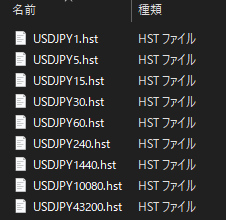
จะมีไฟล์ hst ของแต่ละกรอบเวลาอยู่ในนี้
⚠ ในบางการตั้งค่าของ PC อาจไม่แสดงนามสกุล “.hst” และแสดงเป็นชื่ออย่างเช่น “USDJPY1” ซึ่งไม่เป็นปัญหา
คุณยังสามารถเพิ่มคู่สกุลเงินอื่นได้ แต่แนะนำให้ใช้งานด้วย USDJPY ก่อน
2. เปิดโฟลเดอร์ Historical
MT4 มีโฟลเดอร์ข้อมูลประวัติอยู่ในโปรแกรม
จากเมนูด้านบนของ MT4 ของคุณ
เลือก [File] -> [Open Data Folder]
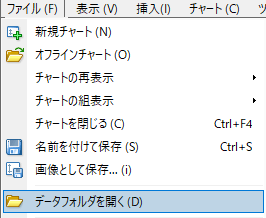
หน้าต่าง Explorer จะเปิดขึ้น
ค้นหาและเปิดโฟลเดอร์ชื่อ “history”
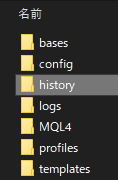
เปิดโฟลเดอร์ของเซอร์เวอร์การซื้อขายที่คุณใช้งาน
ในกรณีของฉันใช้งาน OANDA ดังนั้นจะเป็น “OANDA-Japan FX Live”
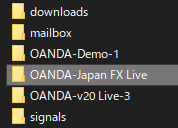
ภายในมีไฟล์ hst ของเซิร์ฟเวอร์การซื้อขาย
3. ตรวจสอบสตริงเฉพาะของคู่สกุลเงิน
ชื่อไฟล์ข้อมูลย้อนหลังมีรูปแบบดังนี้
{ชื่อคู่สกุลเงิน} + {สตริงเฉพาะ} + {Timeframe} + .hst
หากใช้ USDJPY หรือดอลลาร์เย็นในเขต 1 นาที จะเป็น “{USDJPY}{.oj5k}{1}.hst”
สิ่งที่ยุ่งยากคือตัว “สตริงเฉพาะ” จะเปลี่ยนไปตามบริษัทหลักทรัพย์
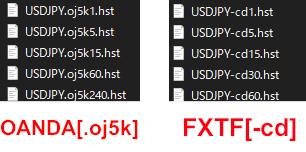
กรุณาจดบันทึกสตริงเฉพาะนี้
นอกจากนี้ โฟลเดอร์นี้จะถูกใช้งานในภายหลัง ดังนั้นโปรดเปิดไว้
⚠ หากไม่มีสตริงเฉพาะ ให้ข้ามไปได้
4. นำเข้าข้อมูล Historical
จะนำเข้าข้อมูล History ที่เตรียมไว้เข้าสู่ MT4
4.1 เปลี่ยนชื่อไฟล์ Historical
เพิ่มสตริงเฉพาะที่จดไว้ลงไปในชื่อไฟล์ Historical ของโฟลเดอร์ “hist_usdjpy”
ถ้าใช้ OANDA จะได้ชื่อไฟล์เป็น “USDJPY1.hst” -> “USDJPY.oj5k1.hst”
⚠ ตามการตั้งค่า PC อาจไม่มีการแสดง “.hst” หากไม่มีให้ใส่ไว้เฉพาะชื่อเดิม
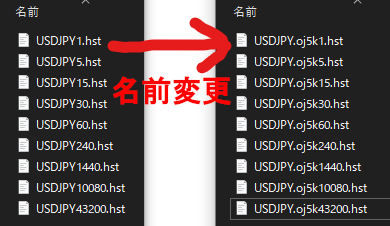
4.2 คัดลอกข้อมูล Historical
คัดลอกข้อมูล Historical ที่ได้เปลี่ยนชื่อไปยังโฟลเดอร์ Historical ของเซิร์ฟเวอร์การซื้อขาย
⚠ คำเตือน ⚠
จากที่นี้หาก MT4 เปิดอยู่ กรุณาปิด MT4 ก่อน
เตรียมโฟลเดอร์ Historical ที่เปิดในหัวข้อ 3
ลบข้อมูล Historical ที่ชื่อว่า “USDJPY” ที่มีอยู่เดิมในโฟลเดอร์เซิร์ฟเวอร์การซื้อขาย
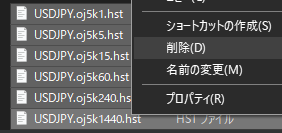
คัดลอกข้อมูล Historical ที่เปลี่ยนชื่อไปใส่ลงในโฟลเดอร์ของเซิร์ฟเวอร์การซื้อขาย
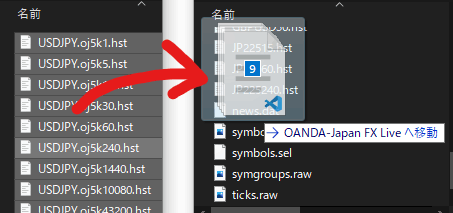
เพียงเท่านี้การนำเข้า Historical เสร็จสิ้น
5. ตรวจสอบการทำงานของ ตรวจสอบ-PRO
เมื่อเตรียม Historical พร้อมแล้ว จะอธิบายขั้นตอนการใช้งานตรวจสอบ-PRO บน MT4
5.1 นำอินจิเนอร์เข้ากับ MT4
วิธีติดตั้งตรวจสอบ-PRO บน MT4 เหมือนกับอินดิเคเตอร์ทั่วไป
เพียงนำ “KENSHO_HUB” และ “KENSHO_CHART” ไปใส่ในโฟลเดอร์ [Indicators] ของ MT4
หากคุณยังไม่เคยติดตั้งอินดิเคเตอร์มาก่อน ให้ดูบทความด้านล่างเพื่อการติดตั้ง
วิธีติดตั้งอินดิเคเตอร์ (มีการตรวจสอบและไม่การตรวจสอบ)
5.2 เปิดตรวจสอบ-PRO บนกราฟ
เปิดกราฟ USDJPY 15 นาที
ติดตั้ง “KENSHO_HUB” บนกราฟเช่นเดียวกับอินดิเคเตอร์ทั่วไป
หน้าจอเริ่มต้นของ KENSHO_HUB ดังต่อไปนี้
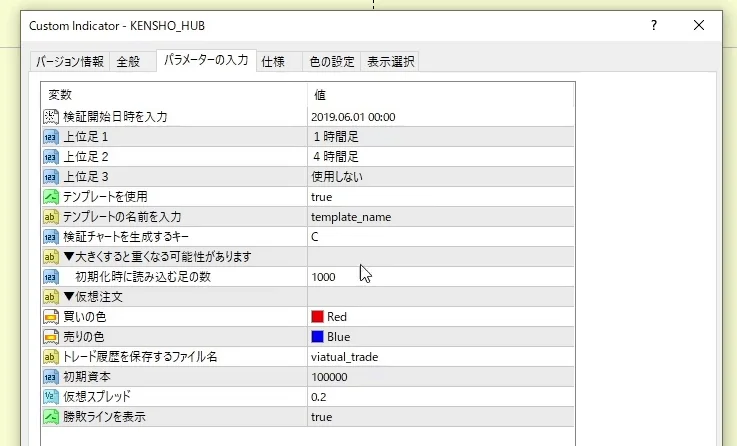
-ตั้งค่าช่วงเวลาการเริ่มตรวจสอบ
-ตั้งค่าช่วงระยะบนที่ต้องการแสดงสูงสุด 3 กราฟ (กรณีนี้เพิ่มกราฟรายวัน)
-หากมีแบบฟอร์มที่ใช้งานเป็นประจำกรุณาตั้งค่าไว้
⚠ เพื่อการตรวจสอบ ไม่อธิบายการตั้งค่าโดยละเอียดที่นี่
การอธิบายการตั้งค่าอย่างละเอียดมีในบทความด้านล่าง กรุณาตรวจสอบเมื่อการตรวจสอบเสร็จสิ้น
“คู่มืออธิบายฟังก์ชันของตรวจสอบ-PRO”
คีย์สำหรับสร้างกราฟตรวจสอบถูกกำหนดไว้เป็นค่าเริ่มต้นที่ “C”
บนกราฟ USDJPY 15 นาที ให้กด “C”
หน้าต่างกราฟออฟไลน์สำหรับการตรวจสอบจะเปิดขึ้นพร้อมกับกราฟที่เลือก
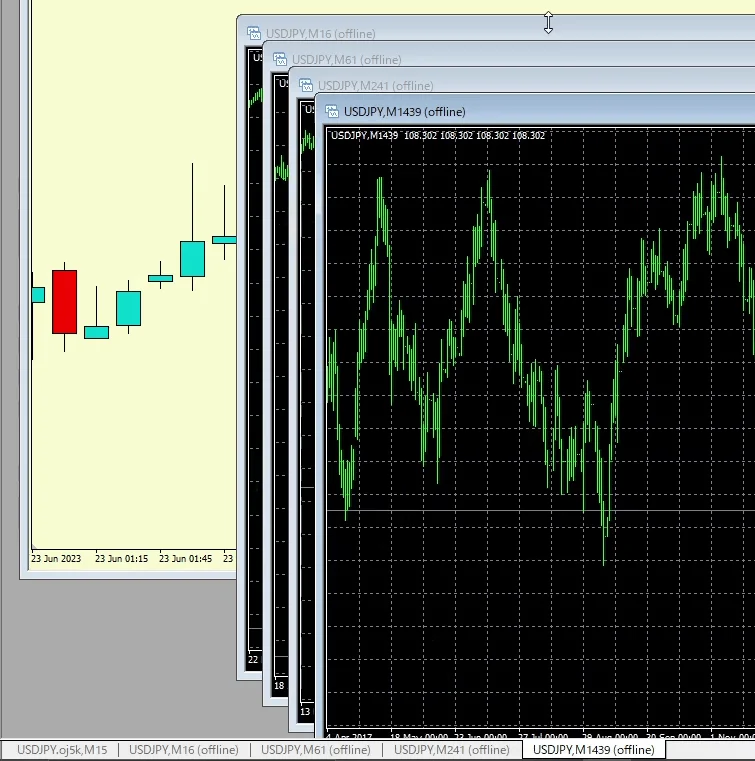
⚠ หมายเหตุ!! ⚠
กราฟ USDJPY 15 นาทีที่ติดตั้ง KENSHO_HUB
ห้ามปิด
KENSHO_HUB ทำหน้าที่เป็นชิพสื่อสารกราฟออฟไลน์สำหรับการตรวจสอบ
ไม่ควรเปลี่ยนคู่สกุลเงินหรือกรอบเวลาหรือปิดกราฟ
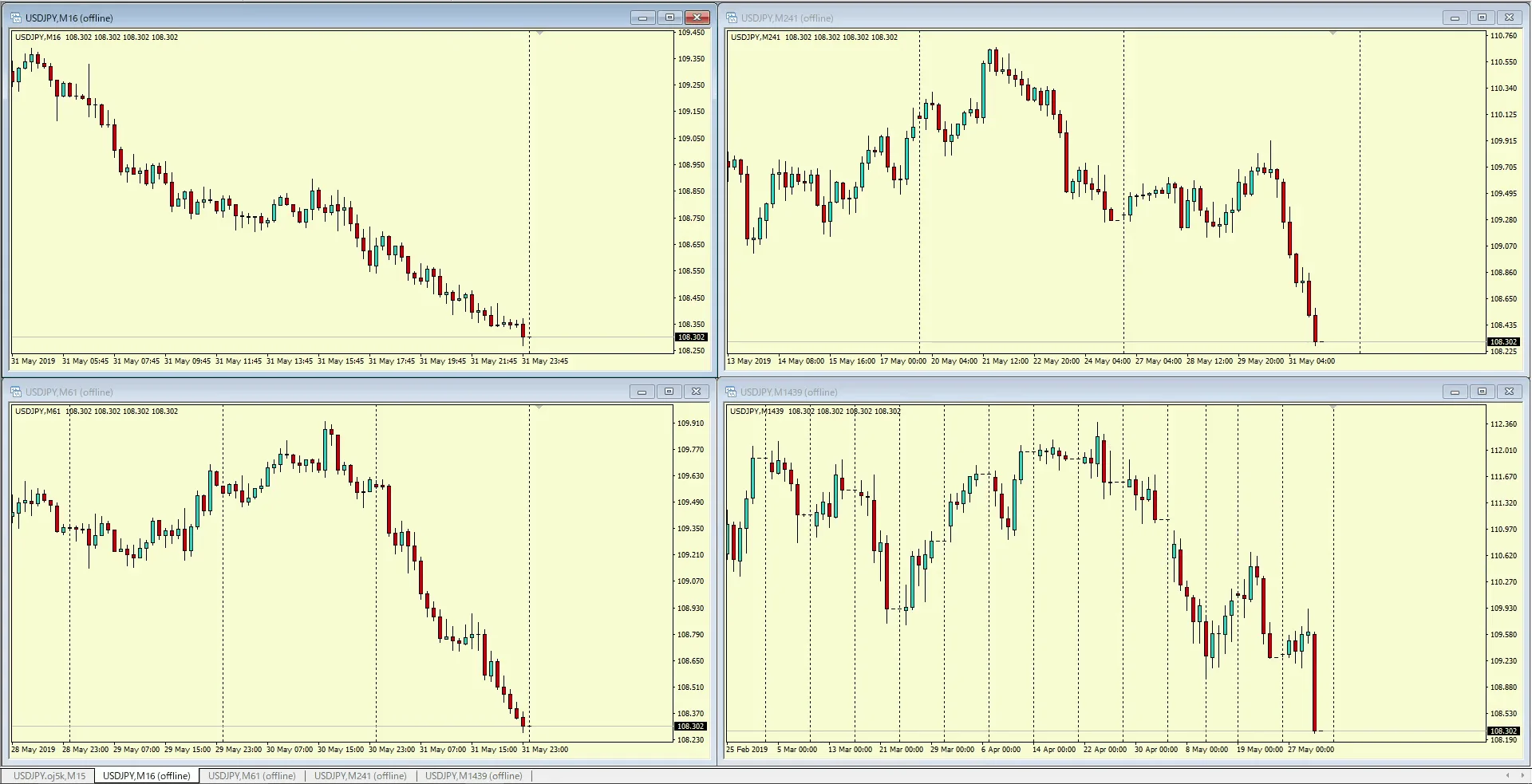
ได้ปรับเรียงกราฟเพื่อให้มองเห็นง่ายขึ้น
มีกราฟออฟไลน์ 4 แผ่นรวมกราฟกลาง 15 นาทีและกราฟบนที่ตั้งค่าแล้ว
สำหรับผู้ที่ยังแสดงผลไม่ออกในตอนนี้
มีคู่มือการแก้ปัญหาความผิดพลาดให้ดูเป็นแนวทาง
ต่อไปจะติดตั้งKENSHO_CHART
KENSHO_CHART คืออินดิเคเตอร์สำหรับควบคุมกราฟออฟไลน์การตรวจสอบ
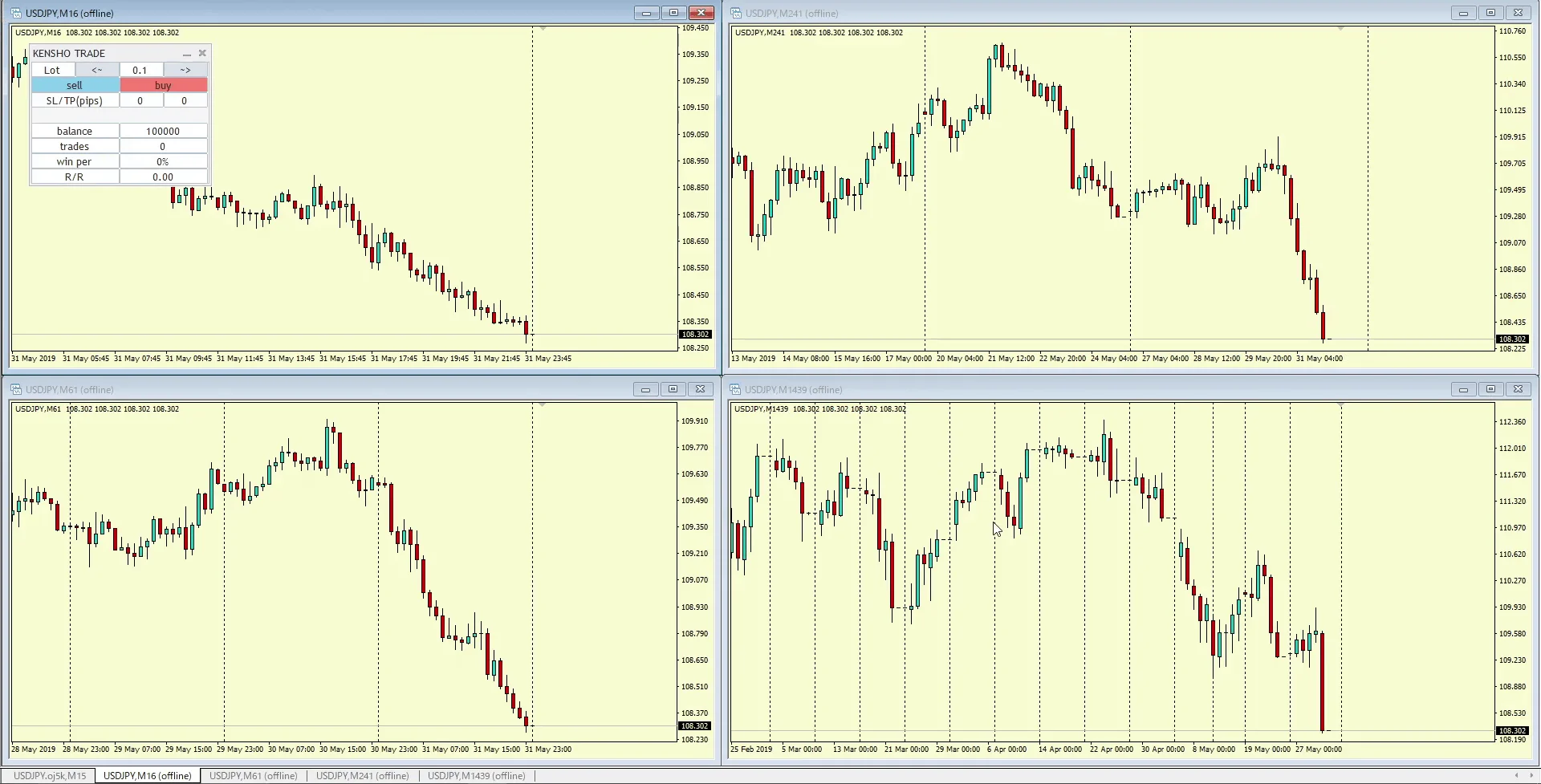
ติดตั้งKENSHO_CHART ในกราฟออฟไลน์แต่ละตัว
กรณีนี้จะติดตั้งทั้งหมด 4 แผ่น
- กราฟสด 15 นาที: KENSHO_HUB
- กราฟออฟไลน์ระดับบน 1: KENSHO_CHART
- กราฟออฟไลน์ระดับบน 2KENSHO_CHART- กราฟออฟไลน์ระดับบน 3: KENSHO_CHART
- กราฟออฟไลน์ระดับบน 4: KENSHO_CHART
เมื่อมีโครงร่างกราฟ 15 นาทีที่แสดงพาเนลการเทรดเสมือนดังนี้ แสดงว่าการติดตั้งสำเร็จ
คุณยังสามารถให้ AUTO_ANALYZER ทำงานบนกราฟตรวจสอบได้
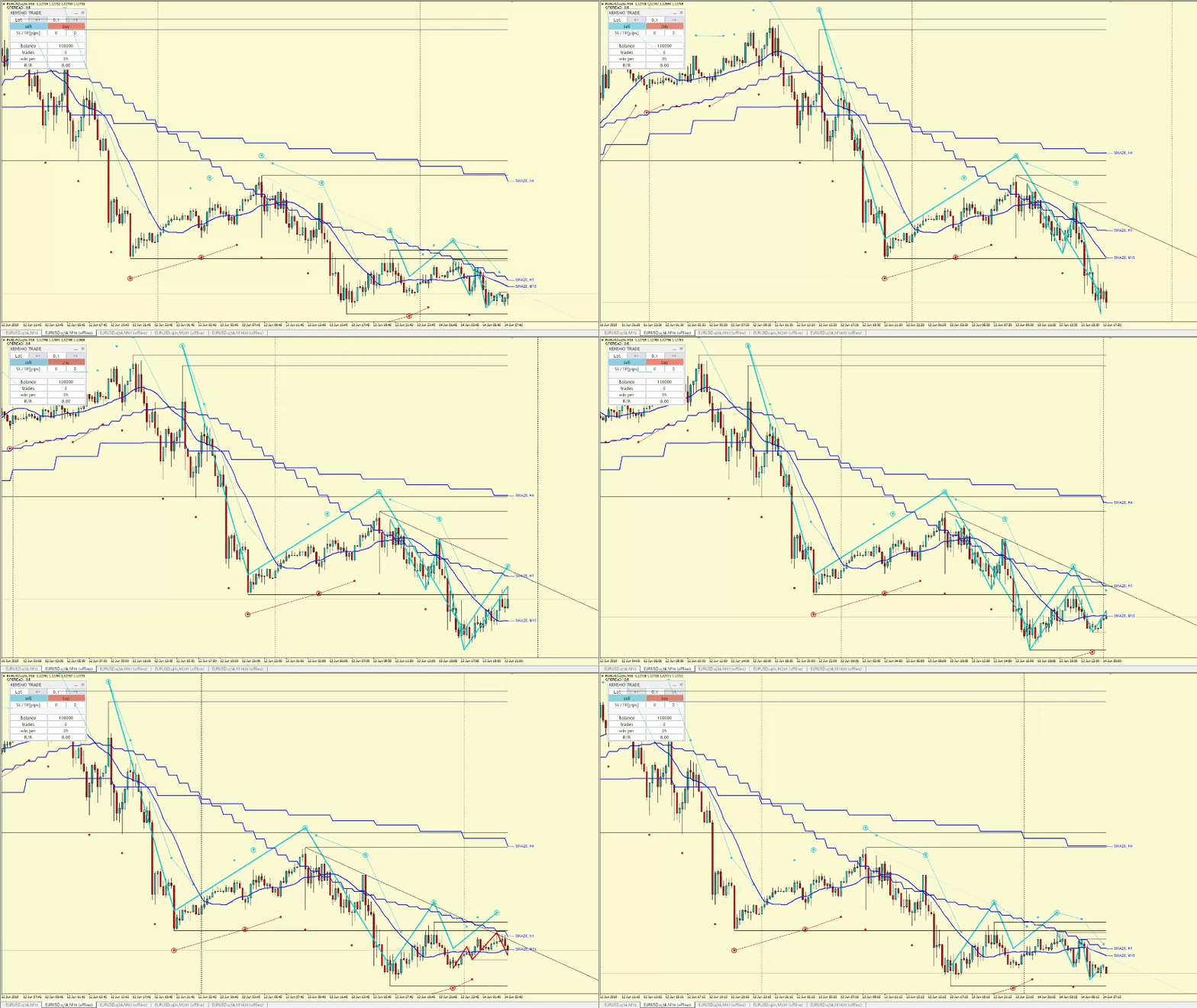
-เส้นแนวรับถูกวาดอัตโนมัติ
-เส้นแนวโน้มถูกวาดอัตโนมัติ
-สามารถมองภาพรวมหลายกรอบเวลจาก Dow ของกรอบบน
AUTO ANALYZERโปรดดูแนวทางที่นี่
【การวิเคราะห์อัตโนมัติทั้งหมด】อินดิเคเตอร์เพื่อวิเคราะห์สภาพแวดล้อม ‘AUTO ANALYZER’
ทั้งหมดนี้คือการติดตั้งตรวจสอบ-PRO เสร็จสมบูรณ์
สำหรับผู้เริ่มต้น การตั้งค่าของเครื่องมือนี้อาจดูซับซ้อน
ผมเองก็เคยทำการทดสอบการทำงานโดยทำการตรวจสอบและทำซ้ำหลายครั้งจนสามารถติดตั้งได้
โปรดไม่ใจร้อน และตรวจสอบว่ามีขั้นตอนใดที่พลาดไปบ้าง
หวังว่า ตรวจสอบ-PRO จะเป็นประโยชน์กับการเทรดของทุกท่าน