

คู่มืออธิบายฟังก์ชัน "検証-PRO"
คู่มือฟังก์ชันสำหรับ FX Backtesting Tool หากลองใช้ “検証-PRO”
https://www.gogojungle.co.jp/tools/indicators/46135
KENSHO_HUB
KENSHO_HUB มีบทบาทเป็นศูนย์กลางการสื่อสารทั้งหมด และดูแลการสร้างและจัดการชาร์ตสำหรับการทดสอบ

เป็นวันที่เริ่มต้นการทดสอบ จำเป็นต้องนำเข้าข้อมูลประวัติศาสตร์ก่อน
・กราฟสัจส่วนสูง 1–3
ตั้งค่ากราฟสัปดาห์/สูงที่ต้องการแสดงขณะทดสอบ สิเลือก“ไม่ใช้งาน” ได้
เมื่อตั้งค่าทั้งหมดแล้ว จะมีกราฟ 4 บรรทัดรวมกับกราฟ Entry และกราฟสูง 3 บรรทัด
・ใช้งานเทมเพลต
เมื่อสร้างกราฟการทดสอบ สามารถใช้งานเทมเพลตได้
แนะนำให้ใช้เทมเพลตที่มีการตั้งค่าปกติ + ติดตั้งKENSHO_CHART
ช่วยลดขั้นตอนการติดตั้งKENSHO_CHART บนกราฟการทดสอบ
・ชื่อเทมเพลต
ตั้งชื่อเทมเพลตที่ต้องใช้งาน
・คีย์สร้างกราฟการทดสอบ
ตั้งค่าคีย์สำหรับสร้างกราฟการทดสอบ
ค่าเริ่มต้นถูกตั้งไว้ที่ “C”
・จำนวนแท่งที่โหลดตอนเริ่มต้น
เป็นการตั้งค่ากำหนดว่าจะสร้างกราฟการทดสอบย้อนหลังได้ไกลแค่ไหน
หากโหลดมากเกินไป อาจทำให้การประมวลผลช้า
・สีของการซื้อและขาย
ตั้งค่าสีสำหรับการจำลองการซื้อขายบนกราฟการทดสอบ
・ชื่อไฟล์บันทึกประวัติการเทรด
ชื่อไฟล์สำหรับบันทึกผลการทดสอบเป็น CSV
หากตั้งเป็นชื่อโลจิคที่ต้องทดสอบ เช่น “SMA Cross” จะช่วยให้ค้นหาได้ง่ายในภายหลัง
・ทุนเริ่มต้น
ทุนหลักสำหรับการเทรดเสมือนจริง
・สเปรดเสมือน
ตั้งค่าสเปรดสำหรับการเทรดเสมือน
・แสดงแนวชนะ/แพ้
ฟีเจอร์ที่แสดงผลการชนะ-แพ้ในการเทรดเสมือนด้วยเส้นแนวตั้ง
คุณสามารถย้อนดูว่าชนะและแพ้ที่ไหนได้อย่างชัดเจน
KENSHO_CHART
KENSHO_CHART มีหน้าที่ควบคุมการใช้งานกราฟการทดสอบ
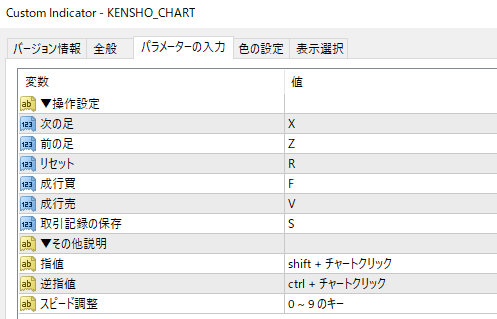
ตั้งค่าคีย์สำหรับการเคลื่อนกราฟไปข้างหน้า หรือย้อนกลับ
・รีเซ็ต ⚠
ตั้งค่าคีย์สำหรับรีเซตเวลา ผลการเทรดเสมือนทั้งหมด
・ซื้อด้วยตลาด, ขายด้วยตลาด
ตั้งค่าคีย์สำหรับทำการซื้อขายเสมือน ทั้งบนพาแนลการเทรดเสมือนก็สามารถทำได้
・บันทึกประวัติการเทรด
ตั้งค่าคีย์สำหรับส่งออกผลการเทรดเป็น CSV ค่าเริ่มต้นเมื่อกด “S” จะเปิดการแจ้งเตือนและโฟลเดอร์
その他の説明
・คำสั่งจำกัดราคา, คำสั่งจำกัดราคากลับ
ขณะนี้ระบบไม่สามารถเปลี่ยนแปลงได้ง่าย จึงกำหนดให้การจำกัดราคาคือ SHIFT+คลิก และคำสั่งจำกัดราคากลับคือ CTRL+คลิก
※ในอนาคตอาจสามารถเปลี่ยนแปลงได้ด้วยการตั้งค่า
・การปรับความเร็ว
สามารถปรับความเร็วได้ในช่วงตัวเลข 0–9
“1” เป็นการเคลื่อนไหวทีละ 1 กราฟ
“2” เคลื่อนไหวทีละ 2 กราฟ
・・・
“0” เคลื่อนไหวทีละ 10 กราฟ
・คำสั่งปิดออเดอร์
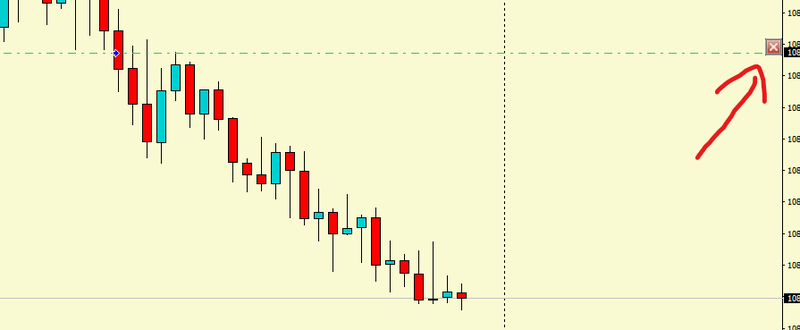
・ตั้งเป้าการตัดขาด/ทำกำไร
