หน้าสนับสนุนการฝึกโบ One-Click
ขอบคุณที่ท่านได้ซื้อสินค้าทันทีนี้
เวอร์ชันล่าสุดคือเวอร์ชัน 2.28
การอัปเกรดสำหรับผู้ซื้อฟรี ⇒ดาวน์โหลด
ผู้ที่ยังไม่ซื้อสินค้าสามารถซื้อได้จากเว็บไซต์ด้านล่างนี้
https://www.gogojungle.co.jp/tools/indicators/29315
เกี่ยวกับข้อผิดพลาดการยืนยันลิขสิทธิ์【สำคัญ】
หากเกิดข้อผิดพลาดในการตรวจสอบลิขสิทธิ์ ให้กรอกข้อมูลในพารามิเตอร์หมายเลขสมาชิก GoGoJungleเดิมทีสามารถตรวจสอบด้วยชื่อเล่นหรือที่อยู่อีเมลได้ แต่โดยหลักการแล้ว การตรวจสอบทั้งหมดได้เปลี่ยนมาใช้ ID ของ GoGoJungle
■ รายละเอียดสินค้า
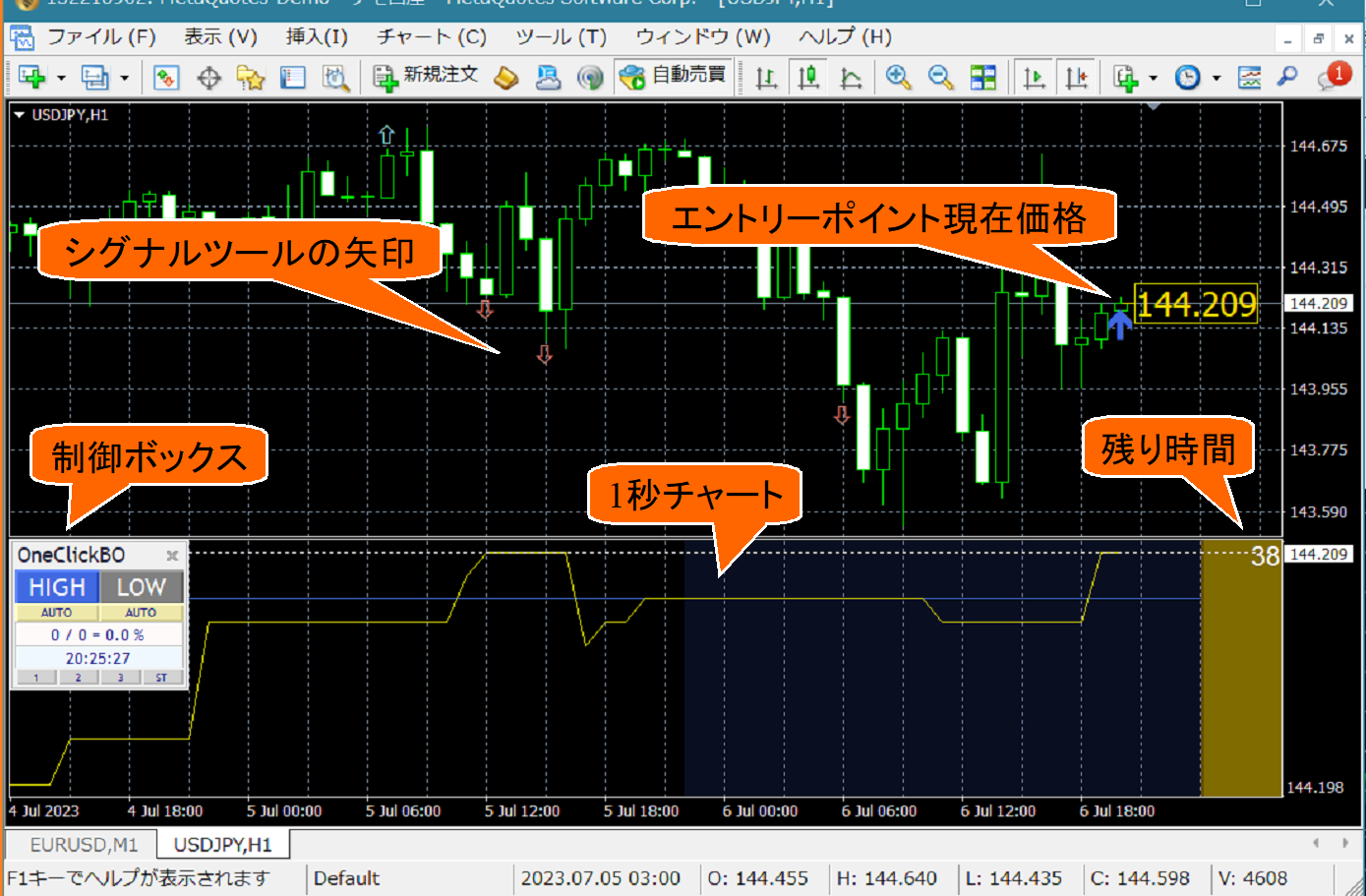
OneClick BO Training เป็นเครื่องมือฝึกฝนและตรวจสอบ Binary Option ที่ใช้งานง่ายด้วยกราฟ BO เฉพาะที่ใช้หน้าต่างย่อยรวมเครื่องมือช่วยในการเข้าสู่สถานะด้วย
แม้ในช่วงสุดสัปดาห์ที่ตลาดยังปิด สามารถฝึกฝนและตรวจสอบ Binary Option ได้ตลอดเวลา รองรับ 30 วินาที, 1 นาที, 3 นาที, 5 นาที และด้วยการหยุดอัตโนมัติหรือตั้งค่าความเร็ว สามารถลดระยะเวลาการทำงานได้อย่างมาก
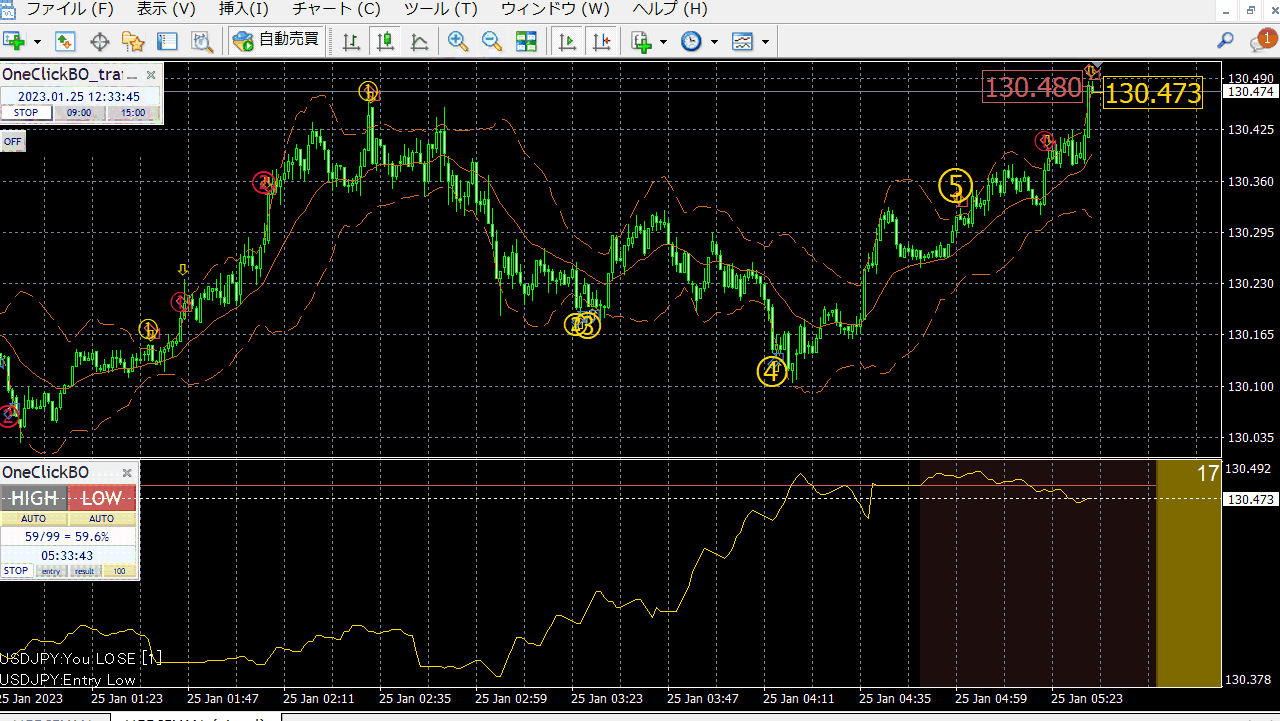
ยังสามารถเชื่อมต่อกับเครื่องมือสัญญาณได้อย่างยืดหยุ่น เข้าสู่สถานะ เข้าสถานะสำเร็จ หรือหยุดอัตโนมัติตามจำนวนที่กำหนด ทำให้การตรวจสอบมีประสิทธิภาพมากขึ้น
จำนวนรอบสัญญาณที่แสดง และการบันทึกผล 100 รอบเป็นภาพแนวนอน ทำให้เห็นสภาพตลาดที่มีอัตราชนะสูงได้ง่ายขึ้น
・ข้อมูลการอัปเกรด
▼ 07 พฤศจิกายน 2023 เวอร์ชัน v2.28
การเปลี่ยนสัญลักษณ์ชัยชนะ-แพ้
การแสดงรอบต่อเนื่อง
การเพิ่มราคาการเข้าสู่สถานะ
ฟีเจอร์การแจ้งเตือนเพิ่มเติม
การเชื่อมต่อ OneClickTS เพิ่มเติม,
การบันทึกภาพแนวนอนจนถึงจำนวนครั้งที่กำหนด
การเลือกภาพที่บันทึก
การเพิ่มตัวกรองเวลา
การเพิ่มมาร์ทิน,
ปุ่มไปยังแท่งเทียนถัดไป
▼ 21 กรกฎาคม 2023 เวอร์ชัน v2.06
การปรับค่าเริ่มต้นวินาทีเริ่มต้น
ปรับเส้นราคาตามเว็บไซต์บางแห่งให้เป็นค่า ASK, MID ของ BID
※เส้นราคาขณะทดสอบเป็น BID
▼ 10 กรกฎาคม 2023 เวอร์ชัน v2.05
การทำ parameter ของช่วงกราฟ (เริ่มจาก 500)
▼ 06 กรกฎาคม 2023 เวอร์ชัน v2.04
การใช้งานแบบซับวินโดว
※ หน้าหนึ่งอาจมีภาพเวอร์ชันก่อนหน้าการเปลี่ยนสัญลักษณ์ชัยชนะ-แพ้
การแสดงรอบต่อเนื่อง
การเพิ่มราคาการเข้าสู่สถานะ
ฟีเจอร์การแจ้งเตือนเพิ่มเติม
การเชื่อมต่อ OneClickTS เพิ่มเติม,
การบันทึกภาพแนวนอนจนถึงจำนวนครั้งที่กำหนด
การเลือกภาพที่บันทึก
การเพิ่มตัวกรองเวลา
การเพิ่มมาร์ทิน,
ปุ่มไปยังแท่งเทียนถัดไป
▼ 21 กรกฎาคม 2023 เวอร์ชัน v2.06
การปรับค่าเริ่มต้นวินาทีเริ่มต้น
ปรับเส้นราคาตามเว็บไซต์บางแห่งให้เป็นค่า ASK, MID ของ BID
※เส้นราคาขณะทดสอบเป็น BID
▼ 10 กรกฎาคม 2023 เวอร์ชัน v2.05
การทำ parameter ของช่วงกราฟ (เริ่มจาก 500)
▼ 06 กรกฎาคม 2023 เวอร์ชัน v2.04
การใช้งานแบบซับวินโดว
■ วิธีติดตั้ง
※ กรุณาติดตั้ง MT4 ตามที่ต้องการไว้ (ไม่จำกัดแหล่งแจก) และอนุญาตการใช้งาน DLLโปรดตรวจสอบ1) เลือก “เปิดโฟลเดอร์ข้อมูล” จากไฟล์ MT4
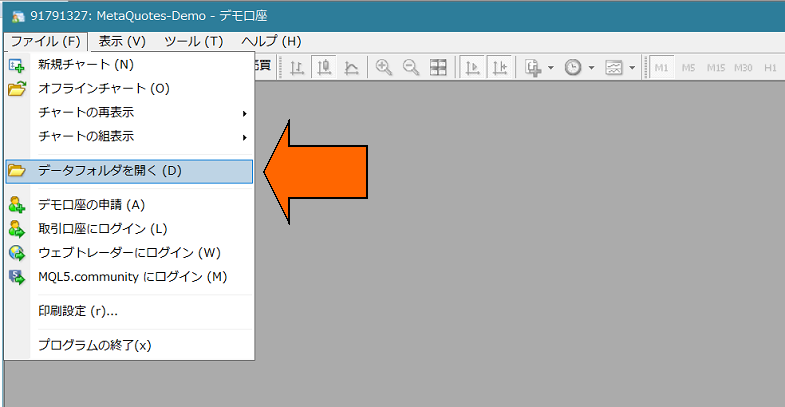 2) คัดลอกทุกรายการในโฟลเดอร์ MQL4 และ templates ของสินค้านี้ไปทับในโฟลเดอร์ข้อมูล
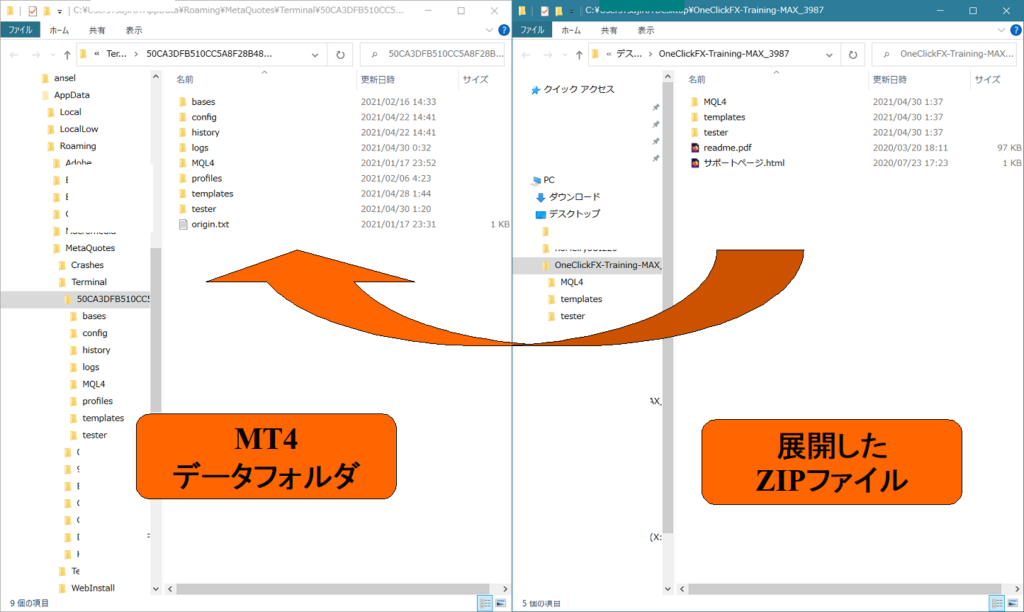 3) รีสตาร์ท MT4 แล้วเปิดแผนภูมิใดก็ได้
・ทำการตรวจสอบลิขสิทธิ์
4) คลิกขวา → จากกราฟที่กำหนดไว้ แสดง OneClickBO เป็นต้น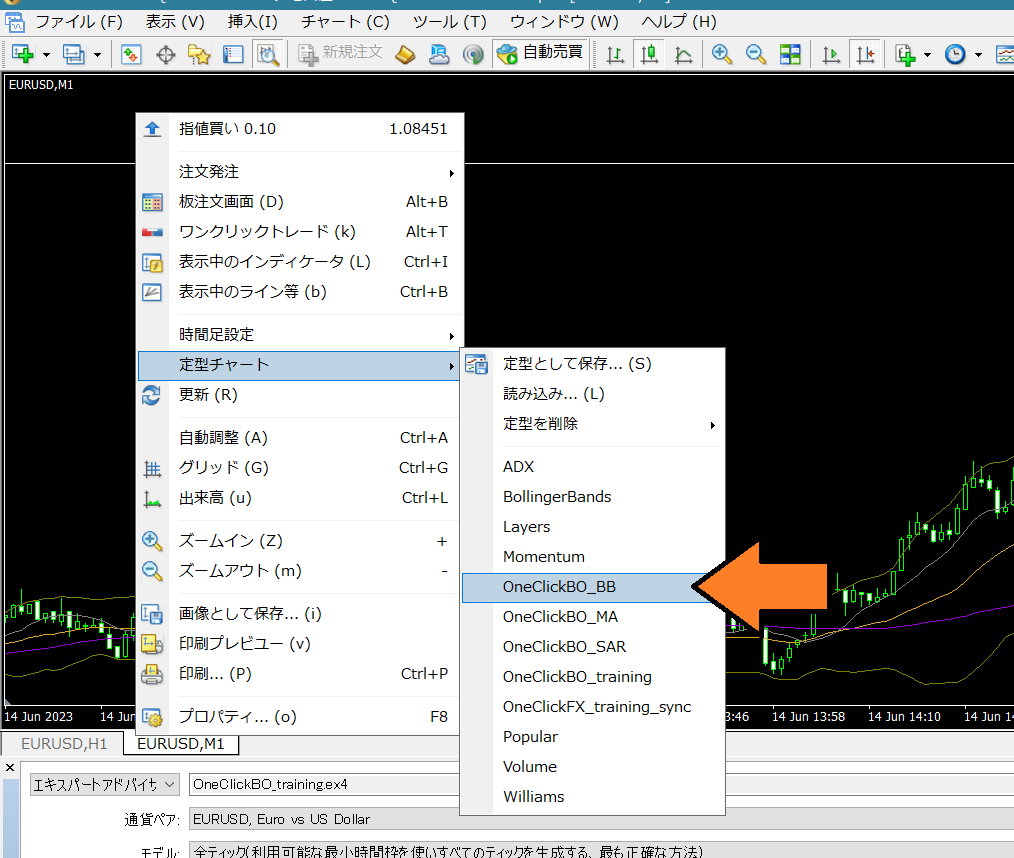 5) หากแสดงข้อความ “License invalid” ที่มุมล่างซ้าย คลิกขวา → เลือกอินดิเคเตอร์ที่แสดง → เปิด OneClickBO และใส่พารามิเตอร์ “หมายเลขสมาชิก GoGoJungle”แล้วกด OK (ไม่จำเป็นหากลิขสิทธิ์ถูกต้อง)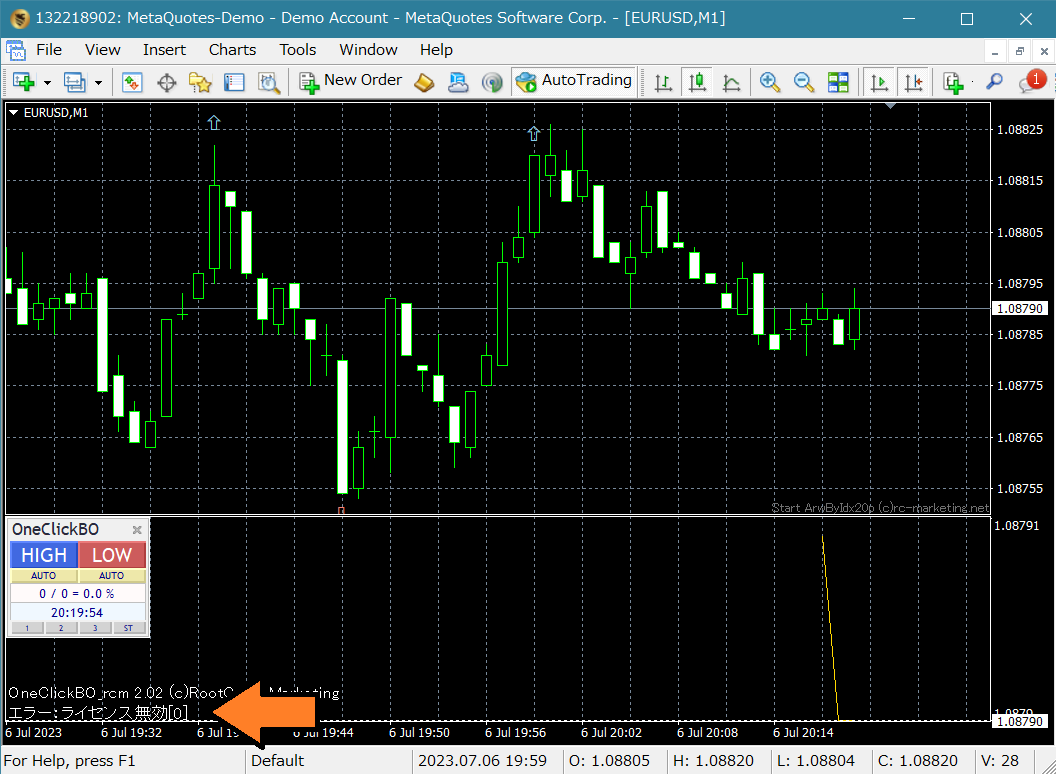
 หากด้านล่างซ้ายของกราฟแสดงว่า “License valid” ถือว่าเสร็จสมบูรณ์
・หากใช้งานบนกราฟออนไลน์
6) เปิดกราฟทั่วไปใดก็ได้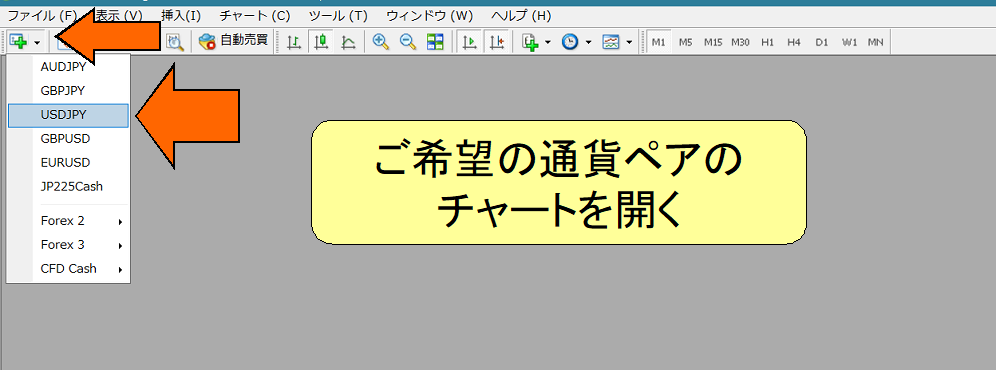
7) คลิกขวา → จากกราฟที่กำหนดไว้ คลิก “OneClickBO_xxx”
8) กด HIGH/LOW เพื่อเข้าสถานะได้ และด้วยเครื่องมือสัญญาณที่รวมอยู่ เช่น ArwByIdx ซึ่งรองรับการทำงานของ Arrow Trade แบบ AutoArwTrade จะเชื่อมต่อสัญญาณ
・ฝึกฝนและทดสอบบนกราฟย้อนหลัง
9) บันทึกการตั้งค่ากราฟออนไลน์ไว้สำหรับ Strategy Tester โดยกดปุ่ม ST ที่มุมล่างขวาของชุดควบคุม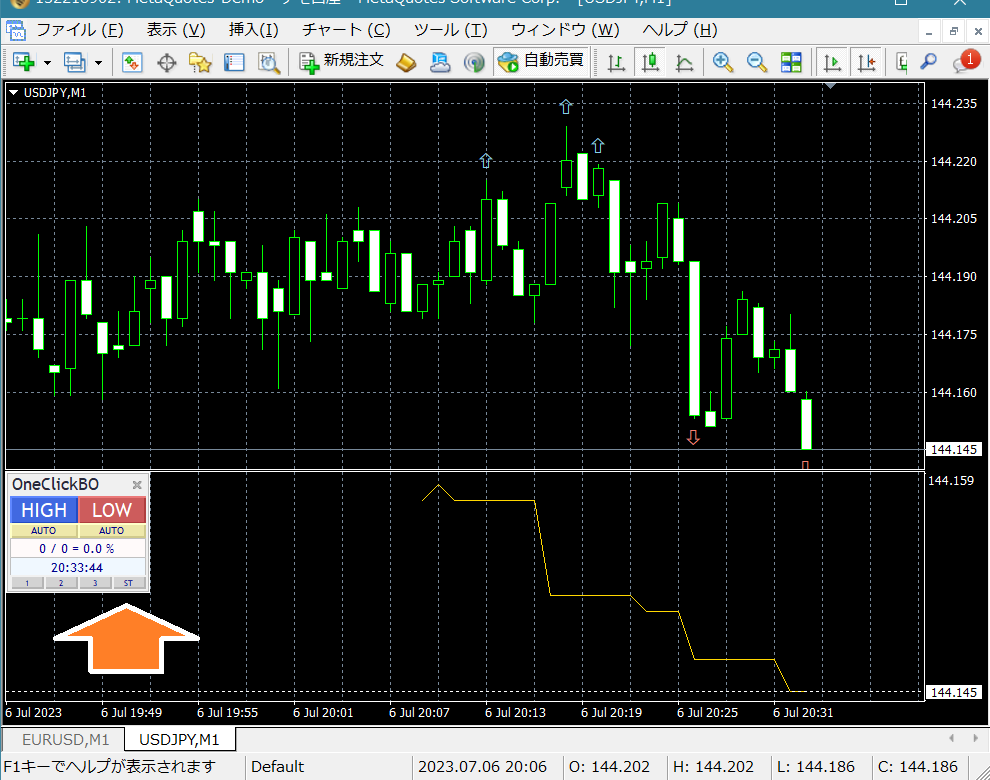
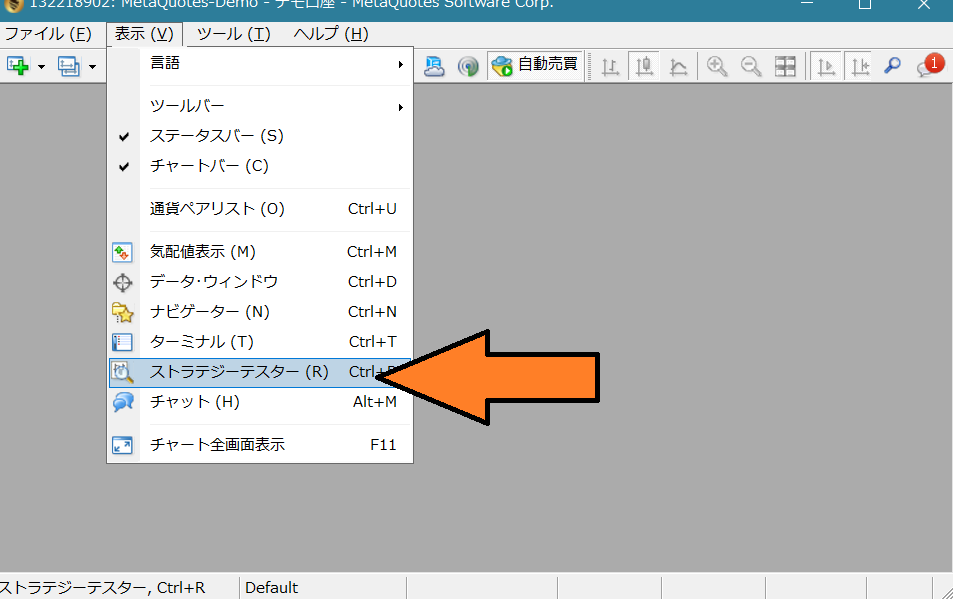
10) เปิดหน้าต่าง Strategy Tester
11) ใน Strategy Tester ให้เลือก Expert “OneClickBO_training”、คู่สกุลเงินที่ต้องการ และโมเดลให้เลือก All Tick โหมดมองเห็นได้และปิด Optimizer ตั้งค่าความเร็วเป็น 32 และปรับค่าพารามิเตอร์จากปุ่มตั้งค่าผู้ช่วยหากจำเป็น
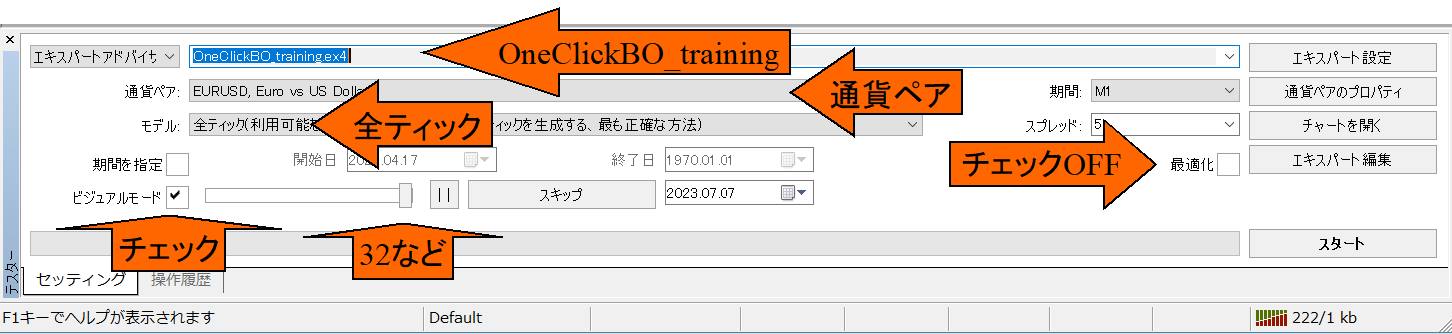 ※เท่าที่ทำได้การเคลื่อนไหวใกล้ความเป็นจริงสุดจะใช้ทั้งหมดคือติป All Tick แต่ความเร็วจะช้ากว่า หากใช้จุดควบคุมจะได้หยาบขึ้นแต่จะเร็ว
12) จากขอบขวาของหน้าต่าง Tester คลิกปุ่ม Expert ตั้งค่าใส่พารามิเตอร์ “ชื่อเล่นหรือ ID สมาชิก GoGoJungle”แล้วกด OK
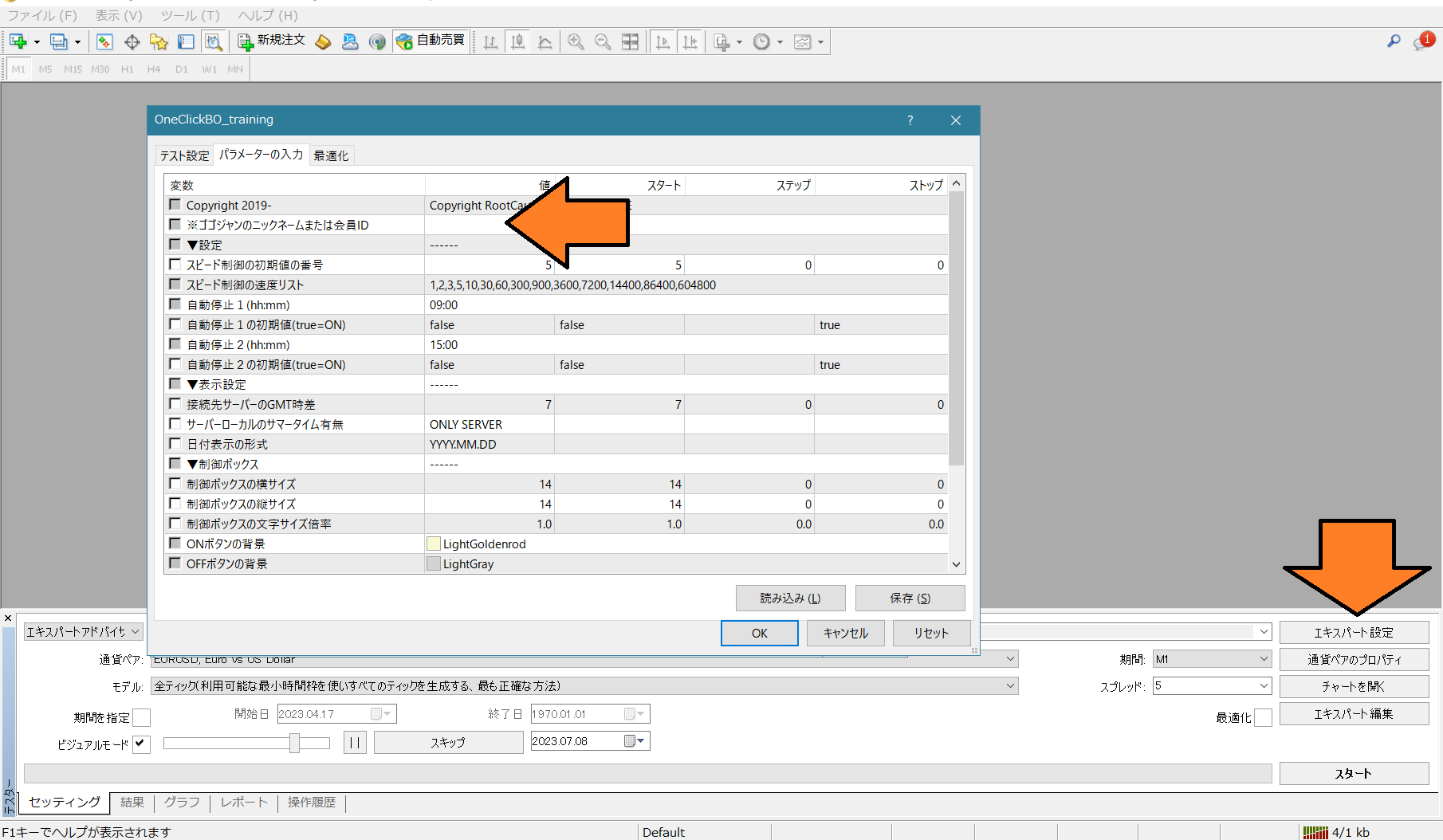
13) กดปุ่ม Start ของ Tester
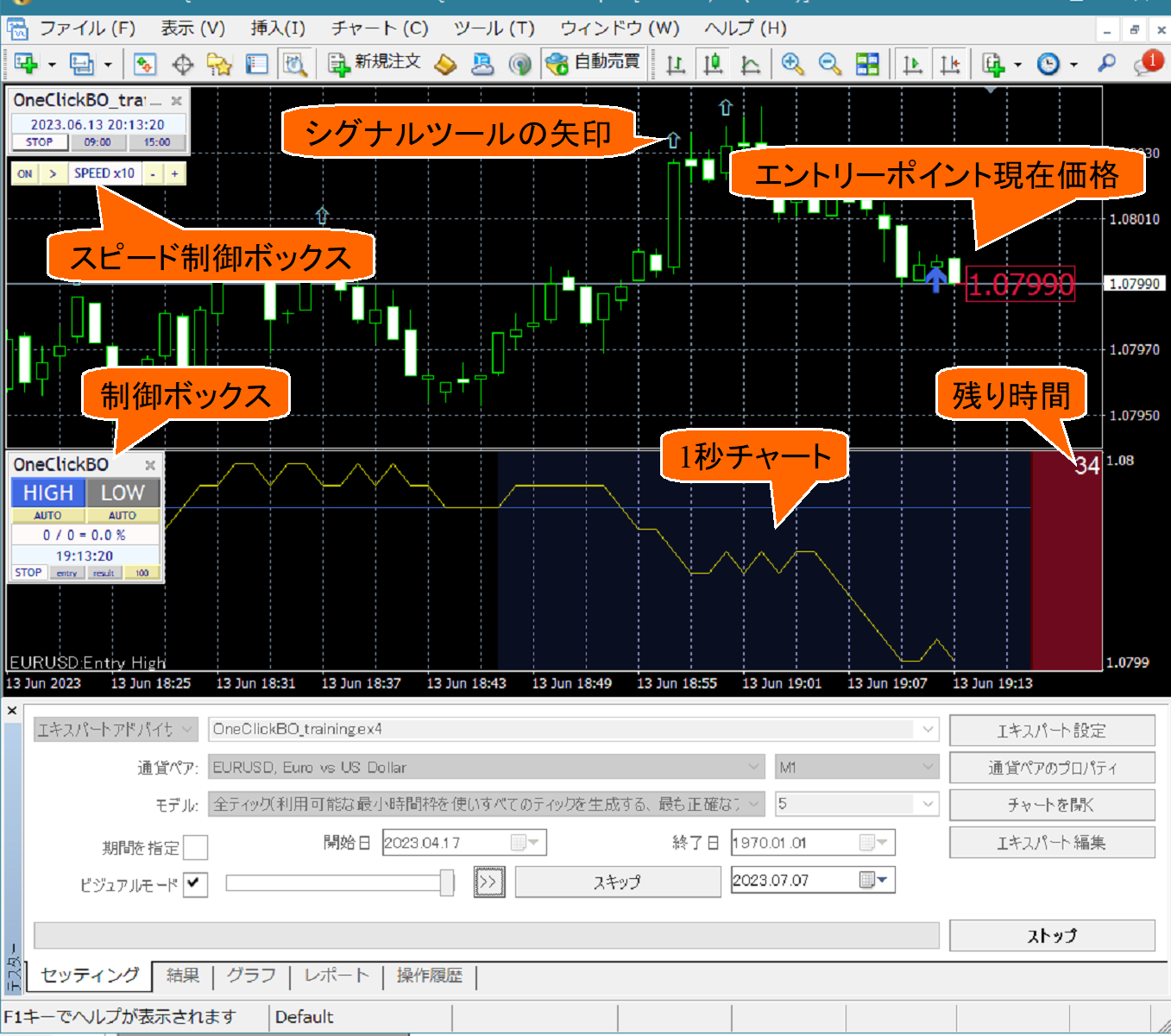
・แสดงกราฟ同期ย้อนหลัง
同期ที่ใช้งานง่าย
14) หากต้องแสดงกราฟ同期 ให้เปิดกราฟออนไลน์ปกติขึ้นมาก่อน
15) คลิกขวา → จากกราฟที่กำหนดไว้ เลือก “OneClickFX_training_sync”
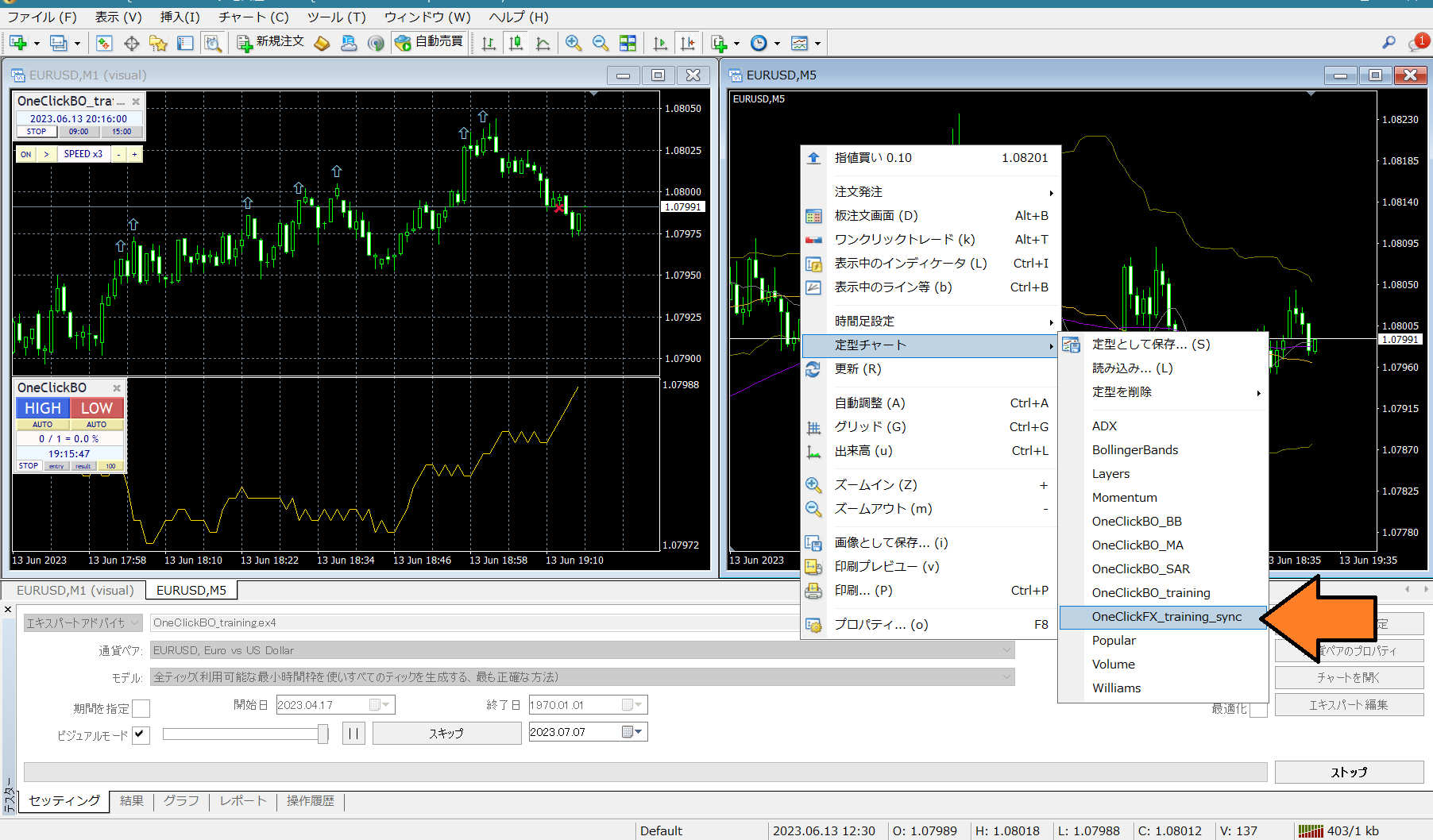 ※ไม่ใช่การพิมพ์ผิด เราใช้กราฟรูปแบบเดียวกับ OneClickFX ซีรีส์เพื่อความเข้ากัน
同期ที่มีฟีเจอร์สูงใกล้オンライン
16) ในเมนู File → Offline Chart เลือกกราฟออฟไลน์ที่ชื่อขึ้นต้นด้วย "_" (อันเดอร์สโตร์) เปิดกราฟออฟไลน์ (ภาพรวมเป็น _USDJPY ราย 1 นาทีถึงรายวัน)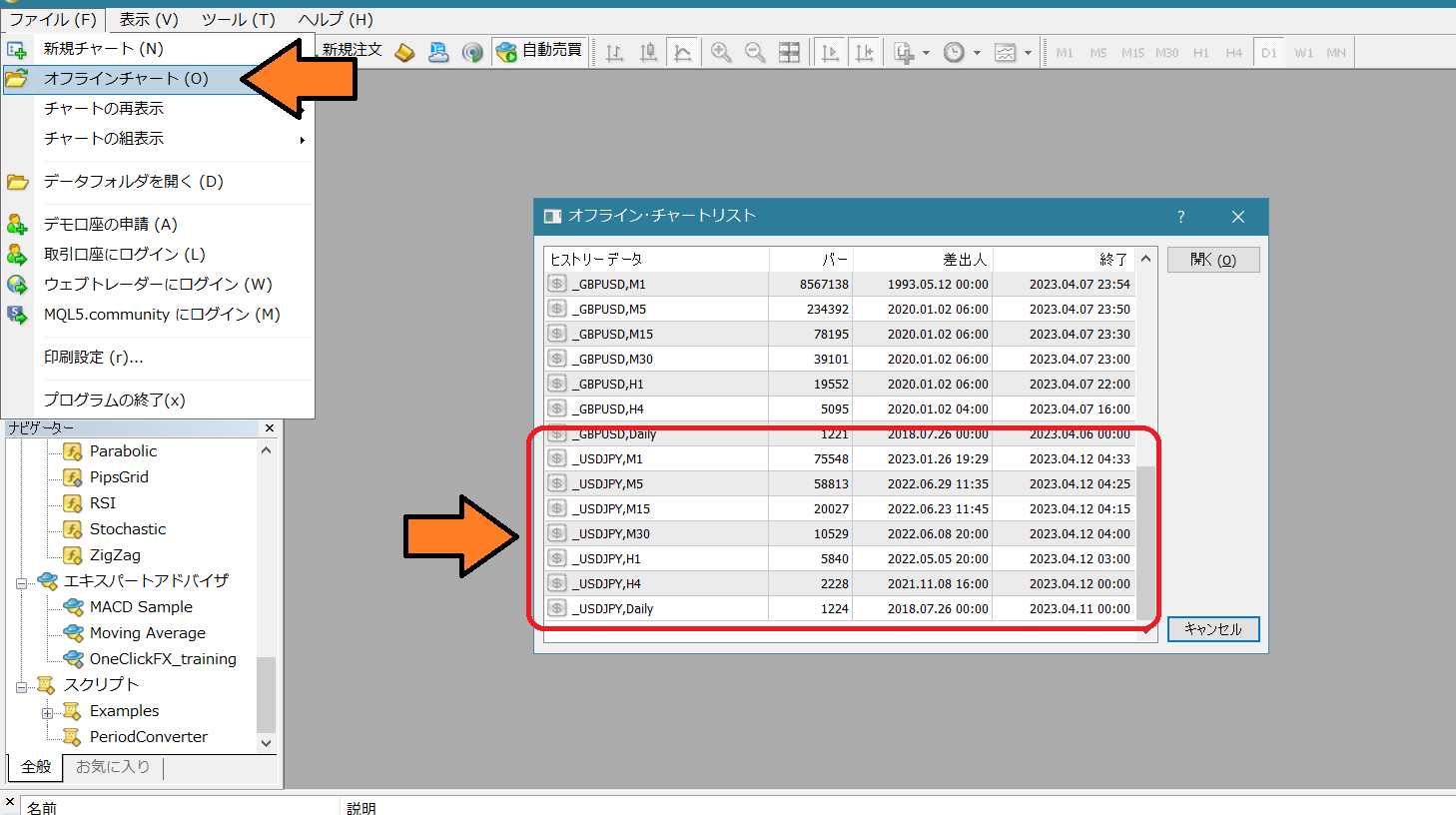 17) คลิกขวา → กราฟที่กำหนด → เลือก OneClickFX_training_sync
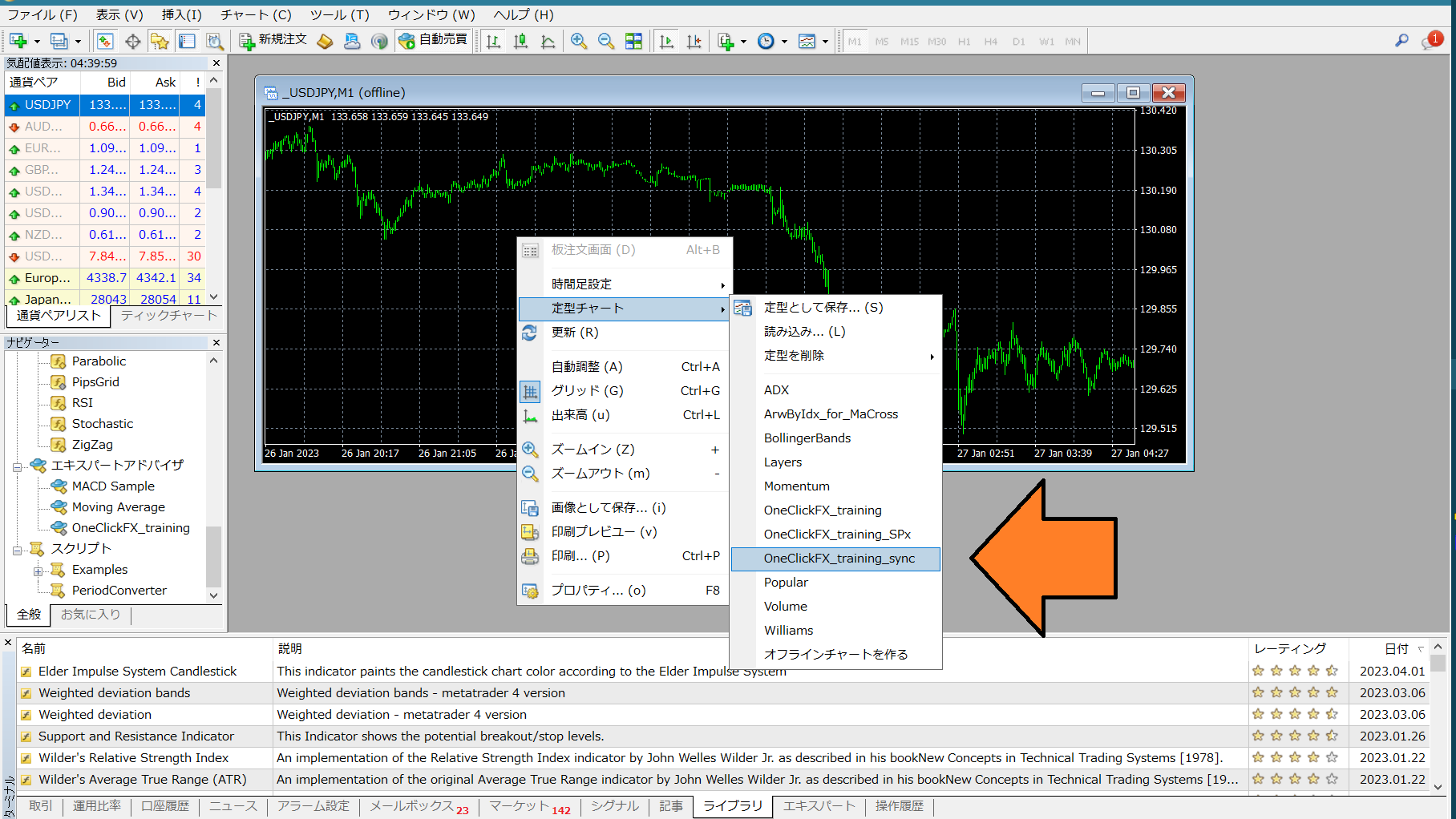 3) ปรับพารามิเตอร์ตามความจำเป็น แล้วกด OK กราฟจะถูกซิงโครไนซ์
■ การใช้งานและการตั้งค่า
・วิธีการใช้ OneClickBO
กล่องควบคุม OneClickBO จะแสดงแตกต่างกันระหว่างกราฟออนไลน์กับ Strategy Tester▼ สำหรับกราฟออนไลน์
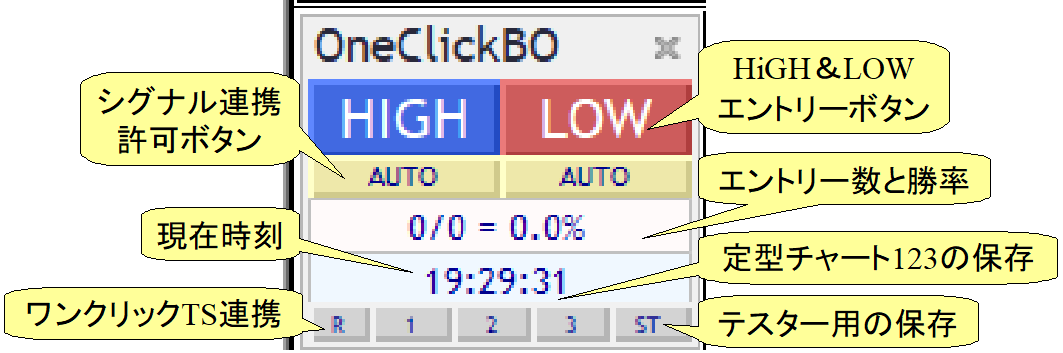
ปุ่มด้านล่างกล่องควบคุมคือปุ่มบันทึกกราฟ定型
▼ สำหรับใช้งานใน Strategy Tester
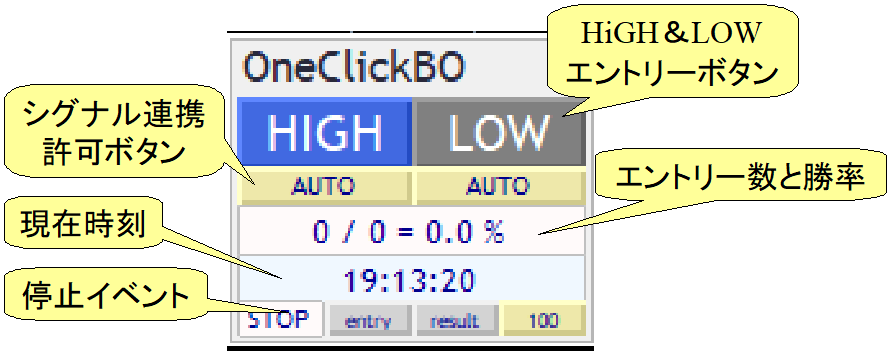
ปุ่มด้านล่างกล่องควบคุมคือปุ่มเลือกหยุด/เปิดใช้งาน
・การตั้งค่าพารามิเตอร์ OneClickBO
ที่อยู่อีเมลของท่านในขณะที่ซื้อ: กรุณากรอก▼ ตั้งค่าการเข้าสถานะ
จำนวนวินาทีถึงการตัดสินใจ:
=> กรุณากรอกจำนวนวินาทีที่ต้องการ เช่น 30 วินาที 60 วินาที 300 วินาที เป็นต้น
จำนวนมาร์ชเทิน:
=> ระบุจำนวนมาร์ชเทิน 0=ไม่มี
การเชื่อมต่อ OneClickTS:
=> NONE=ไม่เชื่อมต่อ, Direct=สั่งผ่าน OneClickBO โดยตรง, via Alert=เชื่อมต่อผ่านการแจ้งเตือน
▼ เชื่อมต่อเครื่องมือสัญญาณ
ชื่ออ็อบเจ็กต์สำหรับสัญญาณซื้อ/ขาย/หยุด:
=> ตั้งชื่ออ็อบเจ็กต์ที่เชื่อมต่อกับเครื่องมือสัญญาณ (คู่มือเพิ่มเติม) เช่น 1-3 เป็นเงื่อนไข AND และคั่นด้วยคอมม่าเพื่อเป็น OR
การเปลี่ยนตำแหน่งแท่งเป้าหมาย:
=> หากต้องเข้าสถานะเมื่อลูกศรปรากฏ ให้ใส่ 0 หากต้องทำงานร่วมกับแท่งที่ยืนยันก่อนหน้า ให้ใส่ 1
▼ ช่วงเวลาเป้าหมาย
ใช้ตัวกรองเวลา:
=> true=ใช้งาน,false=ไม่ใช้งาน
การปรับเวลาอัตโนมัติ, ความแตกต่าง GMT ของเซิร์ฟเวอร์, มีเวลา Summer Time หรือไม่บนเซิร์ฟเวอร์ท้องถิ่น:
=> ปรับเป็นเวลาญี่ปุ่น parameter นี้ ในตัว tester การปรับอัตโนมัติจะถูกปิดใช้งาน
เวลาเริ่มต้น เวลา สิ้นสุด:
=> ระบุเวลาที่ปรับตามต่างเวลาในรูปแบบ "00:00"
▼ บันทึกรูปภาพ
รูปภาพที่จะบันทึก:
=> CHART: รูปภาพกราฟ, SCREEN: ทั้งจอ, NONE: ไม่บันทึก เลือกจากนี้
ขนาดภาพแนวตั้ง/แนวนอน:
=> ระบุขนาดภาพที่ต้องการ
ในช่วงการเข้าสถานะ การตัดสินใจ และการหยุดอัตโนมัติ บันทึกรูปภาพ:
=> บันทึกรูปภาพในแต่ละจังหวะ ตามที่ระบุ การบันทึกมากอาจทำให้ความเร็วลดลง
※ในการ tester การบันทึกรูปภาพจะลดความเร็วสูงสุด หากตรวจสอบเฉพาะกรณีที่ต้องการหาค่าชนะ ควรไม่บันทึกรูปภาพเพื่อความเร็วสูงสุด
▼ การตั้งค่าตัว tester
ค่าคงที่หยุดคำสั่งเริ่มต้น ผลลัพธ์หยุดเริ่มต้น:
=> เปิดใช้งานการหยุดอัตโนมัติเมื่อ true ตั้งค่าเริ่มต้นเท่านั้น สามารถสลับระหว่างการใช้งานได้ระหว่างการทำงาน
จำนวนการหยุดอัตโนมัติ ค่าเริ่มต้นหยุดอัตโนมัติ:
=> กำหนดจำนวน Entries ที่จะหยุดอัตโนมัติและค่าเริ่มต้นของการหยุด
▼ การแสดงเพิ่มเติม
ขนาดและสีของกล่องควบคุม รวมถึงหมายเลขลูกศร ฯลฯ สามารถตั้งค่าได้ตามต้องการ
ตัวคูณขนาดตัวอักษรของกล่องควบคุม:
=> ขนาดตัวอักษรภายในกล่องควบคุมขึ้นกับขนาดหน้าจอ หากอ่านลำบาก ให้ปรับค่านี้
การวาดแบบลื่นไหล:
=> เพิ่มจำนวนการวาด เพื่อให้กราฟดูลื่นขึ้น หากทำให้ช้ลง ให้ตั้งค่าเป็น false
ช่วงเวลาการอัปเดตกราฟ:
=> โดยพื้นฐานไม่จำเป็นต้องเปลี่ยนแปลง แต่หากการทำงานช้าลง ให้เพิ่มค่า
จำนวนแท่งสูงสุด:
=> ระบุจำนวนกราฟ 1 วินาทีสูงสุดที่จะแสดง
จำนวนแท่งย้อนหลัง:
=> ระบุจำนวนแท่งย้อนหลังที่จะแสดงด้วยเครื่องหมายลูกศรบนกราฟ
▼ การแจ้งเตือน
・วิธีใช้งาน OneClickBO_training
OneClickBO_training เป็นโมดูลสำหรับควบคุมความเร็วของ OneClickBO ที่ทำงานบน Strategy Tester เท่านั้น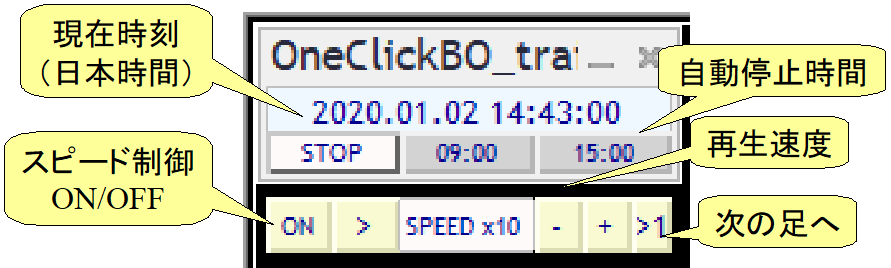
・การตั้งค่าพารามิเตอร์ OneClickBO_training
ที่อยู่อีเมลของท่านในขณะที่ซื้อ: กรุณากรอก▼ ตั้งค่า
ค่าเริ่มต้นการควบคุมความเร็ว:
=> ระบุหมายเลขในรายการความเร็วที่จะกำหนดค่าเริ่มต้น
รายการความเร็วในการควบคุมความเร็ว:
=> ระบุมูลค่าความเร็วเป็นรายการคั่นด้วยคอมม่าจำนวน
การหยุดอัตโนมัติ 1, 2, ค่าเริ่มต้นของการหยุดอัตโนมัติ:
=> ระบุเวลาที่จะหยุดอัตโนมัติในขณะที่กราฟกำลังทำงาน โดยคำนึงถึงความต่างเวลาระหว่างเซิร์ฟเวอร์ที่เชื่อมต่อ
▼ การแสดงผล
ความแตกต่าง GMT ของเซิร์ฟเวอร์, การมี Summer Time ของเซิร์ฟเวอร์ท้องถิ่น, รูปแบบการแสดงวันที่และเวลา:
=> หากต้องเปลี่ยนเป็นเวลาญี่ปุ่น ให้เลือก 2, ONLY SERVER มากกว่าเป็นค่าเริ่มต้น กรุณาเปลี่ยนตามเซิร์ฟเวอร์ที่เชื่อมต่อ
▼ กล่องควบคุม
สามารถตั้งค่าขนาดและสีของกล่องควบคุมได้อิสระ
■ เครื่องมือเชื่อมต่อการเข้าสู่ภายนอก【OneClickTS】
OneClickBO สามารถเชื่อมต่อกับเครื่องมือ OneClickTS สำหรับการเข้าสู่ภายนอกได้โดยตรง・การเปิดใช้งาน OneClickTS และการเตรียมการ
โปรดเปลี่ยนพารามิเตอร์ “การเชื่อมต่อ OneClickTS” เป็น “Direct” หรือ “via Alert”
※ค่าเริ่มต้นคือ NONE (ไม่เชื่อมต่อ)
เมื่อใช้งาน OneClickBO บนกราฟออนไลน์ จะมีปุ่ม R ปรากฏที่มุมซ้ายบน เมื่อกดจะเปลี่ยเป็นสีเหลืองและ OneClickTS จะเริ่มทำงาน
หากต้องหยุดการเชื่อมต่อชั่วคราว กดปุ่ม R อีกครั้งเพื่อกลับเป็นสีเทา
เมื่อ OneClickTS ปรากฏ ให้ปรับขนาดให้พอดีกับปุ่มที่เป้าหมายแล้วย้ายไปที่ตำแหน่ง
※ ตำแหน่งระบุ ▼▲ คือจุดที่กดปุ่ม
รูปทรงของปุ่มแตกต่างกัน หากกดปุ่มกรุณากดปุ่มกรอบสีเทาที่ด้านล่างเพื่อปรับทรง
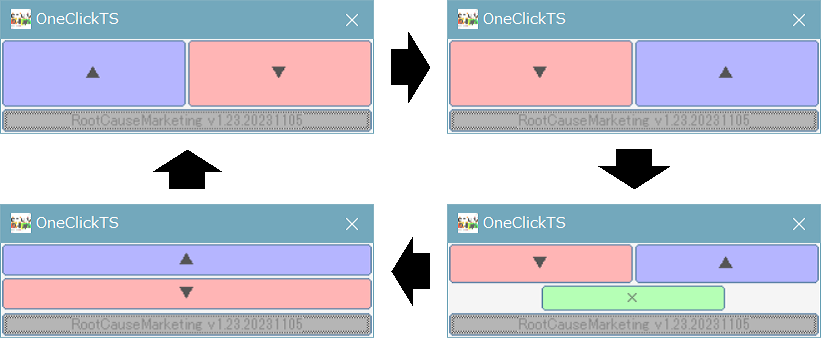
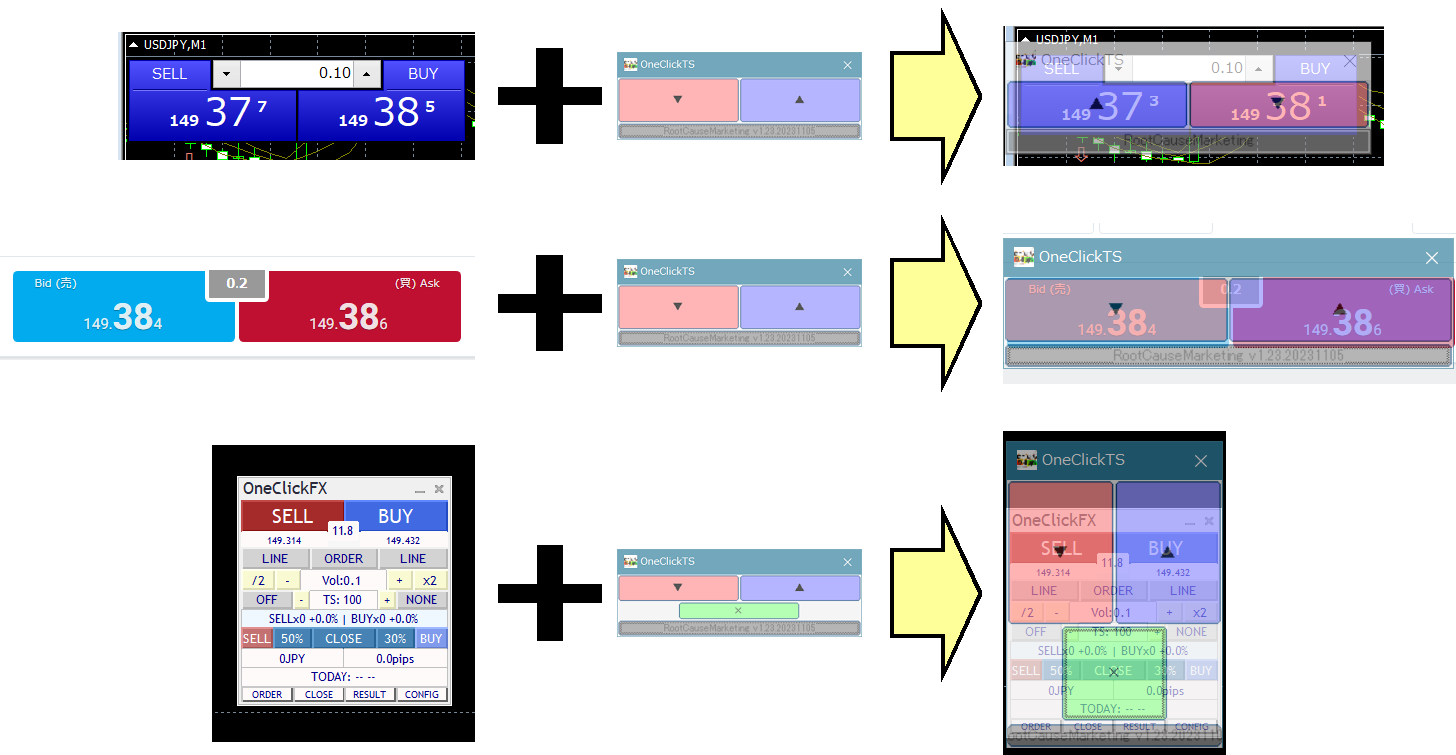
・การเข้าสู่ภายนอก
เมื่อกดปุ่ม High/Low entry ของ OneClickBO ปุ่มเมาส์จะย้ายโดยอัตโนมัติ กรุณาหลีกเลี่ยงการเลื่อนเมาส์ด้วยตัวเอง
หลังเมาส์ไปยังตำแหน่งบนปุ่ม กดปุ่มด้านหลังของ OneClickTS
จากนั้นเมาส์จะเคลื่อนไปยังตำแหน่งที่เหมาะภายใน 3 วินาที
・วิดีโอตัวอย่างการทำงาน
วิดีโอตัวอย่างคือการกดปุ่มตัวอย่างบนเว็บไซต์นี้จาก MT4
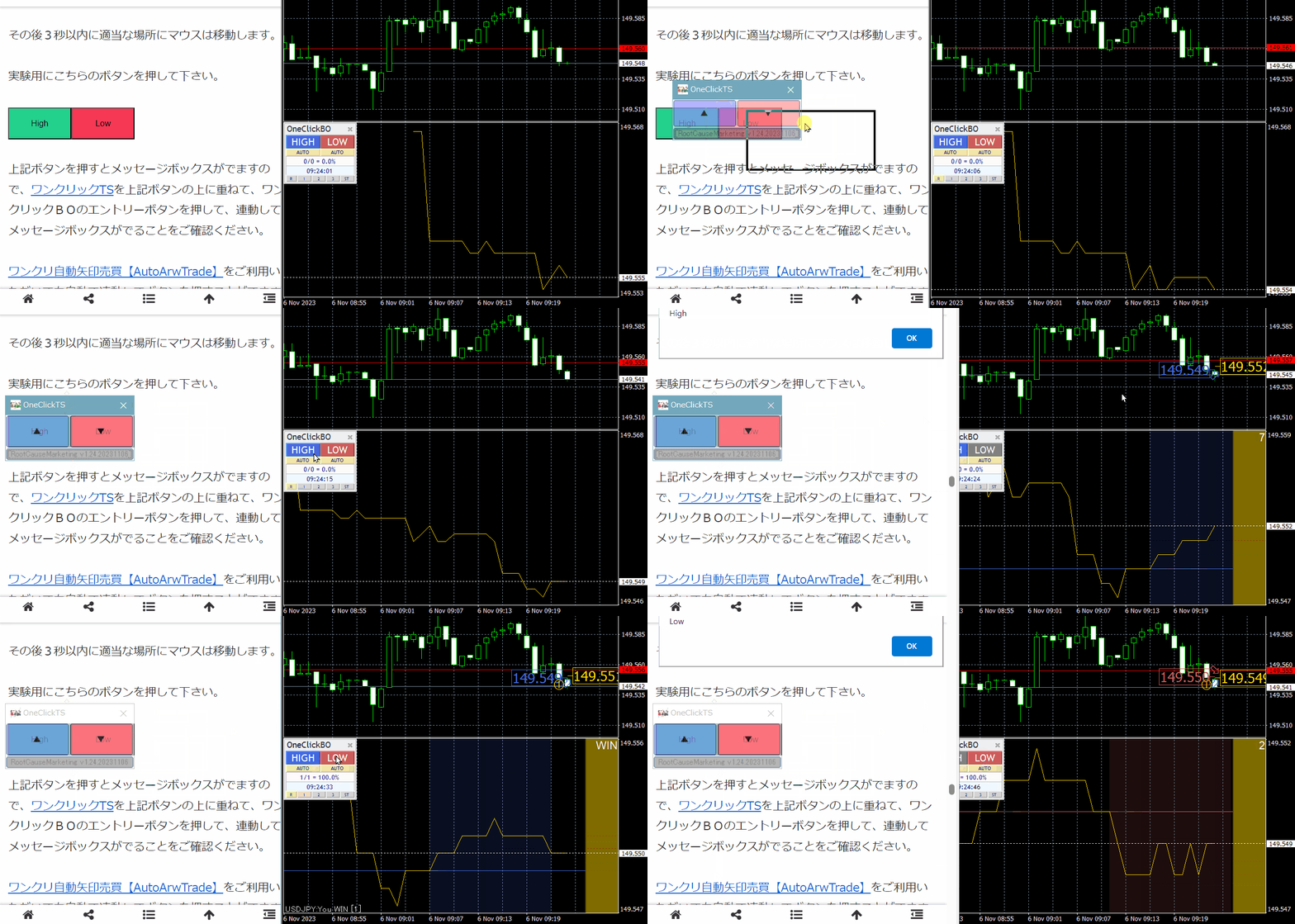
ปุ่มทดสอบมีอยู่บนหน้าการสนับสนุน OneClickTS
https://www.gogojungle.co.jp/finance/navi/articles/62095
เราออกแบบให้ใช้งานทั่วไป จึงคิดว่าจะทำงานบนปุ่มหลายชนิดใน Windows ได้ แต่ในกรณีปุ่มพิเศษอาจไม่ทำงาน โปรดแจ้งให้เราทราบเพื่อพิจารณาการแก้ไข และโปรดทราบว่า บางกรณีอาจเป็นไปไม่ได้ทางเทคนิค ดังนั้นขอความกรุณาเข้าใจ นอกจากนี้ การใช้งานทั้งหมดเป็นความรับผิดชอบของผู้ใช้เอง โปรดทำความเข้าใจคุณลักษณะของเครื่องมือนี้ก่อนใช้งาน
■ ความร่วมมือกับเครื่องมือสัญญาณ
เครื่องมือสัญญาณแบบออบเจ็กต์ทั่วไปและแบบอินเด็กซ์ รวมถึงเครื่องมือสัญญาณที่รองรับ OneClick Arrow orders สามารถทำงานร่วมกันเพื่อเข้าสถานะอัตโนมัติและชำระเงินอัตโนมัติ・AutoArwTradeเข้าสู่การขายออโต้ด้วยอาวุธอาร์วเครื่องมือสัญญาณที่รองรับ
เพียงใส่ในกราฟและเปิดสวิตช์ จะเข้าสถานะอัตโนมัติได้อย่างง่ายดาย・ความร่วมมือกับเครื่องมือสัญญาณแบบเรียบง่าย
ใช้เครื่องมือทำ Arrow ของสัญญาณที่รวมอยู่ (รุ่นฟรีและรุ่นมีพารามิเตอร์ 8 ตัวมีรุ่นจ่ายเพิ่ม) เพื่อให้สัญญาณที่ออกมาซิงโครกับการเข้าสถานะหรือเข้าสถานะเมื่อเกิดการเปลี่ยนแปลงกราฟ เช่น การตัดค่า Golden Crossมีกราฟตัวอย่างแบบกำหนดสามกราฟแนบมาด้วย ลองใช้งานดู
คลิกขวา → กราฟ定型「OneClickBO_xxx」
※ xxx คือ BB: การเบี่ยงเบนของ Bollinger, MA: ครอสระดับค่าเฉลี่ยเคลื่อนที่, SAR: สัญญาณกลับด้าน
กดปุ่มการเชื่อมโยงด้านล่าง HIGH/LOW แล้วเลือก AUTO เพื่อรอให้ลูกศรปรากฏ
บนกล่องควบคุมด้านบนซ้าย สามารถตั้งค่าให้หยุดอัตโนมัติหลังจากเวลาที่กำหนดได้
บนหน้าต่างด้านล่าง สามารถเข้าสถานะ ผลลัพธ์ หยุดอัตโนมัติตามจำนวนที่กำหนดได้
กดปุ่มแต่ละปุ่ม หากเป็นสีเหลืองแสดงว่าหยุดอัตโนมัติ
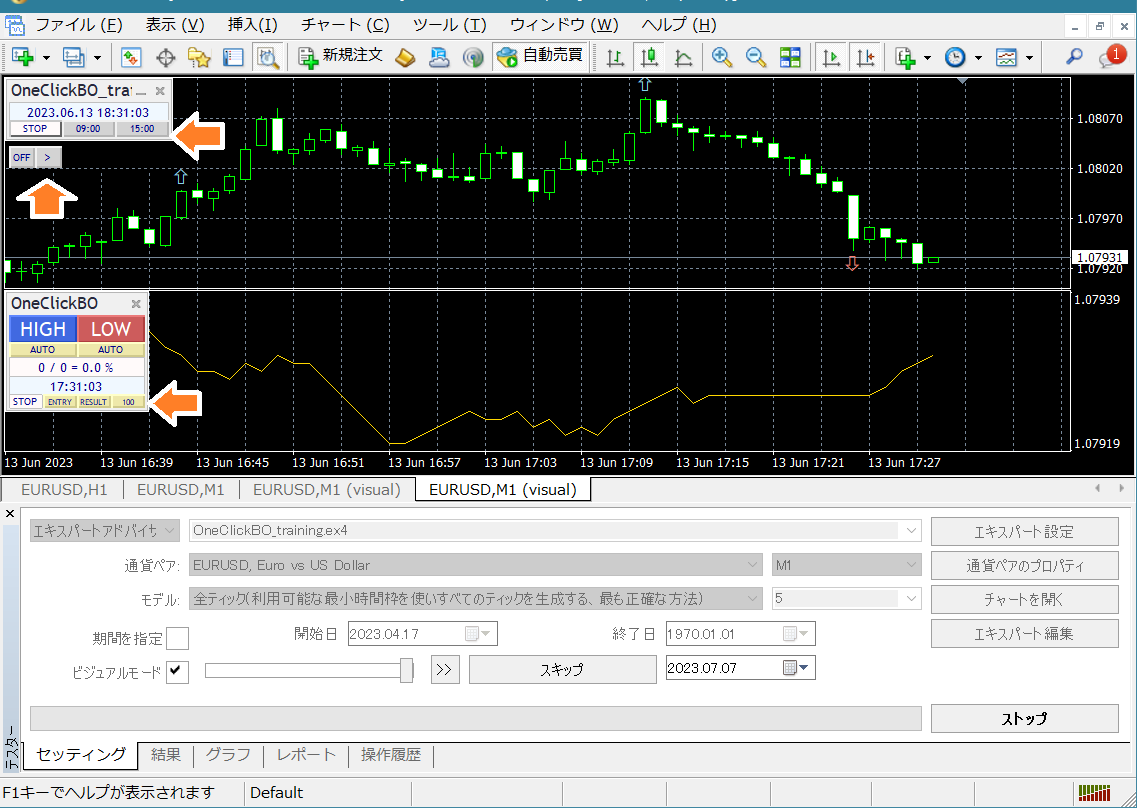
หากต้องการให้ speed control ปิดที่ปุ่มด้านซ้าย หรือกดปุ่ม “+” เพื่อเพิ่มความเร็ว จะมีความเร็วสูงจนแทบมองไม่เห็น กรุณใช้งานหยุดอัตโนมัติเพื่อประสิทธิภาพการทดสอบ
วิดีโอนี้แสดงการหยุดเมื่อเกิดสัญญาณ การหยุดเมื่อผลลัพธ์ และหยุดอัตโนมัติเมื่อเข้าสถานะครบ 100 ครั้ง
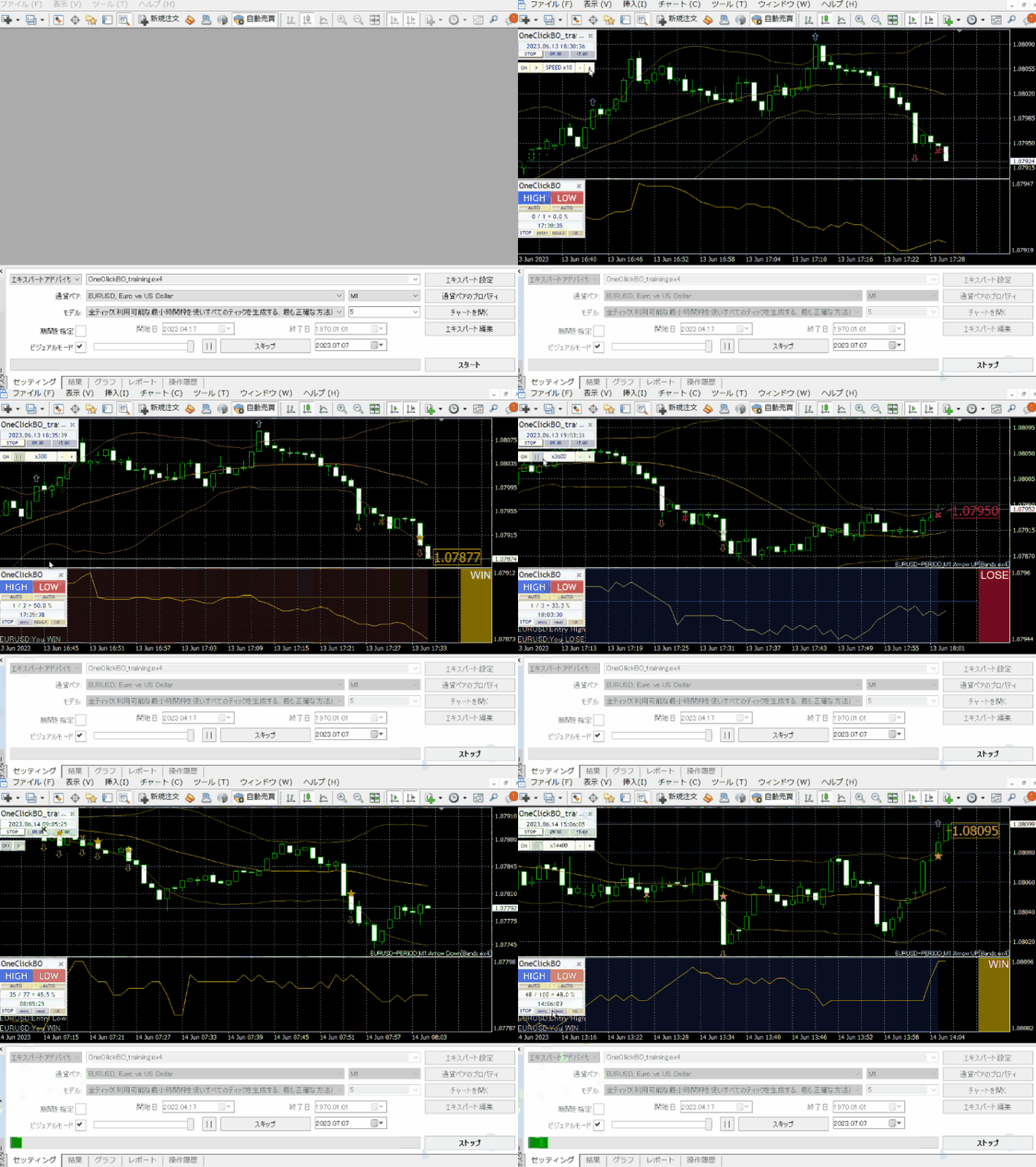
หากคุณเปลี่ยนพารามิเตอร์ของ ArwByIdx เพื่อบันทึกลงกราฟ定型 จะสามารถเปลี่ยนกราฟ定型ระหว่างการใช้งาน Tester ได้
ลองผสมผสานในแบบที่คุณต้องการ
รายละเอียดเพิ่มเติมเกี่ยวกับ ArwByIdx_rcm (เครื่องมือสัญญาณ Arrow) ที่นี่
・การร่วมมือกับเครื่องมือสัญญาณเชิงซ้อน
การเชื่อมต่อกับเครื่องมือสัญญาณสามารถทำงานร่วมกับเงื่อนไขหลายข้อและอินดิเคเตอร์พารามิเตอร์การเชื่อมต่อสัญญาณสามารถเพิ่มเงื่อนไข AND สามข้อ และเงื่อนไข OR ด้วยการคั่นด้วยคอมมา
ในภาพนี้มีเงื่อนไขสามข้อรวมทั้ง AND และ OR
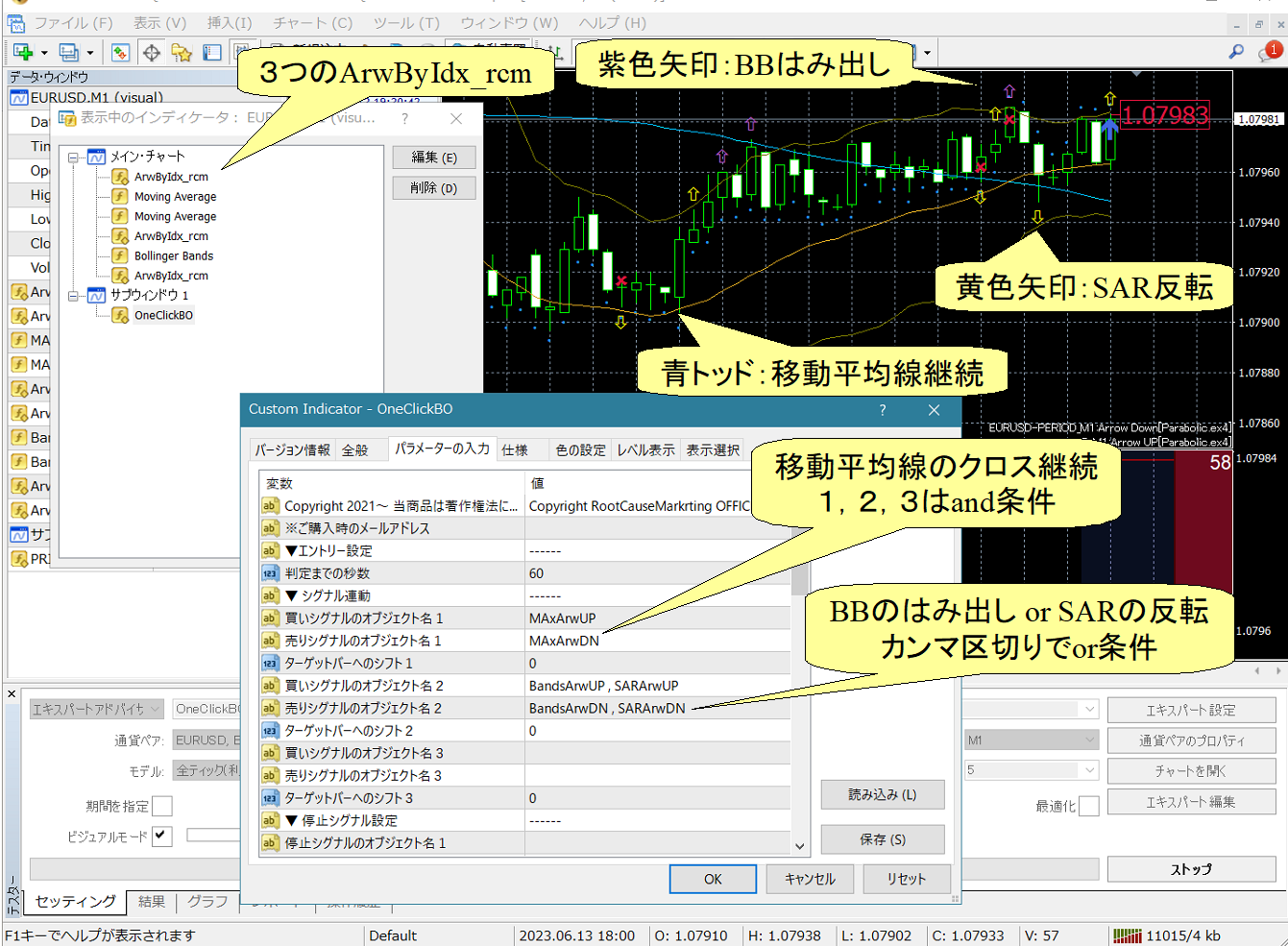
กราฟมี ArwByIdx สามรายการ ซึ่งแต่ละรายการตั้งค่าต่อเนื่องของค่าเฉลี่ยเคลื่อนที่ (ตำแหน่งครอสที่ยังคงอยู่) การเบี่ยงแถบ Bollinger และการกลับด้านของ SAR
การต่อเนื่องของค่าเฉลี่ยเคลื่อนที่เป็นเงื่อนไขแรก เงื่อนไขที่สองคือการเบี่ยงเบน Bollinger หรือการกลับด้านของ SAR เมื่อเกิดขึ้นจะเข้าสถานะอัตโนมัติ
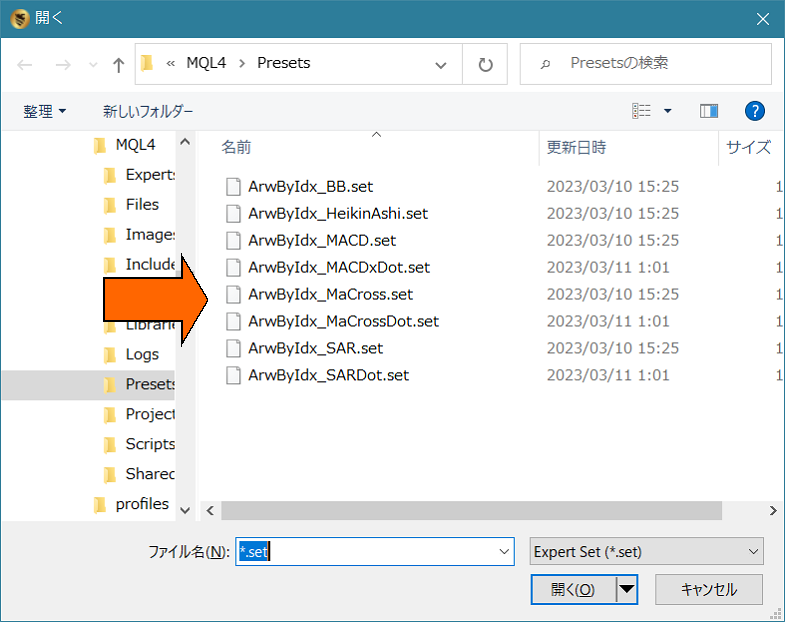
ข้อมูลการตั้งค่า ArwByIdx มีเอกสารรวมมาแปดชุด ลองผสมผสานที่คุณต้องการ
ArwByIdx_BB.set
ArwByIdx_HeikinAshi.set
ArwByIdx_MACD.set
ArwByIdx_MACDxDot.set
ArwByIdx_MaCross.set
ArwByIdx_MaCrossDot.set
ArwByIdx_SAR.set
ArwByIdx_SARDot.set
กดปุ่มโหลดในหน้าการตั้งค่า ArwByIdx
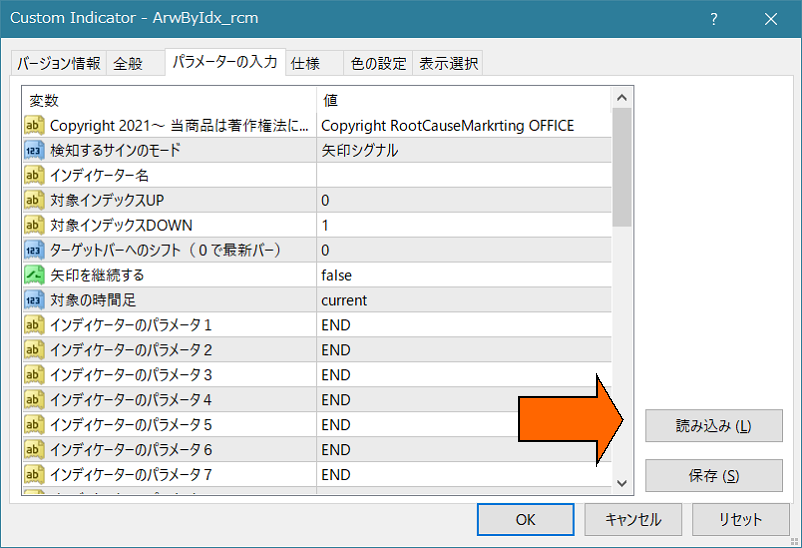
จะแสดงไฟล์การตั้งค่า กรุณาเลือก