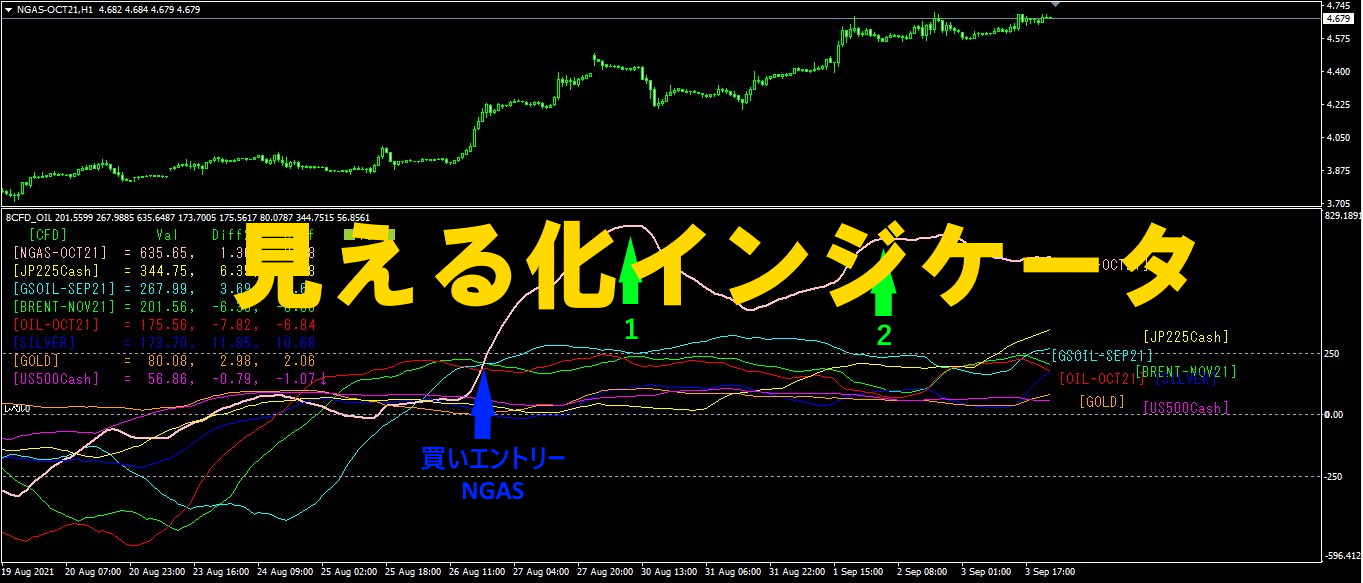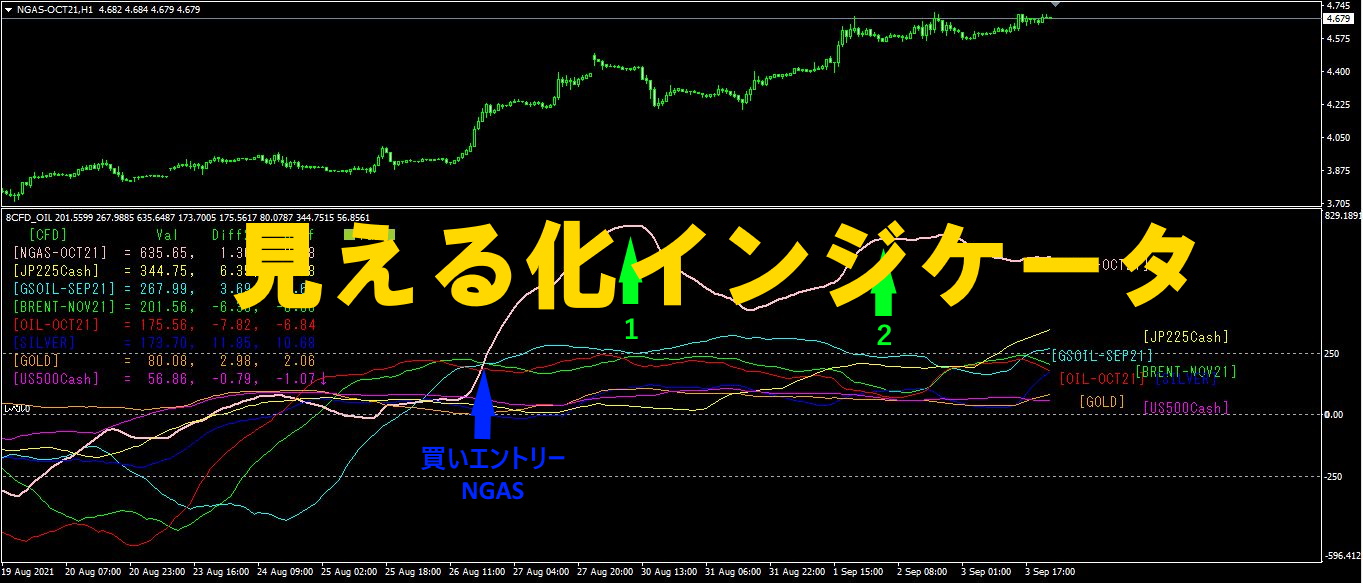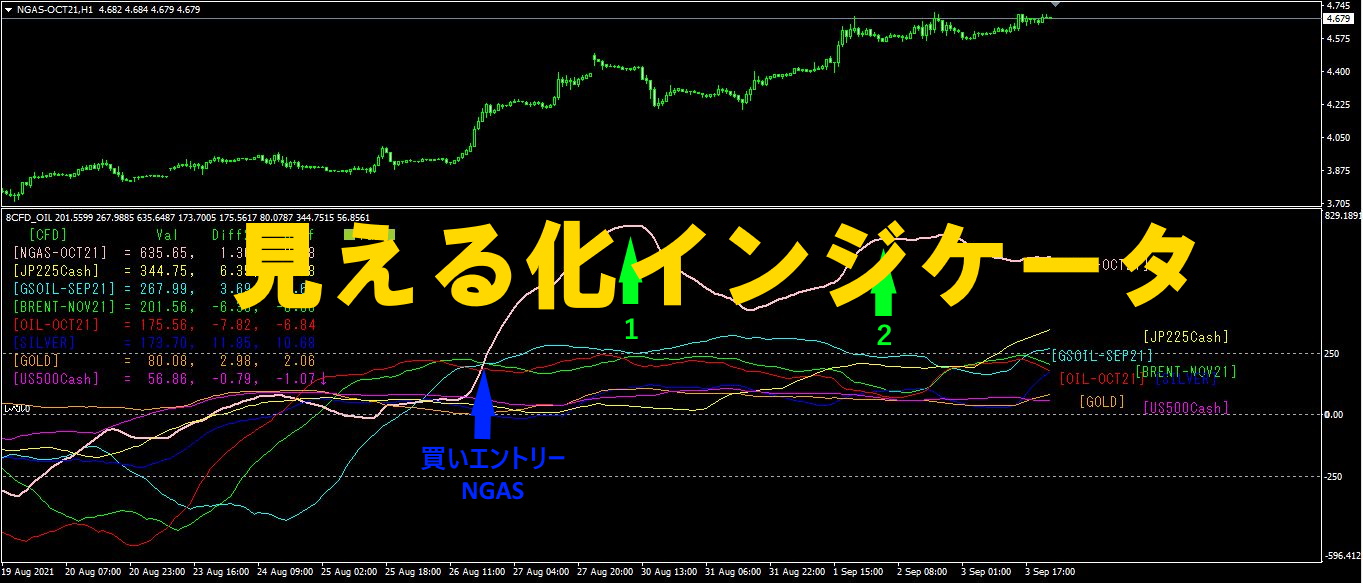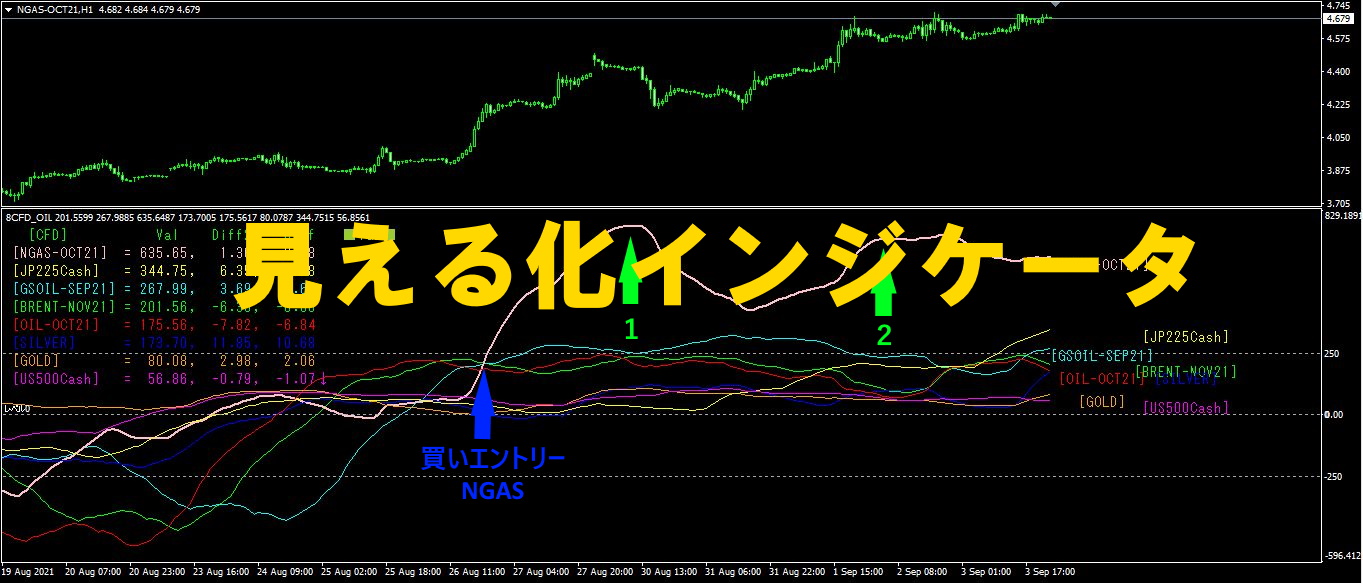

การใช้งาน “ตัวบ่งชี้การมองเห็น” (ตอนที่ 85)
【特別編】「Trend Line EX」の使い方
「Trend Line EX」をどう使っていくかについての【特別編】として、「見える化インジケータ」シリーズ活用の一環としてご紹介します。
1. 「28通貨ペアBest Selectインジケータ」で全体を把握する。
「28通貨ペアBest SelectFX電光掲示板」とも呼ばれ全28通貨ペアの、全時間足のマルチタイムフレーム分析を一目で判断できるインジケータです。
「トレードをしない」/「トレードをする」の判断が、色分けと、評価数値の大小により瞬時に見分けられます。
<トレードをしない事例>
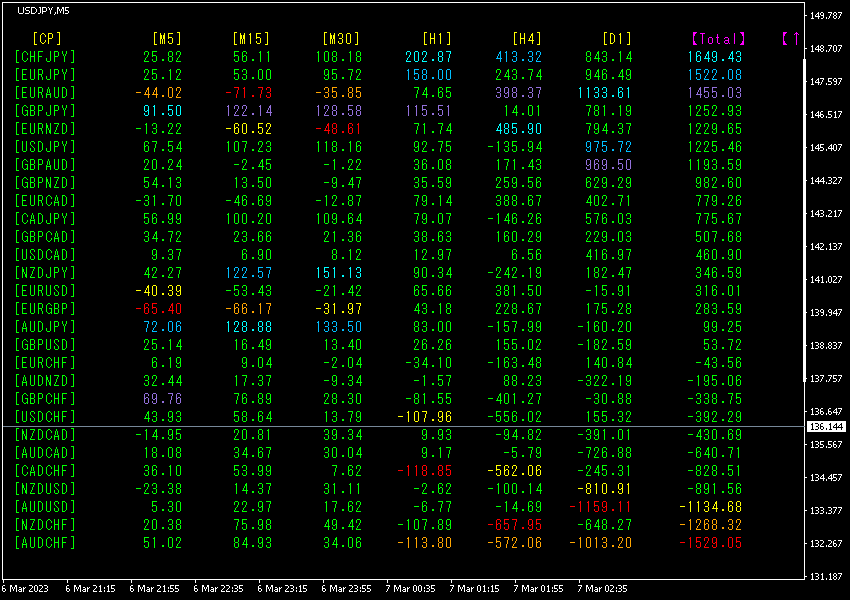
(2023年3月7日10:06)
どの行も、カラーが揃っていません。また数値も±2000を超えていないので、トレンドが発生していない状態です。このような相場環境では、トレードをしない方が良いです。
<トレードをする事例>
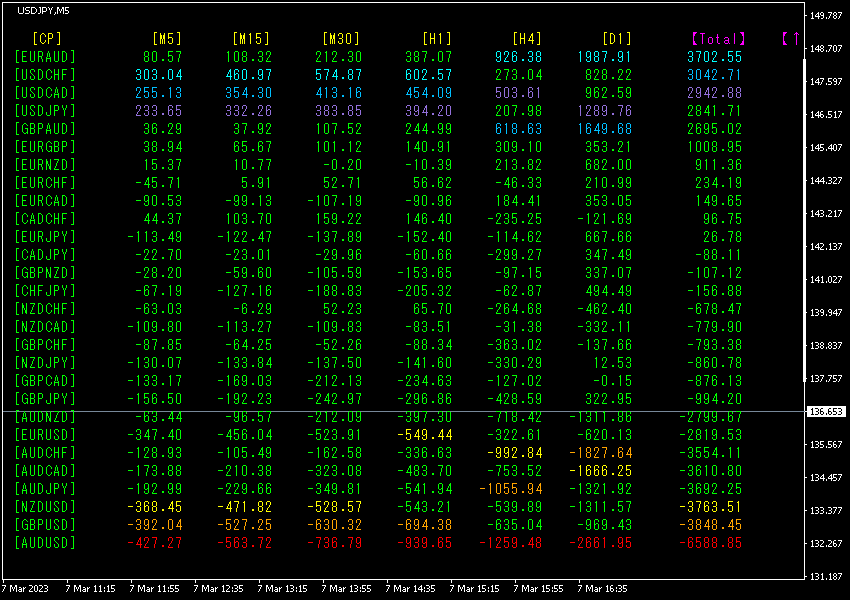
(2023年3月8日00:06)
[Total]数値で降順に並び替えています。一番下の行にあるAUDUSDは、全数字が赤色系表示になっていて、しかもTotalの数値が-6588.85と大きなマイナスの数値になっています。AUDUSDに下降トレンドが発生していることを示しています。
AUDUSDを売りでトレードすれば良いことになります。
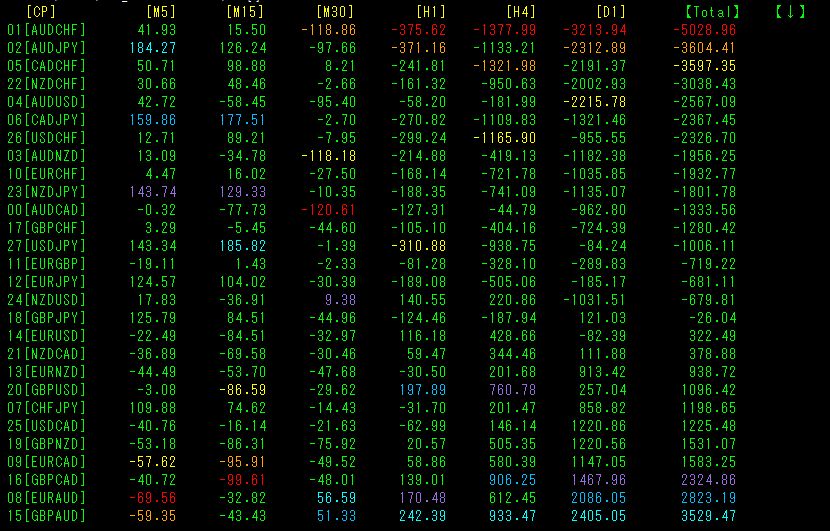
Totalで昇順に並び替えしています。一番上の行の[AUDCHF]をご覧ください。
Total数値がマイナスで最も大きく(-5028.96)、[M30]~まではマイナスですが、[M5]、[M15]はプラスになっています。長期足では下降トレンドであるが、短期足では上昇に向かっていることを示しています。
2. 「日足通貨強弱グラフ」を見る。
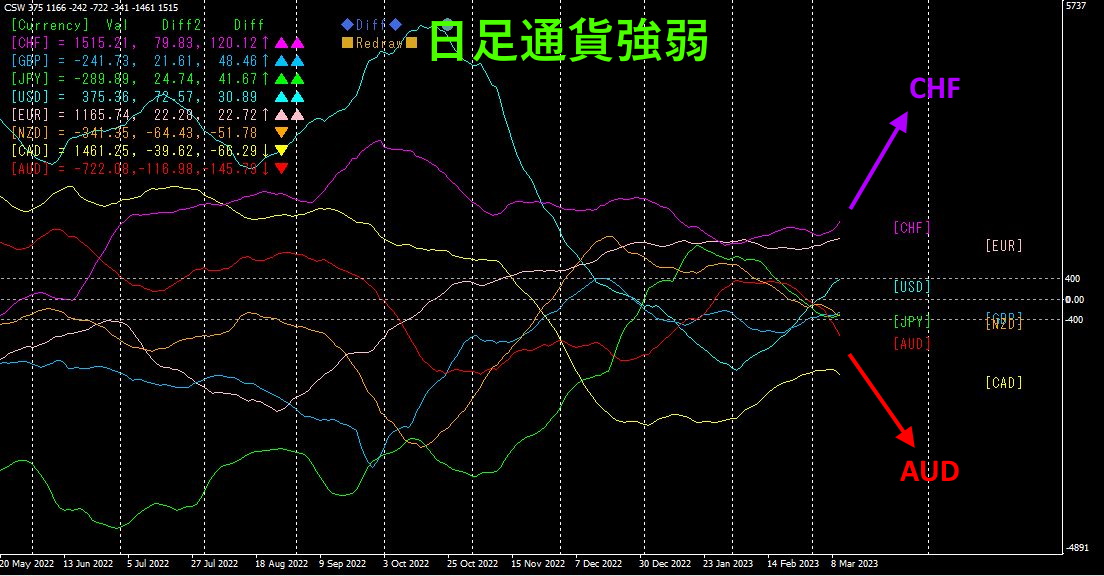
急角度で上昇するCHFに対して、AUDは急角度に下降しています。日足の通貨強弱グラフの全体的な動きとして、収束期から拡散期へ向かおうとしているようです。
3. 「見える化インジケータ」を見る。
「8CP見える化インジケータ」Oceania版を使います。
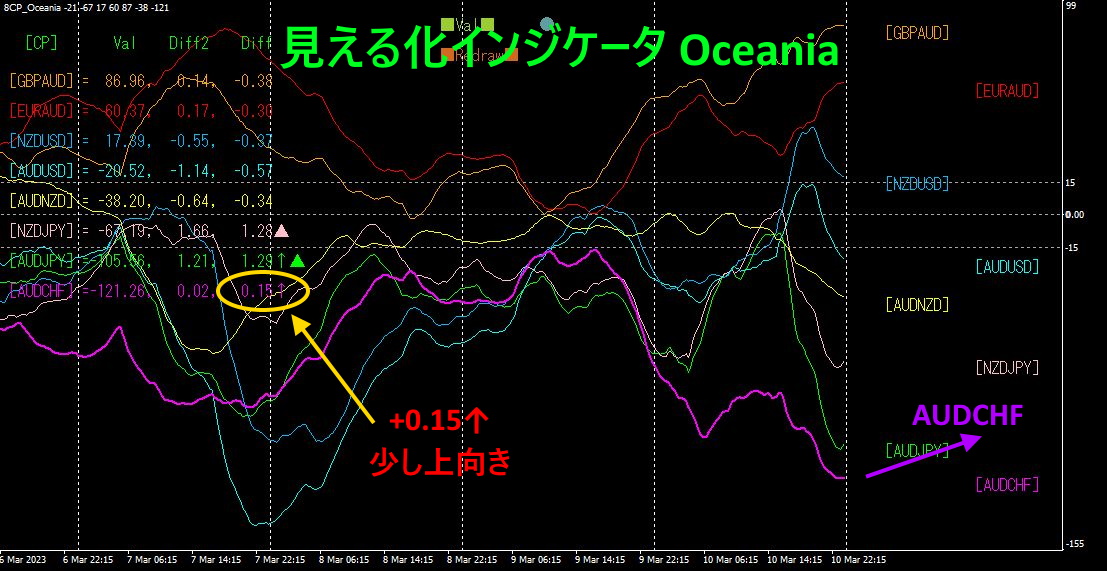
15分足に「見える化インジケータ
AUDCHFは最も底に位置していて、方向性として少し上向きになってきています。
4. 「究極の逆相関化インジケータ」を見る。
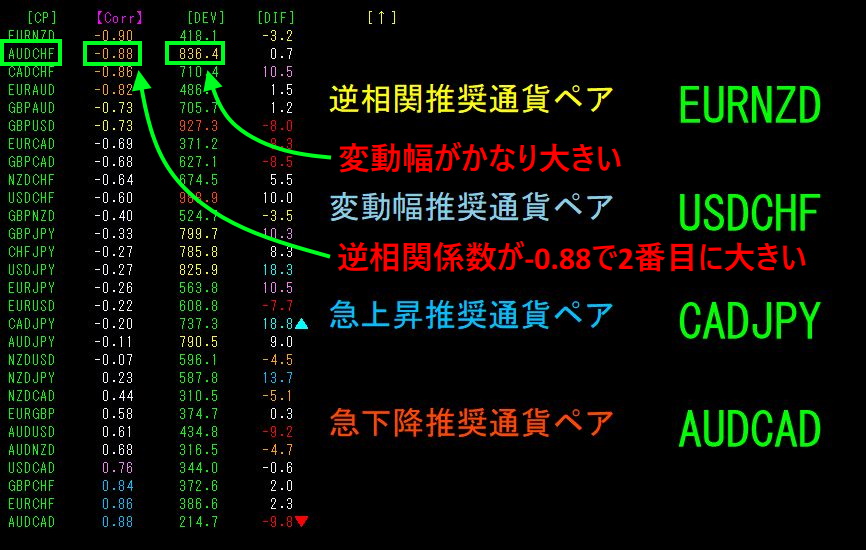
これも15分足に導入したものです。【Corr】で昇順に並び替えています。
[AUDCHF]は、変動幅が大きく、相関係数が-0.88と2(逆相関関係)になっています。
時間足を変えた場合の相関係数を下に示します。
D1-0.06
H4 -0.14
H1 -0.80
M15 -0.85ß 最も逆相関係数が大きい
M5 -0.50
逆相関で最も大きい数値がM15の-0.85になっています。
逆相関で、ボラティリティが大きいものが狙い目なので、時間足を選ぶとしたら15分足になります。
5. 「天底Searchインジケータ」を見る。
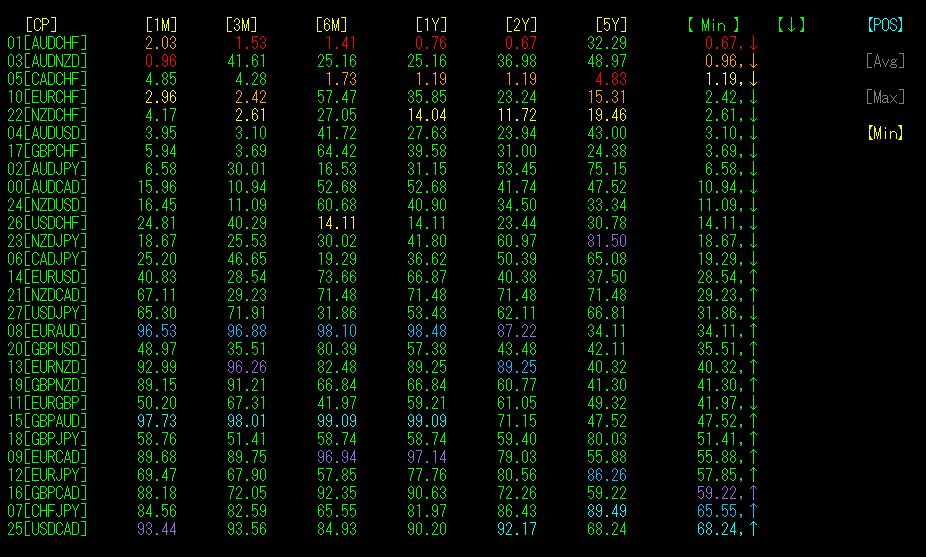
【POS>、【Min】で昇順に並び替えると、一番上に[AUDCHF]3か月、6か月、1年、2年の全ての期間で、AUDCHFが最も低い位置(大底)にいることが分かります。全通貨ペアを比べた相対的な「天底」指標で、AUDCHFが大底にある
しかも、1か月の期間では、数値がやや大きくなってきており、大底から反転上昇をしていることを示唆しています。
さて、以上の1.~5.
狙い目は「AUDCHFの買い」に決まったので、各時間足のチャートを見て行きます。
6. のチャートを見る。
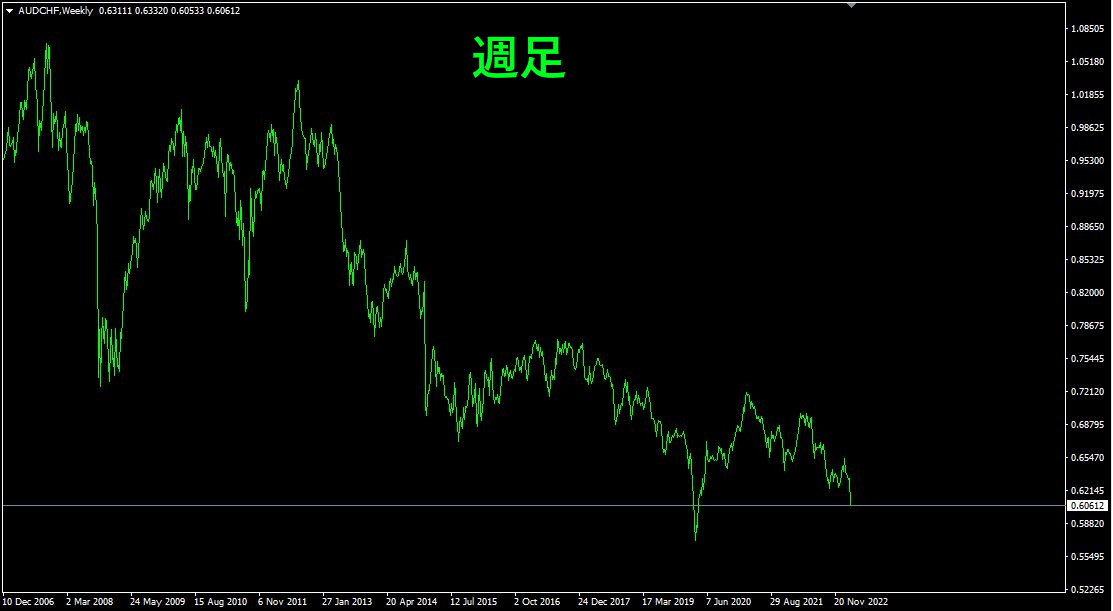
週足、日足、4時間足、1時間足、分足を順に見ていきましょう。
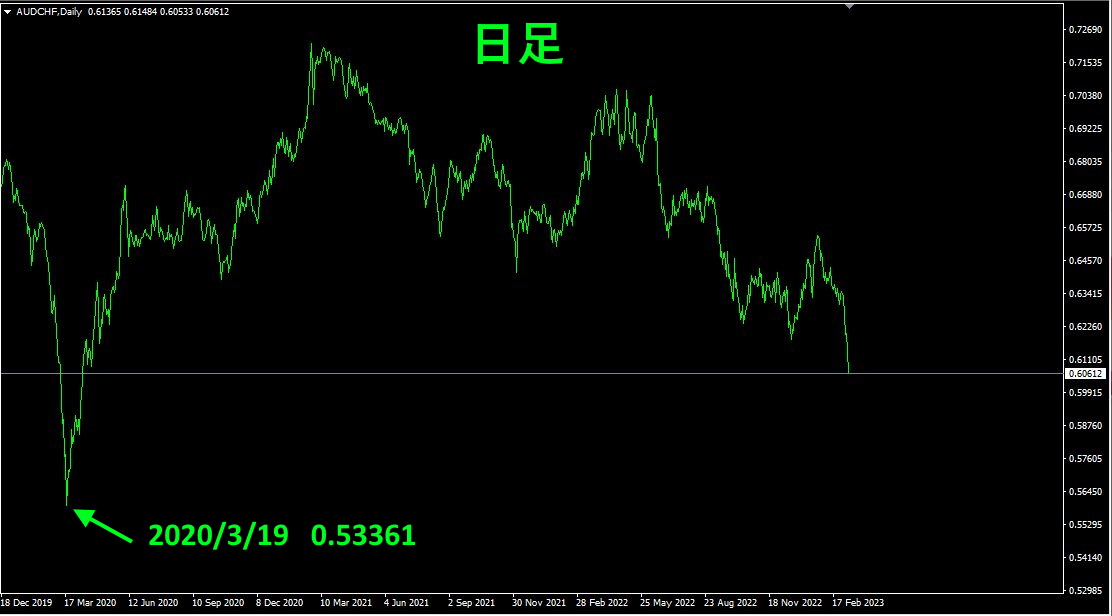
日足の直近最安値は、2020年月日のです。
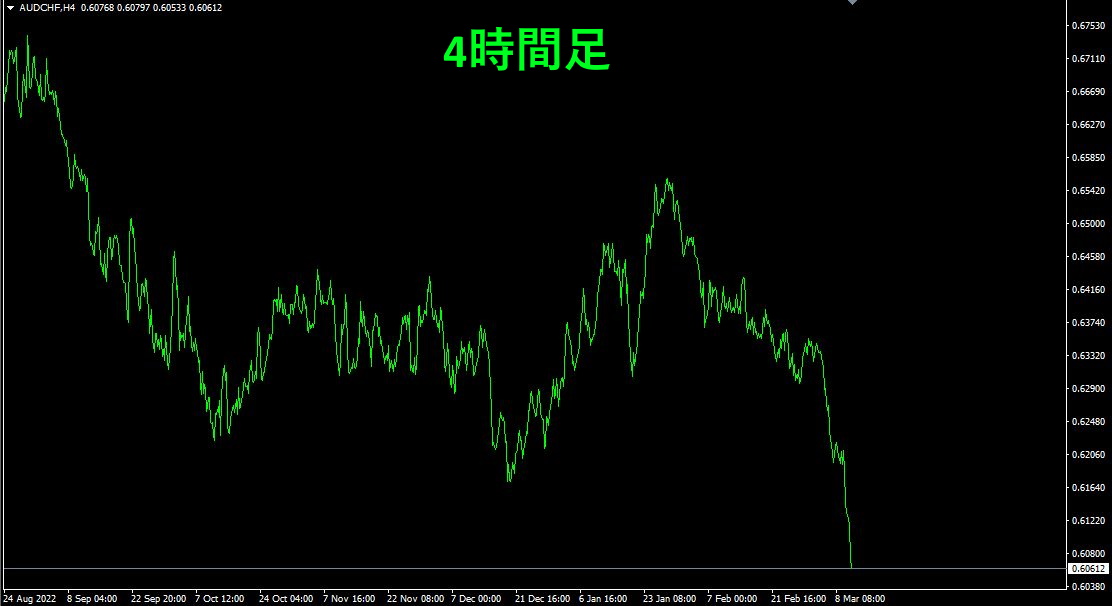
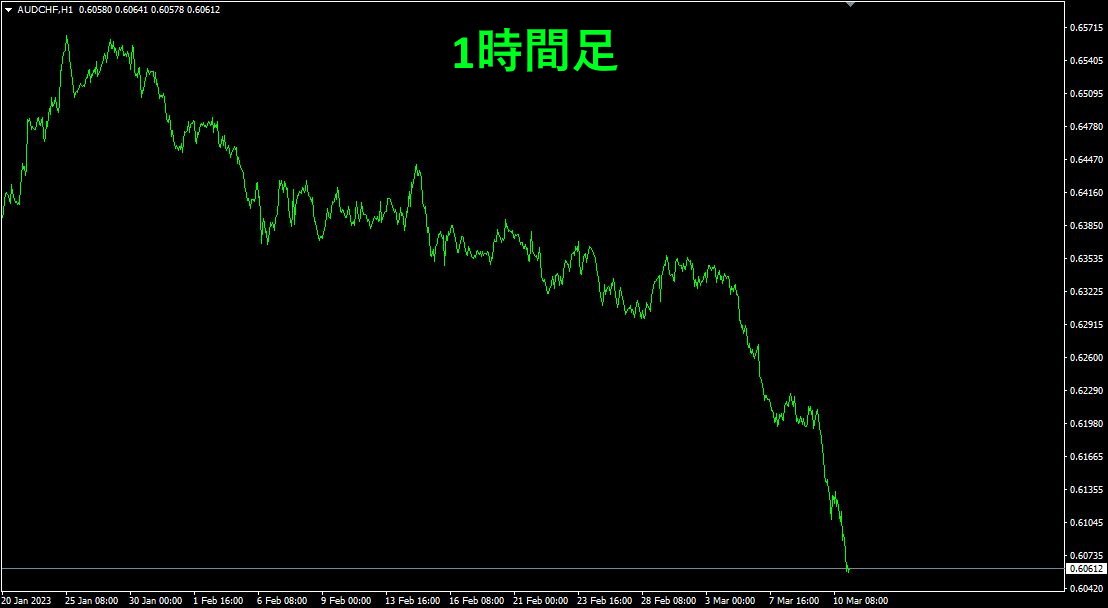
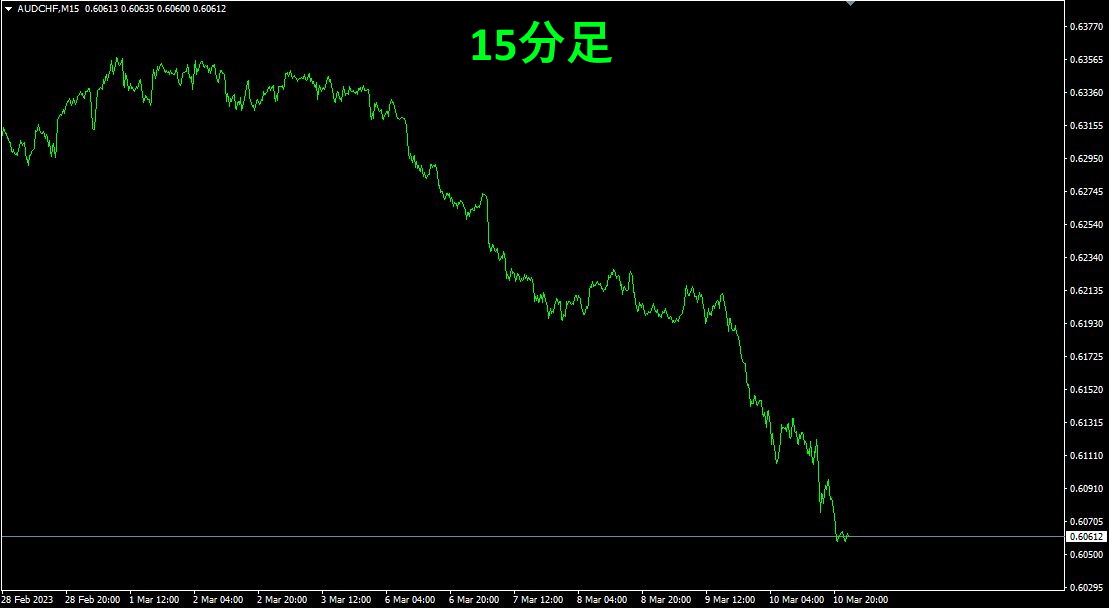
週足から15分足まで、全て右肩下がりに下落してきました。全体的に見ても、現在ほぼ大底の位置にいることになります。
7. 「Trend Line EX」の設定方法
15分足のTrend Line EX」を導入します。
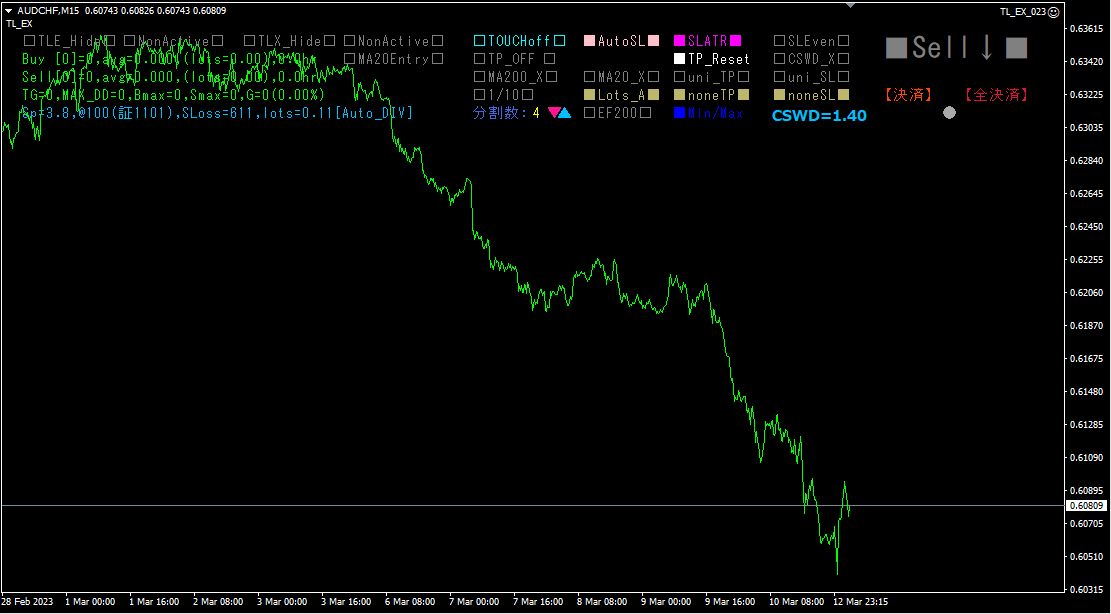
(1)Buy/Sellの指定
현재 차트가 오른쪽으로 내려가고 있기 때문에, 회색으로■Sell↓■가 되어 있습니다. 이것을 마우스로2회 클릭해 주세요. 표시가1회目のクリックで■Sell↓■になり、2回目のクリックで■Buy↑■に変わります。
これで、【买い】を指定したことになります。
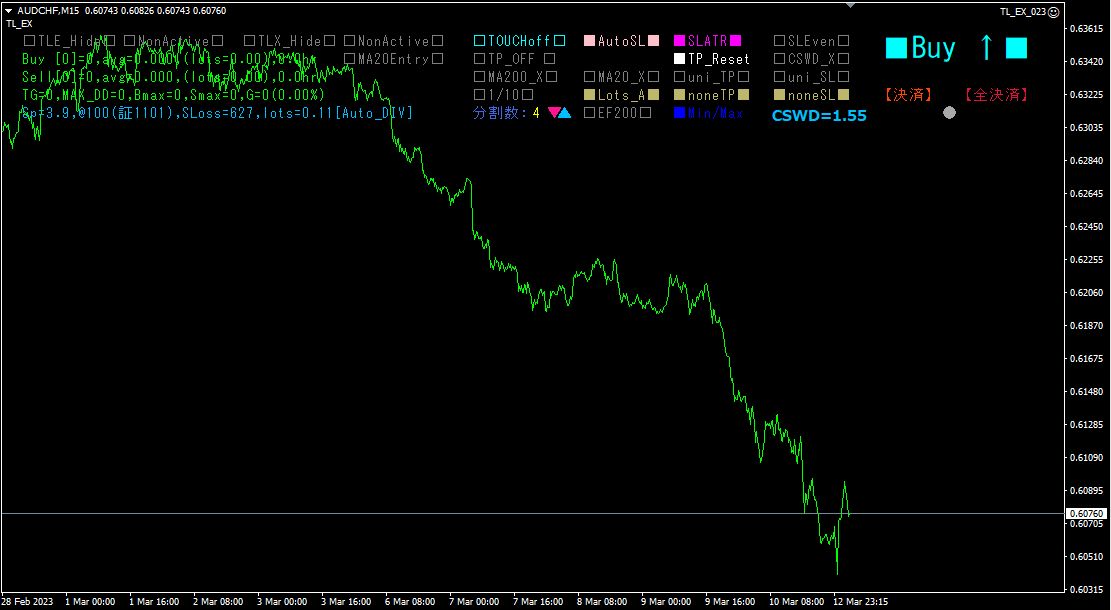
(2)移動平均線の表示
次に、見やすくするために、移動平均線を2本表示させます。MT4Moving Average20Exponential2本目の200を期間1
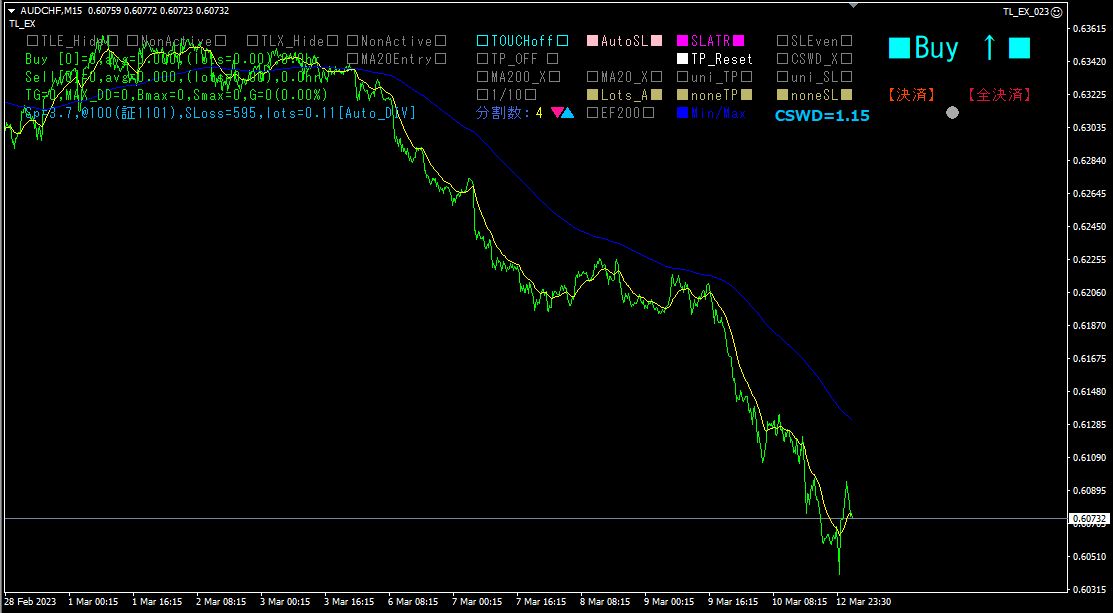
2本の移動平均線を表示させたチャートです。
この状態で、定型チャートとして保存しておくと、次回から呼び出すことができます。MT4の画面上でマウスを右クリックし、定型チャート>定型として保存で、名前を付けて保存してください。
(3)損切の指定
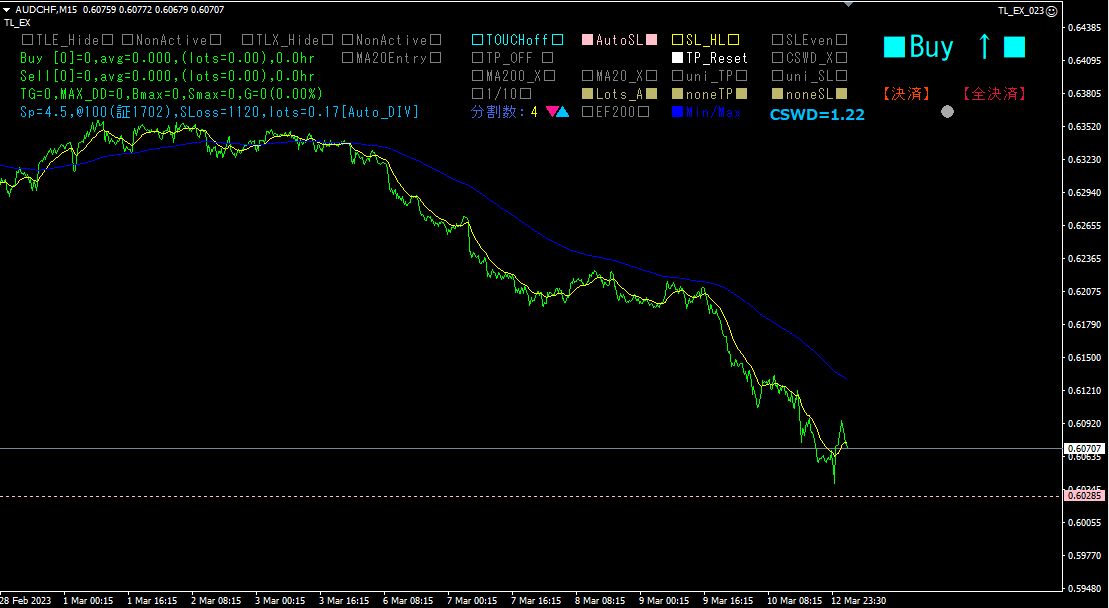
をマウスでクリックすると、自動損切の設定が有効になり■Auto_SL■が点灯します。同時に、pink
損切幅は、直近高安値から計算する□SL_HL□と、ATRから計算する■SLATR■の2種類から選べます。
(4)分割数とMA20
分割数は、パラメータで指定した数になっていますが、MT4の画面上にある[▼▲[分割数:]
ロット数の設定は、分割数に応じて自動的に変更されます。
□MA20Entry□をマウスでクリックすることで、表示が■MA20Entry■に変わり、MA20Entry機能が有効になります。
(5)(トレンドライン越え自動エントリー)の設定
□TLE_Hide□ をマウスでクリックすると、表示が■TLE_Disp■に変わり、自動でトレンドラインが引かれます。
それらしいトレンドラインではありますが、最適でない場合もあります。その場合は、マウスでトレンドラインをドラッグして、最適なライン位置に移動して下さい。
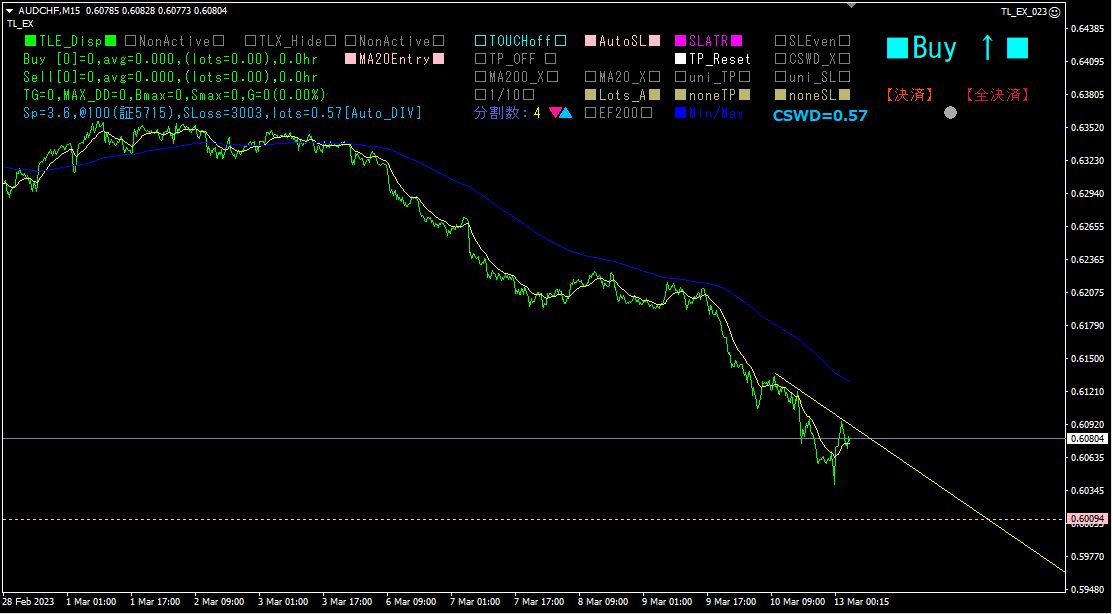
その位置で良ければ、□NonActive□をマウスでクリックして■Active■に変えてください。トレンドラインの色が赤に変わり、トレンドライン越え自動エントリー機能が有効になります。
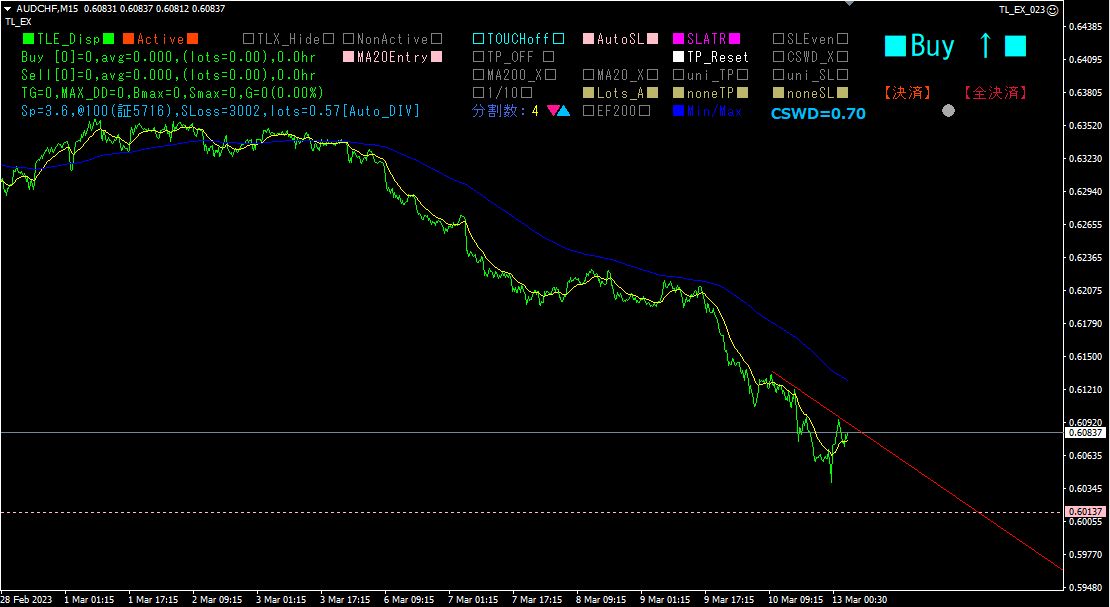
後は、放置しておくだけで、レートがトレンドラインを上抜けするか、MA20を上抜けしたら自動で買いエントリ―します。
8.
「」
エントリー総数は、トレンドライン越えの本と、分割エントリーによる本の合計本になりました。分割エントリー機能により、やや深めの押し目部分を上手く拾っています。年月日現在、かなりの含み益になっているので、利確ラインを手動でに設定しました。利確ラインはどれか1本を設定するだけで、他の4本は機能を使って、全て同じ値(最高値)に設定できます。
さらに、安全の為、損切ラインをに設定しました。これも、機能で一括設定します。平均買値がですので、仮に損切決済された場合でも、の利益幅が保証されます。ロット数がですので、スイスフラン、で換算するとになります。
後は、何もしなくても良いのです。メールまたはで利確通知が届くのを待つだけです。
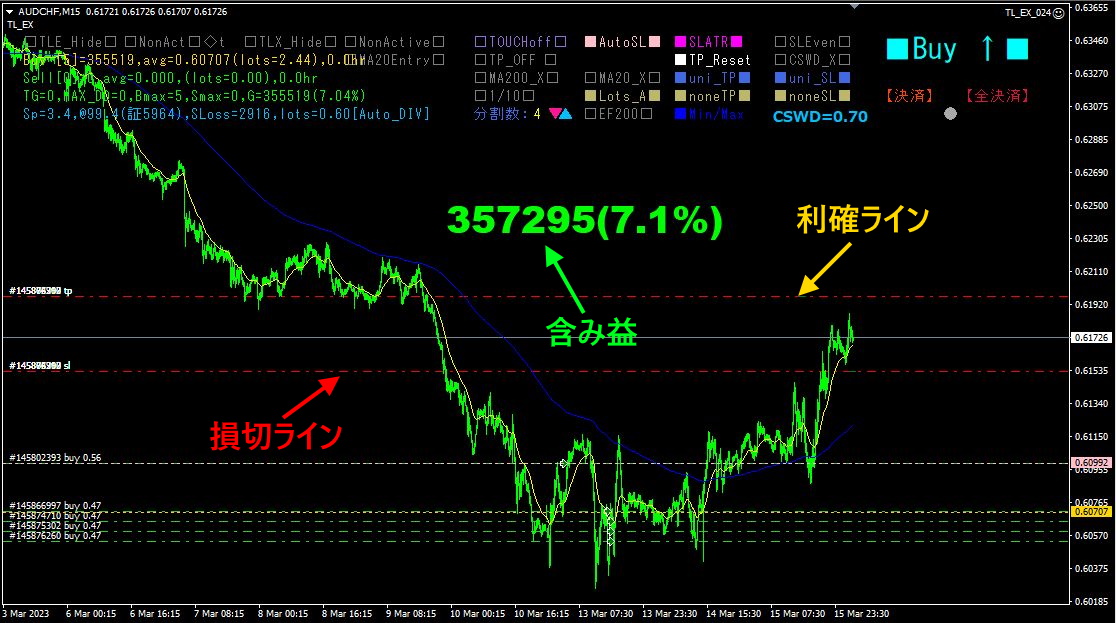
トレード戦略としては、「大底からの反転上昇を買う!」というとてもシンプルな戦略です。「見える化インジケータ」シリーズを活用すれば、通貨ペアの動きを監視して、どの通貨ペアを選んで、何時トレードすれば良いのかを、誰もが分析できるようになれるのです。
※「Trend Line EX」
https://www.gogojungle.co.jp/tools/indicators/42257
「8C通貨強弱見える化インジケータ」にご興味のある方は、以下のページをご参照ださい。
MT4版 https://www.gogojungle.co.jp/tools/indicators/39150
MT5版 https://www.gogojungle.co.jp/tools/indicators/39159
【私の出品中の商品】