

วิธีนำเข้าข้อมูลประวัติศาสตร์ใน MT4 (เวอร์ชัน Tickstory Lite)
บทความสำหรับผู้ที่ยังไม่คุ้นเคยกับ MT4
ขอแนะนำขั้นตอนการนำเข้าข้อมูลประวัติที่ได้จาก Tickstroy Lite ไปยัง MT4
※การใช้ Tickstory Lite ทำให้สามารถรับข้อมูลประวัติของ dukascopy ที่ถูกกล่าวว่าเป็นข้อมูลคุณภาพสูงได้อย่างง่ายดาย เหมาะสำหรับการทดสอบย้อนหลัง EA ในระยะยาว
※บทความเวอร์ชัน MT5 มีที่นี่ →วิธีนำเข้าข้อมูลประวัติใน MT5 (เวอร์ชัน Tickstory Lite)
มี 4 ขั้นตอนหลักดังนี้
- ดึงข้อมูลประวัติจาก Tickstory Lite
- ส่งออกข้อมูลประวัติในรูปแบบไฟล์ CSV ที่ MT4 สามารถนำเข้าได้
- นำเข้าไฟล์ CSV ใน History Center
- รันสคริปต์「Period Converter All Timeframes」เพื่อสร้างข้อมูลทุกกรอบเวลา
1. ดึงข้อมูลประวัติจาก Tickstory Lite
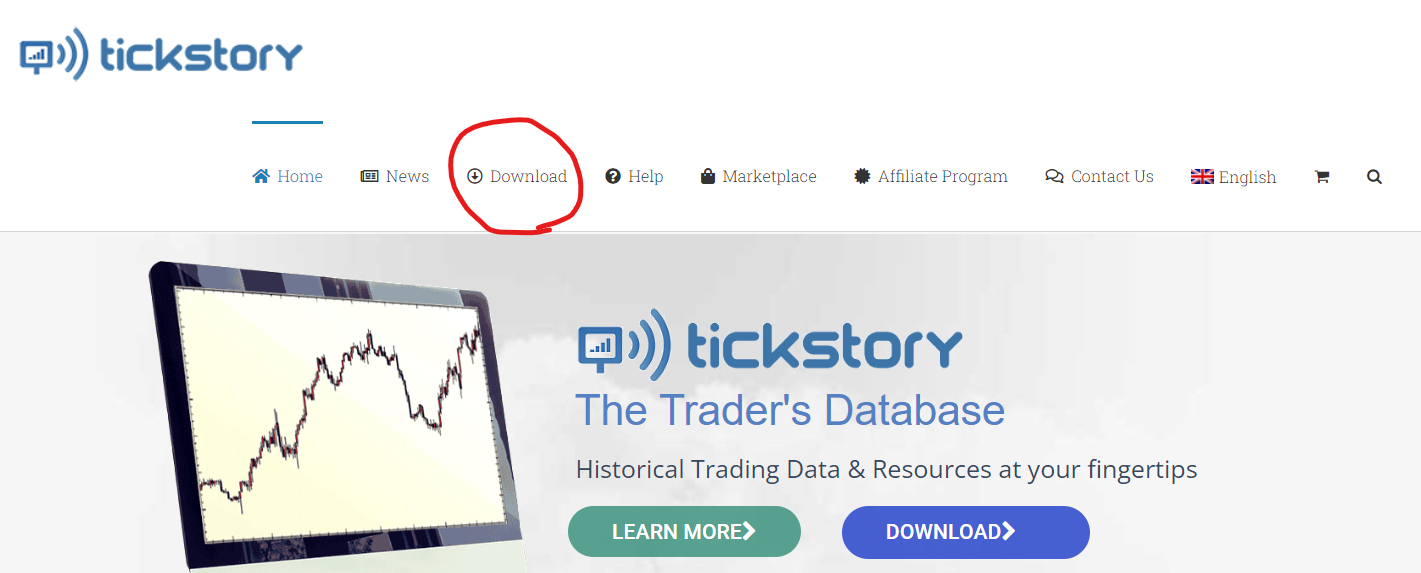
ไปที่เว็บไซต์อย่างเป็นทางการของ Tickstory(https://tickstory.com/) แล้วดาวน์โหลดและติดตั้ง Tickstory Lite(Free)

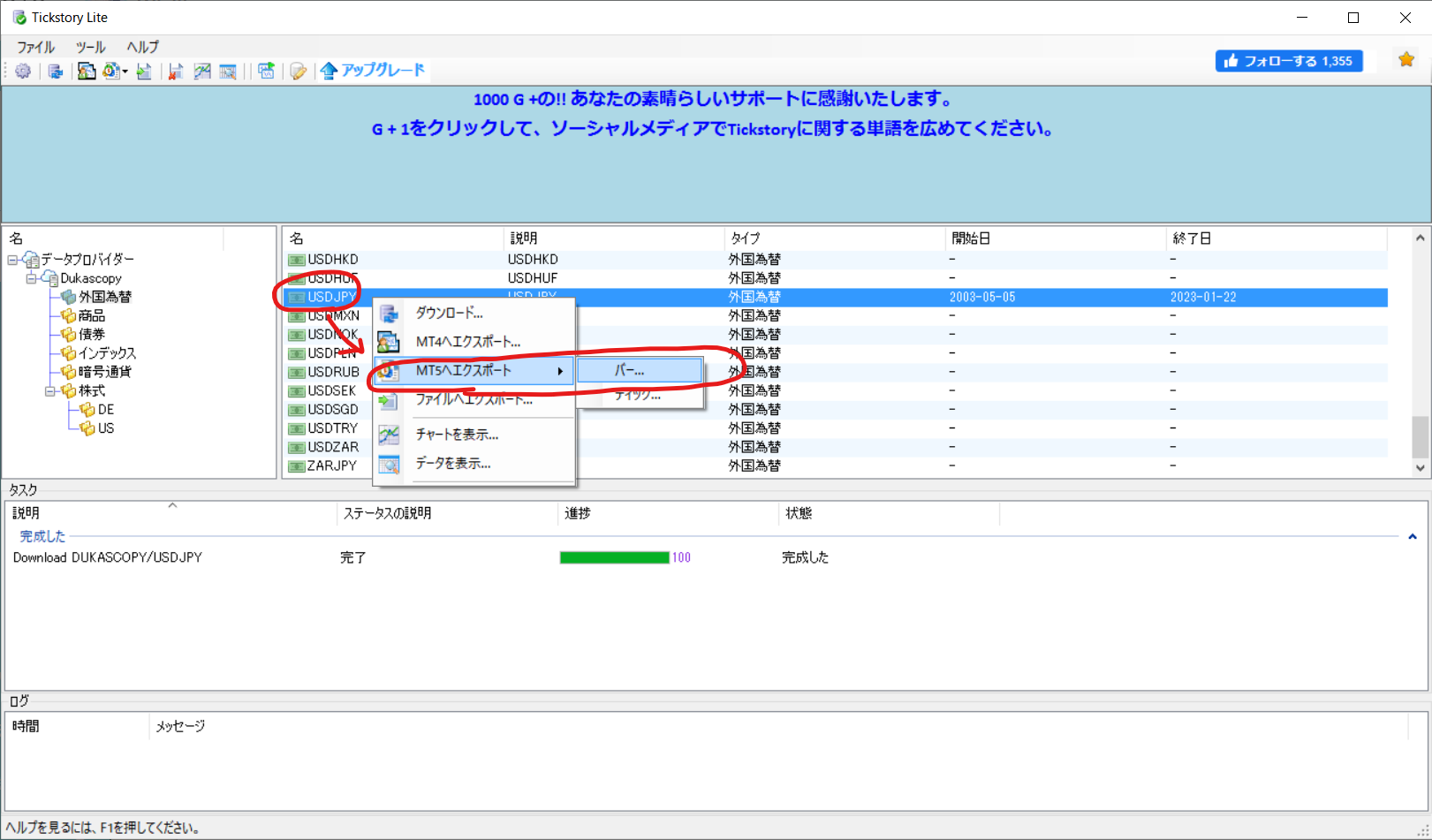
เมื่อติดตั้งเสร็จ ให้เปิด Tickstory Lite เลือกรายคู่เงินที่ต้องการดึงข้อมูลประวัติ (ที่นี่คือ USDJPY) คลิกขวาแล้วเลือก “ดาวน์โหลด”

ระบุช่วงเวลาการดาวน์โหลดแล้วกด “OK”

การดาวน์โหลดจะเริ่มต้น รอจนกว่าจะเสร็จ
※หากช่วงเวลามีความยาว จะใช้เวลาพอสมควรในสภาพแวดล้อมของฉันการดาวน์โหลดทั้งหมดใช้เวลาหลายชั่วโมง

2.ส่งออกข้อมูลประวัติที่ได้ให้อยู่ในรูปแบบไฟล์ CSV ที่ MT4 สามารถนำเข้าได้
คลิกขวาที่ USDJPY แล้วเลือกส่งออกไป MT5→“แท่ง… (Bar…)”
※เลือก “ส่งออกไป MT5” อย่างตั้งใจเพราะข้อจำกัดของ Tickstory Lite(Free) ที่ “ส่งออกไป MT4” มีระยะเวลาหนึ่งปีเท่านั้น
ตั้งค่าข้อมูลที่จะถูกส่งออก
- วันที่เริ่มต้นและวันที่สิ้นสุด: กำหนดช่วงข้อมูลที่จะออก
- กรอบเวลา: 1 นาที
- การปรับช่วงเวลา:ปรับให้สอดคล้องกับเวลาเซิร์ฟเวอร์ MT4 ของบริษัท (สำหรับโบรกเกอร์ที่ใช้ “GMT-EST +2 ในช่วงฤดูหนาวของสหรัฐอเมริกา และ GMT+3 ในช่วงฤดูร้อน” ให้เลือก “(EST +07:00) เวลาในการซื้อขายของนิวยอร์ก” ได้
- ข้อมูลออก: เลือก “กำหนดเอง” แล้วระบุรูปแบบข้อมูลเป็น “{BarBeginTime:yyyy.MM.dd},{BarBeginTime:HH:mm:ss},{Open},{High},{Low},{Close},{Volume}”
- ชื่อไฟล์ออก: ระบุพาธของไฟล์ CSV ที่จะออก

รอจนกว่าจะเสร็จสิ้นการส่งออก
※หากช่วงระยะเวลายาวจะใช้เวลาพอสมควร 10 ปีประมาณ 1 ชั่วโมง

3. นำเข้าไฟล์ CSV ใน History Center
ก่อนอื่นลบข้อมูลประวัติที่มีอยู่ทั้งหมดก่อน
จากเมนู [File] เปิดโฟลเดอร์ข้อมูล แล้วปิด MT4 ก่อน

เปิดโฟลเดอร์ history\(MT4サーバー名) แล้วลบไฟล์ชื่อ <คู่เงินที่เลือก>○○.hst ทั้งหมด

เปิดโฟลเดอร์ tester\history แล้วลบไฟล์ <คู่เงินที่เลือก>○○.fxt ทั้งหมด

เปิด MT4 แล้วไปที่ [Tools] - [History Center]

ในแผงทางซ้าย เลือกคู่เงินที่ต้องการและเลือก “1 min” แล้วคลิก “Import”

คลิก “Browse” เพื่อระบุไฟล์ CSV ที่ส่งออกจาก Tickstory Lite แล้วเริ่มอ่านข้อมูล เมื่อเสร็จแล้วคลิก OK

ข้อมูล 1 นาทีถูกนำเข้าแล้ว คลิก “ปิด” แล้วปิด MT4แล้ว

4. รันสคริปต์「Period Converter All Timeframes」เพื่อสร้างข้อมูลทุกกรอบเวลา
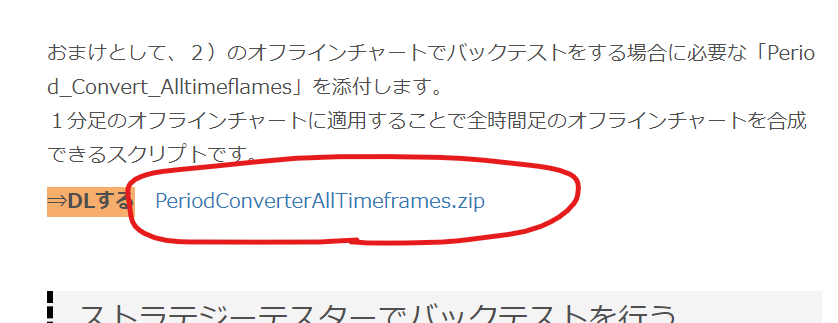
จากลิงก์ด้านล่างให้ได้สคริปต์ Period Converter All Timeframes (PeriodConverterAllTimeframes.ex4)
ลิงก์(ส่วนกลางหน้าเว็บ) →เริ่มต้นการ Backtest EA! Backtest EA ยอดนิยม 'Backtest Free EA (มีการใช้งานจริงสำหรับ 1 ตัว)' แคมเปญ 11/13–11/25
เปิด MT4 แล้วเปิดโฟลเดอร์ข้อมูล
วางไฟล์สคริปต์ PeriodConverterAllTimeframes.ex4 ที่ดาวน์โหลดลงในโฟลเดอร์ MQL4\Scripts ของข้อมูล

ใน Navigator คลิกขวาเมนูเลือก Refresh จะเห็น PeriodConverterAllTimeframes ปรากฏอยู่ใต้สคริปต์


ไปที่ [File] - [Offline Charts] แล้วเปิดกราฟ 1 นาทีของคู่เงินที่ต้องการ


เมื่อกราฟเปิดขึ้น ให้ลากและวางสคริปต์ PeriodConverterAllTimeframes ลงบนกราฟ

จะมีหน้าต่างปรากฏ ในแท็บ Input ของพารามิเตอร์ กำหนดค่า ConverterD1, ConverterW1, ConverterMN เป็น true แล้วกด OK กระบวนการสร้างกรอบเวลอื่นจาก M1 จะเริ่มทำงาน

เมื่อการทำงานเสร็จ จะมีแจ้งเตือนปรากฏ

ขั้นตอนทั้งหมดเสร็จสิ้น
ลองทำ Backtest ใน MT4 อย่างเต็มที่กันเลย!!??
《โฆษณา》
GogoJungle จำหน่ายอินดิเคเตอร์และ EA ต่างๆ ลองเข้าไปดูนะครับ จะดีใจมาก
- เวลาระดับตำแหน่งเคอร์เซอร์ที่บ่งบอกเวลาเป็นประโยชน์!การจัดสีเซสชันและนาฬิกา
- เครื่องมือสัญญาณของคุณจะกลายเป็น EA!EA Arrow-based Trading
- ข้อมูลภาพรวมชั่วคราวจากข้อมูล 10 ปีที่ผ่านมาช่วยในการสร้างสัญญาณ!อาชิชโนะ โน ชิงาน Oshisho no Shingan
- ซุนดะมอนแจ้งเตือนทุกชั่วโมงที่ 0 นาที และเริ่มต้น/สิ้นสุดของสามตลาดหลักของโลก!ซุนดะมอนชั่วโมง