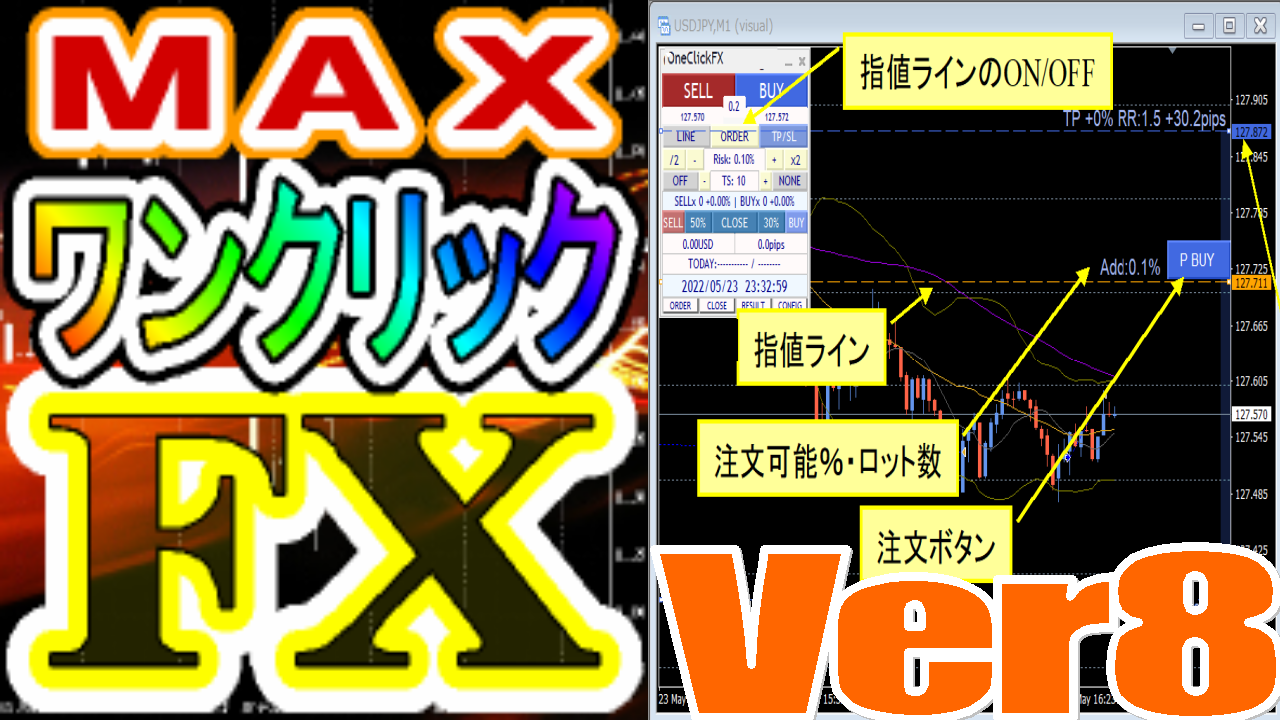
หน้าการสนับสนุนของ One Click FX MAX
ล่าสุดคือ เวอร์ชั่น8.28.250825
การอัปเกรดสำหรับผู้ซื้อฟรี ⇒ดาวน์โหลด
หากคุณยังไม่ซื้อสินค้า คลิกที่นี่ >> MT4 เวอร์ชัน, MT5 เวอร์ชัน
▼ ข้อควรระวัง ▼
※ ระบบที่รองรับคือ Windows 10,11,2019,2022 รุ่น MT4 ต้องมีการใส่รหัสสมาชิกในตั้งค่า
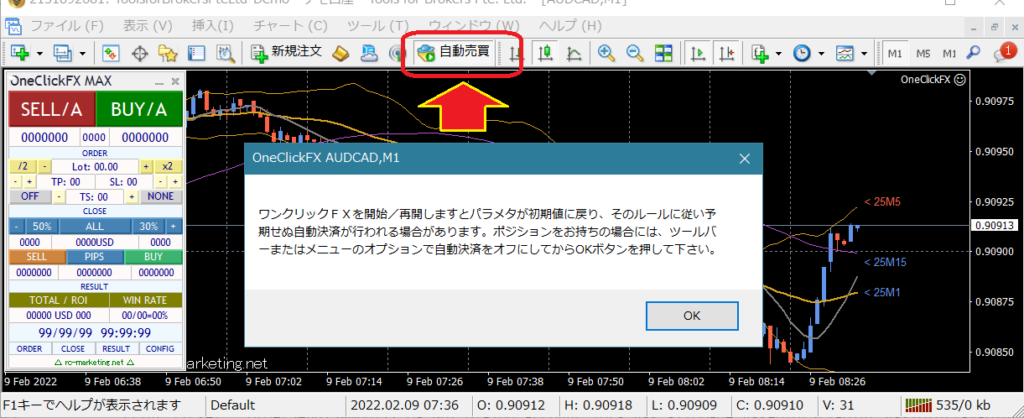
เครื่องมือนี้เป็นเครื่องมือช่วยในการเทรด ดังนั้น ตามการตั้งค่าจะอาจสั่งซื้อออเดอร์โดยอัตโนมัติ ก่อนใช้งานจริง กรุณาทดสอบการทำงานอย่างละเอียดด้วยบัญชีสาธิต (หรืองานที่มีการเทรดจำนวนน้อย) ก่อนใช้งานจริง และหลังจากเปิดใช้งานครั้งแรกอาจมีการสั่งซื้ออัตโนมัติตามการตั้งค่า ดังนั้น กรุณาปิดปุ่มออเดอร์อัตโนมัติใน MT4 และปุ่มอัลกอริทึมเทรดใน MT5 แล้วตรวจสอบสถานการณ์ก่อนเปิดใช้งาน
รองรับการแบ่งการสั่งซื้อแบบจำกัด
เพิ่มปุ่มแม่แบบสำหรับเวอร์ชันฝึกหัด (ST)
แก้ไขบั๊กอื่นๆ
▼ วันที่ 22 สิงหาคม 2025 v8.27.250624
เพิ่ม Chandelier Exit (การออกจากตำแหน่งแบบโคมระย้า)
แสดงค่าธรรมเนียม
รองรับการเปลี่ยนแปลง LINE
รีเซ็ต + เพิ่ม TS
ประวัติการเทรด เพิ่ม วัน-สัปดาห์-เดือน, 10/100, PROFIT, PIPS/vol, PIPS/trade
ปุ่ม Capture รูปหน้าจอเปลี่ยนเป็น SHIFT+S
▼ วันที่ 9 กันยายน 2024 v8.16
เพิ่มการเริ่มต้นแบบย่อ ลดขนาด
สว็อป BE line
ลบคำสั่งราคาที่กำหนดเมื่อชำระเงิน
เพิ่มพารามิเตอร์ความหนาของเส้น
เพิ่มการสั่งซื้อแบบแบ่งออเดอร์อัตโนมัติ
แก้ข้อความเกี่ยวกับทุนประกันและคู่สกุลเงินที่ไม่ตรงกัน
เพิ่มผู้ช่วยสนับสนุน
เพิ่มแถบสีสำหรับจังหวะเข้าออก
เพิ่มการคำนวณ SL ด้วยสเปรด
เพิ่ม Strategic Close
เพิ่ม Flexible Trailing Stop
จัดการ TS สำหรับ TP และ SL แยกปุ่ม
คลิกสองครั้งข้อความเพื่อเคลียร์
เพิ่มการเรียกใช้งานด้วยคีย์บอร์ด
แพ็กเกจสำหรับโบนัสและ Indicator
▼ วันที่ 23 พฤศจิกายน 2023 v7.67
รองรับการชำระบัญชี MT5
รองรับการชำระเงินแบบรวดเร็ว MT5
เพิ่มความหนาของ TP/SL เส้น
▼ วันที่ 17 พฤศจิกายน 2023 v7.61
เพิ่มสีข้อความเมื่อปิดตำแหน่ง
คลิกประวัติวันที่เพื่อดูผลลัพธ์
One-Click Auto Arrow Trade [AutoArwTrade]รองรับ
One-Click TSเพิ่มการเชื่อมต่อ
เพิ่มการเชื่อมต่อการขาย/ซื้อด้วยสัญญาณ
แสดงผลกำไร/ขาดทุน และขนาดโบรก
เพิ่มความเร็วในการเชื่อมต่อสัญญาณ
เพิ่มเครดิตในการคำนวณกำไรขาดทุน
เพิ่มการสั่งซื้อบนเซิร์ฟเวอร์ตอนเปิดครั้งแรก
เปลี่ยนค่า Tmin ของ RR เป็น 0.1
แสดง TP/SL เส้นเมื่อสั่งซื้อ
เพิ่มพารามิเตอร์ตำแหน่งเริ่มต้นของกล่องควบคุม
▽ วันที่ 20 เมษายน 2023 V7.30
เพิ่มเฟรมควบคุมการย่อ
WebRequest สำหรับการยืนยันใบอนุญาต
เพิ่มปุ่ม auto-napping
ปรับขนาดตัวอักษรในกล่องควบคุม
รองรับการเชื่อมต่อสัญญาณหลายเงื่อนไข
MT5 รองรับคำสั่งราคาคงที่
เพิ่มปุ่มบันทึกกราฟมาตรฐาน
รองรับเมมโมรี่มูนของซับพาเนล
เพิ่ม Slack notification
แก้บั๊ก
▽ วันที่ 15 พฤศจิกายน 2022 V7
・เพิ่มวันที่เริ่มสรุป
・เพิ่มคำสั่งเข้าเชิงราคาคงที่
・เพิ่มการคำนวณความเสี่ยงเป็นเปอร์เซ็นต์
・เพิ่มกำไรขาดทุนทุนรอ (Risk %) ของทุนประกัน
・แสดงผลกำไรขาดทุนรายวัน และประวัติการเทรด
・แสดงข้อมูลตำแหน่ง
・เพิ่มรีวคูส (Risk-Reward)
・เปลี่ยนการแสดงสัญลักษณ์สามเหลี่ยมของตำแหน่ง
・อัปเดตรูปภาพสรุปประจำวัน
・รองรับการเลื่อนขวาของกราฟที่ซิงโครไนซ์
・บันทึกรูปภาพการเทรดทั้งหมดอัตโนมัติ
・เพิ่มการคำนวณความเสี่ยงเปอร์เซ็นต์
・เพิ่มโหมดโฟกัส
・ปรับขนาดด้วยปุ่มย่อ
・เมื่อเรียกค้น จะมีการลองใหม่เพียง 1 ครั้ง
・แก้บั๊กอื่นๆ และการเปลี่ยนค่าเริ่มต้นบางพารามิเตอร์
・เผยแพร่ MT5 เวอร์ชัน
▽ วันที่ 5 เมษายน 2022
・รีเซ็ต TP/SL/TS หลังการชำระ全部
▽ วันที่ 28 มกราคม 2022
・เพิ่มค่าที่ไม่ถูกต้องของการควบคุม TP/SL
・ปฏิเสธการเข้าเมื่อขาดทุน
・เพิ่มการแจ้งเตือน LINE, Discard ฯลฯ
・เปลี่ยนสีสามเหลี่ยมให้เป็นสีระหว่าง BUY/SELL
・เพิ่มพื้นที่แสดงข้อความเกี่ยวกับข้อผิดพลาด, การสั่งซื้อ
・รองรับบัญชีที่มีค่าธรรมเนียม
・เพิ่มปุ่มรูปภาพในโฟลเดอร์
・จำตำแหน่ง Window เมื่อเปลี่ยนกรอบเวลา
・กด S เพื่อถ่ายสแนปช็อต
・เพิ่มการเชื่อมต่อสัญญาณ
・เปลี่ยนค่าเริ่มต้นของสัญญาณ
・ปรับ TP/SL ด้วยการลากและวางเมาส์
・เพิ่มเส้น Stop-Loss แบบ Forced
・การปิดสถานะบางส่วน
・รองรับการปิดบางส่วน (50%, 30% ฯลฯ)
・เพิ่มพื้นที่ว่างที่ขอบด้านขวาของกราฟซิงโครไนซ์
・ปรับปรุงการใช้งานของซับพาเนล
・เพิ่มโหมด Control Box แบบกะทัดรัด
※ในหน้านี้มีรูปภาพเวอร์ชันก่อนหน้าให้ดูด้วย บทแนะนำฟีเจอร์บนหน้านี้อาจอธิบายเวอร์ชันก่อนหน้าหรือเวอร์ชันฝึกหัด ซึ่งฟีเจอร์เดียวกันนี้มีในเวอร์ชันจริงด้วย โปรดทราบ
■รายละเอียดสินค้า
One-Click FX MAX เป็นเครื่องมือช่วยในการเทรดแบบ discretionary ที่สามารถเปิดออเดอร์และทำกำไรบนกราฟได้อย่างชัดเจนOne-Click FX Training MAXสามารถดำเนินการเทรดจริงได้ด้วยการควบคุมคล้ายกับการซ้อม เพื่อให้การเปลี่ยนผ่านจากการฝึกซ้อมไปสู่การเทรดจริงราบรื่น
■การตั้งค่าพื้นฐาน
กรุณาอ้างอิงหน้าเซ็ตอัปเพื่ออนุญาต DLL และตั้งค่าการยืนยัน พร้อมติดตั้ง One-Click FX
การตั้งค่าพื้นฐานของ One-Click FX Seriesเมื่อการตั้งค่าหมดแล้ว กรุณารีสตาร์ท MT4
การเปิด One-Click FX MAX
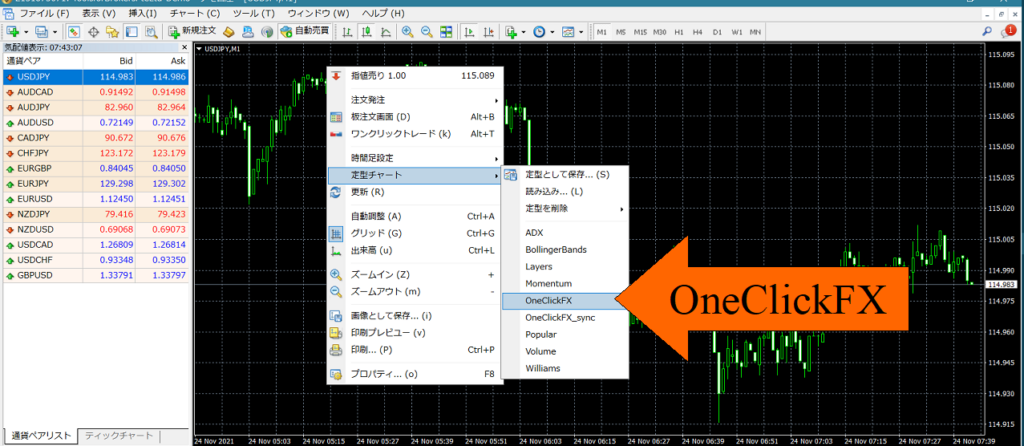
4) เปิดกราฟที่ต้องการ
5) คลิกขวา -> เลือกแบบฟอร์มกราฟ “OneClickFX”
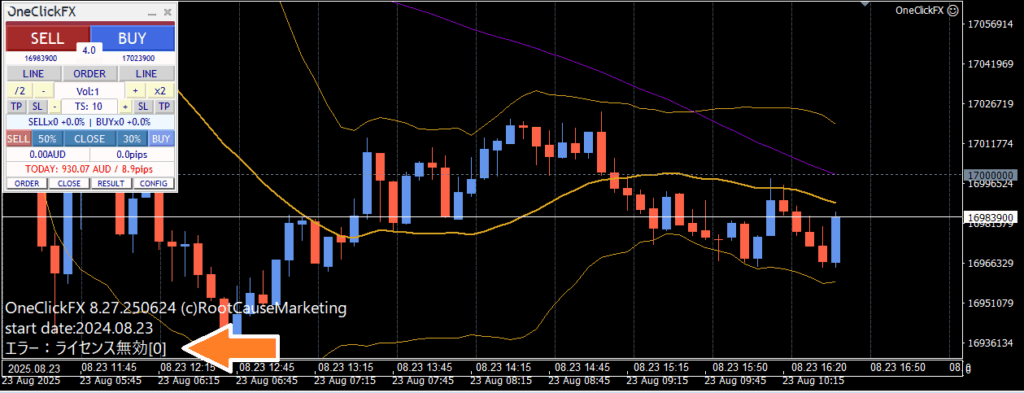
6) ในครั้งแรกที่เปิดใช้งาน จะแสดงข้อความใบอนุญาตไม่ถูกต้อง และปุ่มจะไม่ตอบสนอง
7) คลิกขวา -> ผู้ช่วยผู้ค้าอัตโนมัติ (Expert Advisor) -> ตั้งค่า
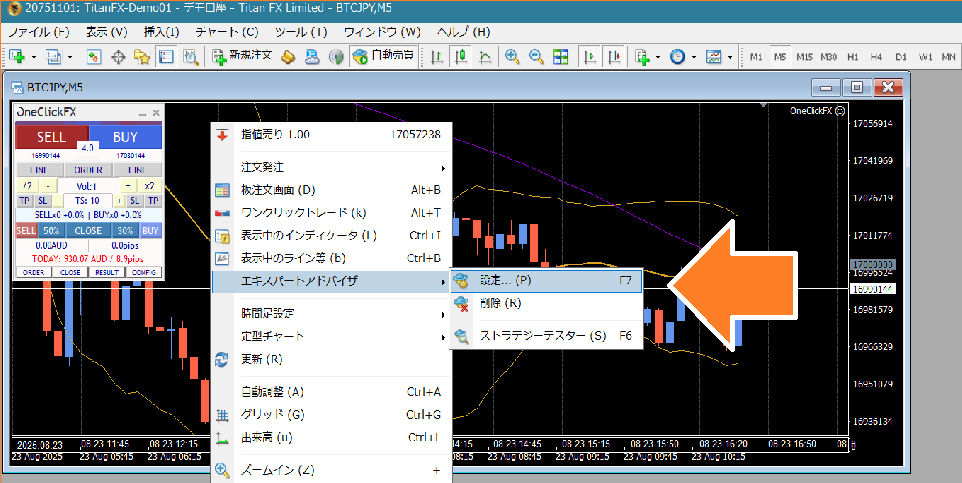
8) 【สำคัญ】เปิดหน้ากรอกข้อมูลพารามิเตอร์แล้วกรอก “รหัสสมาชิก Gogojan” แล้วกด OKแล้วกด OK (ข้อมูลพารามิเตอร์อื่นๆ จะอธิบายภายหลัง) การยืนยันด้วยอีเมลจากที่อยู่อื่นอาจก่อให้เกิดการใช้งานที่ไม่ถูกต้องหากยืนยันด้วย One-Click FX Downloader คุณไม่จำเป็นต้องกรอกอีเมล

หากต้องการเริ่มเทรดอย่างง่าย
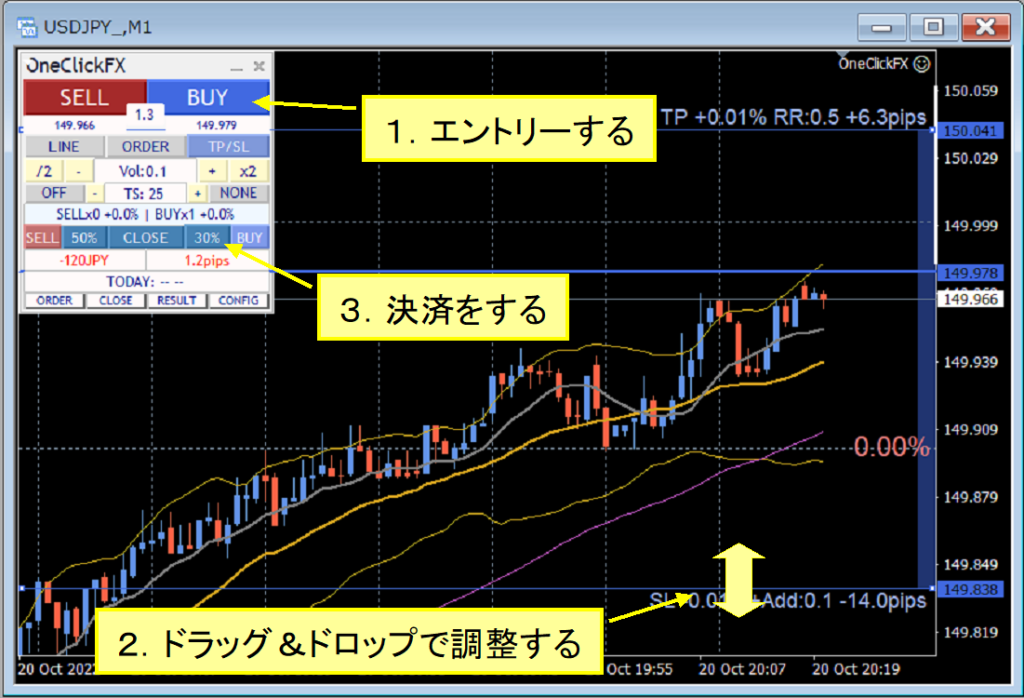
■การใช้งานและการตั้งค่า
วิธีใช้ One-Click FX MAX
หน้าหลัก (โหมดปกติ)
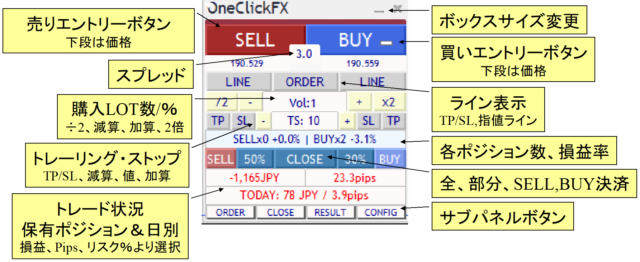
หน้าหลัก (โหมดโฟกัส)
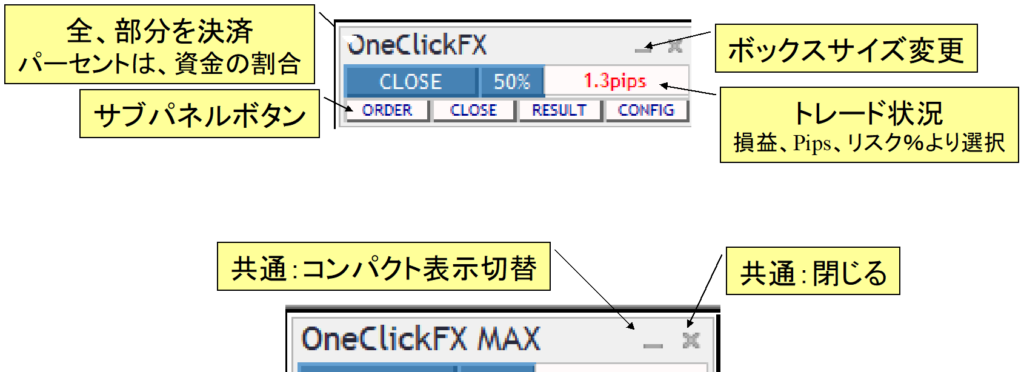
ปุ่มลดขนาดที่ส่วนหัวของชื่อเรื่องยังสามารถสลับโหมดต่างๆ ได้
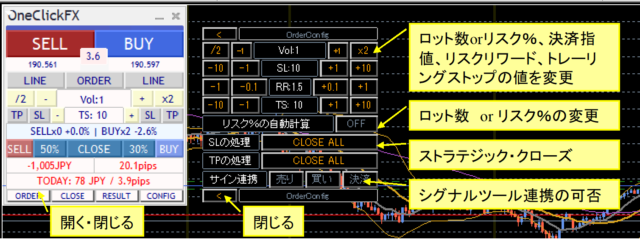
หน้าย่อยสำหรับออเดอร์
หน้าย่อยสำหรับ Close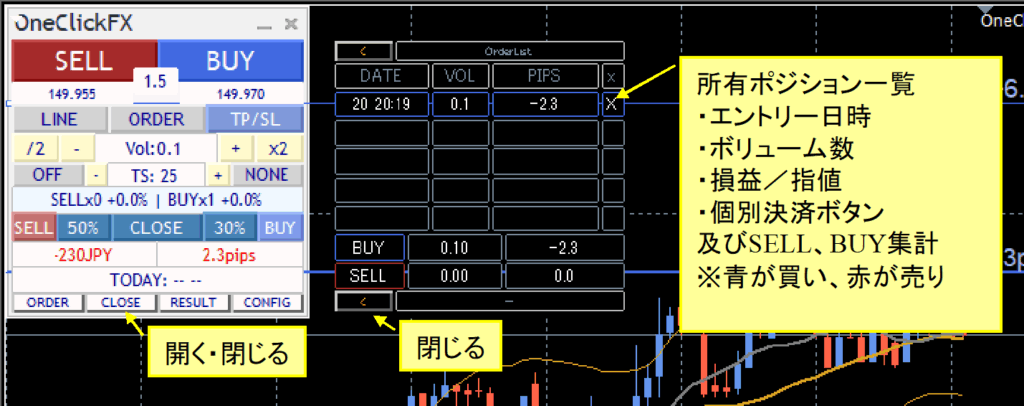
หน้าย่อยสำหรับประวัติ
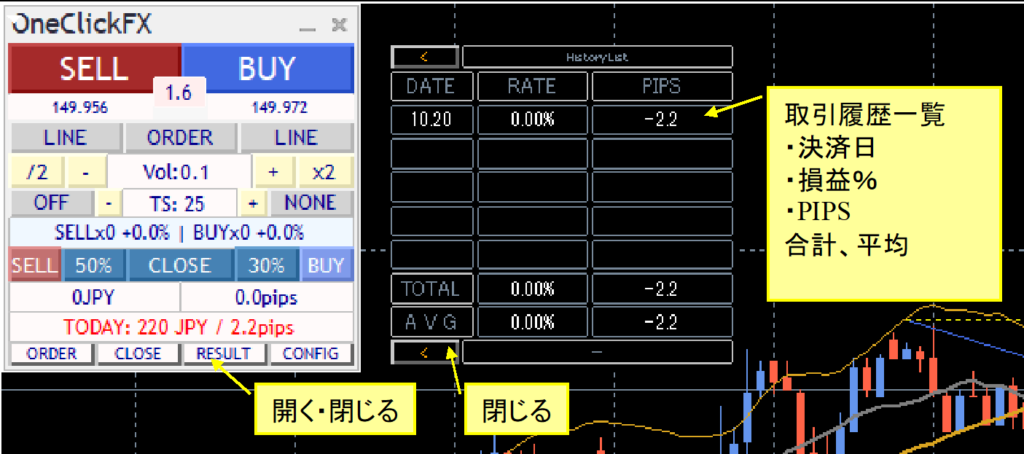
หน้าย่อยอื่นๆ
การตั้งค่าพารามิเตอร์ OneClickFX
| ชื่อ | รายละเอียด |
|---|---|
| รหัสสมาชิก Gogojan | กรอกอีเมลที่ลงทะเบียนไว้กับ ASP หากได้เปลี่ยนที่อยู่อีเมลให้กรอกที่อยู่อีเมลใหม่ |
| หมายเลขเวทมนตร์ (Magic Number) | สามารถตั้งหมายเลขเวทมนตร์ได้ตามต้องการ ค่าเริ่มต้น 0 จะครอบคลุมการทำธุรกรรมทั้งหมด |
| Indicators 1, 2, 3 | สามารถเลือกตัวชี้วัดด้านกำไร/ขาดทุน, ความแตกต่าง, ความเสี่ยง% ตามลำดับ Indicator 1: ซ้ายของ Control Box, Indicator 2: ขวาของ Control Box, โหมดโฟกัส, Indicator 3: ตราบกราฟด้านขวากลาง (NONE ซ่อนการแสดง) |
| ค่าเริ่มต้นการคำนวณล็อตอัตโนมัติ | หากคำนวณล็อตจากความเสี่ยง% ให้ตั้งเป็น true |
| ล็อตเริ่มต้น/ความเสี่ยง% | ตั้งค่าล็อตหรือความเสี่ยง % เริ่มต้น |
| ค่าเพิ่ม/ลดล็อตและความเสี่ยง% | ค่าเพิ่ม/ลดล็อตหรือความเสี่ยง % |
| คำสั่งบนเซิร์ฟเวอร์ | เลือกระหว่าง TP/SL ที่แสดงบนเส้นหรือ SL (เฉพาะจุดหยุดการขาดทุน) เพื่อส่งคำสั่งไปยังเซิร์ฟเวอร์ครั้งแรกจะถูกตั้งค่าเท่านั้น แต่หลังจากนั้นหาก TP/SL เปลี่ยนแปลง จะไม่เปลี่ยนแปลงคำสั่ง |
| เส้น Stop Loss = SL (ขั้นต่ำ 1) | ระบุส่วนต่างราคาเริ่มต้นจากเส้น Break-even ถึงเส้น Stop (Stop) ในการปิดการซื้อ |
| Risk-Reward | ระบุจำนวนเท่าของส่วนต่างระหว่าง Break-even และ SL เพื่อกำหนดค่าเริ่มต้นของ TP หาก SL=100 และ Risk-Reward=1.5 ค่าเริ่มต้น TP จะเป็น Break-even +150 ไม่สามารถปิดใช้งานได้ ดังนั้นหากไม่ต้องการใช้ ควรมากรอกเป็นตัวเลขสูงๆ เช่น 100 |
| Trailing Stop | Trailing Stopเป็นการสั่งอัตโนมัติที่ตามราคาขึ้นลงโดยพิกัด pips |
| ▼ การตั้งค่า SL (Stop-Loss) | |
| การจัดการ SL | เมื่อถึงระดับ Stop-LossStrategic Closeให้ดำเนินการตามที่กำหนด |
| อัตราส่วนการปิดบางส่วนด้วย SL (ส่วนถือครองล็อต%) | ระบุสัดส่วนการปิดบางส่วนเป็นเปอร์เซ็นต์ |
| ชนิด Trailing Stop ของ SL | Trailing Stopเลือกชนิด |
| ▼ ตั้งค่า TP (Take Profit) | |
| การจัดการ TP | เมื่อถึง TP จะดำเนินการต่อในรูปแบบ Strategic CloseStrategic Closeให้ดำเนินการตาม |
| อัตราส่วนการปิดบางส่วนด้วย TP (ส่วนถือครองล็อต%) | ระบุสัดส่วนการปิดบางส่วนเป็นเปอร์เซ็นต์ |
| ชนิด Trailing Stop ของ TP | Trailing Stopเลือกชนิด |
| ▼ การตั้งค่าตามรายบุคคล | |
| เมื่อมีคำสั่ง/ทำออเดอร์ ให้เปิด TP/SL เส้น | เมื่อกดปุ่มสั่งซื้อ เส้น TP/SL จะถูกตั้งค่าตามค่าเริ่มต้นไว้ และหากหลังจากสั่งซื้อแล้วปิด TP/SL เส้นจะเปิดเมื่อมีการทำออเดอร์ |
| ความเข้มของ Entry Assist | Entry Assistตั้งค่าความเข้ม โดยค่าเริ่มต้นคือปิดใช้งาน |
| การบังคับปิดผ่านแป้นพิมพ์ | เมื่อกรอกคีย์ที่กำหนด จะดำเนินการปิดทั้งหมด ค่าเริ่มต้นคือปิดใช้งาน สามคีย์ SHIFT+CTRL+ALT สามารถเรียงลำดับเพื่อปิดได้ แต่คีย์บางตัวอาจต่างกันตามแป้นพิมพ์ ขอให้ทดสอบล่วงหน้า |
| จำนวนตำแหน่งสูงสุด | จำนวนตำแหน่งสูงสุดที่สามารถเปิดได้ ควบคุมจำนวนนี้ บางโบรกเกอร์อาจมีข้อจำกัดก่อนถึงค่าที่กำหนดไว้ = ไม่จำกัดเมื่อเป็น 0 |
| ขนาดสูงสุดของ 1 ตำแหน่ง (0=sun) | ขนาดคำสั่งตามตำแหน่ง |
| ใช้เส้น ASK | จำลองเส้น BID ด้วยเส้น ASK เมื่อ false จะปรับสแปร์ และแสดงเส้นในรูปแบบปกติ หากสเปรดมีการเปลี่ยนแปลงมากอาจเกิดข้อผิดพลาด |
| ค่าลิป (Slip) ที่ยอมรับได้ | ระบุขอบเขตของ Slip ในจุด |
| PIPS=>ตัวชี้วัดจุด | ระบุค่าที่ใช้แปลงจาก PIPS เป็น Points เมื่อใช้งานใน FX ค่าเริ่มต้นเป็น 0; สำหรับ CFD แต่ละโบรกเกอร์ต่างกัน โปรดปรับให้เหมาะกับโบรกเกอร์ |
| เวลาการบังคับปิด ค่าเริ่มต้นการบังคับปิด |
ปรับได้ตามต้องการ หากมีตำแหน่ง จะทำการปิดตามเวลาที่กำหนด และหยุดชั่วคราว ค่าเริ่มต้นเป็น true จะเปิด |
| ▽ การตั้งค่าการแสดง | |
| ค่าความต่างเวลา GMT ของเซิร์ฟเวอร์ที่เชื่อมต่อ มีฤดูร้อน/ไม่มีฤดูร้อน |
หาก MT4 แสดงค่าเดิมตามเดิม ใช้ค่าเดิมได้ทันที หากต้องการเป็นเวลา日本 ให้เปลี่ยนเป็น Time Difference 2 หรือเปิดฤดูร้อน ขึ้นอยู่กับเซิร์ฟเวอร์ที่เชื่อมต่อ |
| การแสดงเวลาสุดท้าย | แสดงเวลาทิกสุดท้ายบน Control Box หากปรับเวลาดีเลย์ของเซิร์ฟเวอร์ เวลาที่แสดงจะปรับให้สอดคล้อง |
| การบันทึกรูปภาพขณะเทรด ขนาดภาพแนวตั้ง/แนวนอน |
เมื่อมีการสั่งซื้อหรือปิดตำแหน่ง ระบบจะบันทึกภาพเรียลไทม์ เลือกว่าจะบันทึกทั้งหมด, ทั้งจอภาพ หรือกราฟที่ต้องการ ไม่ควรเก็บภาพมากเกินไป เพราะอาจทำให้คอมช้า กรุณาลบภาพที่ไม่จำเป็น |
| ไอคอนมาร์คบนประวัติการเทรด | แสดงเครื่องหมายสามเหลี่ยมและเส้นสำหรับการเข้าออกที่มาตรฐาน |
| ▽ External Entry | |
| One-Click TSเชื่อมต่อ | NONE=ไม่เชื่อมต่อ, Direct=สั่งผ่าน One-Click FX โดยตรง, via Alert= เชื่อมต่อผ่านการแจ้งเตือน※NONE หากกดซับพาเนลจะไม่เปิด |
| ▽ シグナルツール連携(オブジェクト) | |
| ชื่ออ็อบเจ็กต์สัญญาณซื้อ ชื่ออ็อบเจ็กต์สัญญาณขาย |
กรอกชื่ออ็อบเจ็กต์ที่สัญญาณเครื่องมือแสดงไว้ เฉพาะกรณีที่ตรงกันจะถือว่าเป็นสัญญาณเป้าหมาย ค่าเริ่มต้น ArwUP, ArwDN คือOne-Click Auto Arrow TradeและSignal Arrow Toolเป็นค่าเริ่มต้นของ Arrowสามารถระบุหลายข้อความด้วยคอมม่าได้ ทั้งหมดต้องเป็น AND |
| เป้าหมายเวลา Sigal | กำหนดเป้าหมายสัญญาณเป็นบาร์ล่าสุด (0) หรือบาร์ที่ผ่านมา (1~) และกรอก หากรีเพนท์บนบาร์ล่าสุด ให้ใส่ค่าการยืนยันของบาร์ก่อนหน้า (1) |
| อ็อบเจ็กต์สัญญาณครบถ้วน สัญญาณซื้อครบถ้วน สัญญาณขายครบถ้วน |
กรอกชื่ออ็อบเจ็กต์ที่สัญญาณเครื่องมือแสดงไว้ เฉพาะกรณีที่ตรงกันจะถือว่าเป็นสัญญาณเป้าหมาย ค่าเริ่มต้น: ArwCL, ArwCUP, ArwCDN ตามลำดับOne-Click Auto Arrow TradeและSignal Arrow Toolให้สอดคล้องกับชื่อสัญลักษณ์ของ Arrow |
| เป้าหมายเวลาการปิดสัญญาณ | กำหนดว่าจะใช้บาร์ล่าสุด (0) หรือบาร์ที่ผ่านมา (1~) และกรอก หากรีเพนท์บนบาร์ล่าสุด ให้ใส่ค่าการยืนยันของบาร์ก่อนหน้า (1) |
| ▽ シグナルツール連携(インデックス) | |
| ชื่อ Indicator ของสัญญาณ | กรอกชื่อ Indicator ของสัญญาณที่ต้องการใช้งาน |
| ดัชนีซื้อ ดัชนีขาย |
|
| พารามิเตอร์อินดิเคเตอร์ 1~8 | |
| กรอกพารามิเตอร์ของอินดิเคเตอร์ให้ถูกประเภท (จำนวนเต็ม, จำนวนทศนิยม, สตริง) ตามลำดับ END จะใช้ค่าเริ่มต้น ถ้าพารามิเตอร์เป็นสตริงที่มีตัวเลข ให้ใส่เครื่องหมายอัญประกาศเดี่ยวก่อนตัวเลข | |
| ▽ ฟังก์ชันการแจ้งเตือน | |
| การตั้งค่าการแจ้งเตือน【ทั่วไป】 | |
| ▽ Control Box | |
| Compact Start | true: เริ่มต้นในสถานะย่อ, false: เริ่มต้นในขนาดปกติ |
| ขนาดแนวตั้ง-แนวนอนของ Control Box | ขึ้นอยู่กับขนาดหน้าจอ หากกรอบล้น ให้ลดค่าของแต่ละด้านลง |
| ตำแหน่งแนวตั้ง-แนวนอนเริ่มต้น | ระบุตำแหน่งของกล่องควบคุม |
| อัตราขนาดฟอนต์ของ Control Box | ปรับขนาดข้อความใน Control Box ตามความต้องการ เนื่องจากขนาดหน้าจอและขนาดฟอนต์ของ Windows อาจทำให้ขนาดตัวอักษร MT4 ใหญ่เกินไปหรือลงเกินไป ให้ปรับที่ค่านี้ เหมือนเป็นอัตราส่วน 1:1 |
| ขนาดอักษรบนกราฟ | ปรับขนาดข้อความบนกราฟ |
| ความหนาของเส้น | ปรับความหนาของเส้น TP/SL บนกราฟ ระหว่างไม่แน่นอน เส้นจะเป็นเส้นจุดความหนาคงที่ 1 |
| วาดแบบเรียบ | เมื่อเส้น TP/SL เคลื่อนที่ ค่าแสดงจะถูกแสดงเสมอ เนื่องจากเพิ่มภาระ ทำให้คอมทำงานหนัก หากไม่ต้องการ ควรตั้งเป็น false |
| ช้ากว่าการเริ่มต้น | ระบุจำนวนวินาทีที่กล่องควบคุมจะปรากฏ |
| แสดงข้อความแจ้งเตือนตอนเริ่มต้น | ระบุการแสดงข้อความเตือนตอนเปิดโปรแกรม ถ้าเป็น false จะเริ่มทำการเทรดทันที |
| หยุดยั้งการย่อกล่องควบคุม | รักษาการย่อกล่องควบคุมให้ไม่เล็กลงแม้กรอบจอจะ δεν |
| ขนาดข้อความ ระยะเวลาการแสดง |
กำหนดขนาดข้อความและระยะเวลาที่จะแสดงในมุมล่างซ้ายของกราฟ |
| คีย์บันทึกภาพ | ระบุรหัส ASCII ที่ใช้ในการจับภาพ การกด SHIFT พร้อมรหัสที่ระบุจะทำการจับภาพ |
| สี BUY สี SELL สี Trailing Stop |
ระบุสีปุ่ม เส้น TP, SL และเส้น Trailing; สีเส้นตำแหน่งและเส้นราคาคำสั่งจะถูกแสดงด้วยสีเดียวกัน หากต้องการสีเดิมของเวอร์ชันเก่าอย่าง V6 โปรดตั้ง สี BUY เป็น Green |
| กำหนดสีของ Control Box | สามารถตั้งค่าสีของปุ่ม ป้ายและข้อความต่างๆ ใน Control Box ได้อย่างอิสระ |
การคำนวณอัตโนมัติด้วยเปอร์เซ็นต์ความเสี่ยง
คำสั่งจะคำนวณจำนวนออเดอร์จากทุนที่ถืออยู่และเปอร์เซ็นต์ความเสี่ยง
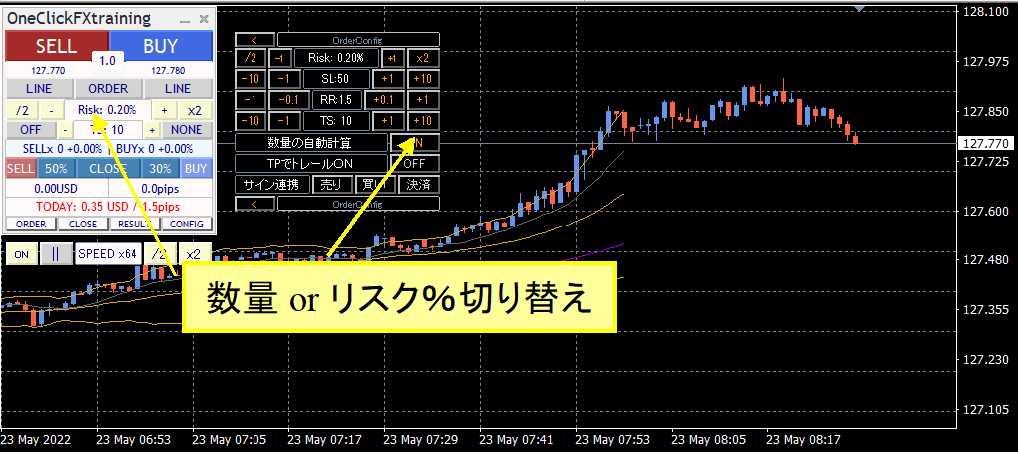
ช่องกรอกปริมาณใน Control Box หรือซับพาเนลสามารถสลับได้ด้วยตัวเลือก “automatic quantity”
ถ้า TP/SL ไม่แสดงเมื่อเปิดคำสั่งตามราคาตลาด คำสั่งจะคำนวณจากความเสี่ยง % ที่เริ่มต้น SL หากมีเส้น TP/SL แสดงอยู่ จะคำนวณจากราคาปัจจุบัน
ในกรณีคำสั่งราคาคงที่ TP/SL จะคำนวณจากราคาคำสั่งและค่าเริ่มต้น SL ถ้าเส้น TP/SL แสดงอยู่จะคำนวณจากราคาคำสั่งและเส้น SL
※ หากเปิด/ปิด TP/SL จะกลับสู่ค่เริ่มต้น และจำนวนออเดอร์ที่คำนวณไว้จะไม่ตรงกับเส้น SL
TP/SL เส้น
ปุ่ม LINE ใน Control Box แสดง TP/SL เส้น
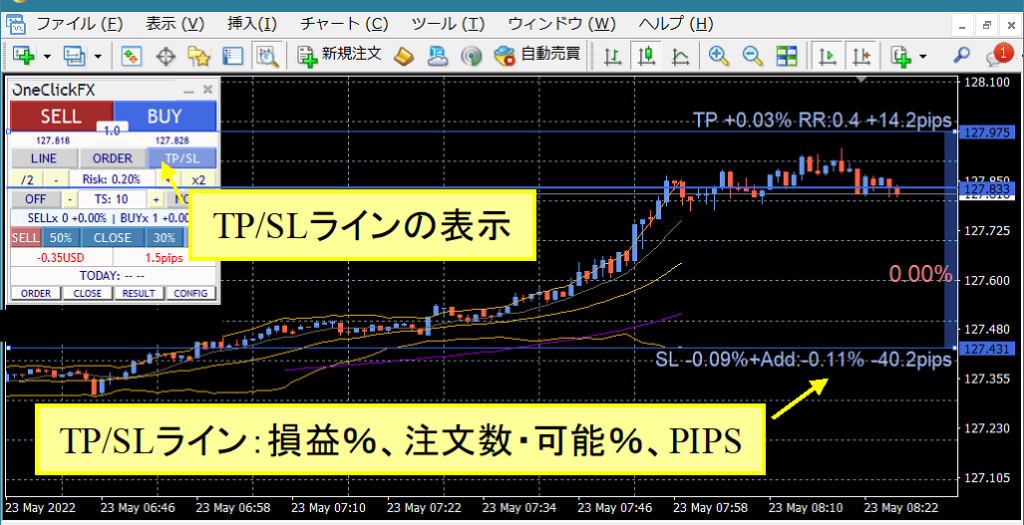
หากมีตำแหน่งอยู่ จะมีการแสดงผลรวมกำไรขาดทุน ณ เวลาการปิด ตามจำนวนออเดอร์ หรือความเสี่ยง% และราคาที่เบรกอีเว่นแสดงอยู่ หากไม่มีตำแหน่งจะคำนวณจากราคาปัจจุบัน
เมื่อเปิด LINE ปุ่ม จะเส้น SL และความเสี่ยงเริ่มต้นถูกวางไว้ หากเปิด/ปิด LINE จะกลับสู่ค่าตั้งต้น
หาก LINE ปิด การปิดจะไม่เกิดขึ้น
คำสั่งราคาคงที่
ปุ่ม ORDER ใน Control Box จะแสดงเส้นราคาคำสั่ง
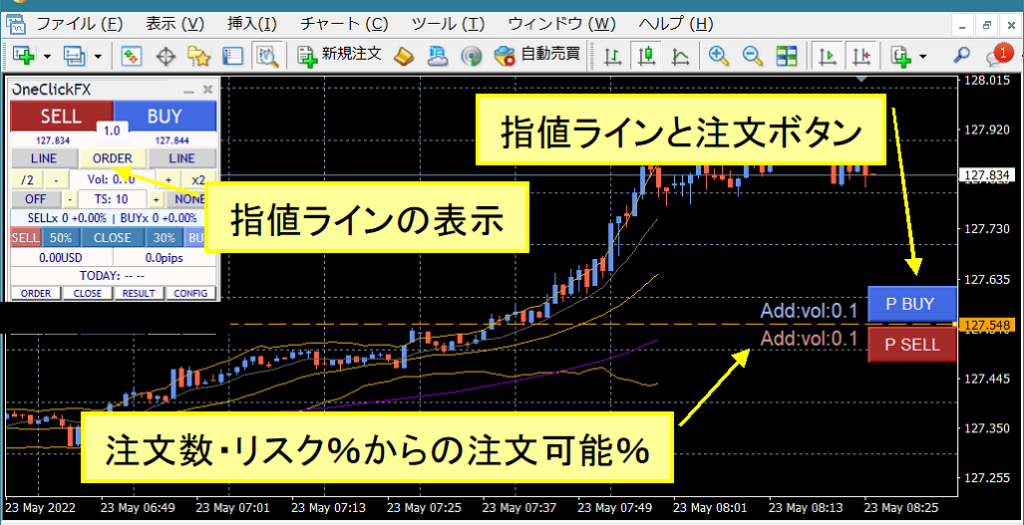
ปุ่มสั่งซื้อจะแสดงเมื่อเส้น TP/SL ของ BUY และ SELL ปรากฏ หากเส้น TP/SL ของ BUY ไม่แสดง ปุ่ม P BUY จะไม่แสดง ข้างปุ่มจะมีการแสดงสัดส่วนออเดอร์หรือความเสี่ยง% ที่สามารถสั่งซื้อได้ หากเป็น n/a จะไม่สามารถสั่งซื้อเพิ่ม
Strategic Close
เมื่อ TP/SL เสนอกับเส้นจะเปิดใช้งาน Strategic Close เพื่อเรียกใช้งานหลายกระบวนการ
| CLOSE ALL | ปิดทั้งหมด |
|---|---|
| TrailingStop | Trailing Stop เปิดใช้งาน |
| LineReset | รีเซ็ต TP/SL เส้น |
| CLOSE 指定%, TrailingStop | ปิดบางส่วนตาม % ที่กำหนด + Trailing Stop เปิด |
| CLOSE 指定%, LineReset | ปิดบางส่วนตาม % ที่กำหนด + รีเซ็ต TP/SL |
| CLOSE 指定%, LineReset, TrailingStop | ปิดบางส่วนตาม % ที่กำหนด + รีเซ็ต TP/SL + Trailing Stop เปิด |
| 追加注文, LineReset | รีเซ็ต TP/SL แล้วสั่งซื้อเพิ่มเติมด้วยพารามิเตอร์ปัจจุบัน การสั่งซื้อเพิ่มเติมอาจไม่เกิดขึ้นหากใช้ความเสี่ยง% |
| 追加注文, LineReset, TrailingStop | รีเซ็ต TP/SL แล้วสั่งซื้อเพิ่มเติม พร้อม Trailing Stop เปิด |
เมื่อ TP/SL รีเซ็ตจะถูกตั้งใหม่ตามราคาปัจจุบัน
ค่าพารามิเตอร์ของ SL ที่ 10 pips เมื่อ SL ทำ Strategic Close จะใช้ราคาปัจจุบันเป็นฐาน ค่า SL จะเคลื่อนไหว 10 pips
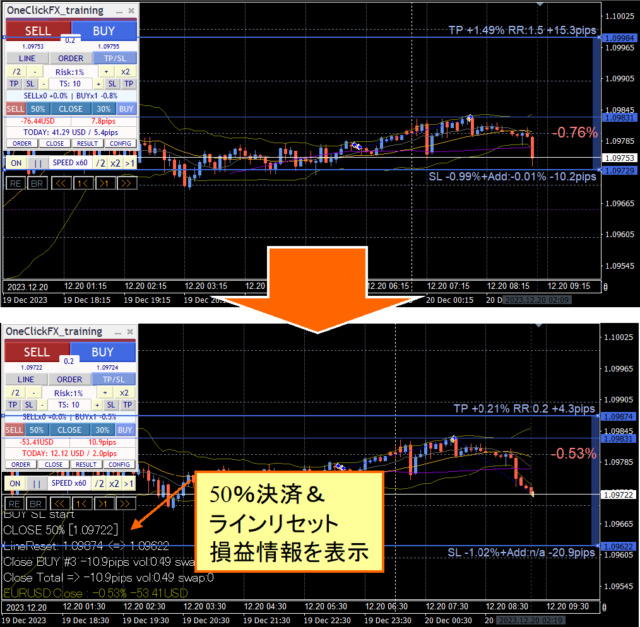
TP เส้นก็จะถูกรีเซ็ตด้วย Risk Keyword ของ SL เช่นเดียวกับกรณี SL แต่จะรีเซ็ตถึง Break-even เท่านั้น※หากเลือกปิดบางส่วนโดยไม่รีเซ็ตเส้น ทุกค่าจะลดลงไปเรื่อยๆ โปรดระวัง
Flexible Trailing Stop - FlexiTrail Stop -
TS บล็อกในแผงควบคุมสามารถเปิด/ปิด Trailing Stop ได้แต่ละส่วน ซ้ายสุดเป็น TP ของ SELL, SL ของ SELL, และค่าของ TS ถัดไปคือ SL, TP ของ BUY และสามารถควบคุม Trailing Stop ทั้งสี่ส่วนแยกกัน
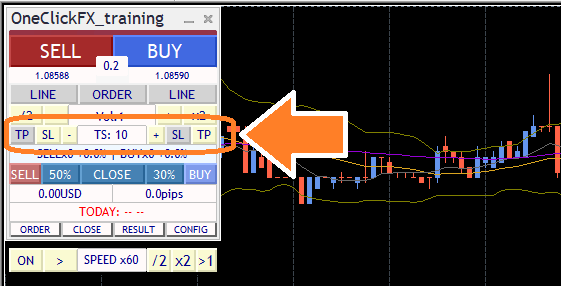
หากปุ่มไม่ตอบสนองหรือกลับคืนสู่สถานะเดิม นั่นหมายถึงกำลังตั้งค่า Trailing Stop ด้วย Strategic Close จะทำงาน หากครบเงื่อนไข TP/SL จะเปิดใช้งาน
เส้น Trailing Stop จะปรากฏเป็นสีม่วงเมื่อคุณมีตำแหน่ง หากปิดจะเป็นเส้นจุด สีจะปรากฏเมื่อเปิดใช้งานสูงสุด ขณะเปิด/ปิดจะคำนวณสูงสุดใหม่
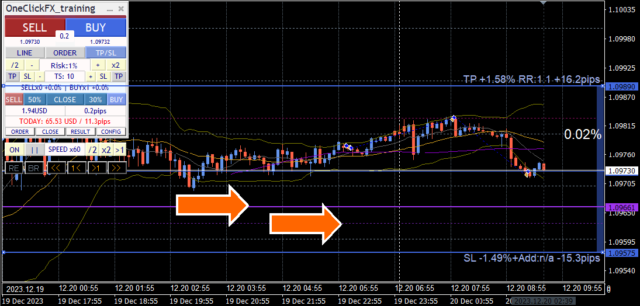
・ไม่มี: NONE
ไม่ใช้ Trailing Stop
・คงที่: FIX
เมื่อเปิด จะใช้ค่าต่ำสุดสูงสุดของราคาสูงสุดในช่วงเวลานั้น
・Shrink: SHRINK SHORT, MEDIUM, LONG
รูปแบบพื้นฐานเหมือน FIX แต่เมื่อราคาปรับปรุงหรือตาม Tick จะเปรียบราคาสูงสุด หากไม่ปรับสูงสุด ราคานั้นจะคืนกลับ เมื่อสูงสุดปรับใหม่ จะคืนค่า
SHRINK SHORT ประมาณ 100 ครั้ง หากไม่มีการปรับราคาสูงสุด จะทำให้เกิดการปิดเมื่อทรงคงเท่าเดิม MEDIUM และ LONG จะมีการปรับสูงสุดมากขึ้นก่อนปิดสูงสุดใหม่ เมื่อราคาสูงขึ้น ค่าเหล่านี้จะถูกรีเซ็ตกลับไปยังค่าเริ่มต้น
หากราคาสูงขึ้นมากและร่วงลงทันที การติดตามจะล่าช้า แต่ยังมีเวลาพอให้เห็นการฟื้นตัว
・เฉลี่ย: AVG SHORT, MEDIUM, LONG
เมื่อเปิด จะคำนวณค่าในเวลานั้นตามค่าเฉลี่ย และค่าเริ่มต้น เร็วหรือช้าขึ้นอยู่กับระยะเวลาของค่าเฉลี่ย
ค่าเฉลี่ย (AVG) ไม่มีการรีเซ็ต และจะติดตามการเคลื่อนไหวเสมอเมื่อเทียบกับ FIX หรือ SHRINK ทำให้ปิดเร็วขึ้นเมื่อมีการเปลี่ยนแปลงของราคามาก และมีโอกาสปิดที่แน่นมากขึ้น
・Moving Average (MA)
ปิดตำแหน่งเมื่อราคาถูกแตะเส้นค่าเฉลี่ยในช่วงเวลาที่กำหนด แนวโน้มจะเปลี่ยนเมื่อเกิดเทรนด์ใหม่ ค่า T/S จะใช้ช่วงเวลาของ MA เช่น MA20
・Bollinger Bands (BB)
ปิดตำแหน่งเมื่อราคาถูกแตะเส้นบนหรือล่างของ BB ในขณะซื้อ ให้แตะที่ล่าง, ในขณะขาย ให้แตะที่บน เช่นเดียวกับ MA ช่วงเวลาของ T/S จะเป็นช่วงเวลานั้น และแสดงผลเป็น MA20 เป็นต้น ค่าเบี่ยงเบนจะแสดงแบบคงที่
・Parabolic SAR (SAR)
ปิดตำแหน่งเมื่อราคาสัมผัสจุด SAR ตามขั้นตอนที่กำหนด โดย SAR เป็นตัวชี้วัดที่บอกการกลับตัวของตลาด ค่า T/S เป็น 0.001 เมื่อค่าคือ 0.01 หรือ 0.001 ตามค่าเริ่มต้น Parabolic SAR
・Chandelier Exit
Chandelier Exit ใช้ ATR เพื่อขยายช่วง Stop ในช่วงที่ตลาดเคลื่อนไหวมาก และลด Stop ในช่วงที่ตลาดเงียบ เพื่อให้ติดตามแนวโน้มได้ดีโดยหลีกเลี่ยงการทำกำไรหรือขาดทุนมากเกินไป ค่า T/S เป็น 0.1 ของ ATR ที่ช่วง 14
วิดีโอนี้เปรียบเทียบระหว่าง Trailing Stop แบบคงที่กับ Shrink L ทั้งคู่ตามราคาใหม่และยังคงติดตามการเคลื่อนไหวของราค เพื่อหลีกเลี่ยงการทำกำไรหรือขาดทุนที่มากเกินไป
การบันทึกรูปภาพอัตโนมัติ
เมื่อเปิดบันทึกรูปภาพขณะทำการค้า จะบันทึกภาพหน้าจออัตโนมัติในเวลาสั่งซื้อและปิดตำแหน่ง ภาพถ่ายจะบันทึกในโฟลเดอร์ที่กำหนดไว้และสามารถเปิดดูได้
เส้นทางบันทึกคือ Data Folder, MT4=> MQL4/Files/OshiraseSnapด้วย
โปรดสำรอง OshiraseSnap ในสินค้าให้ครบถ้วน
ไฟล์ภาพที่บันทึกจะถูกบันทึกอย่างต่อเนื่อง หากไม่ต้องการภาพใด กรุณาลบ
Entry Assist
หลักการของ Entry Assist คือการตรวจหาความผันผวนจาก ASK, BID และกลางค่าแจ้ง เพื่อทำนายการเคลื่อนไหวในไม่กี่วินาทีถัดไป
ใช้อัลกอริทึ่มนี้เพื่อหยุดการสั่งออเดอร์เมื่อเข้าใกล้จังหวะที่เหมาะสม
มีสามระดับความเข้ม: อ่อน กลาง แข็ง ซึ่งเลือกได้
โดยประมาณ จะซื้อเมื่อสภาวะดังนี้
อ่อน: เมื่อราคามีการหยุดการเคลื่อนไหวลง
กลาง: แนวโน้มกลับตัวขึ้นเริ่มต้น
แข็ง: ราคาขึ้นอย่างต่อเนื่อง
สถานะการตัดสินใจของ Entry Assist สามารถดูได้จากแถบสีด้านบนของแผงควบคุม
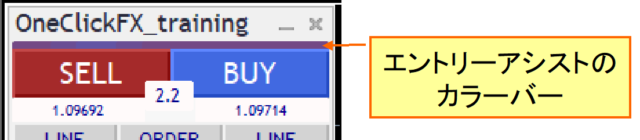
หากสีในแถบสีใกล้กับ BUY จะถือเป็นการตัดสินใจซื้อ และหากใกล้ SELL จะถือเป็นการขาย
ในการทดสอบ ค่าเปลี่ยนสีไม่ต่างกันเนื่องจากสปรดคงที่ แต่บางโบรเกอร์อาจมีการเปลี่ยนสีต่างกัน
หากคุณตั้งระดับ Entry Assist เป็น อ่อน/กลาง/แข็ง และกดปุ่มเข้า จะทำให้ปุ่มดูจางลงและ Entry Assist รอจังหวะ เมื่อกดครั้งที่สอง จะเป็นการเข้าออเดอร์บังคับ และกดปุ่มยกเลิกด้านล่างเพื่อยกเลิก
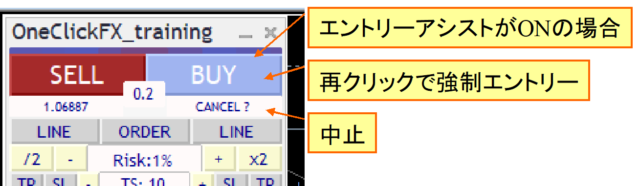
ฟังก์ชันทำนายการเคลื่อนไหวในไม่กี่วินาทีข้างหน้าสามารถช่วยลดการสั่งซื้อเมื่อราคากำลังลดลง อย่างไรก็ตาม หากราคาทำจุดสูงสุดหรือมีการเปลี่ยนแปลงมาก อาจไม่สามารถใช้งานได้เต็มประสิทธิภาพ
หากเลือกความเข้มเป็น “แข็ง” อาจไม่เปิดการเข้าเมื่อแนวโน้มไม่ได้ไปขึ้น ทำให้การเข้าออเดอร์อาจถูกเลื่อนออกไป โปรดปรับให้เข้ากับสภาวะตลาด โปรดทราบว่าในผู้ทดสอบและโบรเกอร์ที่มีสเปรดคงที่อาจทำให้ประสิทธิภาพลดลง
เศรษฐกิจ
แนบสิ่งที่เรียกว่า “Economic Indicators ที่โดดเด่น【EconomicData_rcm】” จะแสดงบนกราฟหลักและกราฟที่ซิงโครไนซ์ โดยเมื่อเลื่อนเมาส์ไปบนเส้นที่มีสี จะปรากฏข้อมูลเศรษฐกิจที่จะประกาศในช่วงเวลานั้น โดยค่าเริ่มต้นจะแสดงเศรษฐกิจที่เกี่ยวข้องกับคู่สกุลเงินที่ปรากฏอยู่
※หากเวลาของเศรษฐกิจไม่ตรงกัน ในโหมด Simple Sync จะมีการปรับอัตโนมัติ โดย Desktop Main Chart และ Active Sync บางครั้งอาจต้องปรับเวลาของเซิร์ฟเวอร์ด้วยตนเอง ค่าเริ่มต้นมักเป็น GMT+3 ในฤดูร้อน และ GMT+2 ในฤดูหนาว
ผู้ช่วยสนับสนุน
เมื่อคุณต้องการขอความช่วยเหลือจากสนับสนุน สามารถใช้งานด้วยปุ่มหนึ่งปุ่มเพื่อเก็บข้อมูลสะดวกมาก
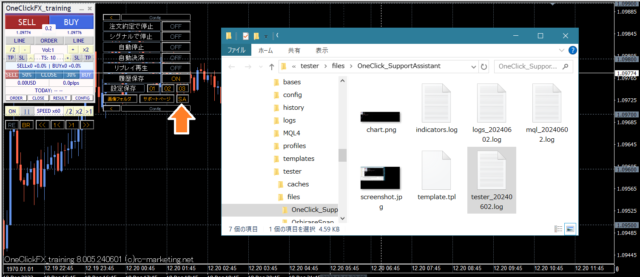
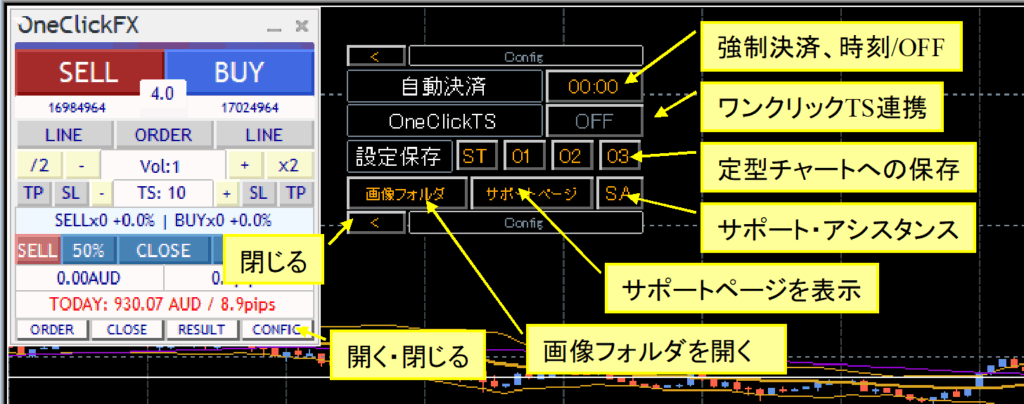
กดปุ่ม SA หรือสองคลิกที่ OneClickSA ในโฟลเดอร์ Script ก็ได้เพื่อเก็บข้อมูล และจะเปิดโฟลเดอร์เพื่อส่งไฟล์ที่ได้ไปยังอีเมล
หากติดต่อผ่านแบบฟอร์มด้านล่างสุดของหน้า โปรดแนบไฟล์ที่ส่งมาผ่านอีเมลเมื่อส่งแบบฟอร์มแล้ว
■การตั้งค่าการซิงโครไนซ์ชาร์ตย่อย
1) เปิดคู่สกุลเงินที่ต้องการ
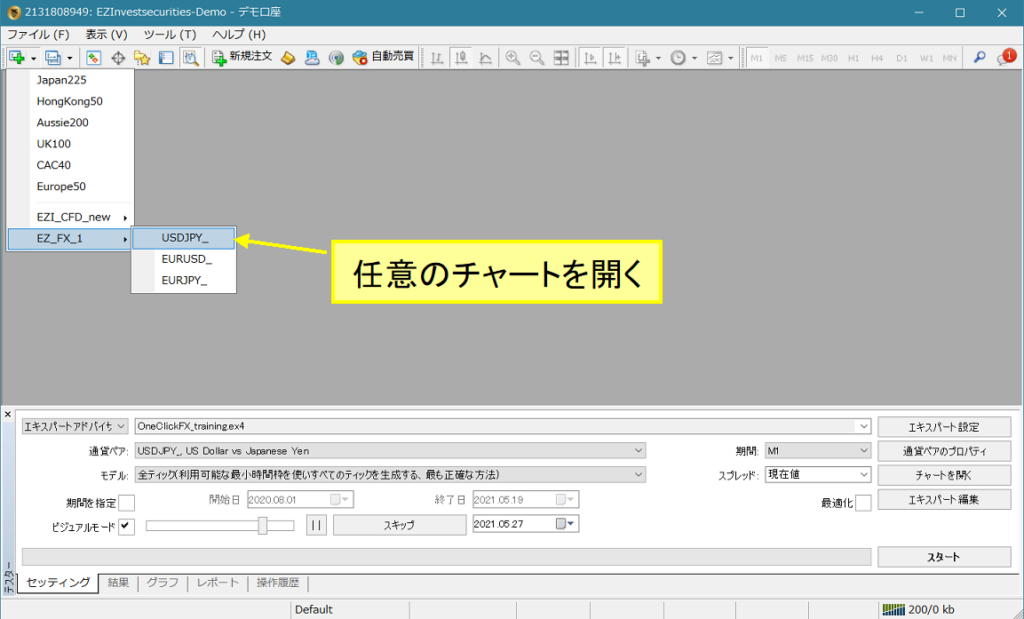
2) คลิกขวา -> แบบฟอร์มกราฟ -> OneClickFX_sync

※วิดีอธิบายการใช้งาน

■การเชื่อมต่อกับเครื่องมือสัญญาณ
แนบSignal Arrow Tool (เวอร์ชันฟรี) เพื่อให้สัญญาณที่เครื่องมืออื่นออกมา สามารถสอดคล้องกับการเข้าออเดอร์และการเข้าออกจาก Cross Golden ฯลฯ
เชื่อมต่อแบบง่าย
การเชื่อมต่อกับเครื่องมือสัญญาณสามารถทำได้โดยการตั้งค่าพารามิเตอร์ใน One-Click FX ตามที่กล่าวไว้ หรือใช้Signal Arrow Tool (เวอร์ชันฟรี) เพื่อเชื่อมต่อ
One-Click Auto Arrow Trade สำหรับการเชื่อมต่อ
1) ใส่เครื่องมือสัญญาณที่รองรับลงในกราฟ
2) เปิดสวิตช์การเชื่อมต่อการขาย/ซื้อ
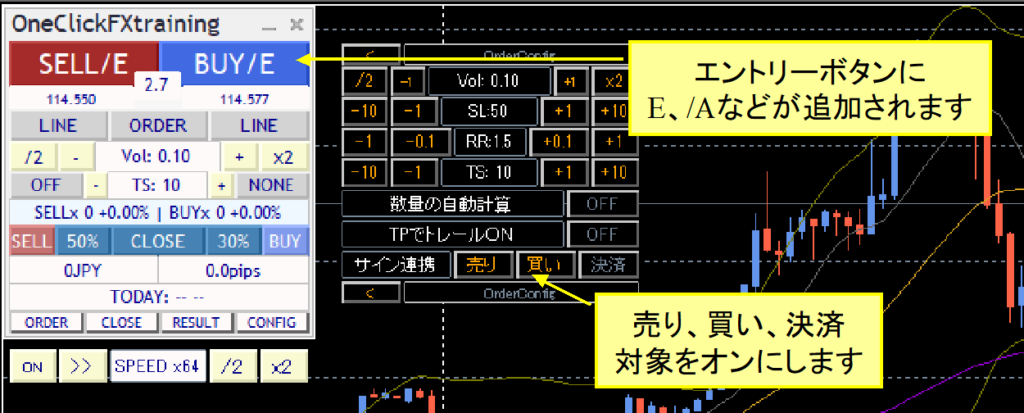
การเชื่อมต่อด้วย Arrow Tool
Arrow Tool (ArwByIdx_rcm) สามารถเชื่อมต่อกับเครื่องมือสัญญาณอื่น ๆ เพื่อเข้าเทรดเมื่อแนวโน้มเปลี่ยนแปลง
ชนิดของ preset เหมือนกันกับที่นี่
หน้าโครงสร้างการสนับสนุนของ Arrow Tool
ใส่ ArwByIdx_rcm ลงในกราฟที่รัน One-Click FX และตั้งค่าพารามิเตอร์
จากปุ่มโหลดหน้าพารามิเตอร์ Presets มีตัวอย่างหลายแบบให้เลือกใช้งานก่อน
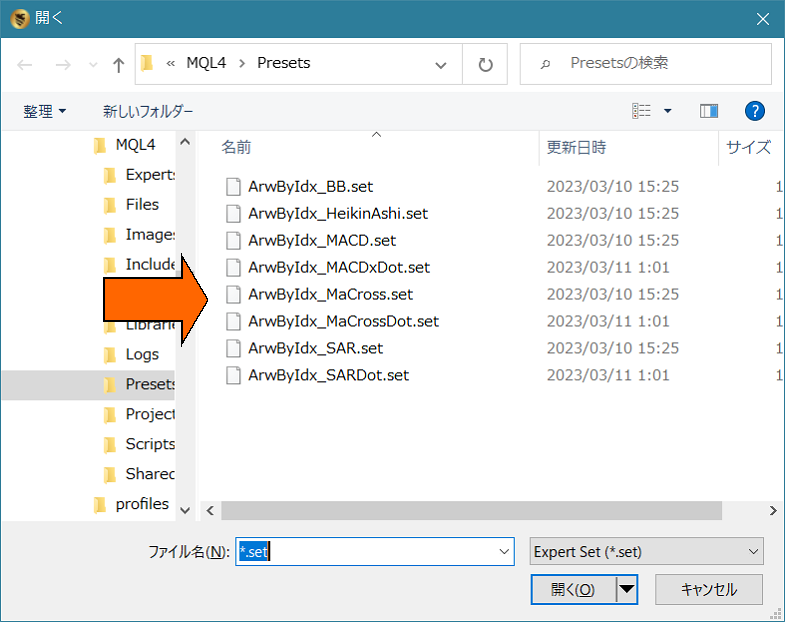
เมื่อ preset ถูกนำไปใช้งานแล้ว ให้เปิดการเชื่อมต่อกับสัญญาณบนหน้าย่อยการสั่งซื้อ เพื่อให้มีปุ่ม/E (หรือ A) เพิ่มขึ้น
การเชื่อมต่อสัญญาณด้วยเงื่อนไขซับซ้อน
สคริปต์นี้ในแผนผังกราฟประกอบด้วยสัญญาณสามแบบคือ เส้นค่าเฉลี่ย (MA), MACD และ Bollinger Bands ที่เกิดสัญญาณร่วมกัน
โปรดปรับพารามิเตอร์การเชื่อมต่อสัญญาณ One-Click FX ดังนี้
ชื่ออ็อบเจ็กต์สัญญาณขาย: MACDxDotArwUP, MAxDotArwUP, BandsArwUP,
ชื่ออ็อบเจ็กต์สัญญาณซื้อ: MACDxDotArwDN, MAxDotArwDN, BandsArwDN,
เมื่อกดปุ่มโหลดที่มุมล่างขวาให้เลือก preset OneClickFX_SP.set เพื่อให้ตั้งค่าดังกล่าว
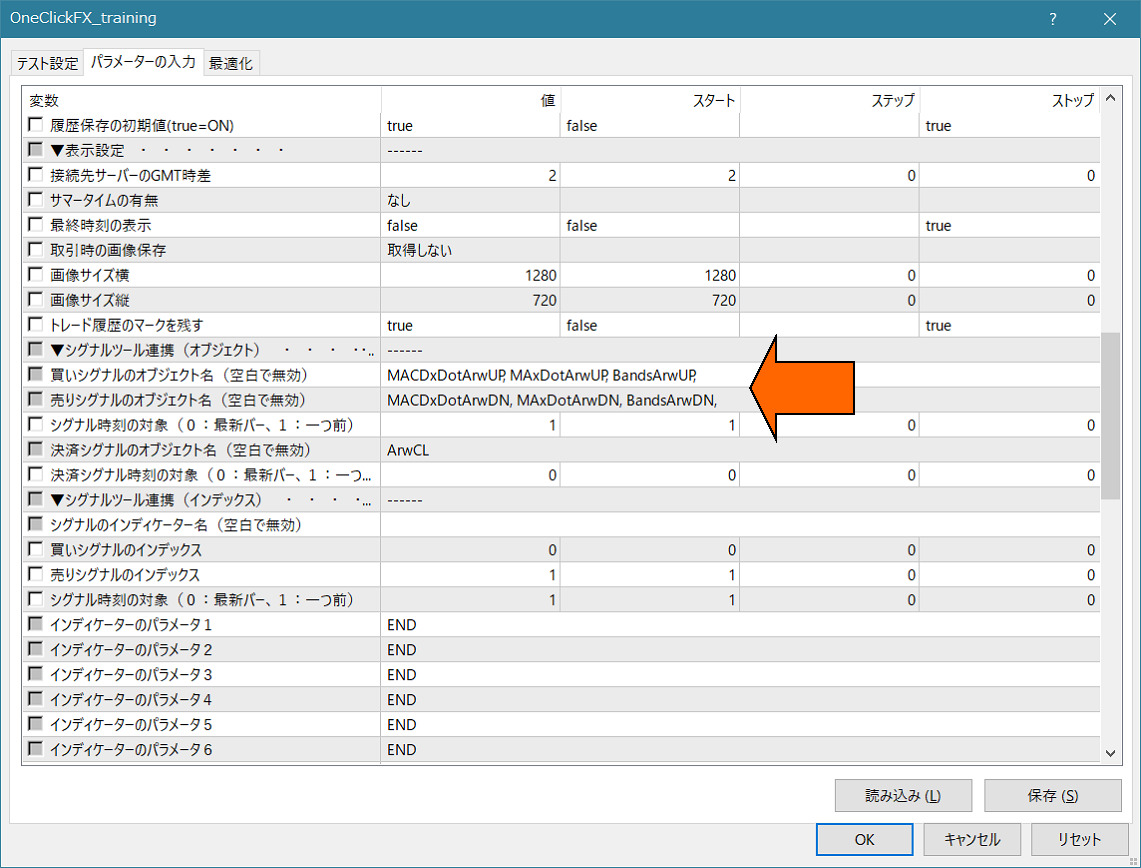
ดำเนินการเชื่อมต่อแบบเรียบง่ายเช่นเดียวกับด้านบน
สัญญาณจะปรากฏในออกรอบตามเงื่อนไขสามแบบ เมื่อเงื่อนไขตรงกัน สัญญาณจะถูกเปิดใช้งาน
เปลี่ยน parameter ของ ArwByIdx เพื่อบันทึกลงในแบบจำลองกราฟได้ตามต้องการทดลองใช้งานด้วยชุดค่าผสมที่ต้องการ
หากคุณไม่เข้าใจวิธีการติดตั้ง กรุณาปรึกษาเราได้ ทีมงานสามารถเชื่อมต่อสัญญาณเครื่องมือของคุณได้เกือบทั้งหมด
กรุณาแจ้งชื่อเครื่องมือสัญญาณและข้อมูลพารามิเตอร์ เพื่อให้เราสามารถระบุการตั้งค่าให้คุณได้
【สำคัญ】ข้อควรระวัง
เครื่องมือสัญญาณและอินดิเคเตอร์สำหรับเชื่อมต่อกับระบบยังมีผู้เขียนคนอื่น ดังนั้นท่านอาจต้องดาวน์โหลดเอง
ArwByIdx&การเชื่อมต่อเทมเพลตเครื่องมือสัญญาณ
หากคุณไม่เข้าใจวิธีการตั้งค่า กรุณาประสานงานกับเรา ทีมงานสามารถช่วยคุณได้เกือบทั้งหมด
กรุณาแจ้งชื่อเครื่องมือสัญญาณและข้อมูลพารามิเตอร์ เพื่อให้เราสามารถระบุการตั้งค่าให้คุณได้
■External Entry Linking Tool【OneClickTS】
OneClickFX MAX เชื่อมโยงกับ External Entry Linking Tool ได้อย่างตรงไปตรงมาOneClickTSและเชื่อมต่อได้โดยตรง※ฟังก์ชันนี้เป็นฟีเจอร์เสริม ไม่สามารถทำขั้นตอนที่ซับซ้อนได้ กรุณาเข้าใจและใช้งานด้วยความระมัดระวัง
การเปิด One-Click TS
พารามิเตอร์ของการเชื่อมต่อ「One-Click TS」ให้เปลี่ยนเป็น「Direct」หรือ「via Alert」
※ค่าเริ่มต้นคือ NONE (ไม่เชื่อมต่อ)
เมื่อเปิด CONFIG ปุ่มย่อยจะเปิดขึ้นOneClickTS มี ON/OFF ปุ่ม หากคลิกจะเปลี่ยเป็นสีเหลือง และ OneClickTS จะเริ่มทำงาน
※หากพารามิเตอร์การเชื่อมต่อ One-Click TS เป็น「Direct, via Alert」จะเปิดใช้งาน และ NONE จะไม่ตอบสนองเมื่อคลิก
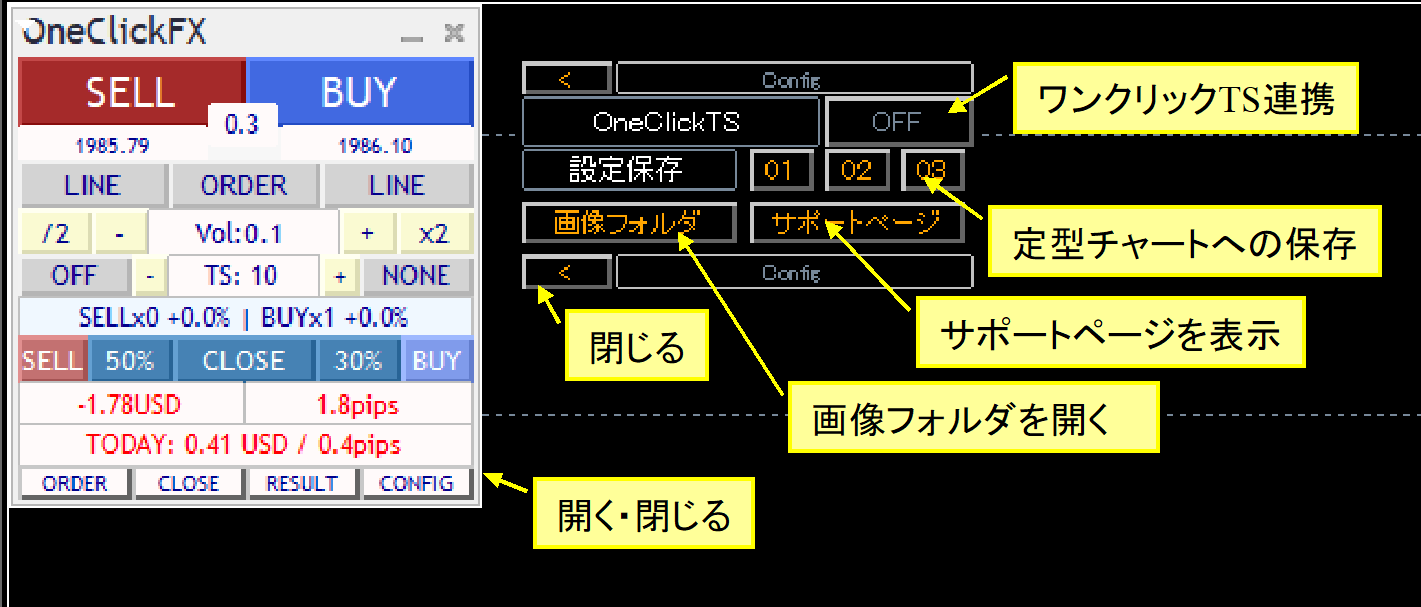
One-Click TSดูรายละเอียดได้ที่หน้า
หน้าผลักการสนับสนุน OneClickTS External Entry
■อินดิเคเตอร์ที่บรรจุมาพร้อมกัน
หน้าโครงสร้างการสนับสนุน PipsGrid■Trouble-TIPS
・อยากใช้สีเดิมจาก V6 หรือเวอร์ชันก่อน
เปลี่ยนสี BUY เป็นสี Green เพื่อใช้งาน
・เกี่ยวกับผลกำไรขาดทุนในบัญชีที่มีค่าธรรมเนียม
สำหรับบัญชีที่มีค่าธรรมเนียม ผลกำไรขาดทุนรวมรวมค่าธรรมเนียม, PIPS แสดงโดยไม่รวมค่าธรรมเนียม
โปรดทราบว่าการเกิดค่าธรรมเนียมมีหลายรูปแบบ ไม่รับประกันทุกกรณี
・มีข้อผิดพลาดในการยืนยันใบอนุญาต
สาเหตุอาจมาจาก อีเมลของผู้ซื้อไม่ถูกต้อง, อีเมลไม่ถูกป้อนอย่างถูกต้อง, Windows ยังไม่อัปเดต, หรือเครื่องมือที่ไม่ใช่ของ Windows Security ถูกบล็อก กรุณาติดต่อฝ่ายสนับสนุนหากมีข้อสงสัย
ข้อควรระวัง
ตลาดมีความหลากหลาย ไม่สามารถรับประกันการเชื่อมต่อสัญญาณทุกชนิด โดยเฉพาะสินค้าที่มีการป้องกันด้วยรหัสผ่านหรือสัญญาณที่มีการป้องกันอื่นๆ อาจมีค่าใช้จ่ายเพิ่มเติมสำหรับฟังก์ชันเชื่อมต่อแบบเฉพาะ โปรดติดต่อเราได้ และโปรดทราบว่าสินค้านี้เป็นเครื่องมือสนับสนุนการเทรด และผลลัพธ์อาจไม่ตรงกับที่คาดหวัง โปรดใช้งานด้วยบัญชีทดลองหรือการเทรดจำนวนน้อย เพื่อให้คุณมั่นใจ โปรดทราบว่าเพื่อป้องกันการใช้งานที่ผิดวิธี เราจะใช้การยืนยันผ่าน SSL เพื่อความปลอดภัย
■หากมีปัญหา
หากการทำงานไม่ถูกต้อง มีพฤติกรรมผิดปกติ หรือหยุดทำงานทันที อันดับแรกให้ตรวจสอบส่วนที่นี่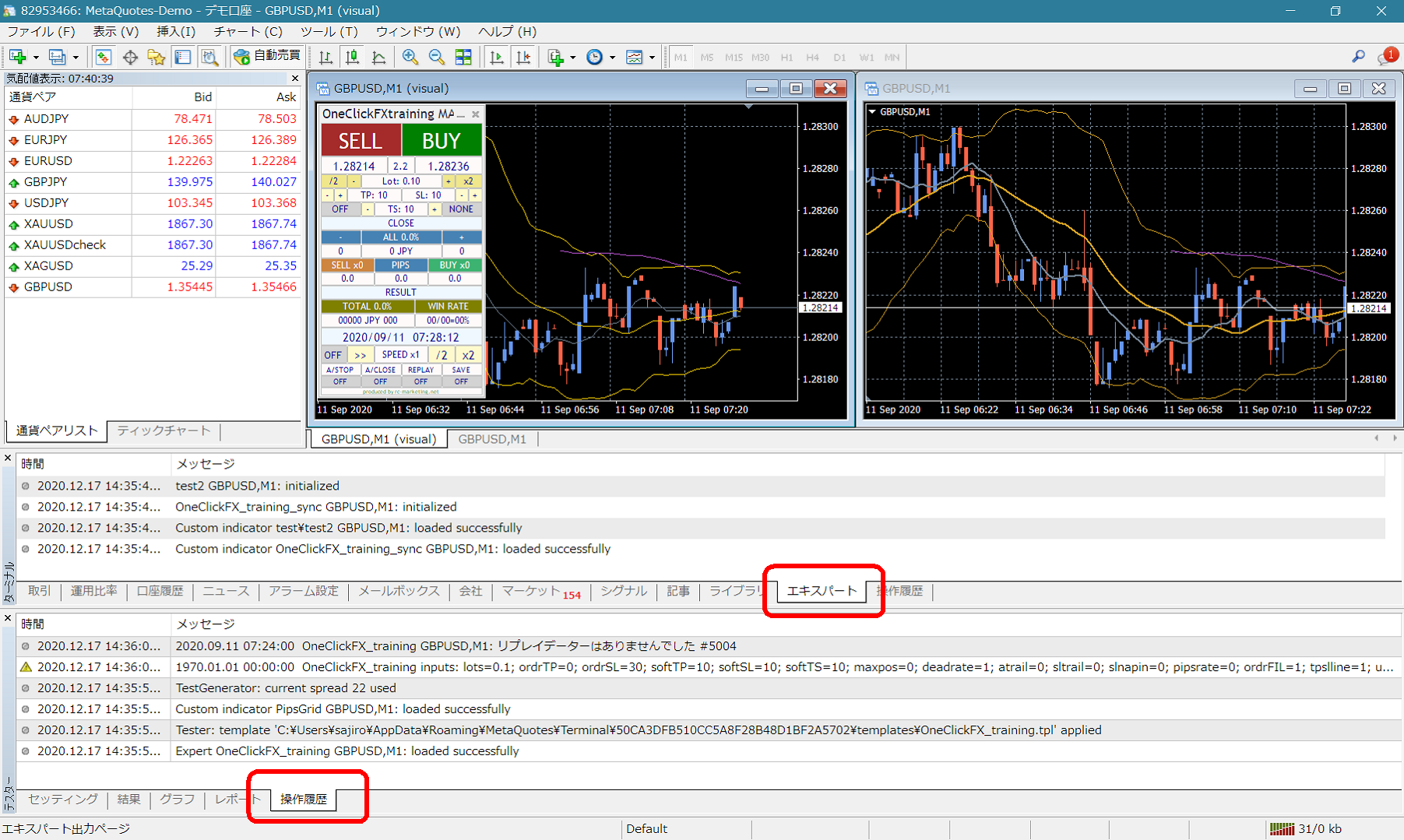 หากมีข้อผิดพลาดในประวัติการทำงานของเทอร์มินัลหรือผู้ทดสอบ กรุณแจ้งข้อความเพื่อให้ทีมงานช่วยเหลือได้รวดเร็วขึ้น
ผู้ช่วยสนับสนุน
บางสินค้าจะมีฟังก์ชันช่วยเหลือในการเก็บข้อมูลเมื่อเกิดปัญหา โดยกดปุ่ม “SA” เพื่อรวบรวมข้อมูลและเปิดโฟลเดอร์ เพื่อส่งไฟล์ไปทางอีเมล
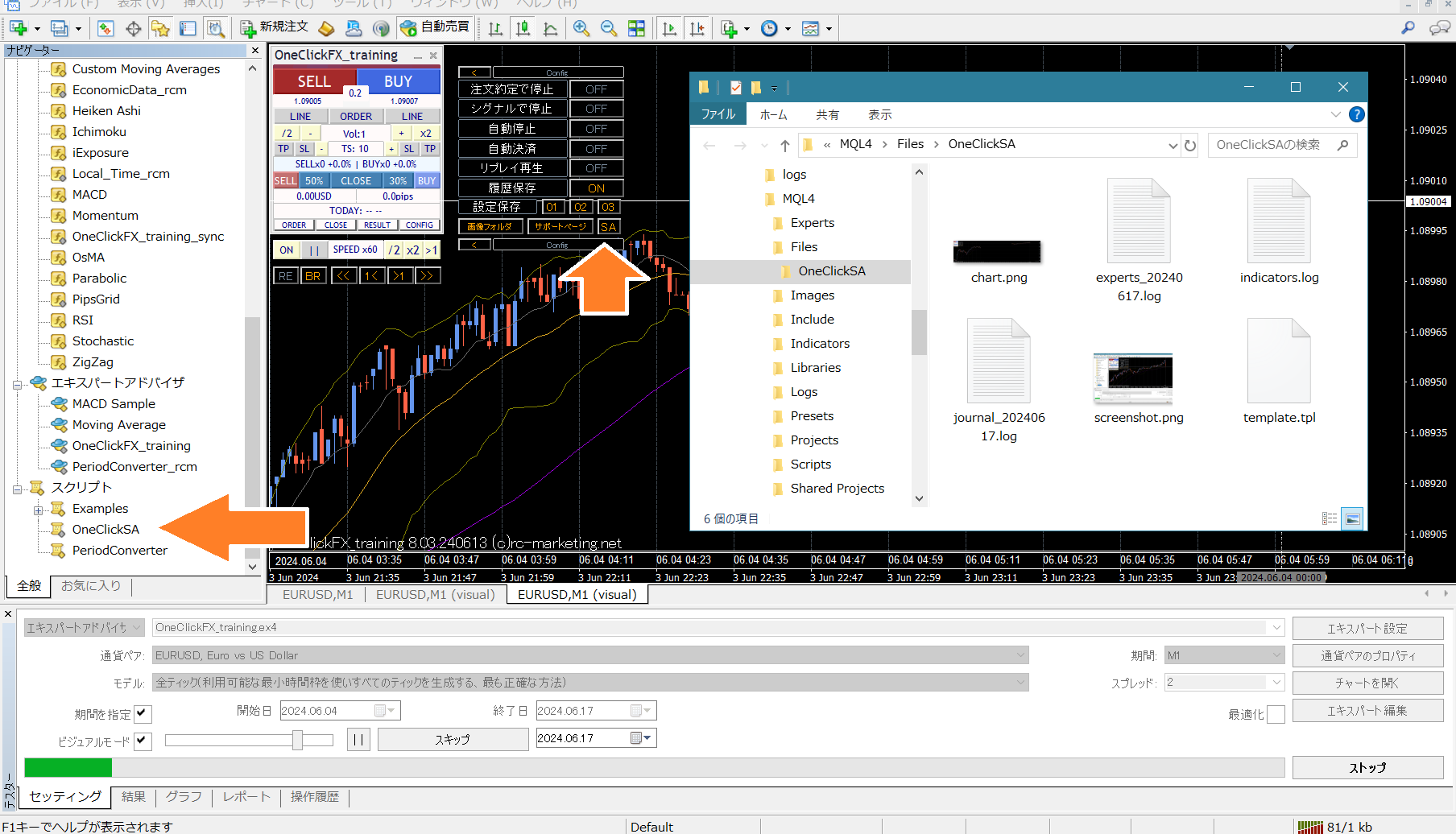 กรุณาส่งไฟล์ที่สร้างขึ้นไปที่อีเมลที่คุณติดต่อ