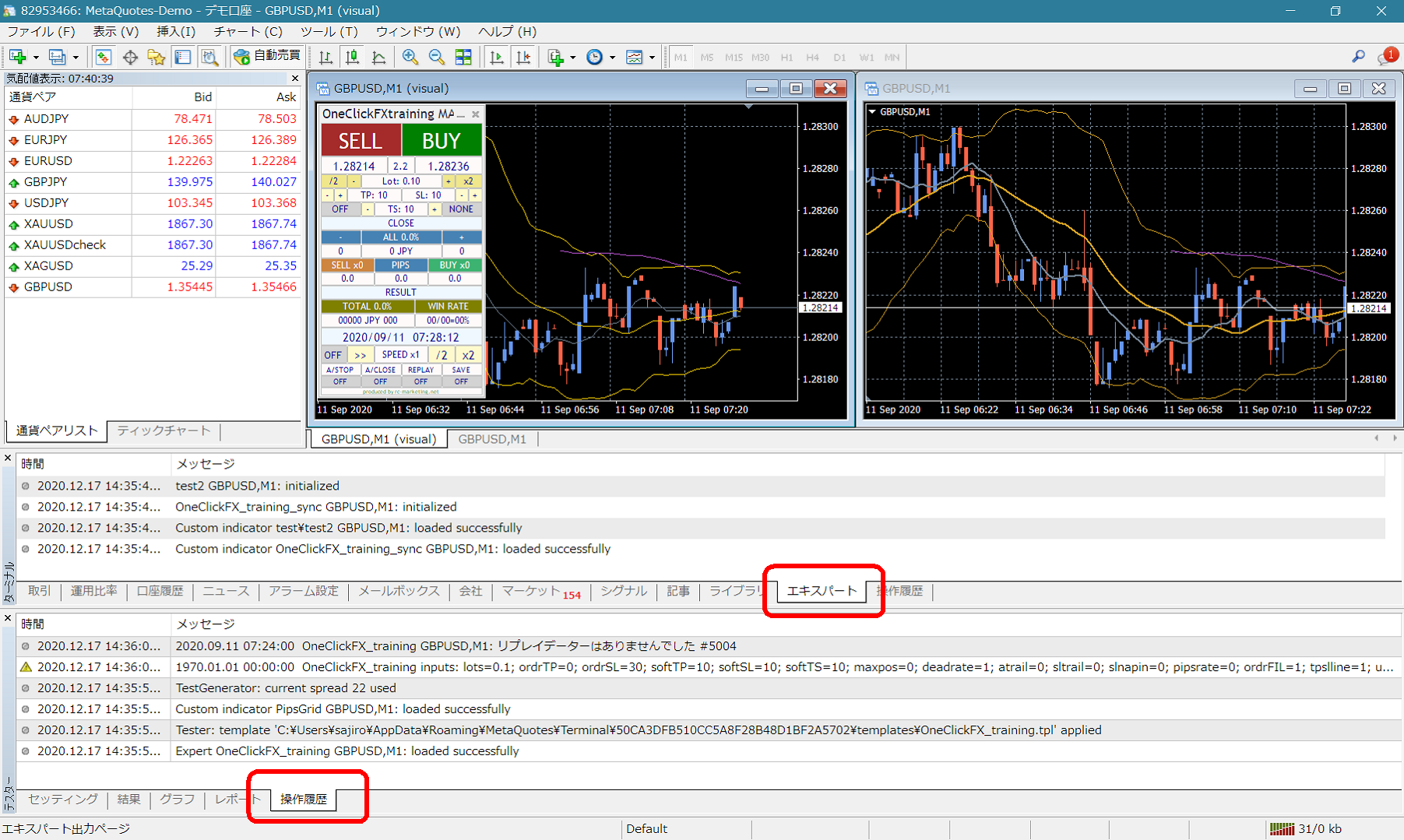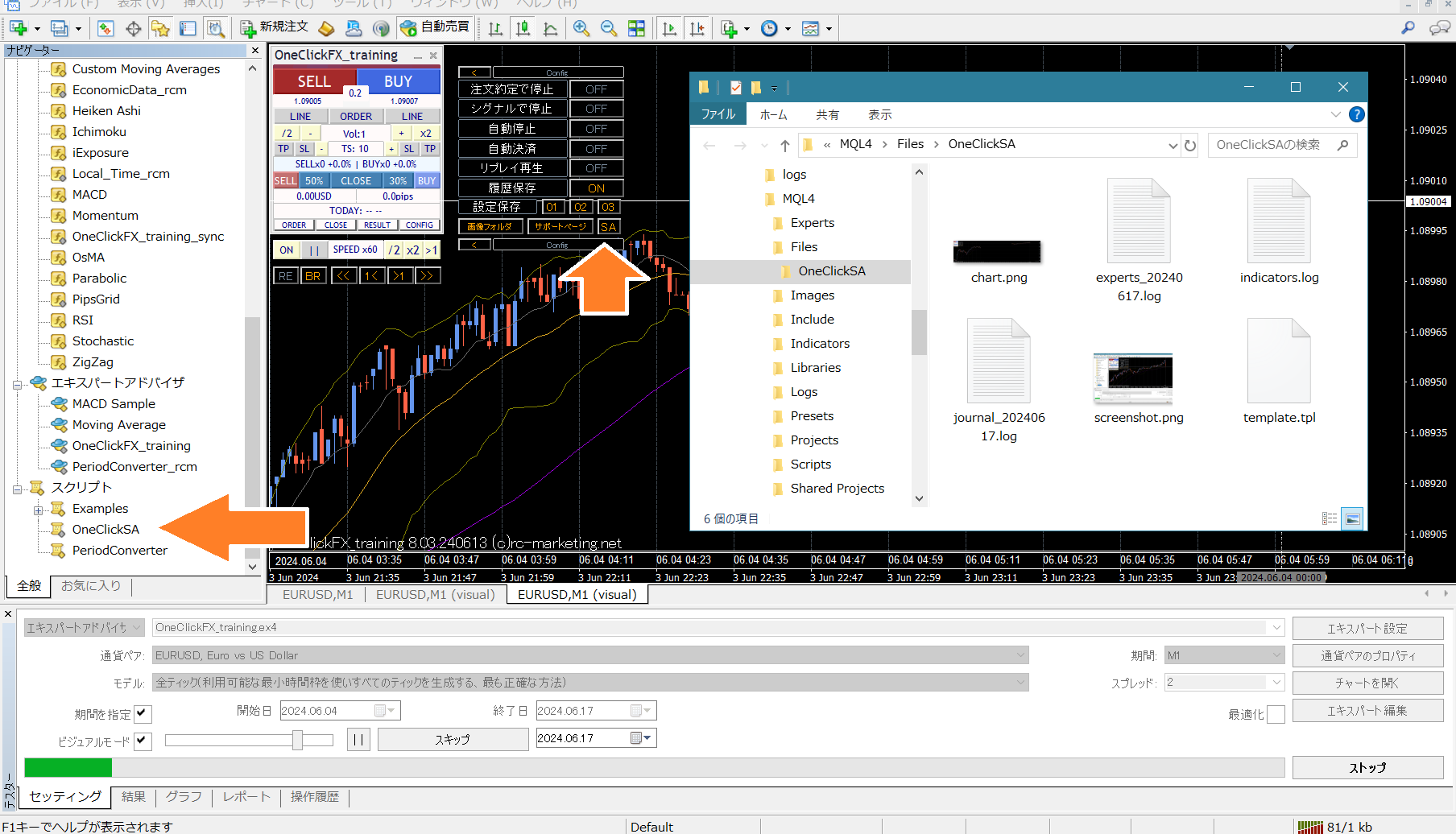
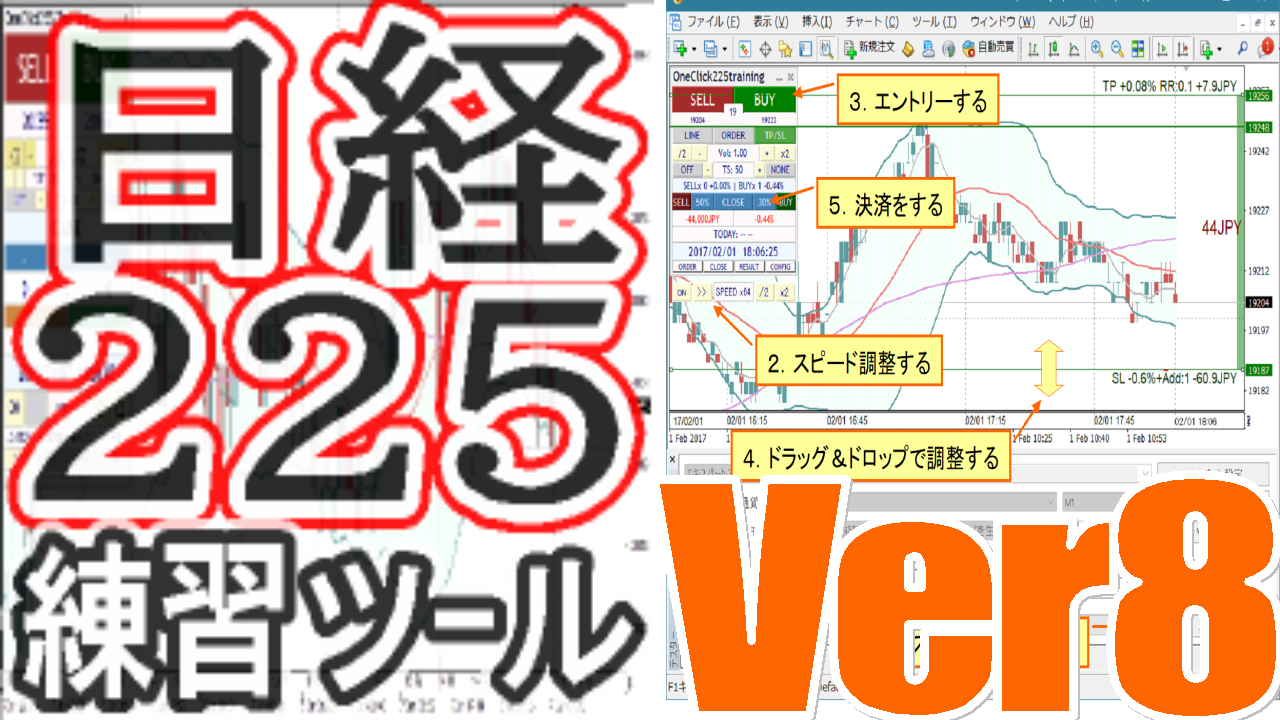
หน้าแหล่งสนับสนุนการฝึก 1 คลิก 225
ผู้ที่ยังไม่ทำการซื้อสินค้า สามารถซื้อได้จากที่นี่
การอัปเกรดของผู้ซื้อฟรี ⇒ดาวน์โหลด
※การดาวน์โหลดหรือการเริ่มใช้งานสินค้าจะถือว่าเห็นและยอมรับข้อกำหนดในการใช้งานแล้ว
หากระหว่างใช้งานพบข้อผิดพลาดด้านลิขสิทธิ์ โปรดดูที่ที่นี่
การข้ามอย่างรวดเร็ว
การปรับเปลี่ยน LINE
AI การตัดสินใจ
การเลื่อนกราฟแบบซิงโครไนซ์แบบเฉพาะ
การแนบการใช้งานแป้นพิมพ์
การแจกจ่ายเครื่องมือซิงโครไนซ์วัตถุ
รีเซ็ต+ TS เพิ่มเติม,
เพิ่มรายการประวัติการเทรด, วัน/สัปดาห์/เดือน, 10/100, PROFIT, PIPS/vol, PIPS/trade
เปลี่ยนฟอนต์ข้อความ
เปลี่ยนวันที่บันทึกให้เป็นเวลาของกราฟ
▼ 09 กันยายน 2024 v8.16
หน้าข้อผิดพลาดการแสดง, ปรับปรุงการซิงค์กราฟ, เพิ่มการเปิดเริ่มต้นแบบมินิมอล, ปรับบาร์ซิงค์, สวอป BE ไลน์, ลบคำสั่งกำหนดล่วงหน้าขณะปิด, เพิ่มปุ่มเริ่มต้นเมื่อเปิด, ปรับ Downloader, แก้เตือน SA ด้วยคลิกเดียว, แก้บัคอื่นๆ, ปรับพารามิเตอร์และสี
▼ 15 กรกฎาคม 2024 v8.01
เพิ่มความหนาของเส้น,
เพิ่มคำสั่งแบ่งส่วนอัตโนมัติ
แก้ข้อความไม่ตรงกันระหว่างมาร์จิ้นกับคู่สกุลเงิน
เพิ่มซัพพอร์ตแอสมิสต์,
เพิ่มสีบาร์เวลาเข้าเทรด
บวกพรีเมียมการคำนวณ SL
เพิ่มฟังก์ชัน Time Leap
เพิ่มฟีเจอร์เริ่มต้นใหม่จากจุดที่หยุดก่อนหน้า
เพิ่มตัวดูประวัติการทดสอบ
เพิ่ม Strategic Close
เพิ่ม Flexible Trailing Stop
แยกรายการ TS สำหรับ TP และ SL
เพิ่มการล้างข้อความด้วยการคลิกสองครั้ง
เพิ่มการชำระเงินด้วยคีย์บอร์ด
แพ็กเกจโบนัสอินดี้
▼ 12 พฤศจิกายน 2023 v7.60
เพิ่มปุ่มไปยังแท่งถัดไป
▼ 20 ตุลาคม 2023 v7.51
เพิ่มสีข้อความเมื่อปิด, คลิกดูผลลัพธ์ด้วยวันที่
แก้ไขบัคอื่นๆ ▼ 29 กันยายน 2023 v7.50
One-Click Auto Arrow Trading [AutoArwTrade]รองรับ
เพิ่มการปิดการซื้อขายเมื่อสื่อสารสัญญาณ
แสดงกำไร/ขาดทุนตามผลลัพธ์ & ขนาด
เพิ่มความเร็วในการสื่อสารสัญญาณ
เพิ่มเครดิตในการคำนวณกำไร
คำสั่งบนเซิร์ฟเวอร์มีเฉพาะการใช้งานครั้งแรก
เปลี่ยนค่า TT/SL เป็น 0
เมื่อวางคำสั่ง TP/SL แล้ว โปรแกรมจะแสดงที่ตำแหน่งรอรับประกัน
พารามิเตอร์ตำแหน่งเริ่มต้นของ Control Box
สร้างกราฟซิงโครไนซ์อัตโนมัติ - เวลา TimeLeap
ASP ปรับปรุงข้อความ
ซิงโครไนซ์อินดี้
บันทึก Chart แบบมาตรฐาน
ปรับปรุงตำแหน่งบาร์
ปรับปรุงข้อความและมุมมอง
ให้เพิ่มค่า WebRequest
■รายละเอียดสินค้า
One Click 225 Training เป็นเครื่องมือฝึกเทรดที่รองรับ Nikkei 225 Futures/Mini โดยใช้ MT4
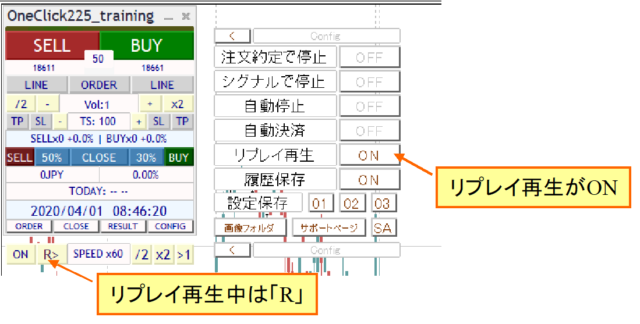
ฟังก์ชันพื้นฐานเช่น ปรับความเร็ว เปิดคำสั่งกำหนด, ตามด้วยฟีเจอร์ต่างๆ เช่น ฟีเจอร์ต่างๆ เช่น ฟีเจอร์ Replay เชื่อมกับ Signal Tool การแบ่งส่วน การคำนวณความเสี่ยงอัตโนมัติ การบันทึกประวัติ รูปภาพการเทรด การสรุปประจำวัน Time Leap และ Start ใหม่ รวมถึงการแสดงผลมากมาย เพื่อให้ใช้งานเพื่อการฝึกฝนและทดสอบอย่างครบถ้วน
จากการฝึกซ้อมในแต่ละวัน ไปจนถึงการตรวจสอบเครื่องมือและวิเคราะห์ทางเทคนิค คุณสามารถใช้ได้ในหลากหลายวัตถุประสงค์
- รายละเอียดสินค้า
- วิธีการติดตั้ง
- การใช้งานและการตั้งค่าพารามิเตอร์
- รายละเอียดฟังก์ชัน
- การซิงโครไนซ์ชาร์ตรอง
- การทำงานร่วมกับ Signal Tools
- Indicator ที่มากับโปรแกรม
- ปัญหา・TIPS
- หากมีปัญหา
■วิธีการติดตั้ง
ผู้เผยแพร่ไม่กำหนดแพลตฟอร์ม ดังนั้นโปรดติดตั้ง MT4 ตามที่คุณต้องการ
注.การใช้งานในสภาพแวดล้อมเดียวกันอาจทำให้เกิดปัญหาที่ไม่คาดคิดได้ ดังนั้นแนะนำให้เตรียม Demo Account แยกต่างหากจากบัญชีจริงที่ใช้งานจริงในการเทรด
DLLの使用許可のチェックをしてください(詳細はこちら)
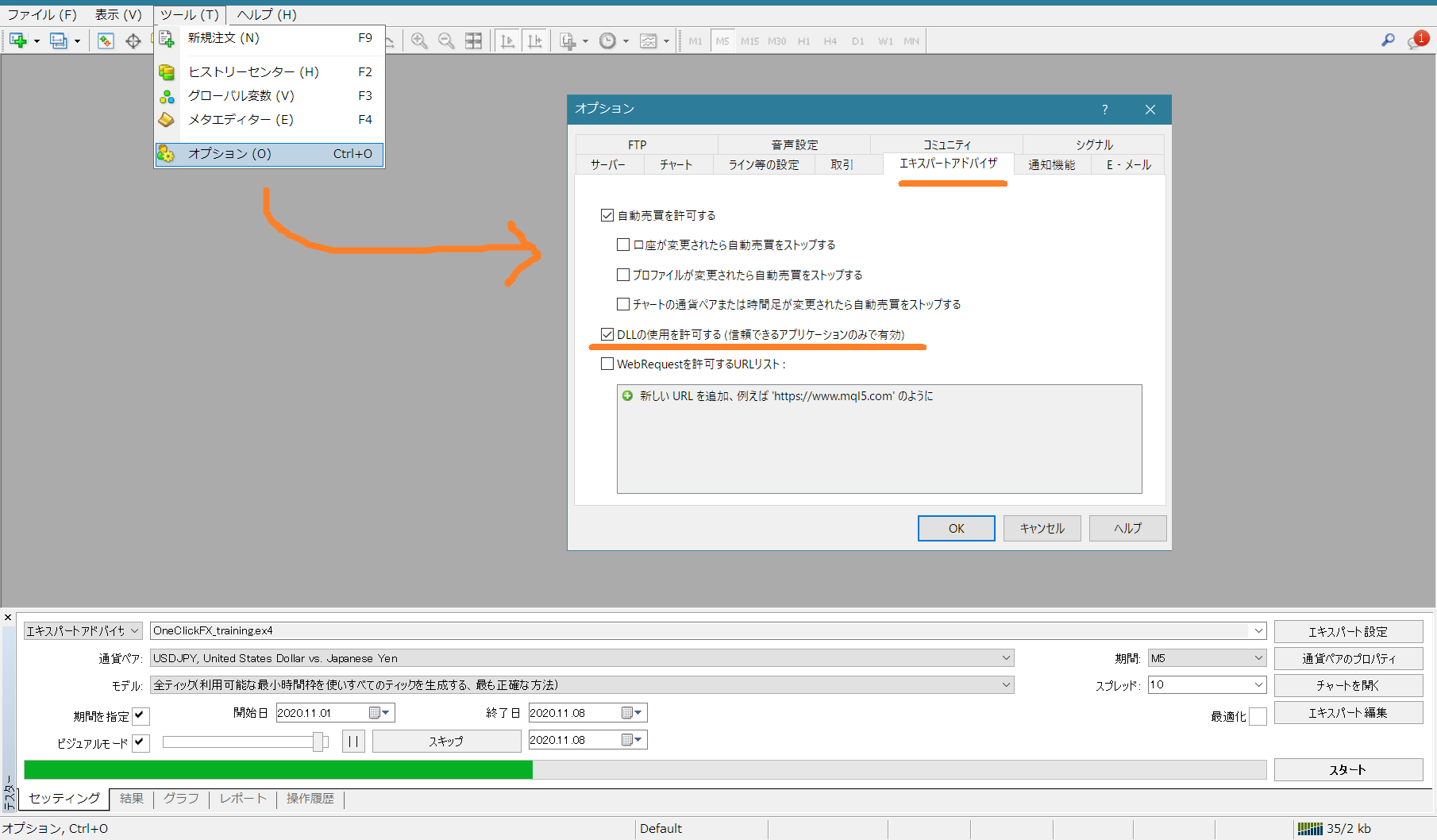
認証用の準備
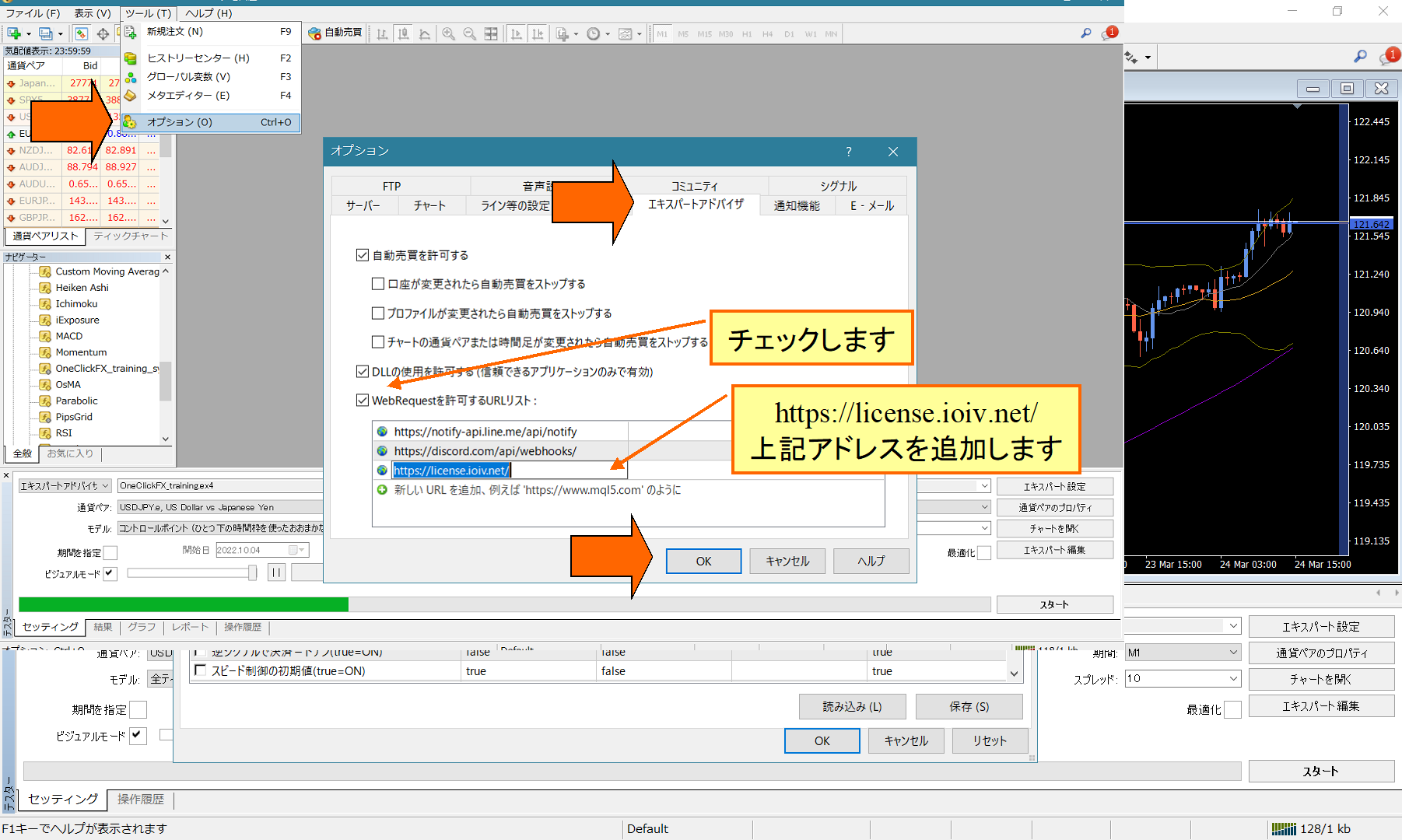
หากการตรวจสอบสิทธิ์จากเครื่องมือความปลอดภัยทำให้เกิดปัญหา ให้เพิ่ม WebRequest
ไปยังรายการ URL ที่อนุญาตในเมนู Tools → Options แล้วคลิก OK
ให้ตรวจสอบ URL ในรายการอนุญาต และเพิ่ม URL ใหม่ “https://license.ioiv.net/” แล้วคลิก OK
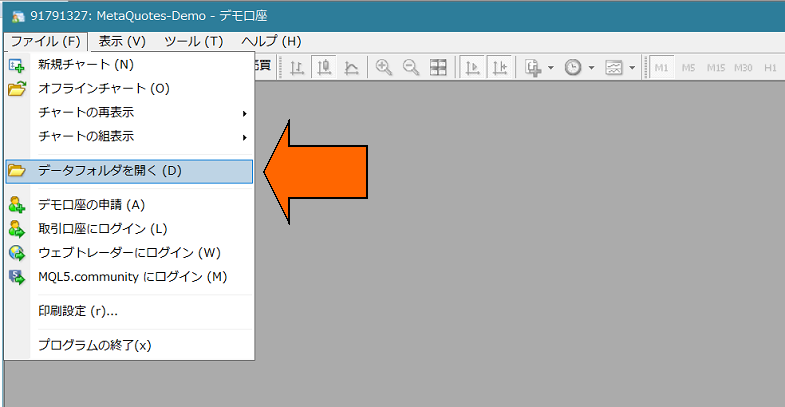
1) จากไฟล์ MT4 เลือก “Open Data Folder”
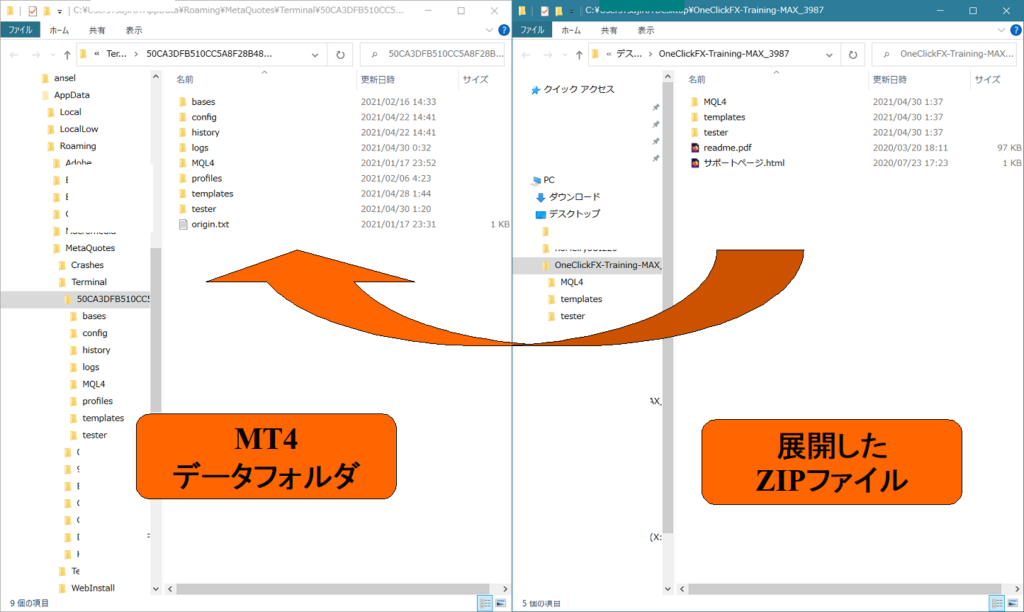
2) คัดลอกทุกรายการในโฟลเดอร์ MQL4, templates, tester ของสินค้านี้ไปยัง Data Folder
3) รีสตาร์ท MT4
ワンクリック225トレーニングの起動
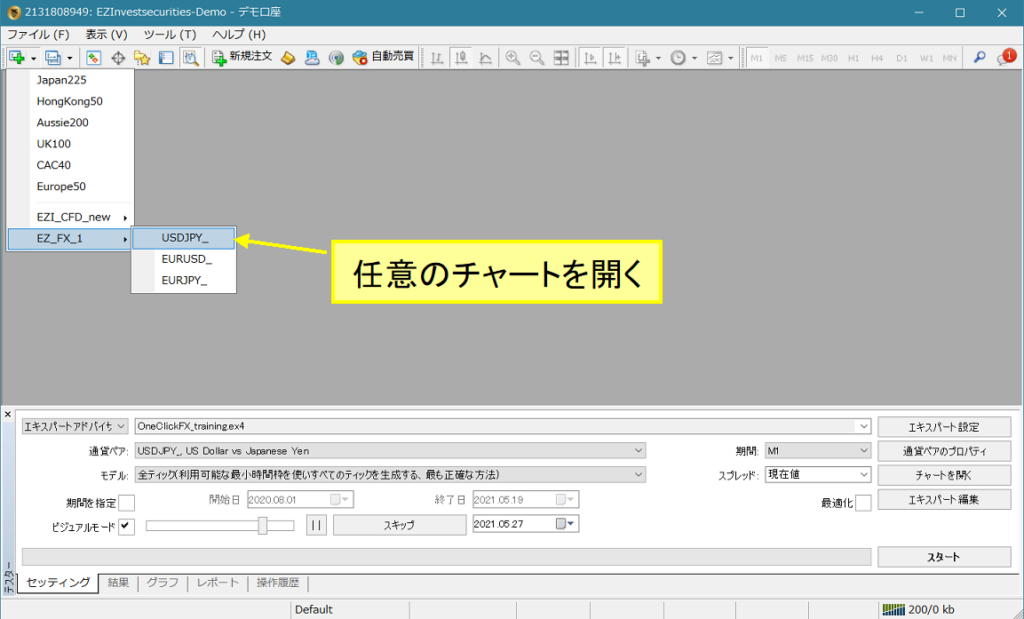
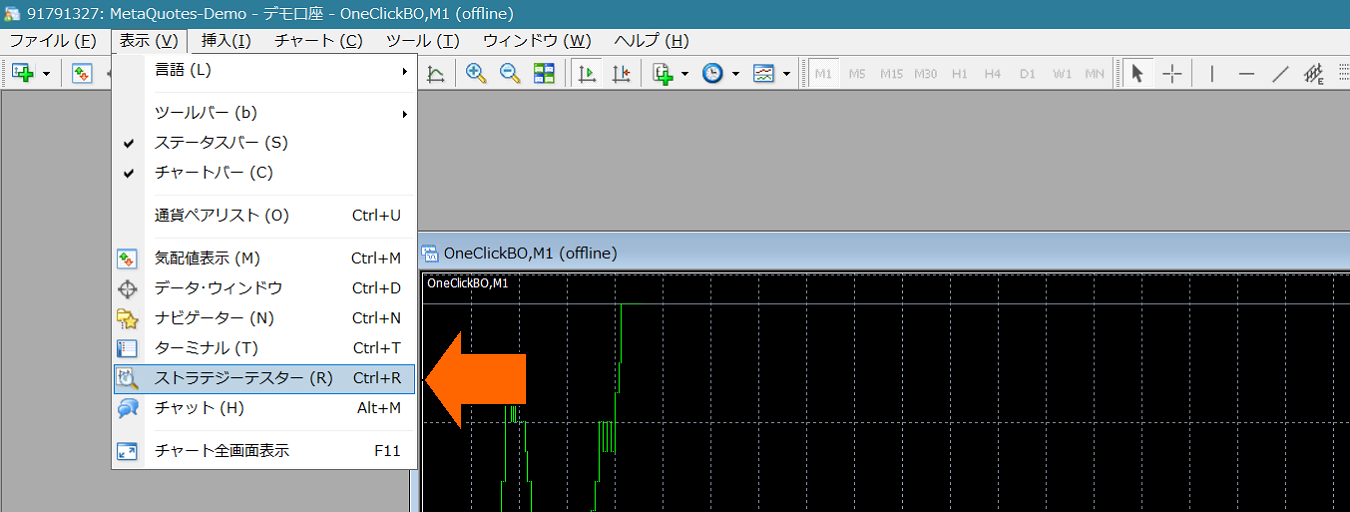
4) เปิดหน้าต่าง Strategy Tester
5) จาก Strategy Tester เลือก Expert “OneClick225_training”, คู่สกุลเงินใดๆModel คือ “Control Point” (การฝึกแบบสเกล/เทรนทั่วไป ทุก Tick) แล้วเลือก Visual Mode และยกเลิก Optimização ตั้งค่าความเร็วที่ Slider ให้เป็น 31 หรือ 32

※หาก Visual Mode หรือการแสดงผลไม่ปรากฏ ให้ดูที่ MT4 Tester Visual Mode, Speed Slider, ภาพเวลาMT4 Tester หาก Visual Mode, Speed Slider, Period ไม่แสดง
6) 【สำคัญ】 จากการตั้งค่า Expert ให้เปิด “Parameter entry screen” แล้วกรอก GoGoJungle Member ID แล้วกด OKหลังจากกรอกข้อมูลเรียบร้อยแล้วกรุณากด OK (ข้อมูลพารามิเตอร์อื่นๆ จะระบุไว้ภายหลัง) หากคุณซื้อไปแล้วและเวลาผ่านไปหรือเปลี่ยนอีเมล ให้แจ้งผ่านแบบฟอร์มด้านล่างสุดของหน้าเพื่อแจ้งให้ทราบ เพราะหากใช้อีเมลที่ไม่ถูกต้องอาจทำให้เกิดการใช้งานโดยไม่ได้รับอนุญาตหากทำการ Auth ด้วย One-Click FX Downloader ไม่จำเป็นต้องกรอกอีเมล
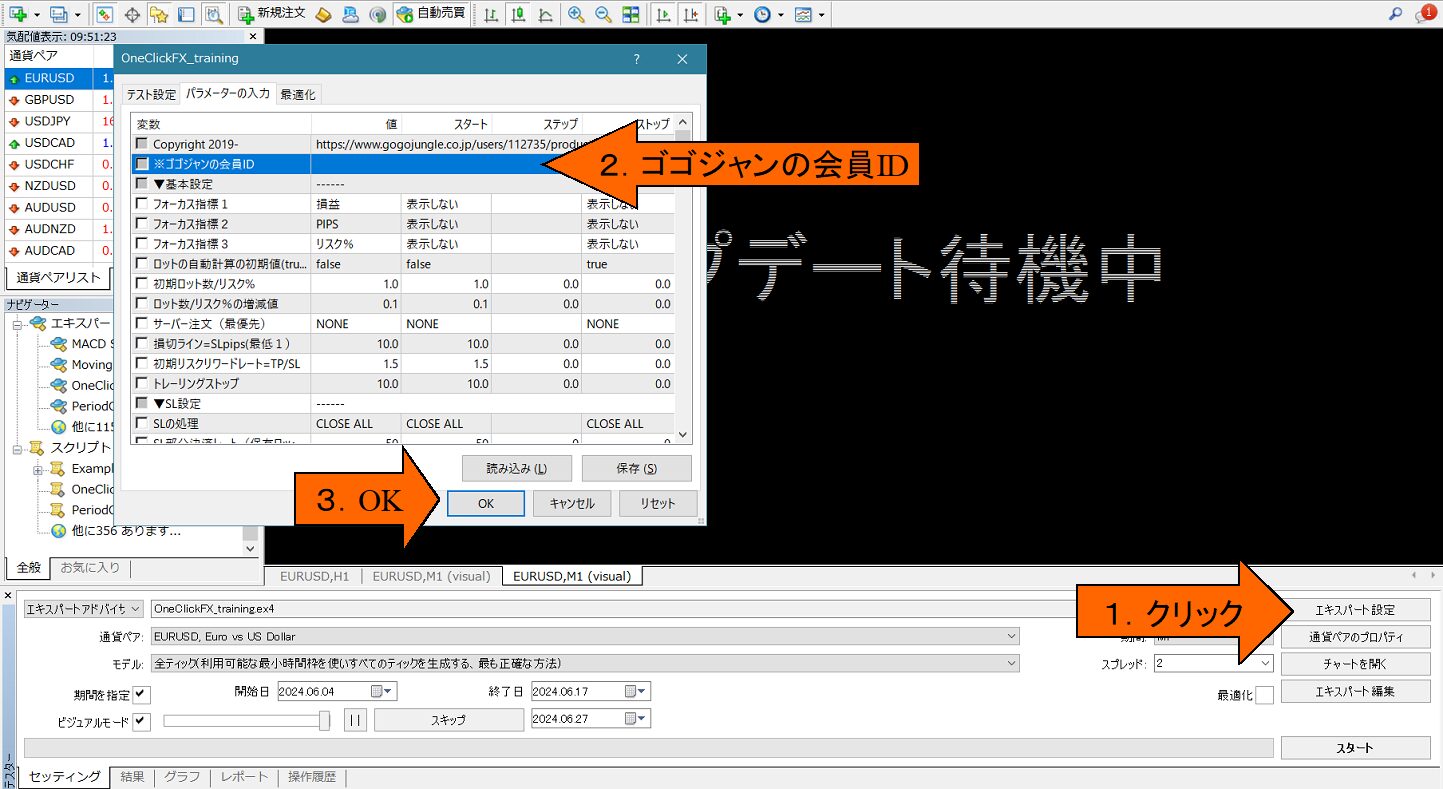
7) กดปุ่ม Start ที่มุมล่างขวาของหน้าต่าง Tester (ในภาพจะเห็นปุ่ม Stop)
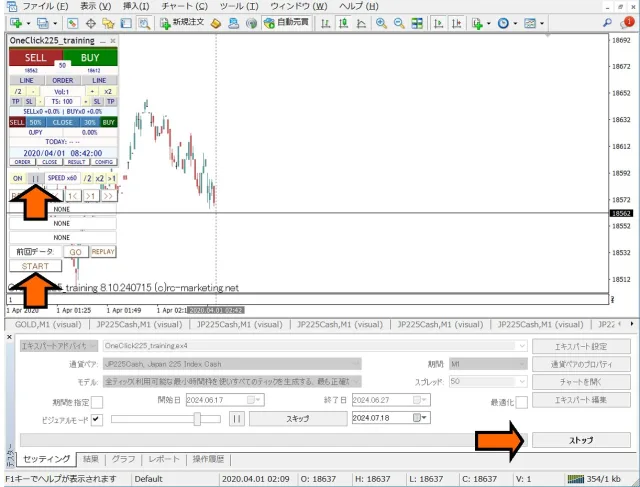
หลังจากแสดง “Updating” แล้ว หน้าจอกราฟจะแสดงขึ้นมา หากไม่พบข้อผิดพลาดด้านลิขสิทธิ์ กรุณาตรวจสอบอีเมล หากกด Stop แล้วจะหยุดการทำงาน คุณสามารถคลิก Start ปุ่มบนแผงควบคุม OneClick225 Training เพื่อเริ่มต้น
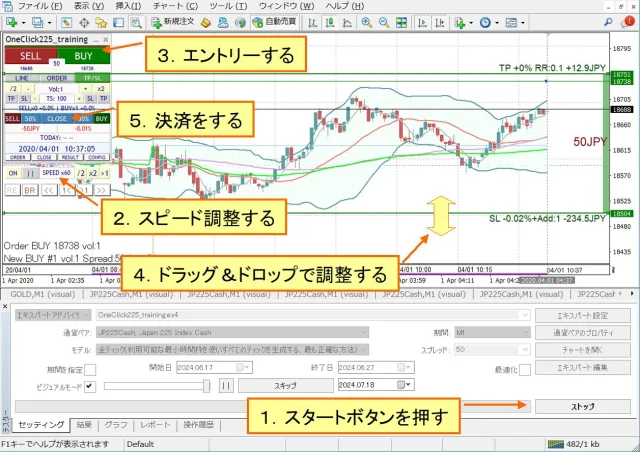
เพียงเท่านี้ก็ทำงานด้วยค่าเริ่มต้นได้ ทดลองกด Buy/Sell และดูผลการทำงาน
หากเริ่มต้นแล้วหยุดทันที กรุณาดูประวัติการดำเนินการเพื่อดูข้อผิดพลาด
หากต้องการฝึกเทรดอย่างง่ายก่อน
การเปลี่ยนกราฟที่ทำงานอยู่ในขณะทดลอง
กราฟมาตรฐานมีทั้งหมด 3 ชุด
・OneClick225_training:กราฟที่ถูกนำไปใช้โดยอัตโนมัติเมื่อเริ่มต้น ซึ่งรวมถึงสีกราฟเดิม, Bollinger Bands, เส้นค่าเฉลี่ยเคลื่อนที่, PipsGrid, และอินดี้ที่แสดงเวลาเป็นเวลาญี่ปุ่น
・OneClick225_training_core:กราฟเดิมที่เรียบง่ายเพียงสีกราฟเดิมและ Bollinger Bands
นอกจากนั้น คุณยังสามารถเลือกแก้ไขกราฟมาตรฐานหรือกราฟที่คุณใช้งานอยู่ได้ โดยคลิกขวา > กราฟมาตรฐาน แล้วเลือกแก้ไข

เปลี่ยนเป็นสกุลเงินเยน
จากปุ่ม Expert เปิดการตั้งค่าการทดสอบ แล้วใน dropdown ด้านขวาของเงินทุนเริ่มต้นกรอก directly “JPY” ไว้ จากนั้นต้องเติมเลขศูนย์สองหลักเพื่อป้องกันเงินทุนหาย
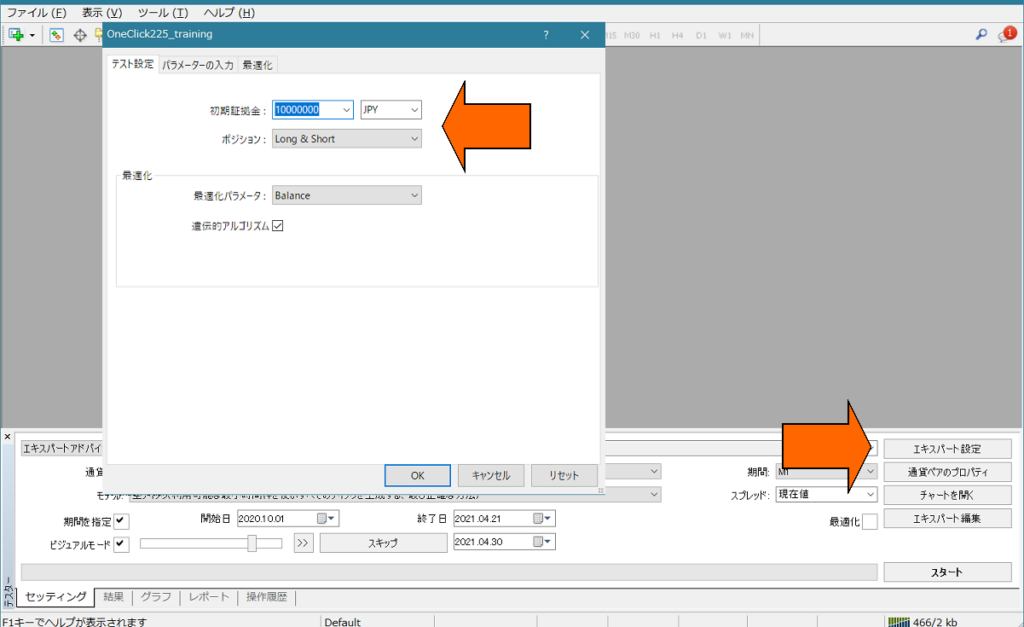
โบรกเกอร์บางรายอาจหยุดการสั่งซื้อทันทีหากคู่สกุลเงินไม่เป็นเยน ในกรณีนั้นกรุณาใช้เงินทุนให้สอดคล้องกับคู่ที่ชัดเจน
ดูรายละเอียดเพิ่มเติม =>MT4 Strategy Tester เปลี่ยนเงินทุนเป็น JPY
■การใช้งานและการตั้งค่าพารามิเตอร์
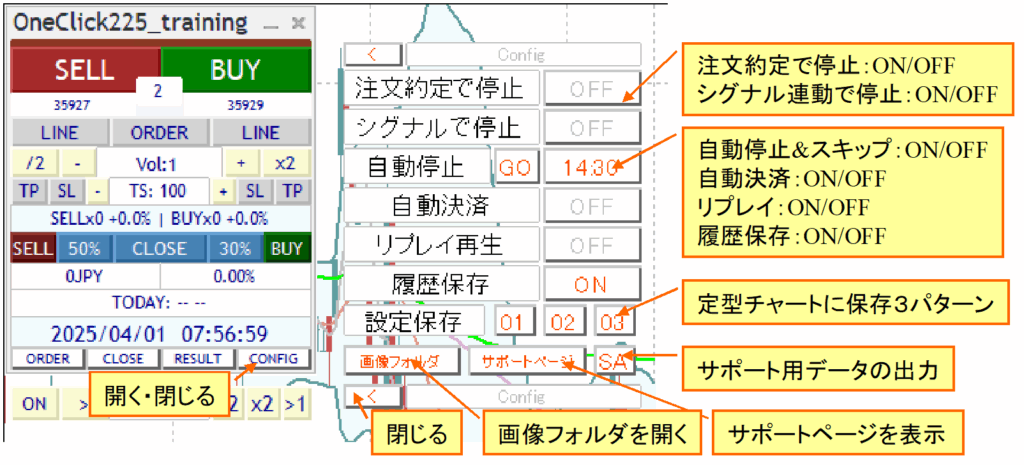
วิธีใช้ OneClick225 Training
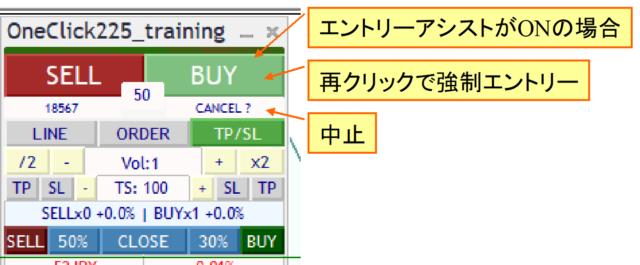
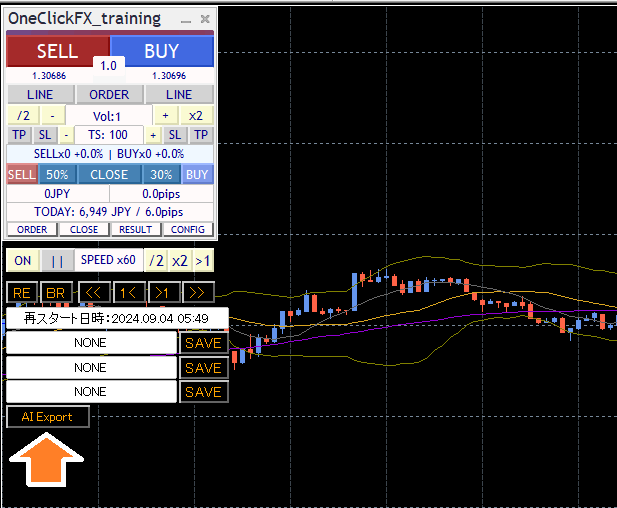
แผงหลัก (โหมดปกติ)
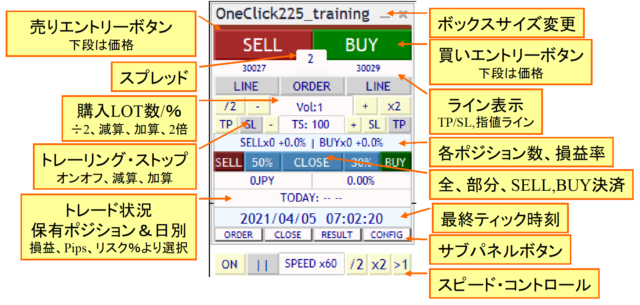
โฟกัสโหมด

แผงย่อยสำหรับคำสั่ง
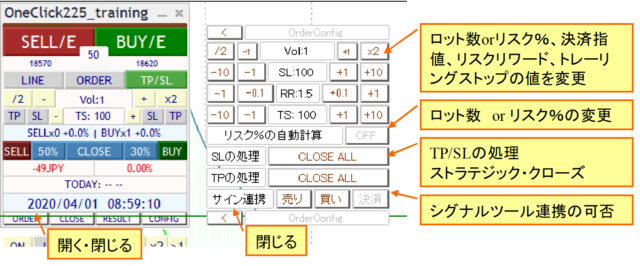
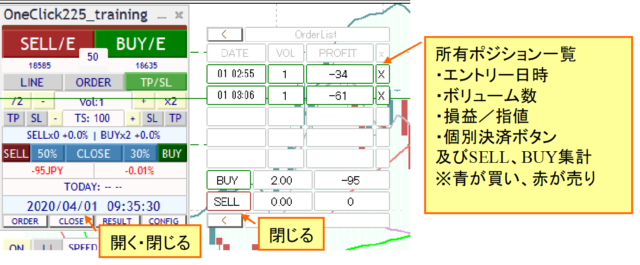
แผงย่อยสำหรับการปิดสถานะ
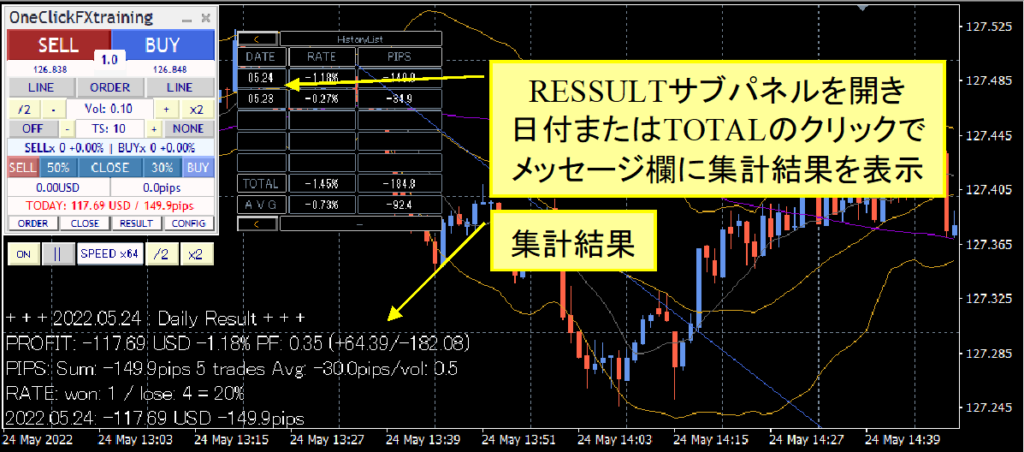
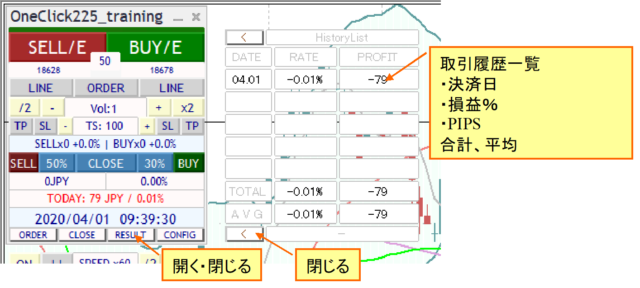
แผงย่อยสำหรับประวัติ
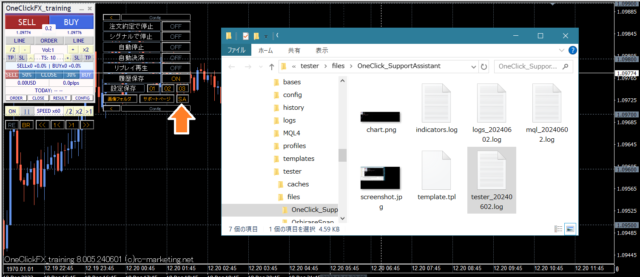
แผงย่อยอื่นๆ
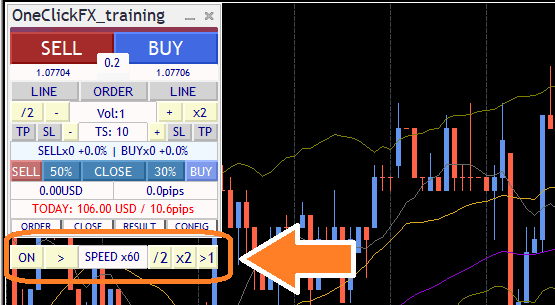
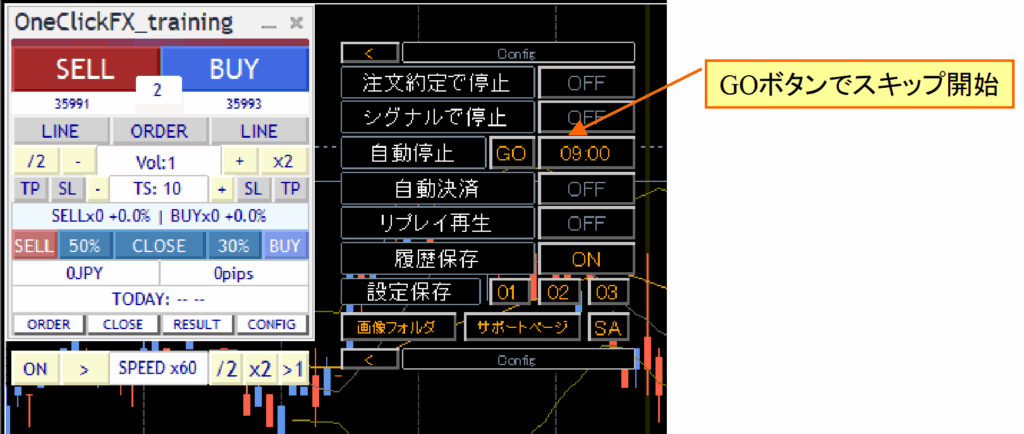
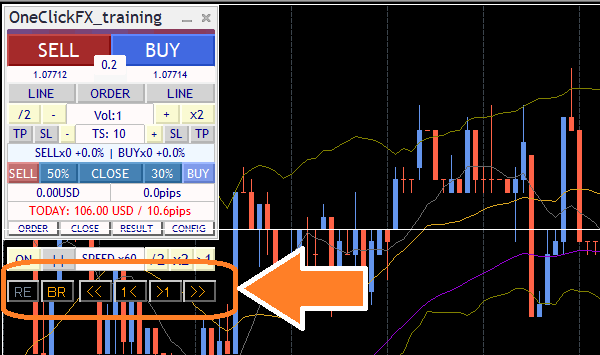
การควบคุมความเร็ว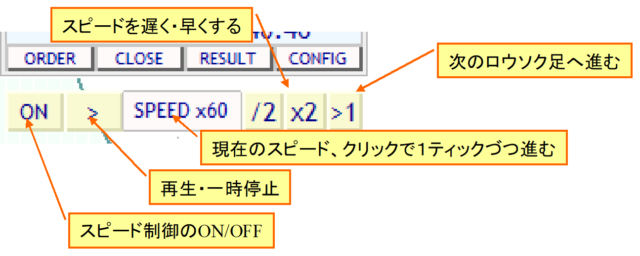
หยุดชั่วคราวล่วงหน้าและบันทึกการเริ่มต้นใหม่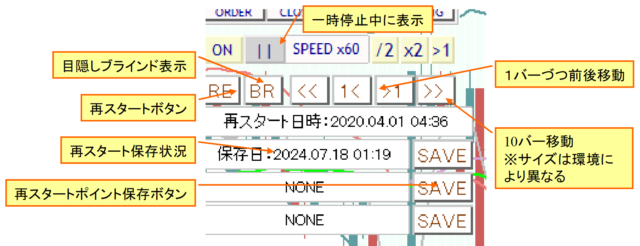
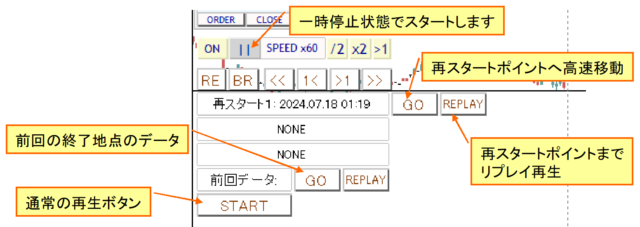
เนื้อหาที่แสดงเมื่อเริ่มต้น เช่น เริ่มต้นปกติ การเริ่มต้นใหม่ และการ Replay
การตั้งค่าพารามิเตอร์ OneClick225_training
| ชื่อรายการ | รายละเอียด |
|---|---|
| ゴゴジャンの会員ID | กรอก GoGoJungle Member ID สำหรับการตรวจสอบลิขสิทธิ์ การใช้งานเปิดเฉพาะผู้ที่ซื้อเท่านั้น |
| フォーカス指標1,2,3 | คุณสามารถเลือกสามตัวชี้วัด: กำไร/ขาดทุน, PIPS, และความเสี่ยง% ในแต่ละตัว ตัวชี้วัด1: ซ้ายของ Control Box, ตัวชี้วัด2: ขวาของ Control Box, โฟกัสโหมด, ตัวชี้วัด3: ชาร์ตด้านขวากลาง (NONE ซ่อนไว้) |
| ค่าเริ่มต้นคำนวณล็อตอัตโนมัติ | ถ้าคำนวณล็อตจากความเสี่ยง% ให้ตั้งเป็น true |
| ล็อตเริ่มต้น/ความเสี่ยง%、การเพิ่มลด | ตั้งค่าล็อตหรือความเสี่ยง% เริ่มต้นและการเพิ่มลดของมัน |
| คำสั่งบนเซิร์ฟเวอร์ | เลือกว่าจะวาง TP/SL ทั้งคู่บนเส้น TP/SL ที่แสดงบนบาร์ หรือเฉพาะ SL (สต็อปเท่านั้น) ลงบนเซิร์ฟเวอร์ คำสั่งแรก TP/SL และ SL เริ่มต้นเท่านั้น แต่หลังจากนั้น TP/SL จะไม่เปลี่ยนแปลงเมื่อมีการปรับเส้นถ้าตั้งค่าเซิร์ฟเวอร์เปิด TP/SL เส้น Strategic Close จะทั้งหมดถูกยกเลิก |
| Loss Cut Line = SLpips(ขั้นต่ำ1) | ระบุจำนวน pips จากเส้น Break-even ถึงเส้น Stop-Loss (ค่าเส้นจะไม่รวม Spread) ซึ่ง Stop-Loss ที่ถูกกำหนดจะเป็นเส้นนี้บวก Spread |
| Risk Reward | ระบุเท่าใดเทียบกับ Break-even ระหว่างเส้น Stop-Loss และ TP โดยที่ความต่างของ Break-even และ SL คือส่วนต่างคงตัวเพื่อคำนวณ TP |
| Trailing Stop | Trailing Stopเป็นการเลื่อนการปิดอัตโนมัติของตำแหน่งโดยใช้ค่า pips |
| ▼การตั้งค่า SL (Settlement Opposite) | |
| การจัดการ SL | เมื่อราคาถึง SL แล้วจะดำเนินการอย่างไรกับ Strategic Close |
| อัตราการปิดบางส่วนที่ SL (เปอร์เซ็นต์ของตำแหน่งที่ถือ) | ระบุสัดส่วนการปิดบางส่วนเป็นเปอร์เซ็นต์ |
| ชนิด Trailing Stop | Trailing Stopชนิด Trailing Stop ที่เลือก |
| ▼การตั้งค่า TP (Take Profit) | |
| การจัดการ TP | เมื่อราคาถึง TP ให้ทำอะไรกับ Strategic Close |
| TP Partial Close Rate | สัดส่วนการปิดบางส่วนในเปอร์เซ็นต์ |
| TP Trailing Stop Type | Trailing Stopชนิด Trailing Stop เลือก |
| ▼การตั้งค่าแบบส่วนตัว | |
| เมื่อสั่งซื้อ/สั่งซื้อเสร็จแล้วให้เปิดใช้งาน TP/SL | เมื่อกดปุ่มคำสั่ง จะตั้งค่า TP/SL เป็นค่าเริ่มต้น และหากหลังจากนั้นปิด TP/SL แล้ว ในเมื่อมีการยืนยันคำสั่ง จะเปิดใช้งานอีกครั้ง |
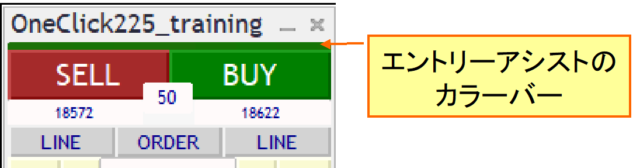
| ความแข็งแกร่งของ Entry Assist | Entry Assistตั้งค่าความแข็งแกร่งของคำสั่ง ถือเป็นค่าเริ่มต้นที่ปิดอยู่ |
| การบังคับป้อนผ่านคีย์บอร์ด | การกดคีย์ที่กำหนดจะทำให้ทำการปิดการเทรดทั้งหมด ค่าเริ่มต้นคือปิดใช้งาน คุณสามารถรวมคีย์ SHIFT+CTRL+ALT เพื่อทำการปิดการเทรดแบบรวมได้ แต่ขึ้นกับการเรียงลำดับแป้นพิมพ์ที่ใช้งานอยู่ กรุณาทดสอบล่วงหน้าความเร็วในการเล่นจะลดลงหากใช้งาน |
| จำนวนตำแหน่งสูงสุด | ควบคุมจำนวนตำแหน่งที่สามารถเปิดได้ อาจมีข้อจำกัดจากโบรกเกอร์ ก่อนตั้งค่าเป็น 0 ซึ่งหมายถึงไม่จำกัด |
| ขนาดสูงสุดของ 1 ตำแหน่ง (0 = ไม่จำกัด) | แบ่งคำสั่งตามขนาด |
| ใช้ ASK line | สามารถจำลอง ASK line ด้วย BID line ได้ หากเป็น false ค่า Spread จะถูกปรับเพื่อแสดงผลบนเส้นปกติ |
| ยอมรับ Slippage | ระบุขอบเขตสลิปแพลน |
| PIPS=>Pips Conversion | ค่าตัวแปรในการแปลง PIPS เป็น Points โดยปกติจะ auto ตั้งค่าเป็น 0 |
| ▼การตั้งค่าความเร็ว | |
| ลำดับความเร็วเริ่มต้น | ลำดับความเร็วที่เริ่มต้น |
| รายการความเร็ว | ระบุสเกลความเร็วเป็นคอมมา-ลิสต์ ค่า 60 คือ 1 วินาที = 1 นาที ฯลฯ แต่ประสิทธิภาพขึ้นกับคอมพิวเตอร์ |
| เริ่มจับสัญญาณทันที | หยุดชั่วคราวด้วย Speed Control เมื่อมีการเทรด จบการหยุดชั่วคราวด้วยการเล่น |
| ค่าเริ่มต้น Pause ด้วย Signal | เมื่อสัญญาณเกิดการเรียก ใช้ Speed Control เพื่อหยุดชั่วคราวโดยไม่ทำการเทรด |
| เวลาการ Forced Closure ค่าเริ่มต้น Forced Closure |
ปรับได้ตามต้องการ หากมีตำแหน่ง จะมีการปิดตามเวลาที่กำหนดและหยุดชั่วคราว ค่าเริ่มต้นเป็น true คือ เปิดใช้งาน |
| เวลาการหยุดอัตโนมัติ ค่าเริ่มต้นหยุดอัตโนมัติ |
ปรับได้ตามต้องการ การ์ดย์ chart จะหยุดอัตโนมัติในเวลาที่กำหนด Chart ที่ต่ำกว่า H1 จะใช้งานได้ ค่าเริ่มต้น true คือ เปิดใช้งาน |
| 接続サーバーのGMT時差 サマータイムの有無 |
|
| 取引時の画像保存 画像サイズแนวตั้ง-แนวนอน |
|
| 買いシグナル許可의初期値 売りシグナル許可の初期値 決済シグナル許可の初期値 |
|
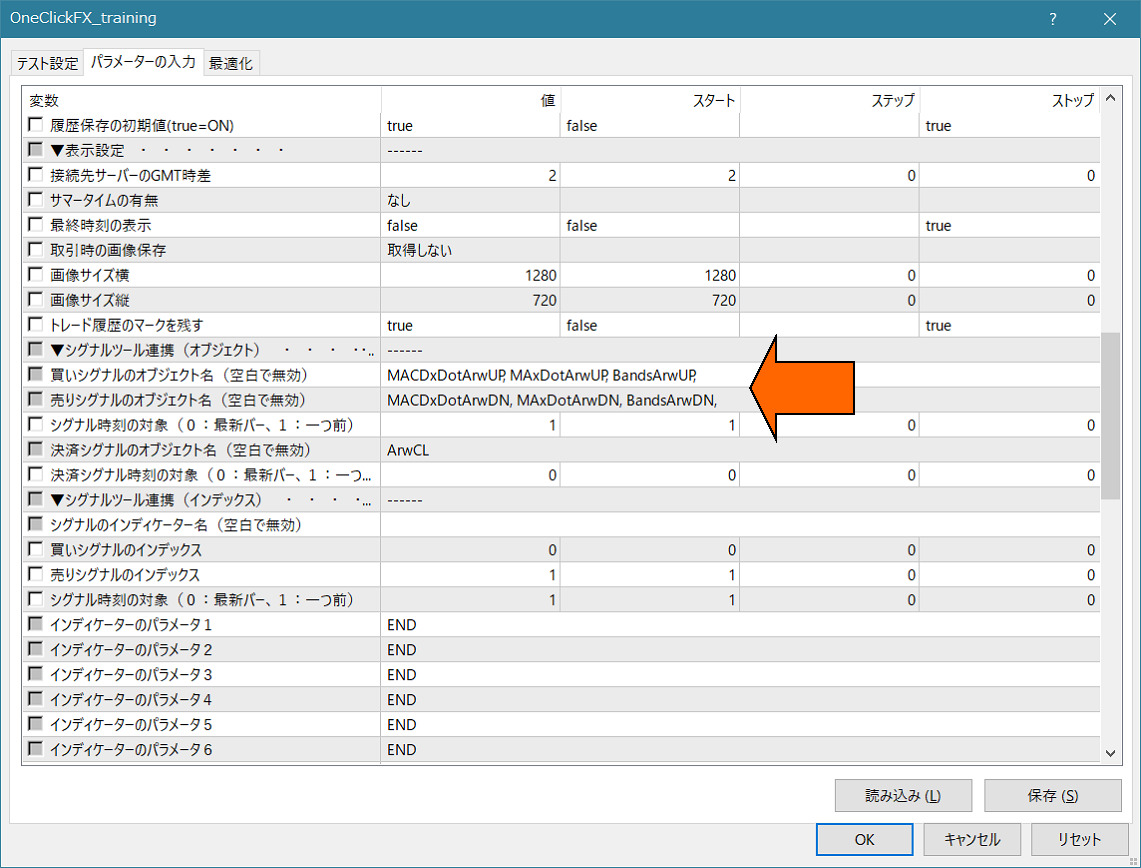
| ▼シグナルツール連携(オブジェクト) | |
| 買いシグナルのオブジェクト名 売りシグナルのオブジェクト名 |
|
| シグナル時刻の対象 | |
| 全決済シグナルのオブジェクト名 買い決済シグナルのオブジェクト名 売り決済シグナルのオブジェクト名 |
|
| 決済シグナル時刻の対象 | |
| ▼シグナルツール連携(インデックス) | |
| 買いシグナルのインデックス 売りシグナルのインデックス |
|
| シグナル時刻の対象 | |
| インディケーターのパラメタ1~8 | |
| ▼通知機能 | |
| 通知設定【共通】 | |
| ▼制御ボックス | |
■รายละเอียดฟังก์ชัน
การคำนวณอัตโนมัติตาม % ความเสี่ยง
จำนวนคำสั่งจะคำนวณจากกำไร/ขาดทุนของทุนที่ถืออยู่จากความเสี่ยง%
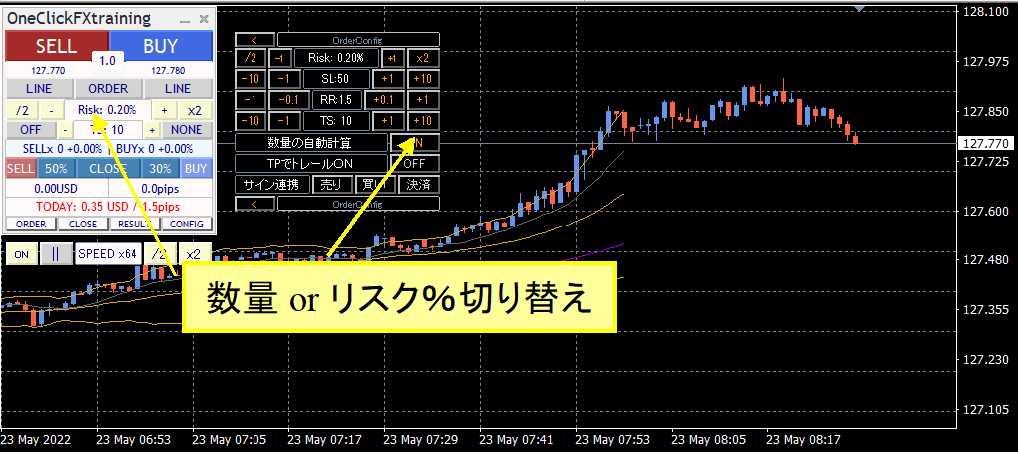
สามารถสลับระหว่างจำนวนล็อตจากช่องจำนวนใน Control Box หรือแผงย่อย “การคำนวณจำนวนอัตโนมัติ” ได้
หาก TP/SL ยังไม่แสดงเมื่อทำคำสั่งตลาด เมื่อ SL เริ่มแสดง จะคำนวณจำนวนคำสั่งโดยอ้างอิงจากค่าเริ่มต้นของความเสี่ยง% ถ้าเส้น SL แสดงอยู่ จะคำนวณโดยอ้างอิงจากราคาปัจจุบัน
กรณีที่เป็นสั่งกำหนดราคา หากเส้น TP/SL ไม่แสดงอยู่ การคำนวณจะใช้ราคาคำสั่งกับค่าเริ่มต้นของ SL หาก TP/SL แสดงอยู่ จะคำนวณตามราคาคำสั่งกับราคาของเส้น SL ซึ่งจำนวนล็อตจะไม่ตรงกันเมื่อเปิด/ปิด TP/SL ON/OFF
TP/SLライン
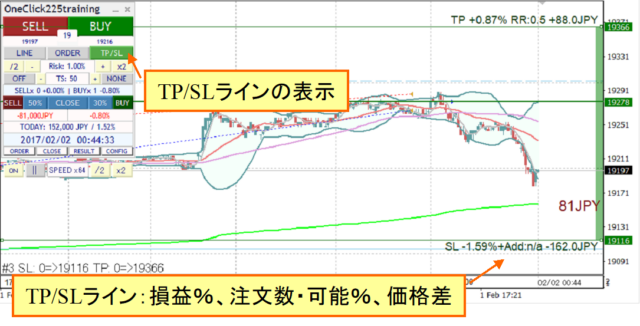
เมื่อเปิด LINE แล้ว เส้นจะถูกวางขึ้นที่ค่าเริ่มต้น และเมื่อปิด LINE จะกลับสู่ค่าเริ่มต้น
หาก LINE ปิดอยู่ การปิดจะไม่ดำเนินการ
คำสั่งกำหนดราคา
ใช้ปุ่ม ORDER ใน Control Box เพื่อแสดงเส้นกำหนดราคาของ TP/SL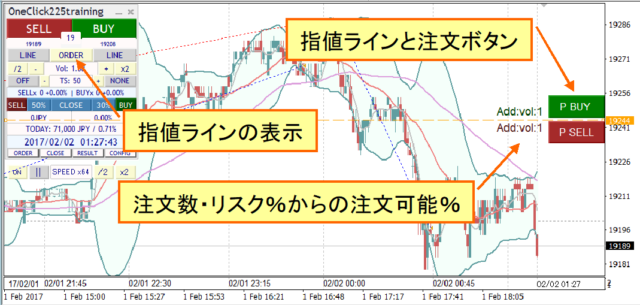
ストラテジック・クローズ-StrategicClose-
ถ้า SL ไหลเป็น 10 pips และเกิด Strategic Close ที่ SL แล้ว ราคาปัจจุบันจะเป็นพื้นฐานและเส้น SL จะเคลื่อนที่ 10 pips
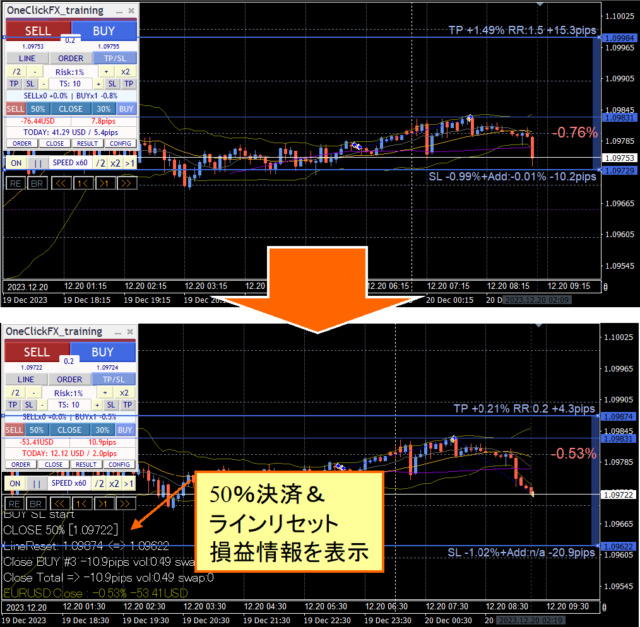
เส้น TP ก็จะถูกรีเซ็ตตามลิสต์ความเสี่ยงของ SL แต่ถ้า SL เป็นการรีเซ็ตด้วย SL จะเป็น Break-even เท่านั้น※หากไม่มีการปิดบางส่วน และเลือกรีเซ็ตเส้นเท่านั้น โปรดระวังว่าเส้น SL อาจลดลงอย่างต่อเนื่อง
フレキシブル・トレーリングストップ -FlexiTrail Stop-
TS ブロックในแผงควบคุมสามารถเปิด/ปิด Trailing Stop ของแต่ละตำแหน่งได้ แบ่งเป็นส่วนสำหรับ SELL TP/SL และ BUY SL/TP และควบคุม Trailing Stop ทั้ง 4 จุดแยกจากกัน
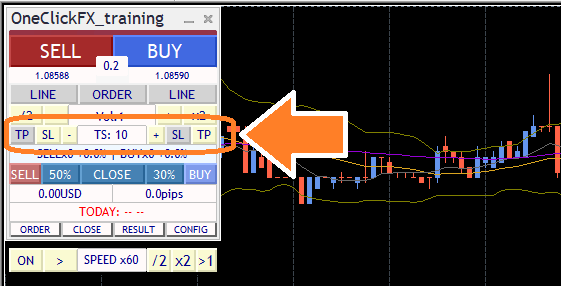
หากกดปุ่มแล้วไม่ตอบ หรือกลับไปยังค่าเดิม แสดงว่าอยู่ในสถานะที่ Strategic Close กำลังใช้งาน Trailing Stop จะ ON เมื่อถึง TP/SL
เส้น Trailing Stop จะเป็นสีม่วงเมื่อถือมีตำแหน่งอยู่ หาก OFF จะเป็นเส้นเดี่ยว และเมื่อ ON จะเป็นเส้นจริง ในการตรวจจับค่าต่างๆ การเปิดใช้งานจะคำนวณจากค่าที่สูงสุดก่อนหน้า
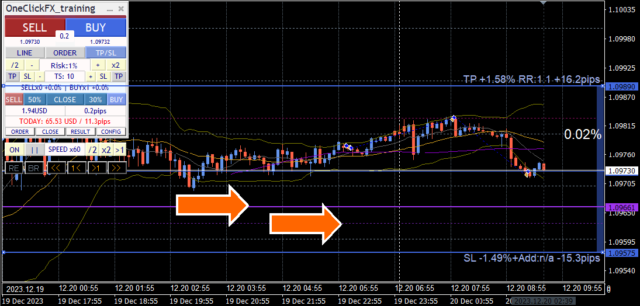
・คงที่: FIX
เมื่อเปิดใช้งาน จะพิจารณาค่าราคาสูงสุดตั้งต้นและถ้าค่าใดต่ำกว่าค่ากำหนด จะปิดทำการตามค่า
・หดเล็ก SHIRNK SHORT, MEDIUM, LONG
การทำงานหลักเหมือน FIX แต่จะปรับค่าราคาย้อนกลับตามการปรับปรุงราคาทุก tick หากไม่มีการอัปเดตสูงสุด ค่าใช้ค่าใกล้เคียงจะรีเซ็ตกลับค่าเริ่มต้น
SHRINK SHORT หากไม่มีการอัปเดตสูงสุดประมาณ 100 ครั้ง จะปิดการเทรด
เมื่อราคาสูงขึ้น ค่า SHIR\n