

Astat 225❸วิธีการใช้งานเครื่องมือ
ที่นี่อธิบายการใช้งานแต่ละเครื่องมือ
■ข้อควรระวังทั่วไปสำหรับเครื่องมือทั้งหมด
- เครื่องมือทั้งหมดเป็นไฟล์รัน Windows แบบเดี่ยว ไม่จำเป็นต้องติดตั้ง
- เครื่องมือและไฟล์ข้อมูลออกแบบมาให้ใช้งานในโฟลเดอร์เดียวกัน
- ไม่ได้ตั้งค่าการจัดการข้อผิดพลาดอย่างละเอียด โปรดใช้งานตามขั้นตอนอย่างถูกต้อง
1DataDownload
วัตถุประสงค์
ดาวน์โหลดค่า four-point (สี่ราคาหลัก) และราคาพรุ่งนี้ของ N225 Mini Futures ตามกราฟรายชั่วโมงและรายวันจากเว็บไซต์
การเตรียม
เข้าไปที่เบราว์เซอร์ “Google Chrome” หรือ “Microsoft Edge” แล้วเรียกใช้งาน
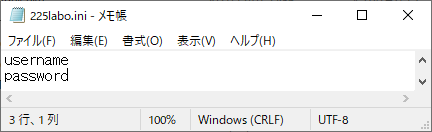
กรุณาลงทะเบียนสมาชิกที่เว็บไซต์ “225Labo” (ฟรี) ล้างข้อมูลในไฟล์ตั้งค่าเริ่มต้น “225labo.ini” ด้วยชื่อผู้ใช้งานและรหัสผ่าน
ขั้นตอน
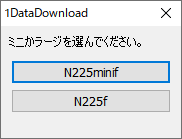
เมื่อเรียกใช้งานไฟล์นี้ จะปรากฏปุ่ม “N225minif”(N225 Mini) และ “N225f”(N225 Futures) ให้เลือกปุ่มที่ต้องการ
จากนั้นหน้าต่างกรอกปีปฏิทินจะปรากฏ ให้กรอกปีที่ต้องการดาวน์โหลดเป็นจำนวน 4 หลัก ค่าเริ่มต้นคือปีปัจจุบัน
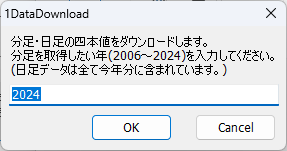
คลิก “OK” จะเปิดเบราว์เซอร์อัตโนมัติไปยังเว็บไซต์ 225Labo.com เพื่อเข้าสู่ระบบและดาวน์โหลดไฟล์ข้อมูล
ผลลัพธ์
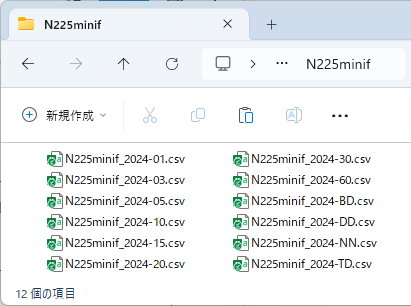
ไฟล์ที่ดาวน์โหลดจะถูกเก็บไว้ในโฟลเดอร์「N225minif_0000」
การควบคุมเบราว์เซอร์โดยเครื่องมืออาจล้มเหลวบ่อยขึ้นตามสภาพแวดล้อม ในกรณีนั้นโปรดดาวน์โหลดด้วยตนเอง
ดาวน์โหลดราคาสี่ราคาด้วยตนเอง
วัน-ราคาย่อส่วนทั้งหมดเป็นปีเดียว หากต้องการตรวจสอบทั้งปีให้รวมไฟล์ที่ดาวน์โหลดเข้าด้วยกันก่อนใช้งาน และควรเปลี่ยนชื่อไฟล์ก่อนรวมกัน
ตัวอย่าง: 15min.csv → 2021-15m.csv
2ConvertTime
วัตถุประสงค์
แปลงวันซื้อขายของ Nikkei 225 (วันที่เริ่มต้นในวันทำการก่อนหน้าเวลา 16:30) เป็นวันที่จริง (Actual Day)
การเตรียม
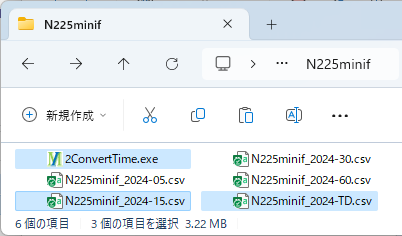
โปรดวางไฟล์นี้และไฟล์สี่ราคาหลักที่ผ่านการแปลงเวลาไว้ในโฟลเดอร์เดียวกัน
ขั้นตอน
เมื่อเรียกใช้งานไฟล์นี้ จะค้นหาไฟล์สี่ราคาหลักในโฟลเดอร์อัตโนมัติ แสดงรายการไฟล์และช่องทำเครื่องหมายให้เลือกไฟล์ที่ต้องการได้ สามารถเลือกหลายไฟล์ได้

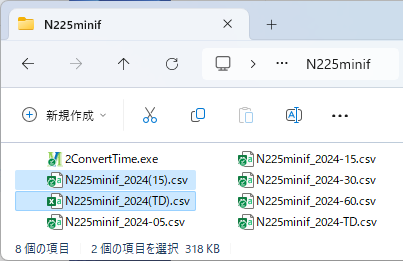
คลิก “OK” เพื่อแปลงวันที่ซื้อขายในไฟล์ต้นทางที่เลือกให้เป็นวันที่จริง ไฟล์ปลายทางจะมีชื่อเติมท้ายด้วย “_t”
ผลลัพธ์
เวลาของไฟล์ที่สร้างขึ้นจะถูกแปลงดังนี้
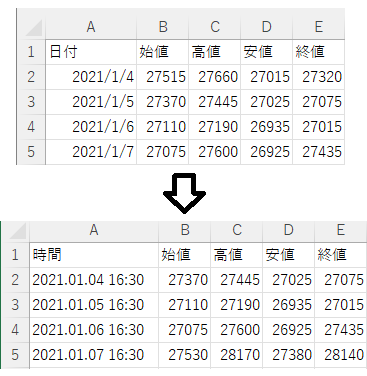
ข้อมูลก่อนตลาดเปิดจะถูกลบออกในไฟล์ปลายทาง หากมีหลายรายการควรรวมก่อนแปลง มิฉะนั้นข้อมูลระหว่างจุดจะหายไป
วิธีแปลงเวลาการซื้อขายบน Excel แทนเครื่องมือนี้
การแปลงเวลาการซื้อขายด้วย Excel
3AddIndex
วัตถุประสงค์
สร้างอินดิเคเตอร์ทางเทคนิค สี่ราคาหลัก และค่าที่เกี่ยวข้องกับราคาวันปัจจุบันที่ใช้ใน Auto Trade 225 พร้อมเพิ่มลงในไฟล์
การเตรียม
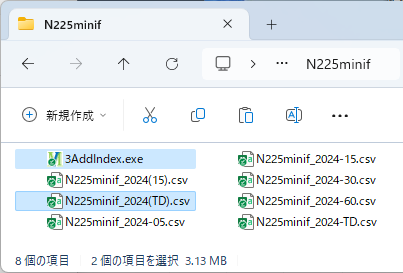
วางไฟล์นี้และไฟล์สี่ราคาหลักที่ผ่านการแปลงเวลาไว้ในโฟลเดอร์เดียวกัน
ขั้นตอน
เมื่อเรียกใช้งานไฟล์นี้ จะค้นหาไฟล์สี่ราคาหลักที่ผ่านการแปลงเวลาในโฟลเดอร์อัตโนมัติ แสดงรายการไฟล์และปุ่มวิทยุให้เลือกไฟล์ที่ต้องการ เลือกได้หลายไฟล์แต่ไม่ได้หลายไฟล์ร่วมกัน
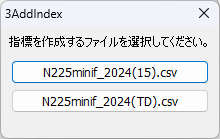
จากนั้นแสดงรายการอินดิเคเตอร์ทางเทคนิคต่างๆ พร้อมช่องทำเครื่องหมายให้เลือกได้หลายรายการ
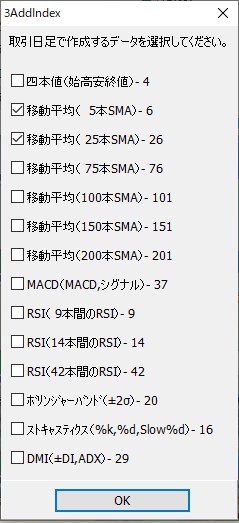
คลิก “OK” เพื่อสร้างอินดิเคเตอร์ที่เลือกขึ้นมาและเพิ่มลงในไฟล์ ชุดชื่อไฟล์ที่สร้างจะถูกเปลี่ยนเติมท้ายเป็น「_d」
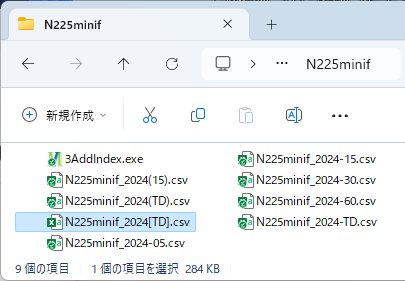
ผลลัพธ์
ไฟล์ที่สร้างขึ้นมาเป็นดังนี้
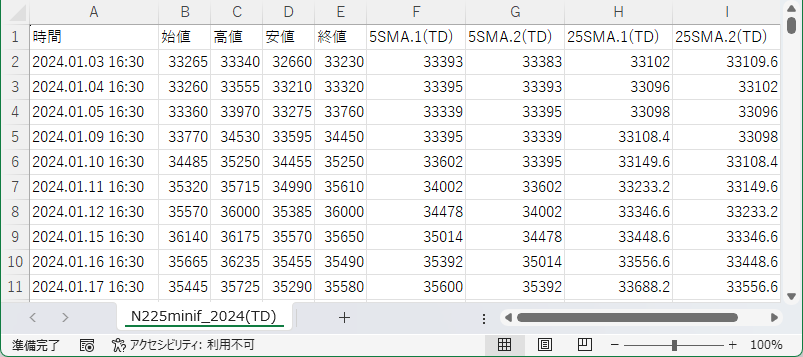
ในหน้าจอเลือกอินดิเคเตอร์ จำนวนด้านขวาของชื่ออินเด็กซ์คือจำนวนข้อมูลที่จำเป็นสำหรับการคำนวณ ไฟล์ที่สร้างขึ้นจะลบข้อมูลจำนวนเท่ากับจำนวนข้อมูลของอินเด็กซ์จากด้านบน
ตัวอย่าง: MACD 37 หมายถึงต้องการข้อมูลย้อนหลัง 37 แท่ง หากต้องการใช้ข้อมูลปีนี้ตั้งแต่ต้นปี ให้เพิ่มข้อมูลย้อนหลังมากกว่า 37 แท่งก่อนเรียกใช้งานไฟล์นี้
4MergeFiles
วัตถุประสงค์
รวมไฟล์ที่มีความยาวช่วงเวลาต่างกันเข้าด้วยกันเป็นไฟล์ข้อมูลเดียว
การเตรียม
วางไฟล์นี้และไฟล์ข้อมูลที่ต้องการรวมไว้ในโฟลเดอร์เดียวกัน
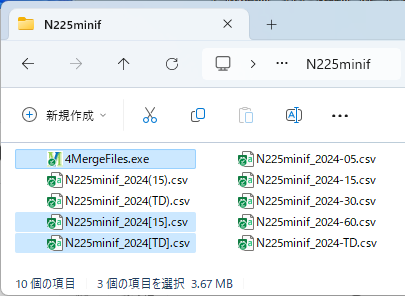
ขั้นตอน
เมื่อเรียกใช้งานไฟล์นี้ จะค้นหาไฟล์ที่มีการเพิ่มข้อมูลอินดิเคเตอร์แล้วในโฟลเดอร์ แสดงรายการไฟล์และช่องทำเครื่องหมายให้เลือกไฟล์สองไฟล์เท่านั้น ไม่สามารถเลือกเกินสองไฟล์ได้
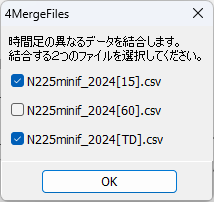
คลิก “OK” เพื่อรวมไฟล์ทั้งสอง ไฟล์ที่สร้างจะมีชื่อเป็นผลบวกของชื่อไฟล์สองไฟล์และเติมท้ายด้วย「_d」
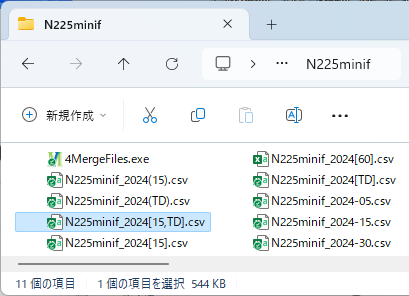
ผลลัพธ์
ไฟล์ที่สร้างขึ้นจะเป็นดังนี้
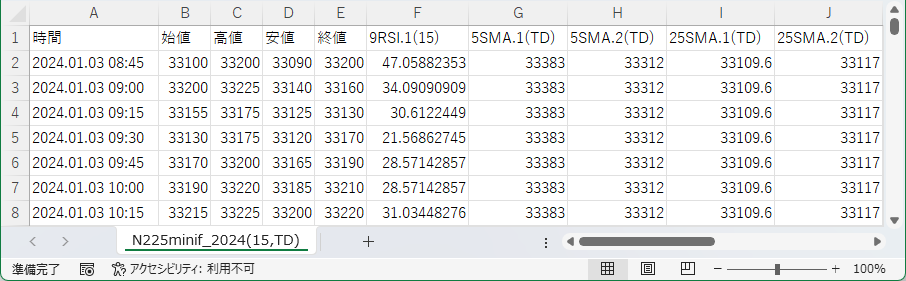
จากสองไฟล์ ข้อมูลช่วงเวลาที่สั้นกว่าจะถูกรวมกับข้อมูลของไฟล์ที่ยาวกว่า เมื่อมีสามไฟล์ขึ้นไปให้รวมทีละสองไฟล์ตามลำดับ หากมีข้อมูลเดี่ยวที่ไม่ถูกรวมไว้ในไฟล์ใดก็ตาม ส่วนที่เหลือจะถูกลบออก
5ASTAT
วัตถุประสงค์
วิเคราะห์ไฟล์ข้อมูลที่เพิ่มอินดิเคเตอร์แล้วตามกฎที่กำหนดในสมุดกลยุทธ์ ตรวจสอบกำไรขาดทุน
การเตรียม
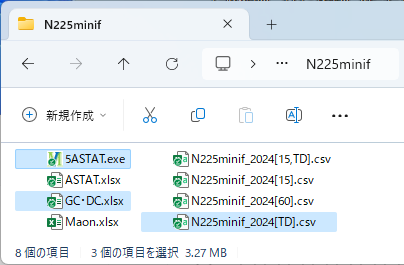
วางไฟล์นี้กับสมุดกลยุทธ์ และไฟล์ข้อมูลที่เพิ่มอินดิเคเตอร์ลงในโฟลเดอร์เดียวกัน
ขั้นตอน
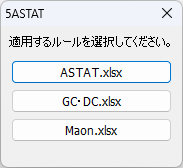
เมื่อเรียกใช้งานไฟล์นี้ จะค้นหาอัตโนมัติไฟล์ที่มีสมุดกลยุทธ์และไฟล์ข้อมูลที่เพิ่มอินดิเคเตอร์ในโฟลเดอร์ และแสดงหน้าต่างเลือกปุ่มสูงสุด 3 ครั้ง
เลือกสมุดกลยุทธ์ที่ต้องการในตอนแรก หากมีสมุดกลยุทธ์เดียวก็จะไม่แสดงหน้าจอเลือกและไปยังขั้นตอนถัดไป
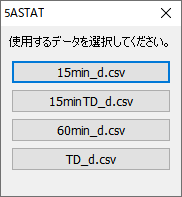
ถัดไปให้เลือกไฟล์ข้อมูลที่ต้องการในหน้าต่อไป หากมีไฟล์ข้อมูลเพียงหนึ่งไฟล์ หน้าผลลัพธ์จะไม่แสดงและไปยังขั้นตอนถัดไป
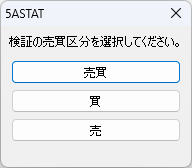
ท้ายสุดให้เลือกประเภทการซื้อขายในหน้าสุดท้าย หากไม่เลือกภายใน 10 วินาที จะดำเนินการต่อไปโดยใช้ค่าเริ่มต้นคือ “ซื้อขาย”
คลิก “OK” เพื่อเริ่มการวิเคราะห์ ผลลัพธ์การตรวจสอบจะมีชื่อไฟล์เป็นชื่อสมุดกลยุทธ์ที่เพิ่มประเภทการซื้อขายลงไป
ผลลัพธ์
ไฟล์ผลการตรวจสอบจะแสดงข้อมูลวิเคราะห์ต่างๆ
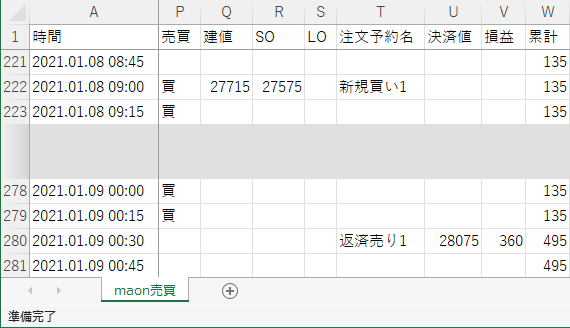
- สถานะการทำธุรกรรม
เวลาตามลำดับ ราคาเข้ากำไรขาดทุน ราคาสั่งจอง ชื่อคำสั่ง ปิดสถานะ กำไรขาดทุน และผลรวมสะสม
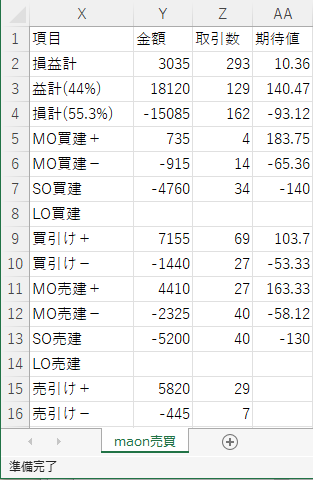
- สรุปกำไรขาดทุน
รวมยอดกำไรขาดทุน จำนวนการเทรด และค่าเฉลี่ยคาดหวังต่อรายการคำสั่ง
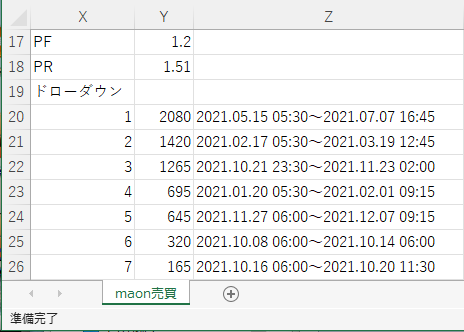
- PF、PR、DD
แสดง Profit Factor (PF), Payoff Ratio (PR) และรวมDD - Drawdown
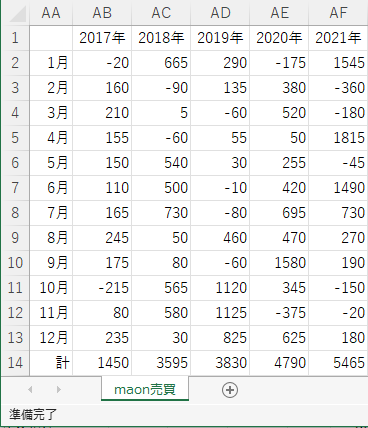
- กำไรขาดทุนรายปี เดือน
สรุปกำไรขาดทุนในแต่ละปีและแต่ละเดือน
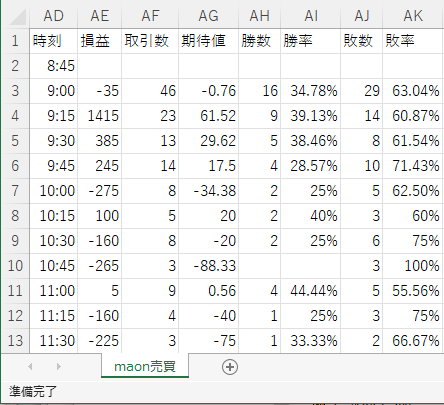
- กำไรขาดทุนตามช่วงเวลา
สรุปกำไรขาดทุนตามเวลาในการเข้าเทรด จำนวนการเทรด ค่าเฉลี่ยคาดหวัง และอัตราชนะ/แพ้
การเทรดจะคำนวณให้ตรงตามเงื่อนไขของสมุดกลยุทธ์ แต่ในการซื้อขายจริง ราคาที่เกิดการสั่งซื้ออาจคลาดเคลื่อนหรือไม่สามารถสั่งซื้อได้บ่อยบ้าง กรุณายอมรับข้อผิดพลาดล่วงหน้า
【เมนูนำทาง】
ภาพรวมทั่วไป
ขั้นตอนการตรวจสอบกลยุทธ์ 3 ขั้นตอน
วิธีใช้งานเครื่องมือ
ตัวอย่างการใช้งานตรรกะพื้นฐาน
คู่มือการใช้งาน MT4 ภาคผนวก①
คู่มือภาคผนวก② วิธีดาวน์โหลดราคาหลักและแปลงเวลาซื้อขาย