คำถามที่พบบ่อย
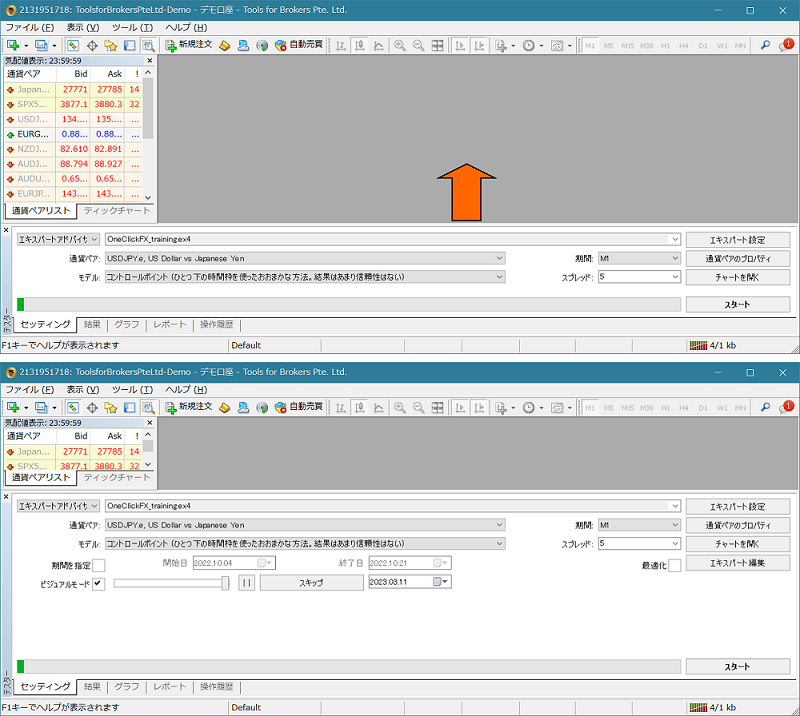
▼ หากไม่แสดงตรวจสอบโหมดภาพ
ในกรณีที่หน้าต่าง tester ไม่มีโหมดภาพ เมื่อขยายความสูงของหน้าต่างจะปรากฏขึ้น
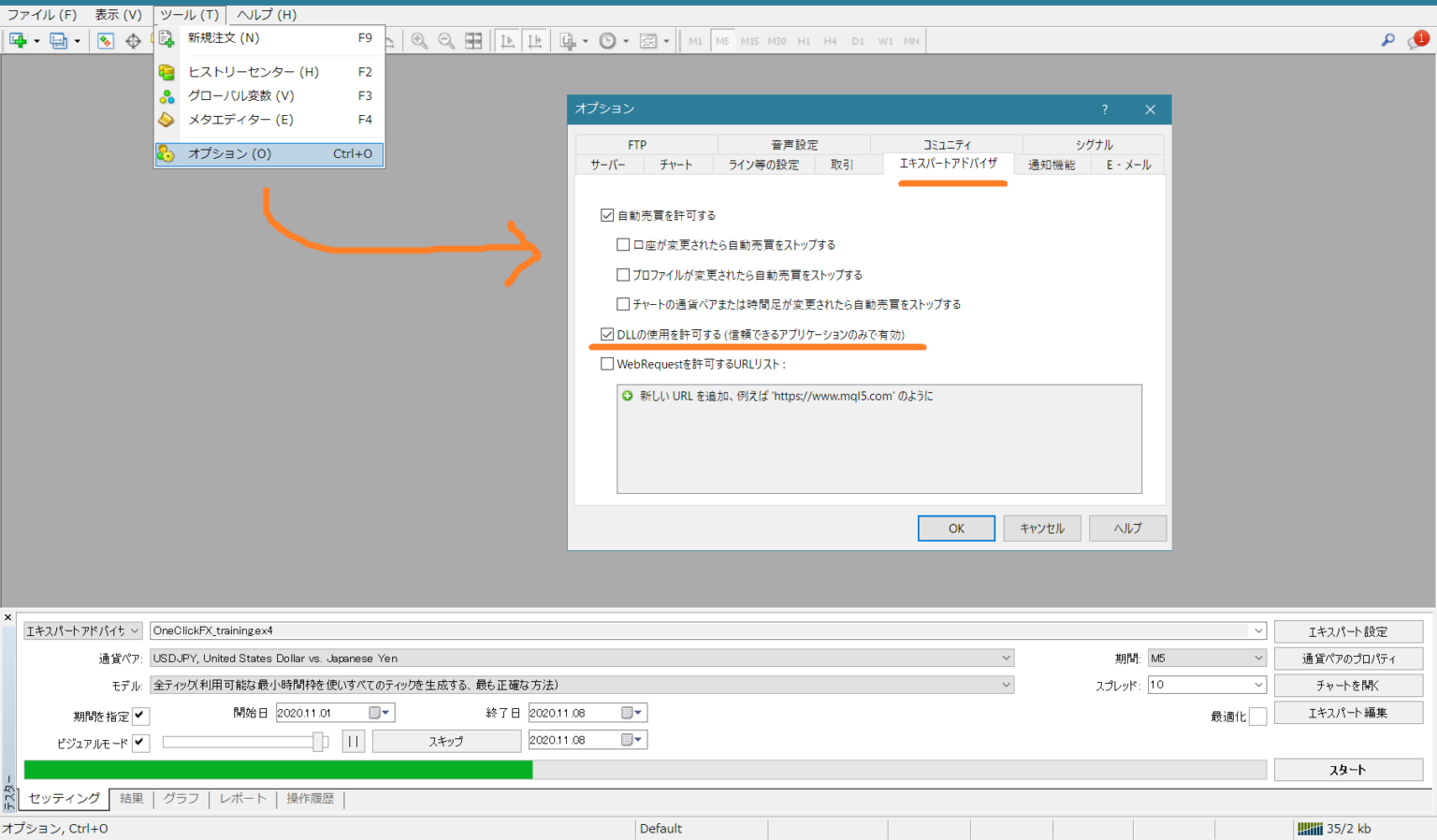
▼ หลังเริ่มต้นและหลังสั่งซื้อจะหยุดชั่วคราว
อาจมีข้อผิดพลาด DLL หากมีข้อผิดพลาดในการดำเนินการของ tester ให้ลองแก้ด้วยวิธีนี้
อาจจำเป็นต้องรีสตาร์ท MT4 หลังอนุญาต DLL
ในกรณีอื่นๆ เช่น เงินทุนสกุล "JPY" เขียนผิด ตัวอักษรเต็มรูปแบบ ตัวพิมพ์เล็ก ช่องว่าง หรือข้อมูลขยะอื่นๆ ทำให้การแปลงสกุลเงินไม่ถูกต้องและเกิดการหยุดทำงานโดยไม่ปกติ
▼ กดปุ่ม Start แล้วกล่องควบคุมไม่แสดง
ถ้ MT4 กำลังโหลดข้อมูลย้อนหลังและสร้างข้อมูลกราฟ จะมีข้อความกำลังสร้างที่ด้านล่างของโหมดภาพและประวัติการใช้งานแสดงไว้
หากยังคงดำเนินต่อไป อาจเป็นไปได้ว่าเครื่องมือความปลอดภัยอื่นนอกเหนือจากเครื่องมือความปลอดภัยมาตรฐานของ Windows 10 กำลังบล็อกการตรวจสอบลิขสิทธิ์
กรณีเครื่องมือความปลอดภัย ให้ปิดลงชั่วคราวแล้วรันใหม่ หากสาเหตุเป็นเครื่องมือความปลอดภัย จะแจ้งมาตรการให้ทราบ โปรดติดต่อสอบถาม
▼ ต้องการใช้สีเวอร์ชันเก่าอย่าง V6
เปลี่ยนสีของ “BUY” เป็น Green แล้วใช้งาน
▼ ปรับความเร็วการแสดงผลเป็นทีละบาร์ แสดงช้า และแสดงเร็ว
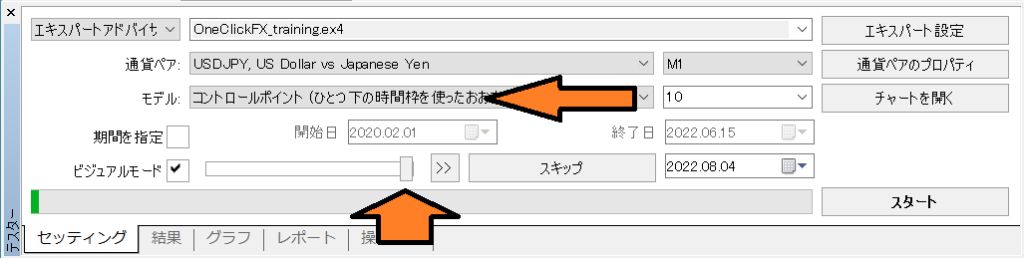
สามารถปรับจำนวนบาร์เป้าหมายโดยเปลี่ยนโมเดล tester

หากใช้งานด้วยกรอบเวลา 1 นาที ควรมีทิกมากกว่านี้ เลือกทั้งหมดของทิก
ในกรอบเวลา 1 ชั่วโมงหรือตายวัน แม้จะปรับความเร็วแล้วก็ยังไม่เร็ว ควรลดจำนวนทิกเพื่อเลือกจุดควบคุม
ถ้าชัดเป็นวันใช้การเปลี่ยนแค่ค่าเปิดราคาและปิดเสียงให้ OFF แล้วปรับความเร็วด้วย slider ทางขวามือของโหมดภาพ ช่วงประมาณ 2 วินาทีต่อวันจะยืดหยุ่นได้
▼ การเร่งความเร็วล่วงหน้าเร็วช้า
ปรับโมเดลของ tester จาก “All Ticks” ไปที่ “Control Points” ด้วยเลื่อนความเร็วไปทางขวา
▼ เพิ่มอินดิเคเตอร์
วิธีการเพิ่ม/เปลี่ยนอินดิเคเตอร์บนกราฟ ตั้งแต่เวอร์ชัน 6 เป็นต้นไป คุณสามารถปรับกราฟมาตรฐานได้อิสระ แม้มีอินดิเคเตอร์หรือกราฟมาตรฐานที่ระบุไว้สำหรับสัญญาณก็ยังใช้งานได้ บทความนี้แสดงวิธี editing กราฟหลักเพื่อเปลี่ยนการแสดง ค่าไฟล์ชื่อ OneClickFX_training.tpl และกราฟเสริมที่จะ syncing คือ OneClickFX_training_sync.tpl และบันทึกไว้
▼ ขั้นตอนการแก้ไขกราฟซิงค์ย่อย
ใช้กราฟมาตรฐานเองไม่ต้องซิงค์ ใส่อินดิเคเตอร์ซิงค์ OneClickFX_training_sync โดยตรงในกราฟมาตรฐานที่สร้างไว้
▼ กดปุ่มสั่งซื้อแล้วไม่ตอบสนอง
จำนวนล็อตที่สั่งน้อยเกินไป หรือ SL ไม่เป็นค่าปกติ อาจเป็นสาเหตุ
มีรหัสข้อผิดพลาดอื่นๆ ที่สามารถทราบได้ ดังนั้นโปรดดูหน้าแนวทางแก้ไขนี้
การแก้ปัญหาข้อผิดพลาดขณะสั่งซื้อใน MT4
▼ กำไรขาดทุนในบัญชีที่มีค่าธรรมเนียม
ในบัญชีที่มีค่าธรรมเนียม ผลลัพธ์กำไรขาดทุนรวมค่าธรรมเนียม และ PIPS แสดงโดยไม่รวมค่าธรรมเนียม
อย่างไรก็ตาม การเกิดค่าธรรมเนียมมีหลายรูปแบบ จึงไม่รับประกันทั้งหมด
▼ ข้อผิดพลาดการตรวจสอบลิขสิทธิ์กำลังเกิด
ID สมาชิกโกโกจังที่ใช้ตอนซื้อไม่ใช่ หรือ ID สมาชิกไม่ถูกต้อง ไม่อนุญาต WebRequest หรือ Windows 10 ไม่ล่าสุด หรือเครื่องมือความปลอดภัยนอกเหนือจากมาตรฐานบล็อก อื่นๆ
กรณีเครื่องมือความปลอดภัย ให้ปิดและรันใหม่ หากสาเหตุเป็นเครื่องมือความปลอดภัย แจ้งแนวทางแก้ไขให้ทราบ โปรดติดต่อสอบถาม
▼ เมื่อเปิดใช้งานจะมีข้อความว่า “เงินทุนและคู่เงินไม่ตรงกัน”
หากคู่เงินที่เลือกไม่ตรงกับเงินทุน อาจทำให้คำนวณร้อยละความเสี่ยงไม่ถูกต้องได้ เช่น หากเงินทุนสกุล JPY ใช้กราฟ EURUSD จำเป็นต้องแปลง USD เป็น JPY เพื่อการคำนวณกำไร/ขาดทุน หากไม่มีข้อมูลการแปลง อาจเกิดข้อผิดพลาดหรือร้อยละความเสี่ยงไม่สอดคล้องกัน นอกจากนี้ หากใช้ CFDs กับเงินทุน USD เช่น ดัชนี Nikkei 225 ก็จำเป็นต้องแปลงเช่นกัน แนะนำให้ใช้เงินทุนสกุลเดียวกับกราฟ หากไม่ตรงจะต้อง re-calculate ซึ่งอาจทำให้ไม่ตรงในคำสั่งซื้อรอบแรก
▼ ร-Level ความเสี่ยง SL เปลี่ยนแปลง
สาเหตุที่เป็นไปได้คือการเกิดสวอพพลายส่งผลต่อกำไร/ขาดทุน เมื่อวันที่เปลี่ยน สวอพจะถูกเพิ่ม/ลบ ทำให้ระดับความเสี่ยงเปลี่ยนไป นอกจากนี้หากคู่เงินทุนไม่ตรง จะมีการคำนวณใหม่เกิดขึ้น
▼ ต้องการเข้าซื้อจนถึงขีดสุดของความเสี่ยง
แม้ว่า risk% จะอยู่ที่ 1% อาจมี 0.95% ก็ได้ แต่ขนาดการเทรดที่สามารถทำได้ถูกจำกัดด้วยล็อต หากมีตัวเลขเล็กน้อยที่ตักใส่หรือไม่ใส่ขั้นต่ำได้ อาจมีการเปลี่ยนแปลงประมาณ 0.1% หรือมากกว่านั้น ขอให้ทราบด้วย ในช่วงที่ราคาแกว่งอาจมีการเพิ่ม 0.01% หรือ 0.01 ล็อต ถ้ามีการผลักดันถึงขีดสุด คุณสามารถเพิ่มการเข้าสถานะเพิ่มเติมได้
▼ ถ้ากราฟซิงค์แสดงเครื่องมือย่อยในโหมด Synchronize
หากกราฟซิงค์ย่อยมีการลงอินดิเคเตอร์หลายตัวในกราฟย่อยด้านขวา ปรับให้บาร์ด้านขวามือไม่เลือน โดย MT4 มีบัก “Display chart in front” ปัญหานี้ไม่สามารถแก้ไขในเครื่องมือนี้ได้ หากคุณต้องการใช้หลายอินดิเคเตอร์ในกราฟย่อย กรุณตั้งค่า OneClickFX_training_sync ให้ค่า “จำนวนบาร์ที่เลื่อนจากด้านขวา” เป็นศูนย์ เพื่อลบระยะห่าง แม้ว่า MT4 จะมีการแก้ไขในอนาคต ปฏิบัติตามขั้นตอนนี้ต่อไปหากพบเหตุการณ์เดียวกัน
และหากคุณใช้ Active Sync ปัญหานี้จะไม่เกิด
▼ ต้องการเร่งให้เร็วขึ้นจนถึงการหยุดอัตโนมัติ แต่ช้า
อินดิเคเตอร์ที่รวมกับโปรแกรมหรือตัวอินดิเคเตอร์ของคุณอาจทำให้โหลดสูง ส่งผลให้การเร่งถึงการหยุดอัตโนมัติช้าลงได้ ในกรณีนั้นให้เปลี่ยนไปใช้กราฟมาตรฐานอีกแบบหนึ่ง แล้วเร่งความเร็วและหยุด จากนั้นกลับไปกราฟมาตรฐานเดิม
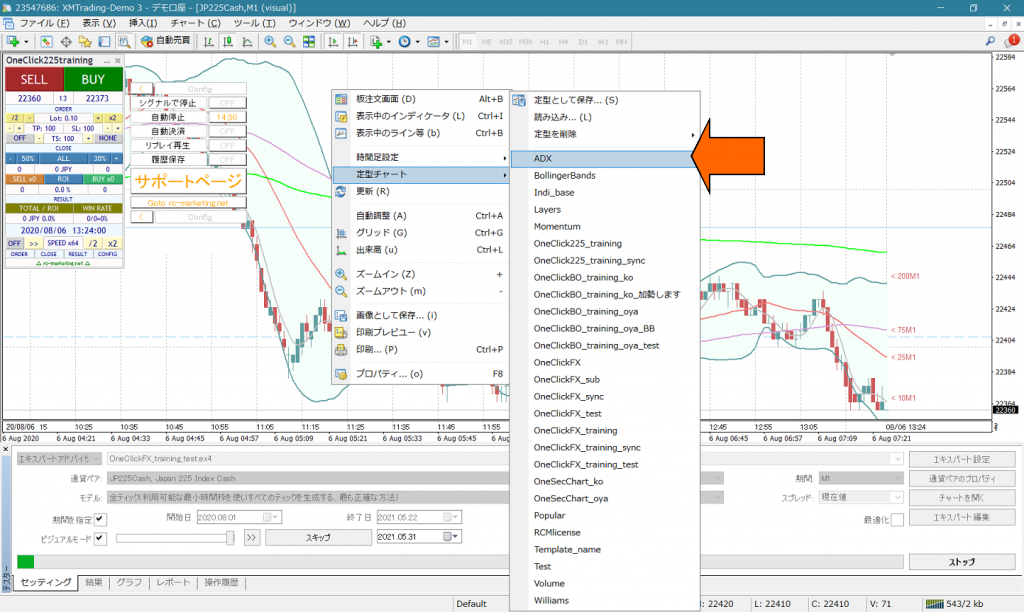
หมายเหตุ: หากหยุดชั่วคราวแล้วเปลี่ยนกราฟ มักจะทำให้กล่องควบคุมหายไป คุณคลิกที่กราฟเพื่อให้แสดงกลับมา
▼ วิธีรับข้อมูลย้อนหลังของ Nikkei 225
เริ่มด้วยการโหลดข้อมูลย้อนหลังให้มากที่สุด
ดาวน์โหลดข้อมูลย้อนหลัง MT4
หากข้อมูลไม่พอหรือมากเกินไป กรุณดาวน์โหลดด้วยวิธีด้านล่าง
นำเข้าข้อมูลประวัติ Nikkei 225 ใน MT4
จริงๆ แล้วขั้นตอนค่อนข้างยุ่ง หากต้องการข้อมูลย้อนหลังเพิ่มเติม กรุณติดต่อแบบฟอร์มสอบถามที่ท้ายหน้า เราจะจัดส่งข้อมูลย้อนหลังให้
▼ ทำให้เงินทุน tester เป็นเยนญี่ปุ่น
เปิดการตั้งค่าเทสต์จากปุ่ม Expert แล้วในรายการ dropdown ด้านขวาของเงินทุนเริ่มต้นพิมพ์ตรงว่า「JPY」 หากเป็นแบบเดิมเงินทุนจะหาย ควรเพิ่มศูนย์สองหลักไว้
ผู้ให้บริการโบรกเกอร์อาจหยุดการสั่งซื้อทันทีเมื่อคู่เงินทุนเป็นเงินเยน หากกรณีนี้ให้ปรับเงินทุนให้สอดคล้องกับคู่ที่ใช้งาน
นอกจากนี้ การสะกดผิด ช่องว่าง หรืออักขระที่ไม่จำเป็น ก็อาจทำให้หยุดได้เช่นกัน
■ ในกรณีที่ลำบาก
หากการทำงานไม่ราบรื่น หรือมีพฤติกรรมผิดปกติ หรือหยุดทำงานทันที โปรดดูที่นี่ก่อน
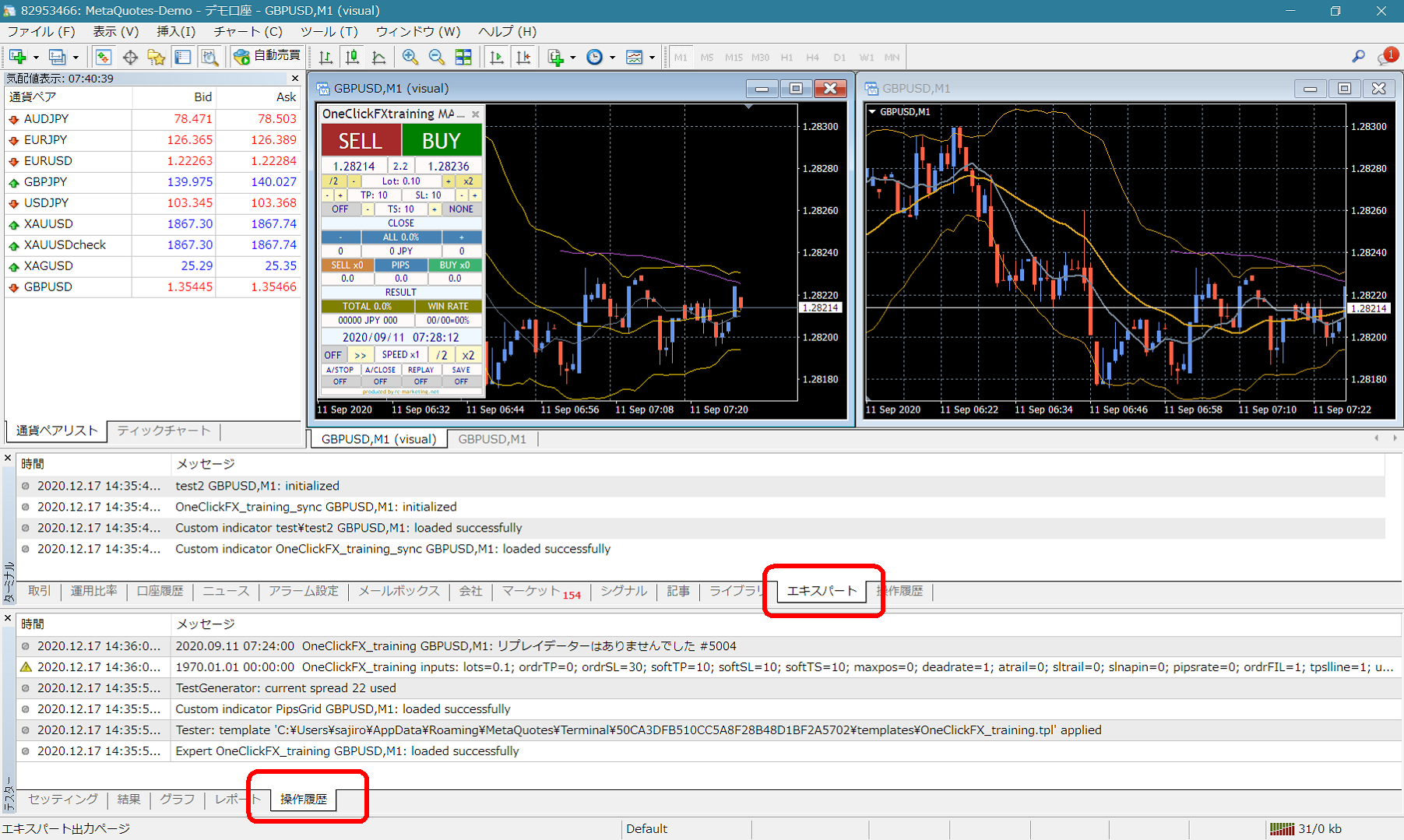
หากมีข้อความแสดงข้อผิดพลาดใน Terminal Expert หรือประวัติการใช้งาน Tester กรุณแจ้งให้ทราบเพื่อการแก้ปัญหาจะราบรื่นขึ้น
ขอความร่วมมือของคุณด้วย
■ผู้ช่วยสนับสนุน
บางผลิตภัณฑ์มีฟังก์ชันช่วยรวบรวมข้อมูลเมื่อเกิดปัญหา ด้วยปุ่มเดียว เมื่อกดปุ่ม “SA” ข้อมูลจะถูกรวบรวมและเปิดโฟลเดอร์ นอกจากนี้คุณยังสามารถดับเบิลคลิกสคริปต์ “OneClickSA” เพื่อเปิดโฟลเดอร์ได้เช่นกัน
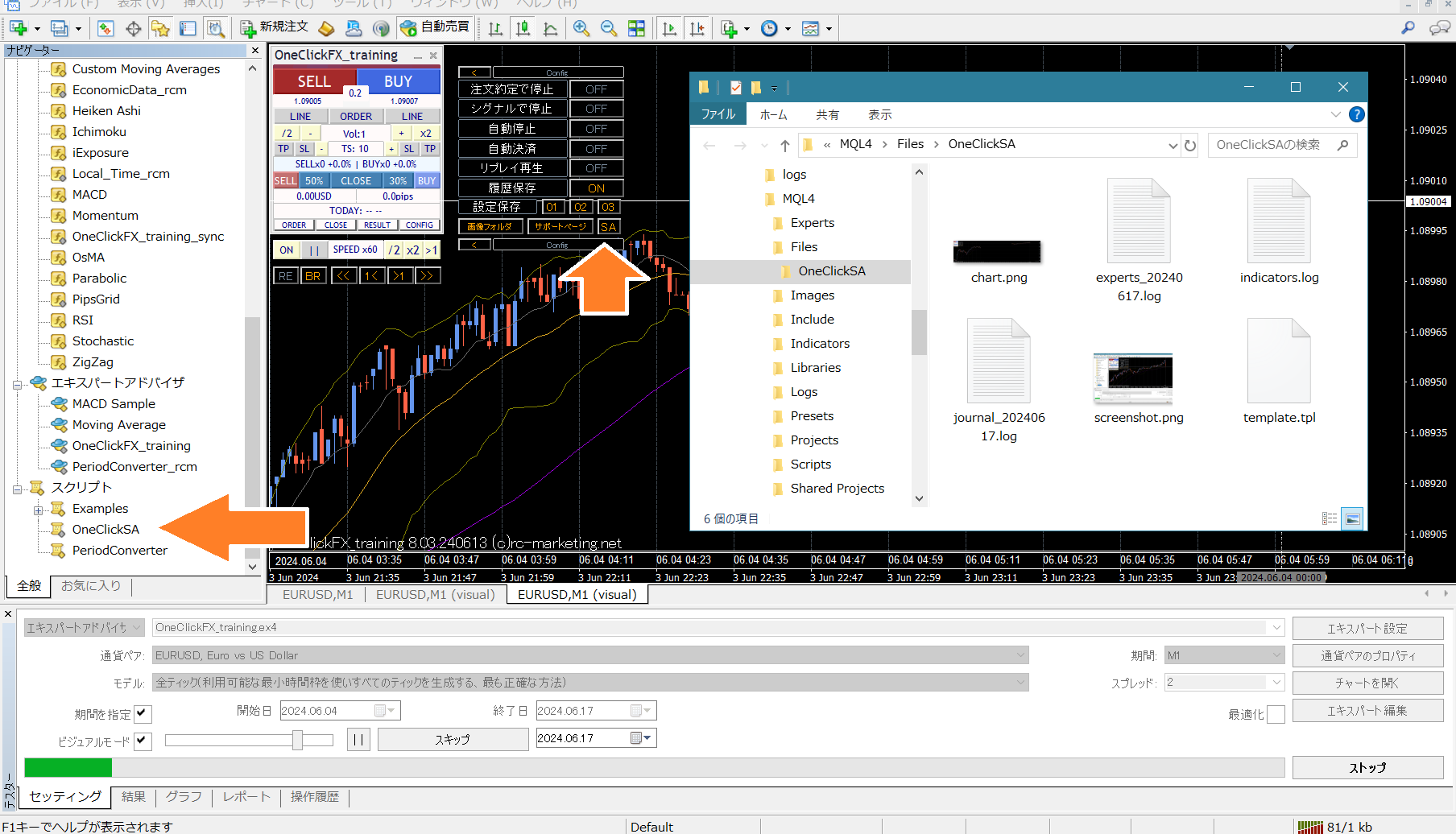
กรุณาส่งไฟล์ที่ได้จากข้อความนี้แนบมาพร้อมกับข้อความ