
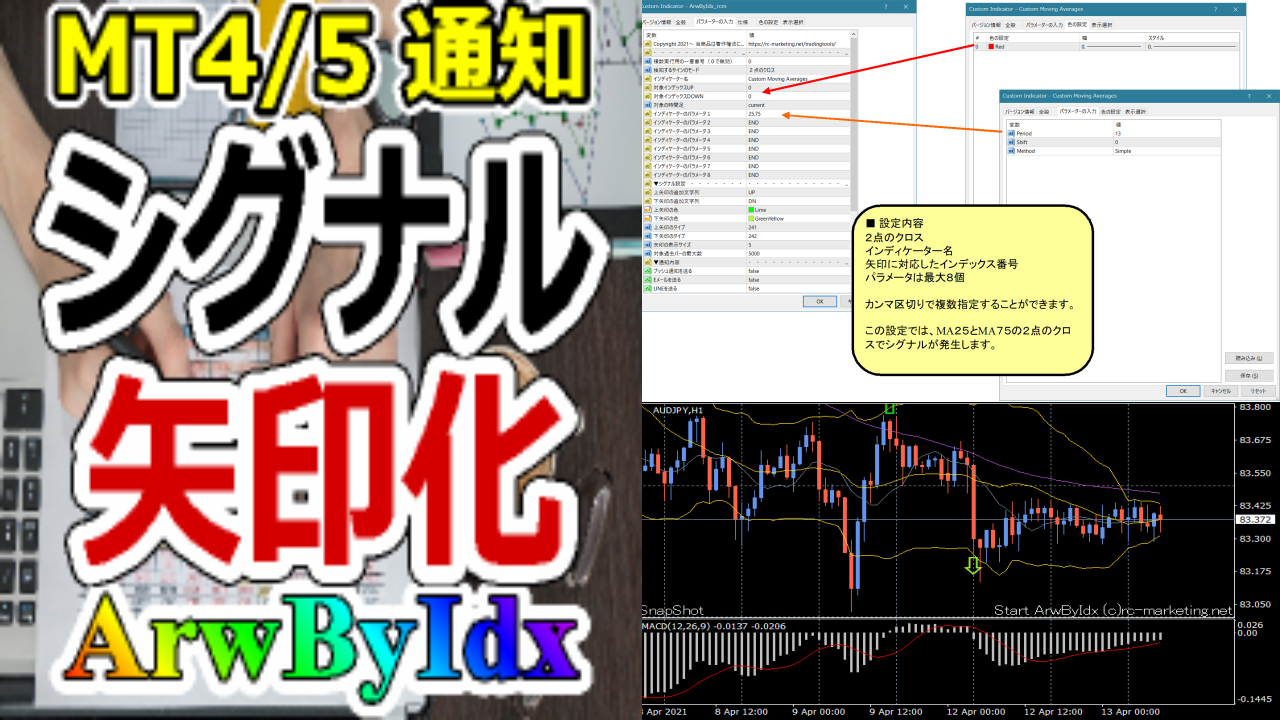
หน้าสนับสนุนเครื่องมือแปลงสัญญาณขีดกระทิง
ขอขอบคุณที่ท่านได้ทำการซื้อสินค้าครั้งนี้
เวอร์ชันล่าสุดคือเวอร์ชัน 2.13
การอัปเกรดสำหรับผู้ซื้อฟรี=>ดาวน์โหลด
ผู้ที่ไม่มีสินค้าโปรดไปที่นี่
https://www.gogojungle.co.jp/tools/indicators/29168
สำหรับเวอร์ชันมีคุณลักษณะแจ้งเตือนแบบมีค่าใช้จ่ายให้ไปที่นี่
https://www.gogojungle.co.jp/tools/indicators/41613
รายละเอียดสินค้า
ตัวอย่าง เช่น หากเกิด Golden Cross และ Dead Cross ของ MA25 กับ MA75 ปรากฏสัญลักษณ์ลูกศรแสดงขึ้น และหากมีเครื่องมือแจ้งเตือนบน LINE, Discord, Slack, มือถือ หรือ Apple Watch จะสะดวกใช่ไหม?
นอกจากนี้ หากเส้นค่าเฉลี่ยเคลื่อนที่ขยับผ่านแถบ BB หรือแถบราคาหายไป หรือสัมผัสเส้น Moving Average สัญญาณจากเครื่องมือจะปรากฏบนชาร์ตด้วยลูกศรและส่งการแจ้งเตือน
ด้วยการตั้งค่าต่างๆ คุณสามารถสร้างสัญญาณได้อิสระและส่งการแจ้งเตือนได้
เครื่องมือนี้รองรับOne-Click Auto Arrow Trading【AutoArwTrade】ดังนั้นจึงสามารถทำการซื้อขายอัตโนมัติด้วยชุด FX แบบ One-Click ได้อย่างง่ายดาย
■ข้อมูลการอัปเกรด
กระบวนการลบวัตถุเก่าที่ไม่ต้องการ
เพิ่มเครื่องหมายจุดต่อเนื่อง
การสั่งงานอัตโนมัติหลายขั้นตอน
One-Click Auto Arrow Trading【AutoArwTrade】รองรับ
เพิ่มเติม HIGH/LOW
▽อัปเดตเมื่อ 10 มีนาคม 2023 (v2.06)
เพิ่มพารามิเตอร์ต่อเนื่องของลูกศร
ปรับปรุงการเชื่อมโยงกับเวลาอื่นๆ
เพิ่ม HIGH, LOW
ทำให้ห้ความสามารถในการใช้งานหลายรอบ
ทำงานในช่วงเวลาต่ำกว่าก็ได้ (มีข้อจำกัด)
▽อัปเดตเมื่อ 26 กุมภาพันธ์ 2023 (v1.61)
เพิ่มพารามิเตอร์แท่งเป้าหมาย
แก้ไขบั๊กในการตอบสนอง MT5
▽อัปเดตเมื่อ 25 เมษายน 2022 (v1.31)
รองรับ MT5
เพิ่มชื่อตัวชี้วัดการเชื่อมต่อข้อความ
เพิ่มชุดค่าล่วงหน้า
▽อัปเดตเมื่อ 28 มกราคม 2022 (v1.20)
รองรับสัญญาณสองชุดของลูกศร
เลือกเป้าหมายบาร์แจ้งเตือน
※หน้านี้อาจมีภาพเวอร์ชันก่อนหน้า หากท่านไม่มีเวอร์ชันล่าสุด โปรดติดต่อฝ่ายสนับสนุน
การตั้งค่าล่วงหน้า
จากเมนู MT4 MT5 เปิดตัวเลือก “การแจ้งเตือน” แล้วตั้งค่าแท็บ
เพื่อใช้งานฟังก์ชันแจ้งเตือน ให้ติดตั้ง แอป iPhone/Android จากตัวเลือกแจ้งเตือน แล้วในหน้าจอแอปด้านล่างให้เปิดแชทและข้อความ ตั้งค่า MetaQuotesID ใน MT4/MT5 แล้วเลือกเปิดใช้งานฟังก์ชันส่งการแจ้งเตือนแบบพุช ทดสอบว่าข้อความปรากฏบนสมาร์ทโฟนเรียบร้อยหรือไม่
หากต้องการแจ้งเตือน LINE ให้รับ Token หากต้องการแจ้งเตือน Discord ให้รับ WEBHOOK หากต้องการแจ้งเตือน Slack ให้วิธีรับ Tokenกรุณาเตรียมพารามิเตอร์ที่จำเป็นล่วงหน้า
วิธีการติดตั้ง
1) ใน MT4/MT5 เลือกเปิดข้อมูลโฟลเดอร์ “Open Data Folder”
2) คัดลอกทับทุกไฟล์ในโฟลเดอร์ MQL4/MQL5 ของสินค้านี้ลงในโฟลเดอร์ข้อมูล
3) รีบูต MT4/MT5 แล้วเปิดกราฟที่ต้องการ
4) ดับเบิลคลิกที่อินดิเคเตอร์ “ArwByIdx_rcm”
5) จะปรากฏหน้าการตั้งค่า กรุณตั้งค่าพารามิเตอร์ตามชุดค่าล่วงหน้าที่ให้มาหรือโครงสร้างตัวอย่างด้านล่าง
หน้าการตั้งค่า
| ชื่อรายการ | รายละเอียด |
|---|---|
| โหมดสัญญาณที่ตรวจจับ | มีหลายประเภทดังนี้ ・สัญญาณลูกศร: เชื่อมต่อกับลูกศรอย่างง่าย ・ครอสสองจุด: ครอสเส้น, กลับทิศทางแท่ง ・ครอสใกล้ปิดศูนย์ (Zero-Close): เปรียบเทียบกับราคาปิด ・ครอสหลายจุด: รูปแบบสลับตัวชี้วัด/พารามิเตอร์ (สำหรับขยาย) |
| ชื่ออินดิเคเตอร์ | ชื่ออินดิเคเตอร์ที่ต้องการเชื่อมต่อ |
| อินเด็กซ์เป้าหมาย UP/DOWN | ระบุหมายเลขอินเด็กซ์ที่เชื่อมต่อได้หลายรายการ แยกด้วยจุลภาค ZERO, CLOSE, HIGH, LOW ก็ใช้งานได้ |
| การเลื่อนไปยังแท่งเป้าหมาย | เลือกแท่งที่จะส่งการแจ้งเตือน (0 คือแท่งล่าสุด) |
| ดำเนินการต่อด้วยลูกศร | แสดงต่อเนื่องในโหมดการแสดงผลต่อเนื่อง |
| ช่วงเวลาที่เป้าหมาย | หากระบุเวลาเทียบสูงขึ้น จะปรากฏลูกศรบนทั่งไปยังทุกแท่งในอดีต จนถึงแท่งล่าสุด และหลังแท่งล่าสุดจะปรากฏเมื่อเกิดสัญญาณ ในกรณีระบุเวลาต่ำกว่า ลูกศรจะปรากฏเมื่อสัญญาณเกิดขึ้น แต่หากลูกศรไม่ต่อเนื่อง จะหายไป |
| พารามิเตอร์อินดิเคเตอร์ 1-8 ※รุ่นราคาถูกมี 2 ตัว | ระบุพารามิเตอร์ของอินดิเคเตอร์ที่เชื่อมต่อ ตามลำดับ ใช้คั่นด้วยจุลภาคหลายรายการได้ ※พารามิเตอร์ที่รองรับมีทั้งชนิดตัวเลขและชนิดอักขระ หากข้อมูลตรงกันไม่ตรง MT4/MT5 อาจค้างได้ หากใส่ตัวเลขในช่องที่เป็นข้อความ ให้นำ [‘] เครื่องหมายอัญประกาศเดี่ยวด้านหน้าเหมือนกับ Excel และสำหรับ true/false ให้ใส่ false=0, true=1 |
| ▽การตั้งค่าลูกศร | |
| ข้อความเพิ่มสำหรับลูกศรขึ้นลง | สามารถใส่ข้อความเพิ่มเติมลงในชื่อวัตถุได้ |
| สีของลูกศรขึ้นลง | ระบุสีลูกศร |
| ขนาดการแสดงลูกศร | ระบุขนาด |
| ระยะห่างลูกศร (จุด) | ระยะห่างจากราคาที่แสดงลูกศรเป็นจุด |
| ประเภทลูกศรขึ้นลง (ปกติ) (ต่อเนื่อง) | โปรดเลือกโค้ดด้านล่าง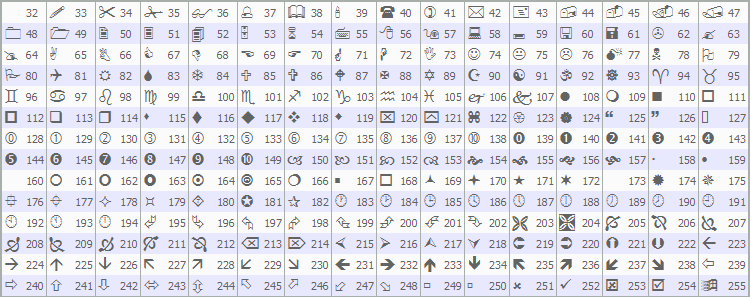 |
| จำนวนบาร์ย้อนหลังสูงสุด | ระบุจำนวนบาร์ที่จะแสดงลูกศรย้อนหลัง |
| ▽เนื้อหาการแจ้งเตือน (รุ่นราคาถูกไม่มี)การตั้งค่าการแจ้งเตือน【ทั่วไป】 | |
| ▽พื้นที่ข้อความ | |
| ขนาดข้อความ จำนวนวินาทีในการแสดง | ข้อความที่แสดงมุมล่างขวาม ใ้ห้ปรับตามความต้องการ |
ใช้ชุดค่าล่วงหน้า
เมื่อเรียกชุดค่าล่วงหน้าผ่านหน้าตั้งค่า ก็สามารถตั้งค่าได้ง่าย
กดปุ่มโหลดในหน้าพารามิเตอร์
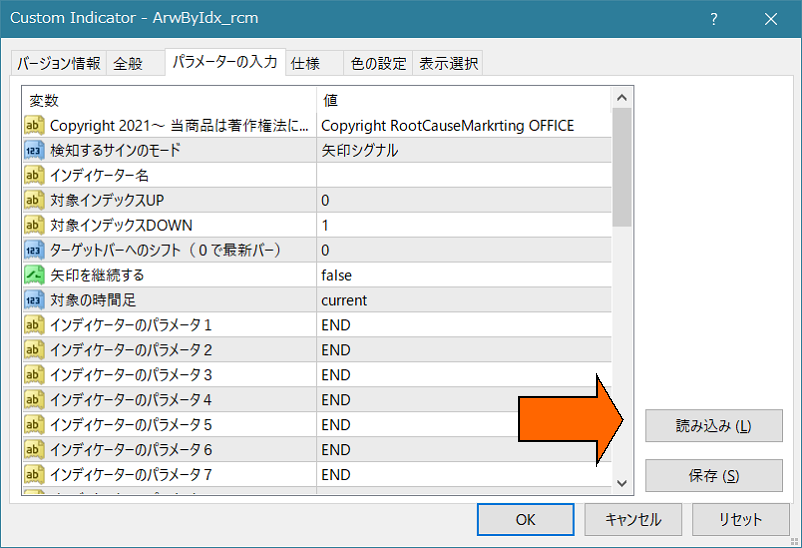
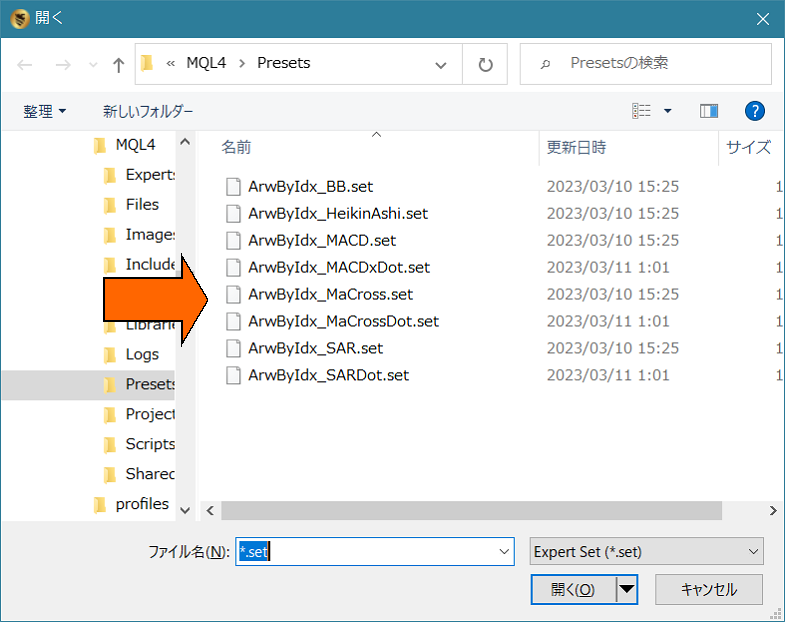
จะมีตัวเลือกไฟล์ ปลาย ArwByIdx_xxxx ให้เลือกและเปิดไฟล์
ตั้งค่าพารามิเตอร์เรียบร้อยแล้ว กดปุ่ม OK
ชุดค่าล่วงหน้าที่ให้มาจะปิดการใช้งานการแจ้งเตือนทั้งหมด กรุณาเปลี่ยนแปลงตามการตั้งค่าของคุณ
โครงสร้างตัวอย่าง
▼ตัวอย่างการทำงาน
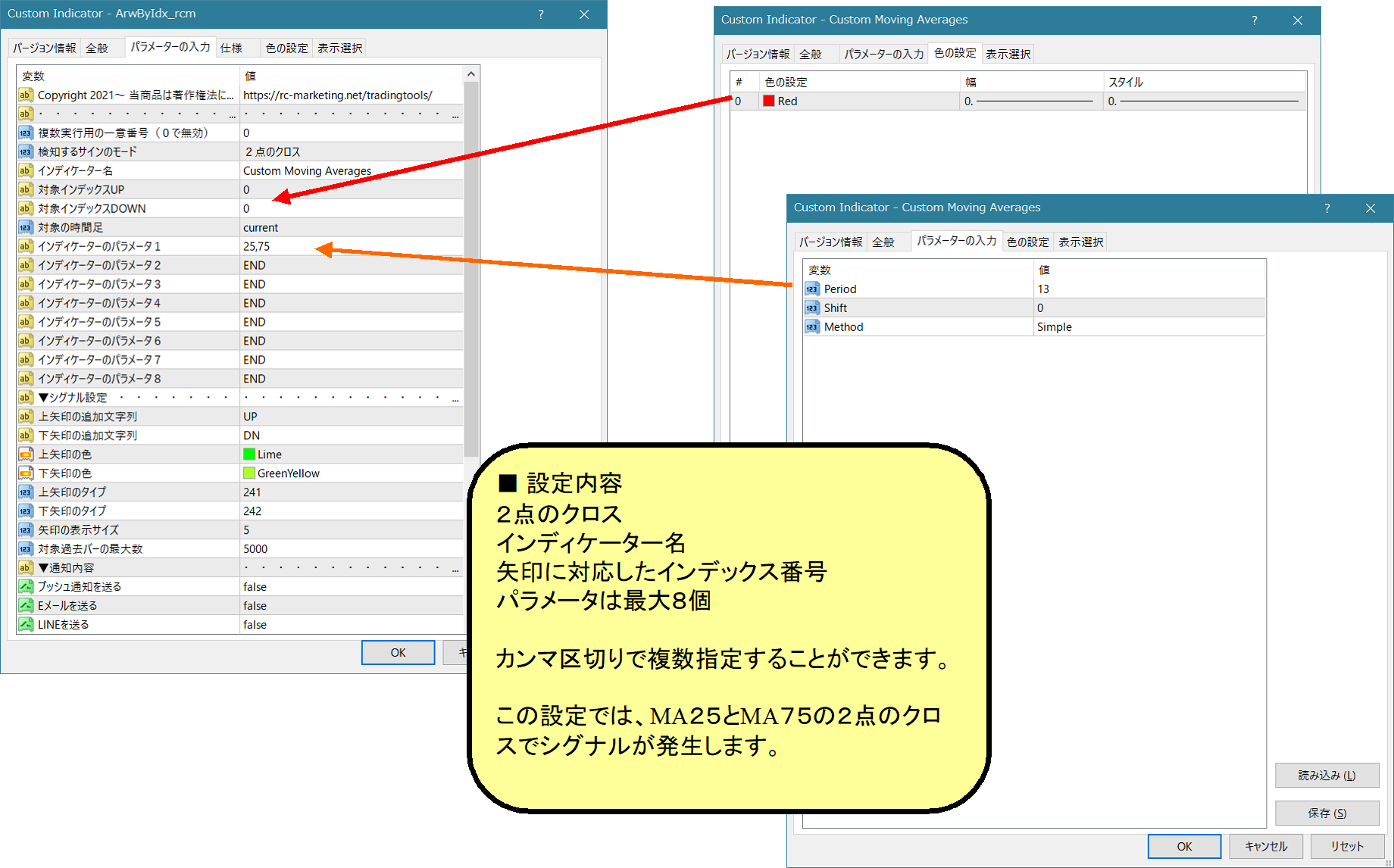
◇ Golden Cross & Dead Cross ของค่าเฉลี่ยเคลื่อนที่
MA10: เทา, MA25: เหลือง
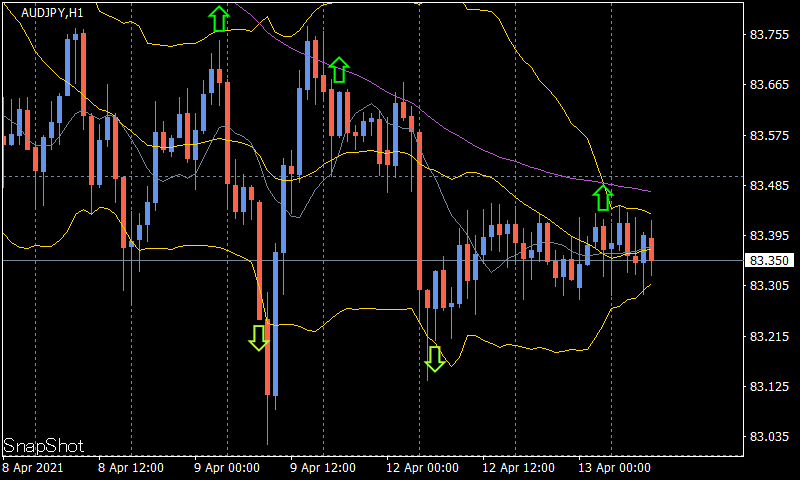
รายละเอียดการตั้งค่า
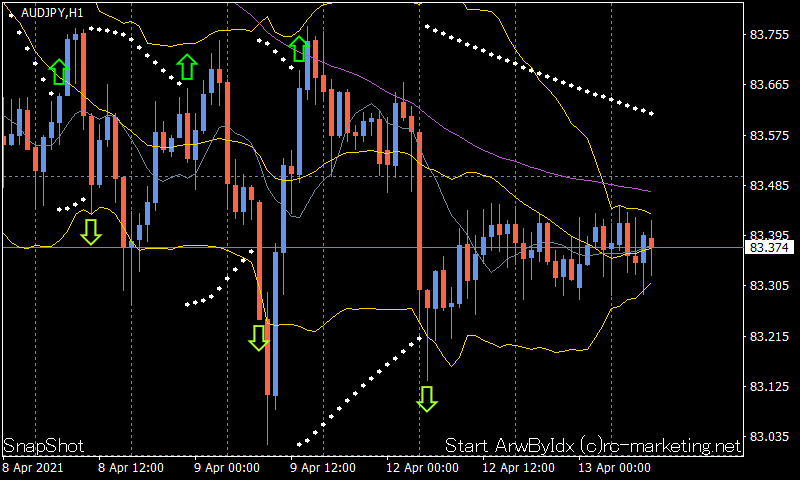
◇ เชื่อมต่อกับเครื่องมือสัญญาณ
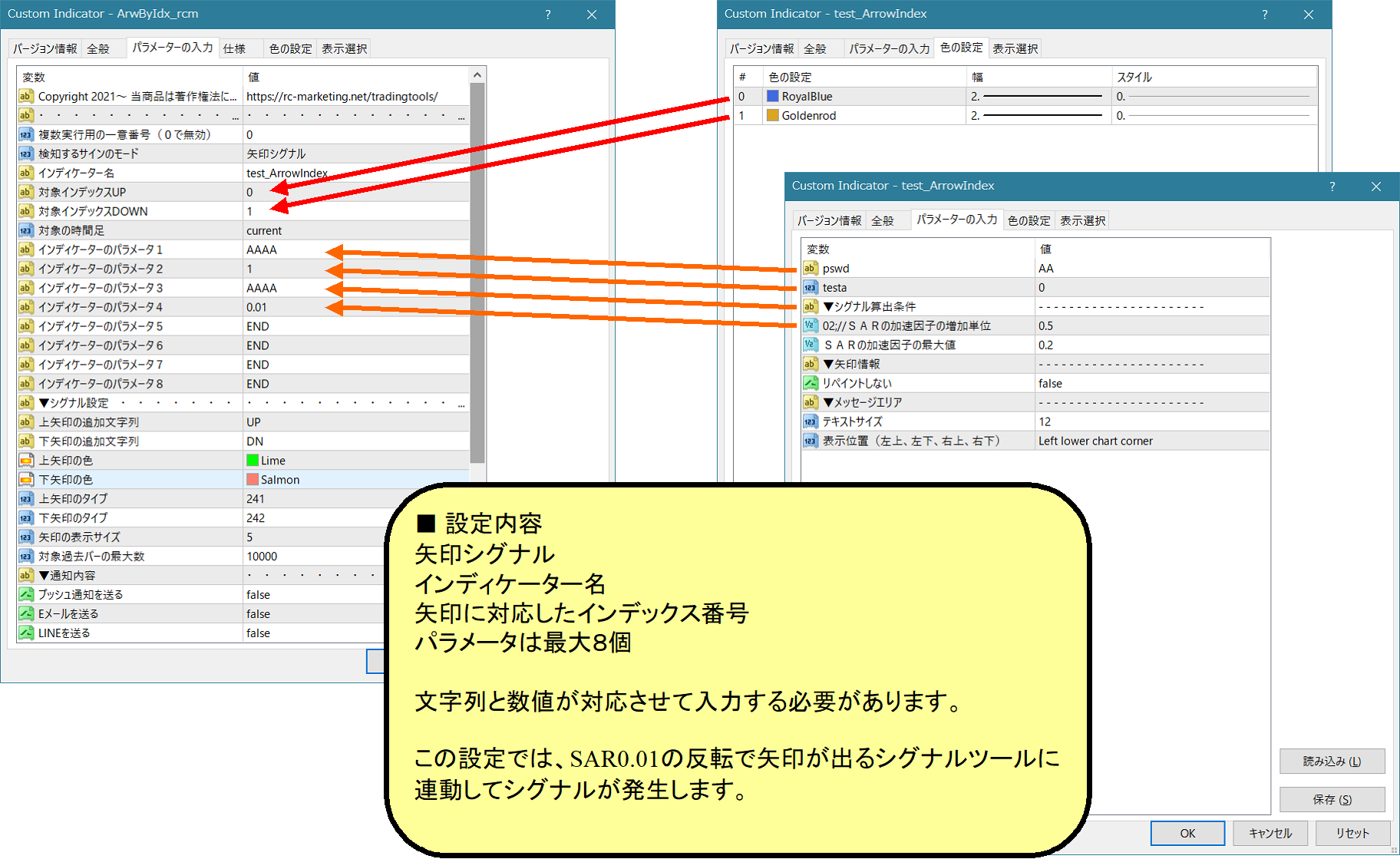
SAR:0.01 (ขาว), ลูกศรดั้งเดิมไม่แสดง
รายละเอียดการตั้งค่า
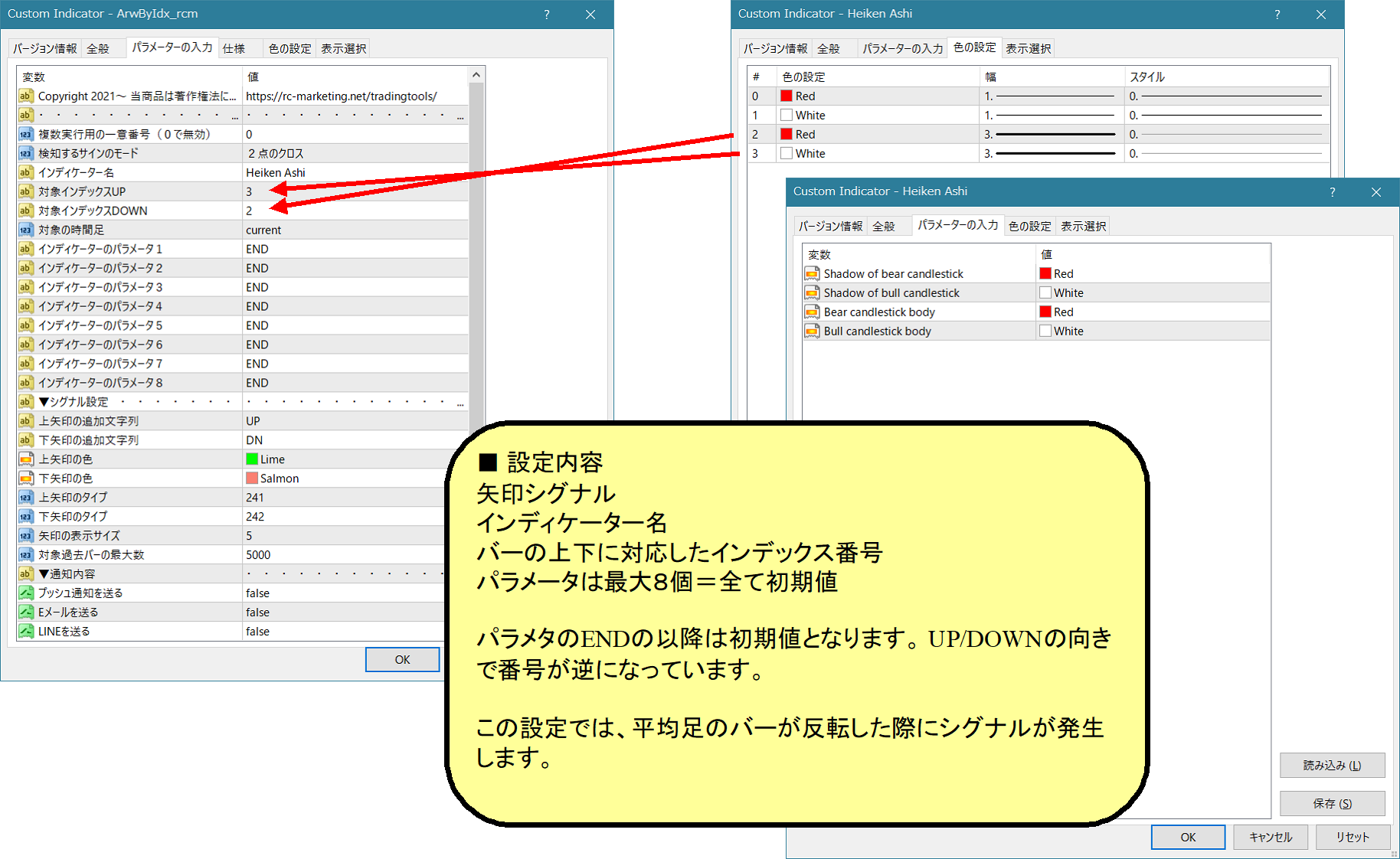
◇ การกลับตัวของเส้นแท่ง Heikin-Ashi
Heikin-Ashi สีแดง, สีขาว
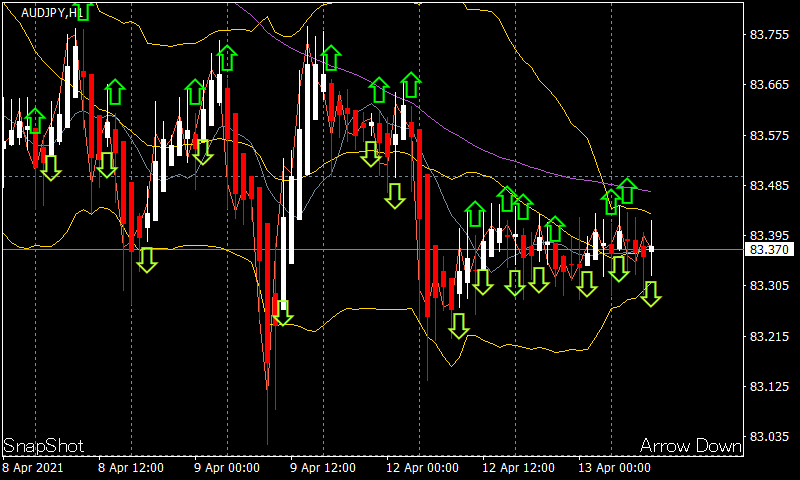
รายละเอียดการตั้งค่า
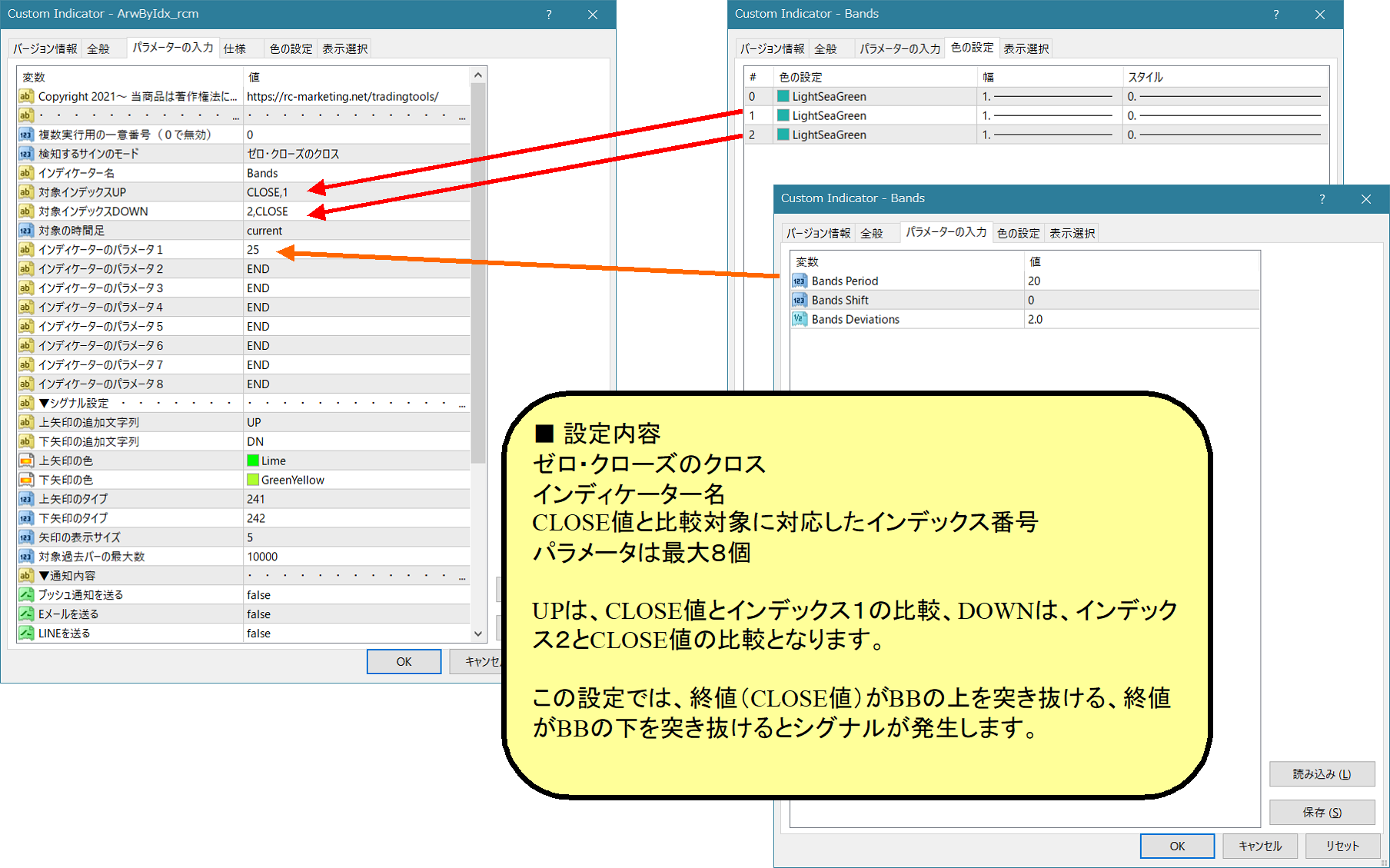
◇ การทะลุ Bollinger Band
BB: เหลือง
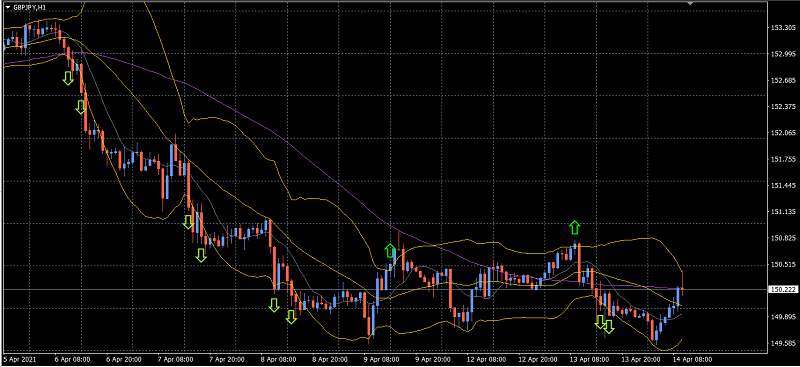
รายละเอียดการตั้งค่า
◇ การพลิกกลับ MACD
MACD: กราฟสีขาว
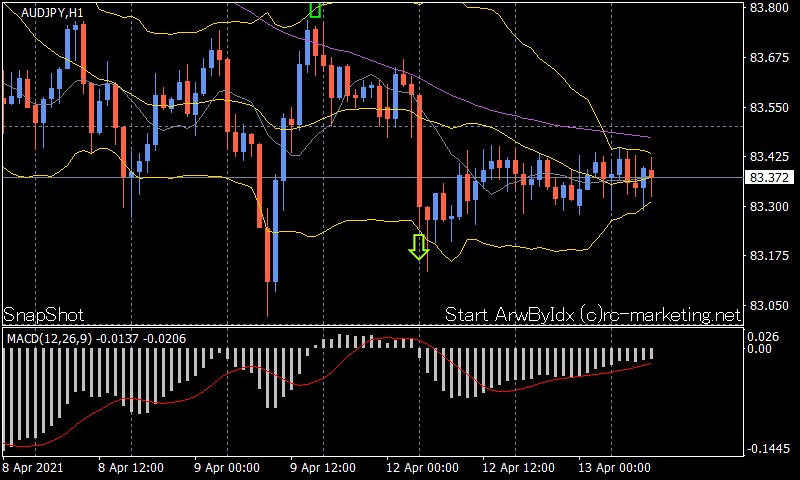
รายละเอียดการตั้งค่า
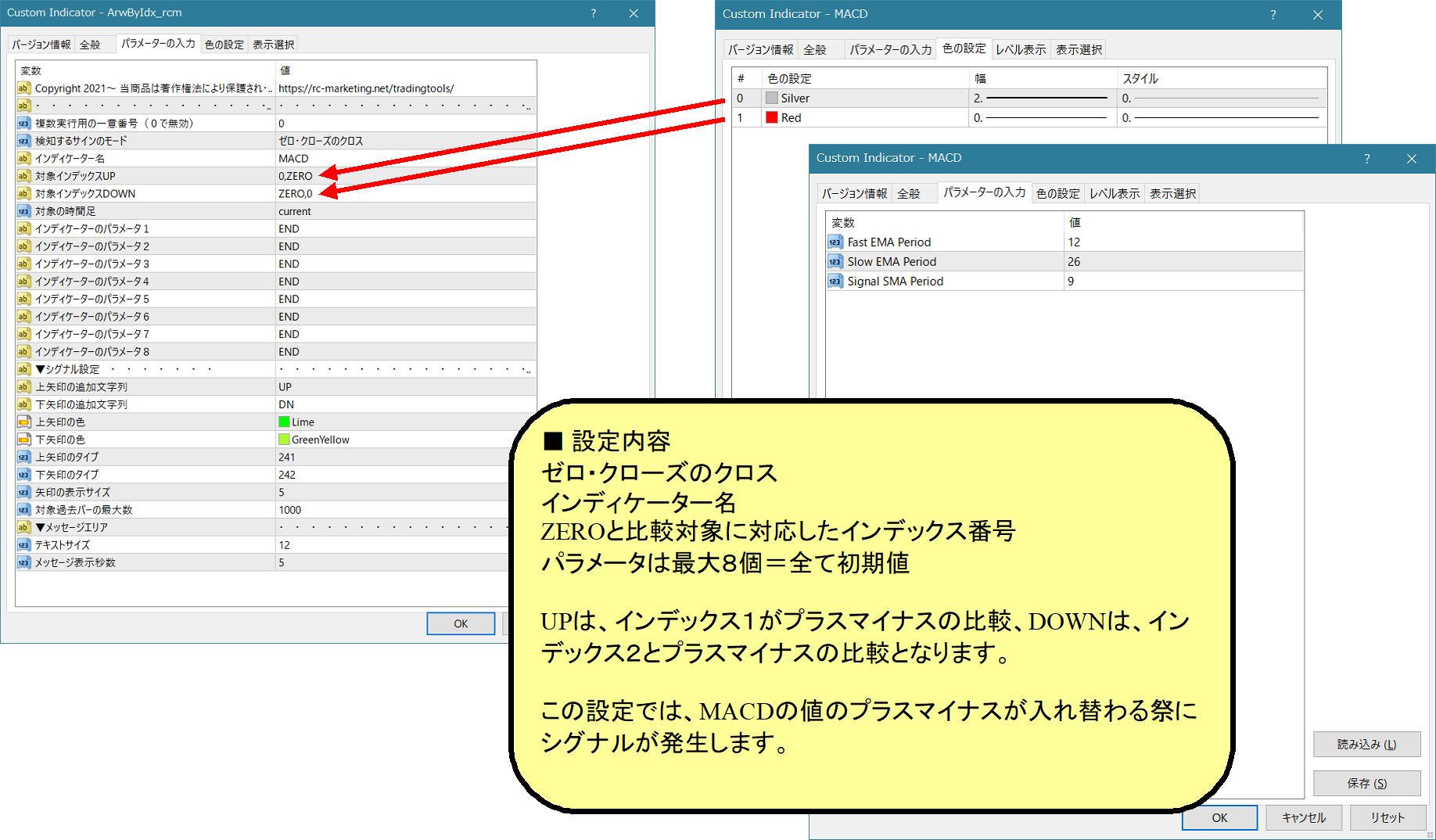
ขึ้นอยู่กับแนวคิด มีชุดผสมได้ไม่สิ้นสุด
การเชื่อมต่อสัญญาณ
เครื่องมือตัวนี้เชื่อมต่อกับOne-Click Auto Arrow Trading【AutoArwTrade】ดังนั้นจึงสามารถซื้อขายอัตโนมัติด้วยชุด FX One-Click ได้อย่างง่ายดาย และรองรับการเชื่อมต่อด้วยชื่อวัตถุแบบซับซ้อนหรือเครื่องมือทำลูกศรสัญญาณด้วย
■เชื่อมต่อด้วย One-Click Auto Arrow Trading
1. ใส่อินดิเคเตอร์ลงในแผนภูมิเดียวกัน
2. เปิดใช้งานปุ่มซื้อขาย/ขายของการเชื่อมต่อสัญญาณ
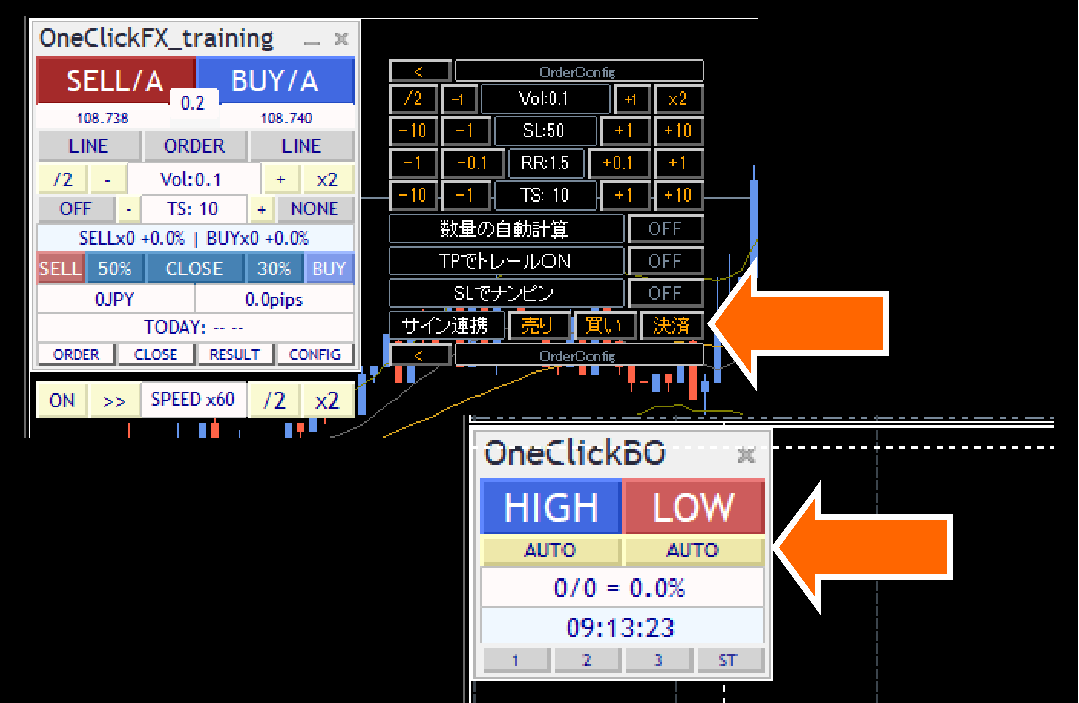
■เชื่อมต่อด้วยชื่อวัตถุระบุเอง
1. ตั้งชื่อเพิ่มเติมสำหรับพารามิเตอร์ในเครื่องมือว่า “ข้อความเพิ่มเติมของลูกศร”
2. ตั้งชื่อวัตถุสัญญาณการขาย/ซื้อของชุด One-Click FX ให้ตรงกับชื่อในข้อ 1
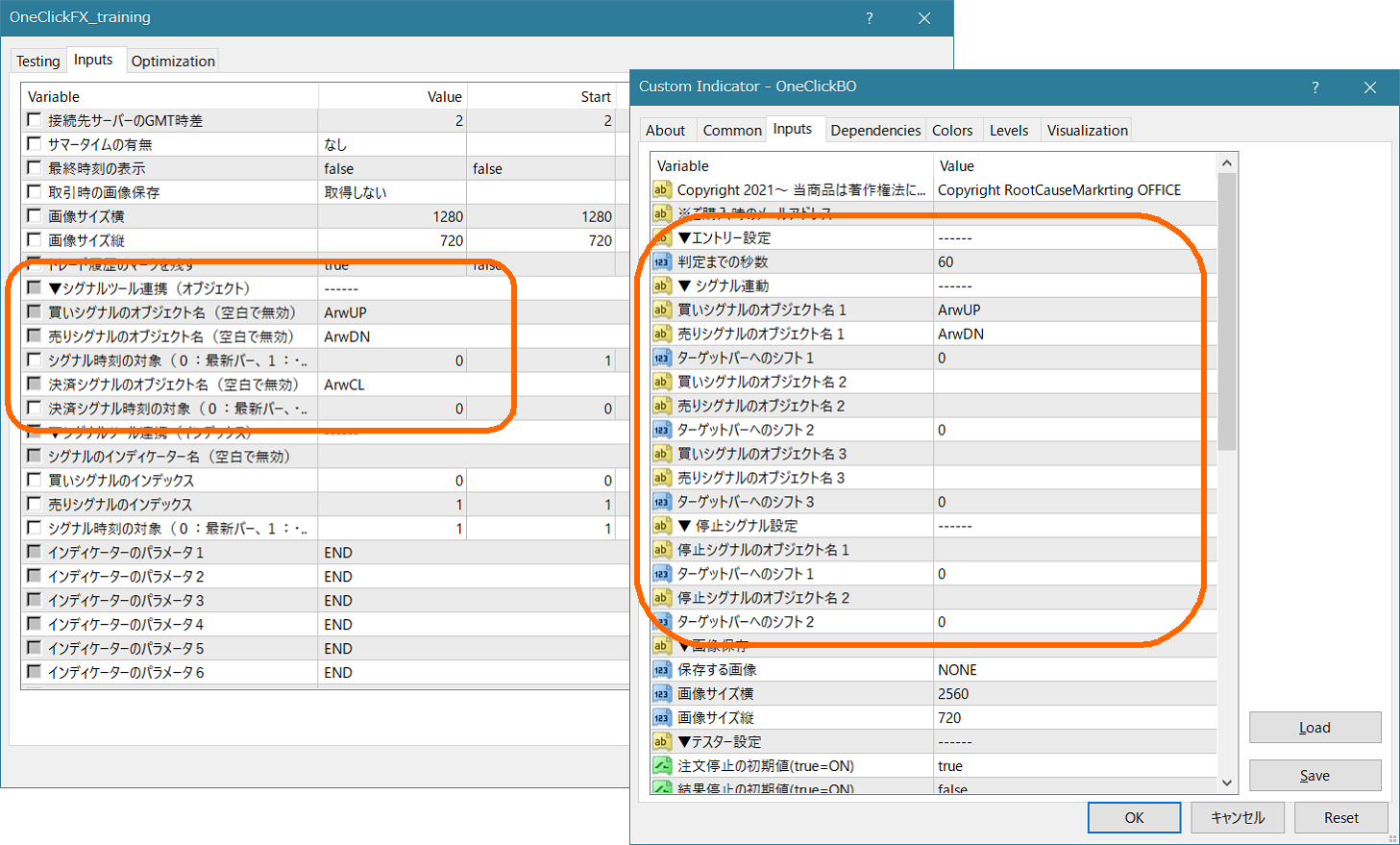
3. เปิดใช้งานปุ่มการขาย/ซื้อในการเชื่อมต่อสัญญาณ
■※ข้อมูลอ้างอิง: ข้อมูลเครื่องมือสัญญาณที่เชื่อมต่อ
การเชื่อมต่อ ArwByIdx & เครื่องมือสัญญาณ
หากมีคำขอเพิ่มเติมเกี่ยวกับเครื่องมืออื่นๆ ที่ต้องการเชื่อมต่อ โปรดติดต่อเรา
เมื่อพบปัญหา
หากทำงานผิดปกติ ทำงานแปลก ๆ หรือหยุดทำงานทันที กรุณดูส่วนนี้ก่อน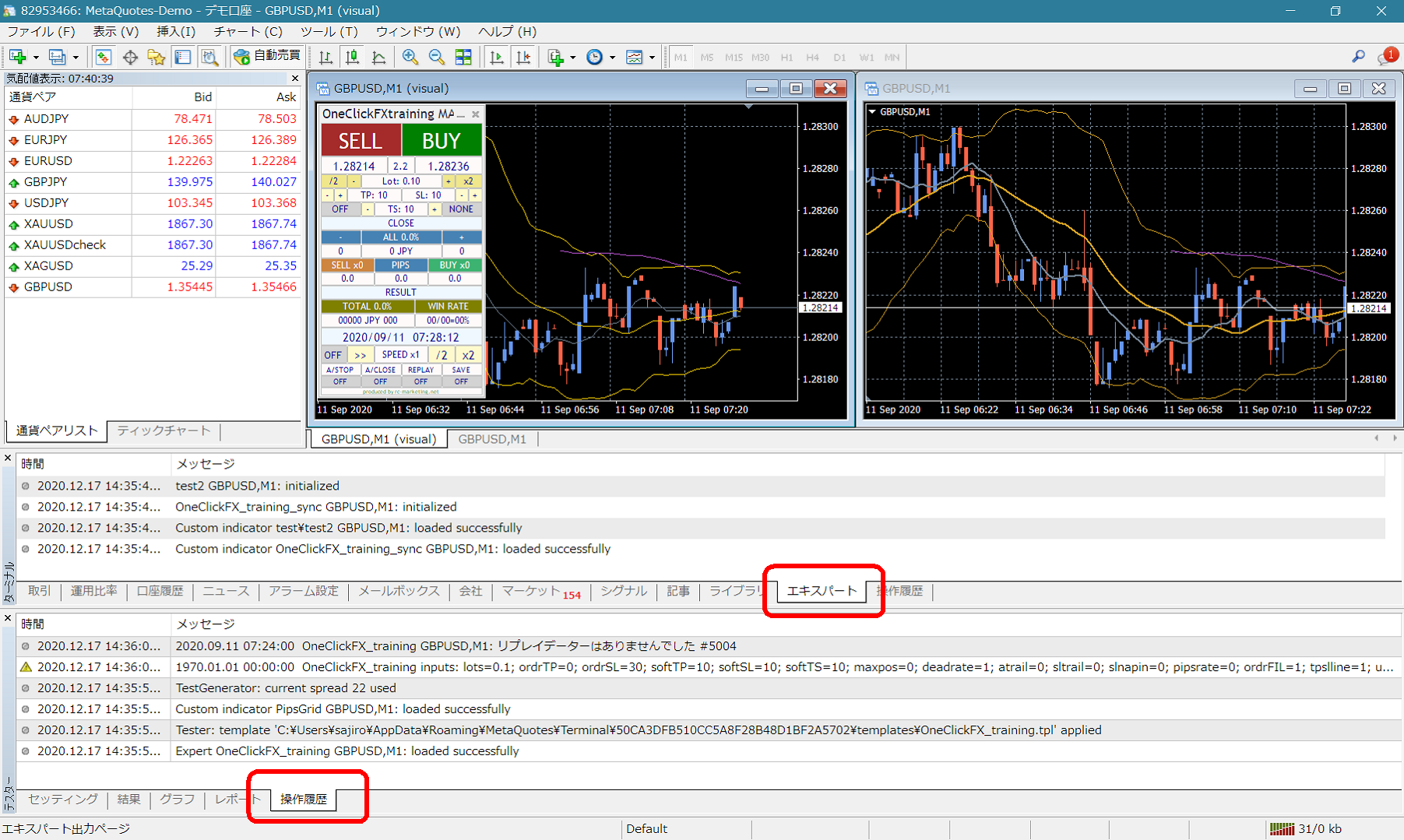 หากมีข้อความข้อผิดพลาดจากประวัติการดำเนินงานของเทอร์มินัล ผู้ทดสอบ แจ้งให้เราทราบจะช่วยให้การแก้ไขเป็นไปอย่างรวดเร็วได้มากขึ้น ขอความกรุณาช่วยด้วย
■ข้อควรระวัง
เมื่อใช้เครื่องมือนี้ กรุณาทราบถึงประสิทธิภาพของเครื่องมือและใช้งานด้วยความรับผิดชอบต่อตนเอง