

EAのバックテストの仕方①[柿澤真正]

柿澤真正さんプロフィール

かきざわ・まさのぶ。2009年よりFXの自動売買システムの開発を開始し、EasySniperやMultiAgent等をはじめ、多くの自動売買システムを証券会社やユーザに提供してきた。インヴァスト証券の自動売買サービス「シストレ24」にて、提供ストラテジーMultiAgentが2016年の年間アワードを圧倒的成績、評価で獲得。また、ひまわり証券の自動売買サービス「エコトレ」にて提供ストラテジーの「ひかえめビーナス」が2013年〜2014年の1年以上にわたり利用者数1位をキープ。利用者数は700名を超える。現在は、MultiAgentをさらに進化させたドリームエージェントFXを提供中。
この連載では、FXの自動売買システム、その中でもMetaTrader4(以下MT4)上で稼働する自動売買システムであるEAにスポットを当て、それを運用していくための知識・ノウハウを専業トレーダーの柿澤真正さんにナビゲートしていただきます。EAの運用を検討している方はもちろん、既にEAを利用している方もぜひ参考にしてください。
※この記事は、FX攻略.com2019年5月号の記事を転載・再編集したものです。本文で書かれている相場情報は現在の相場とは異なりますのでご注意ください。
バックテストの方法
皆さん、こんにちは。前回まで2回にわたって「EAの評価・選択方法」についてみてきましたが、そのEAの評価を行うにあたって重要な評価指標となるバックテストに関して、今回から数回にわたり解説していきたいと思います。「EAのバックテストの仕方」の1回目としまして、今回は「バックテストツールの操作方法」についてみていきたいと思います。
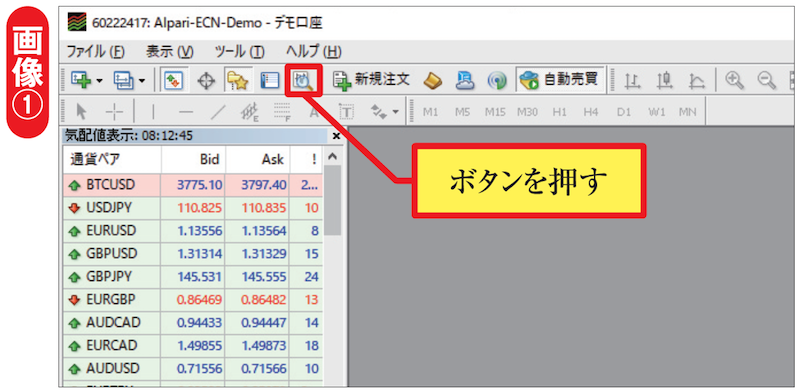
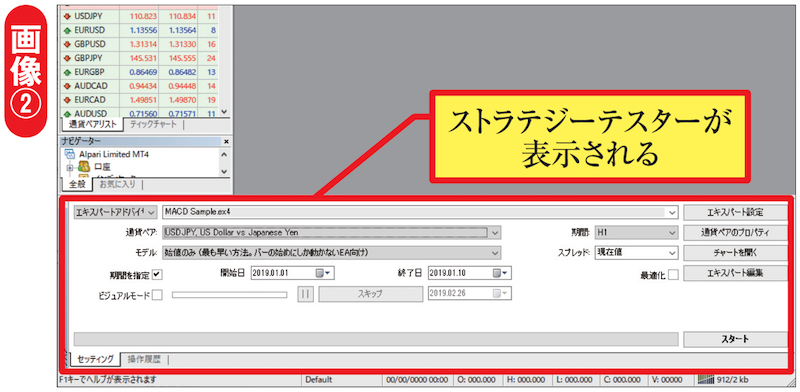
バックテストツールはMT4にも標準機能として装備されており、MT4上では「ストラテジーテスター」と呼ばれています。通常、MT4を立ち上げた状態ではストラテジーテスターは起動していません。そこで、画像①を参考にMT4の上部にある虫眼鏡マークのボタンを押してください。そうすることで、MT4の下部にストラテジーテスターが表示され、利用できるようになります(画像②)。

各項目の設定
ストラテジーテスターが表示されましたら、画像③にある各項目の、①テストしたいツールの種類②テストしたいEA③使用する通貨ペア④使用する時間足⑤モデル⑥テスト期間の指定⑦スプレッド-を選択・入力していきます。
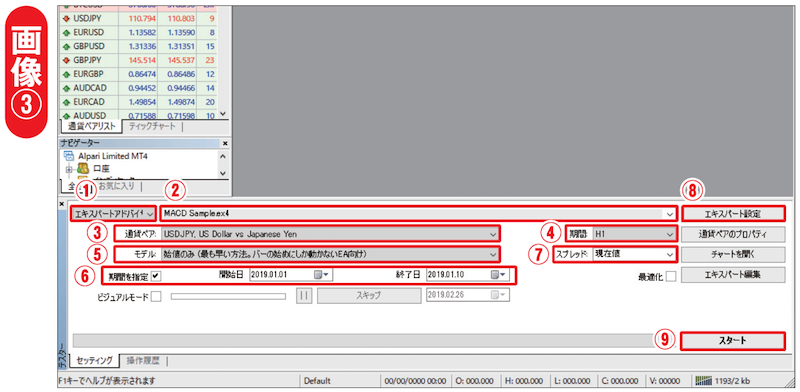
①のテストしたいツールの種類に関しては、今回はEAのテストですので「エキスパートアドバイザ」を選択します。②では、評価したいEAを選択しますが、EAがMT4にセットされていない場合には表示されませんので、バックテストを行う前にEAのセットアップを行ってください。③と④では、それぞれテストで使用する通貨ペアと時間足を選択します。複数の通貨ペアや時間足でテストしてみたい場合には、順に通貨ペアや時間足を変えてテストしていくことになります。
⑤のモデルには、「始値のみ」「コントロールポイント」「全ティック」の3種類があります。始値のみは、④で指定した時間足のみの価格情報を使用してテストします。コントロールポイントでは指定した時間足とその一つ短い時間足の情報を用いたテストを、全ティックでは指定した時間足より短い全ての時間足情報を用いてテストを行います。そのため、テスト精度としては「全ティック>コントロールポイント>始値のみ」と全ティックが最も精度の高いテスト方法となりますが、一方でテストにかかる時間は「始値のみ<コントロールポイント<全ティック」と全ティックが最も時間のかかるテスト方法となります。この辺りの精度と作業時間のバランスを考えて、テスト方法を選択する必要があります。
⑥には、テストしたい期間を指定します。期間が長ければ長いほど、より長期的な目線でのEAの評価が可能となりますが、テストをするのに時間を要するので、この辺りも考慮する必要があります。
⑦では、使用する通貨ペアのテスト上でのスプレッドを入力します。「現在値」を選択すると、現時点での気配値の実際のスプレッドを使うので便利ではありますが、テストする時間帯によってはスプレッドが普段よりも大きく開いており、現在値では正しいテスト結果が得られないこともあります。したがって、スプレッドに関しては現在の気配値を参考に、手動で固定値を入力することをお勧めします。実態とかけ離れた狭いスプレッドを入力してしまうと、現実とは全く異なる良い成績となってしまうので、その辺りは気をつけてください。
初期証拠金とパラメーターの設定
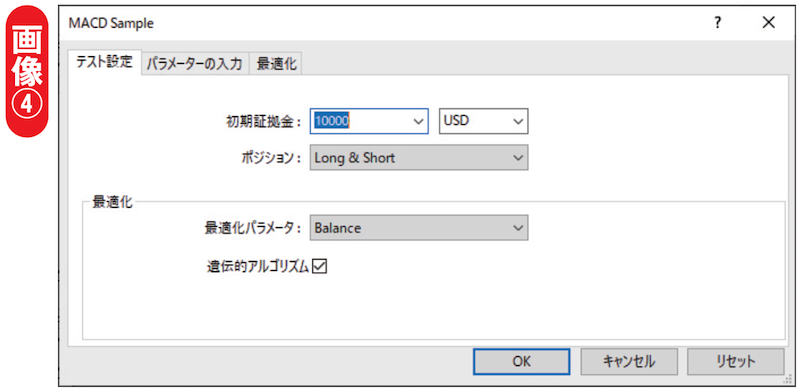
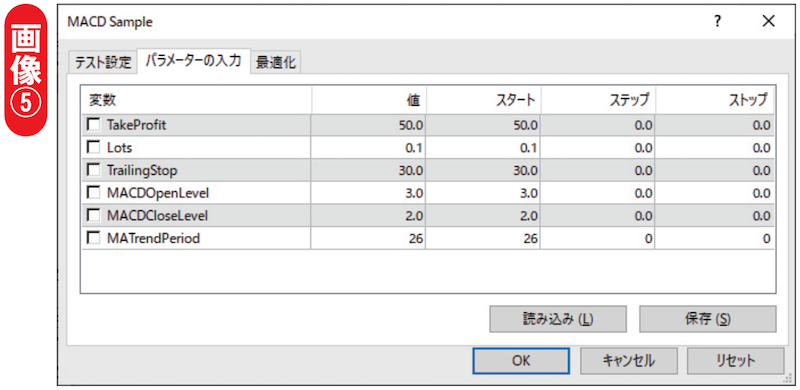
ここまでの選択・入力が完了したら、⑧の「エキスパート設定」に移ります。「テスト設定」のタブ(画像④)では初期証拠金の設定ができますので、ここで初期資金を設定してください。デフォルトは1万ドルになっていると思います。そのままで問題ない方は変更の必要はありません。次に「パラメーターの入力」のタブ(画像⑤)では各パラメーターの値を変更できますので、テストしたい値を入力します。
ここまでの設定が完了したら、最後に画像③の⑨のスタートボタンを押すとバックテストが開始します。ですが、実はこのままでは正常なテストができません。その理由と取得・設定方法に関しましては、次号で紹介します。