

ติดตั้ง TradeStation
การใช้งาน TradeStation เพื่อการสตัคการซื้อขายหุ้น ตอนนี้เป็นตอนที่หกของซีรีส์
ของเรา
ในครั้งนี้ จะนำเสนอ การติดตั้ง Tressta
ส่วนตัวแล้ว ก่อนที่จะเริ่มใช้งาน Tressta มีขั้นตอนต่างๆ
・ทำไมต้องมี Tressta สำหรับหุ้นญี่ปุ่นและหุ้นสหรัฐแยกกัน
(จำเป็นต้องติดตั้งแยกกัน: เวอร์ชันต่างกัน)
・มีปัญหาการติดตั้งที่ไม่ราบรื่น
เกิดขึ้น
การมี Tressta แยกกันสำหรับหุ้นญี่ปุ่นและหุ้นสหรัฐ นั้น
เพราะในเว็บไซต์ Tressta สำหรับหุ้นญี่ปุ่น หุ้นสหรัฐไม่ได้อยู่ในรายการหุ้นที่ซื้อขาย
จึงสอบถามกับฝ่ายสนับสนุน แล้วทราบความจริง
(ณ วันที่ 1 เมษายน 2017 หุ้นญี่ปุ่นอยู่ที่เวอร์ชัน 9.5 และหุ้นสหรัฐที่ 9.4)
นอกจากนี้ หากต้องสลับการเข้าสู่ระบบระหว่างหุ้นสหรัฐและหุ้นญี่ปุ่น
จะมีขั้นตอนเพิ่มเติมในการเข้าสู่ระบบ
(เป็นเรื่องง่ายๆ เพียงกรอกข้อมูลการเข้าสู่ระบบซ้ำเท่านั้น)
แม้ว่าจะเป็น Tressta ที่ต่างกัน แต่ตัวอย่างเช่นครั้งก่อนเข้าสู่ระบบด้วยหุ้นสหรัฐ แต่ครั้งนี้พยายามเข้าสู่ระบบหุ้นญี่ปุ่น
ข้อมูลการเข้าสู่ระบบยังคงเป็นข้อมูลของหุ้นสหรัฐครั้งก่อนอยู่
จำเป็นต้องกรอก ID และรหัสผ่านใหม่
ไม่มากมายแค่ต้องทำใหม่
แต่ก็น่าไม่ยากเย็นนัก
ทีนี้ มาดูวิธีติดตั้ง Tressta กัน
<การติดตั้ง TradeStation>
การติดตั้ง itself เป็นเรื่องเพียงการรันไฟล์ที่ดาวน์โหลดมาในตอนที่ 5 ของซีรีส์
“การดาวน์โหลด TradeStation”
และรันไฟล์ที่ดาวน์โหลดมาเท่านั้น
แน่นอนว่าต้องคลิกหลายครั้งบ้าง
(โดยทั่วไปให้คงค่าตั้งต้นไว้ แล้วคลิก \"ถัดไป\" ต่อไป
เพราะเปลี่ยนแปลงอาจทำให้การติดตั้งล้มเหลว
ได้)
และ จะมีการอัปเดตและหน้าจอเริ่มต้นจะแสดง ตามลำดับ
ส่วนตัวฉันติดตั้งไม่ราบรื่นนัก
ต้องใช้เวลาหาข้อมูลเพื่อแก้ปัญหา
สรุปก่อนเลยว่า มีสาเหตุจากโปรแกรมป้องกันไวรัส ดูเหมือน
ระหว่างรันการติดตั้ง ปิดการสแกนแบบเรียลไทม์ไว้ก่อน ค่ะ
ก่อนอื่น จะเริ่มจากส่วนที่ NG แล้ว แสดง
ดูเหมือนการติดตั้งจะไปได้ราบรื่น แต่หน้าจอแบบนี้จะปรากฏขึ้น
จะอธิบายขั้นตอนด้วยรูปภาพ
ก่อนอื่น คือการเริ่มต้นโปรแกรมติดตั้ง
(รันไฟล์ที่ดาวน์โหลด)
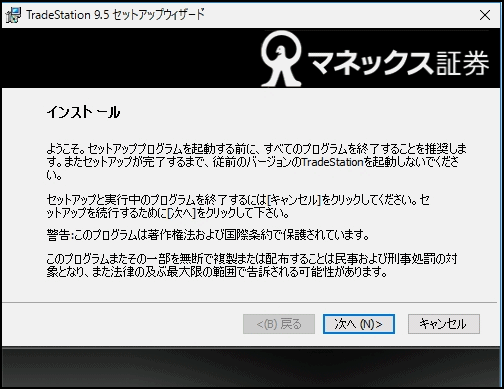
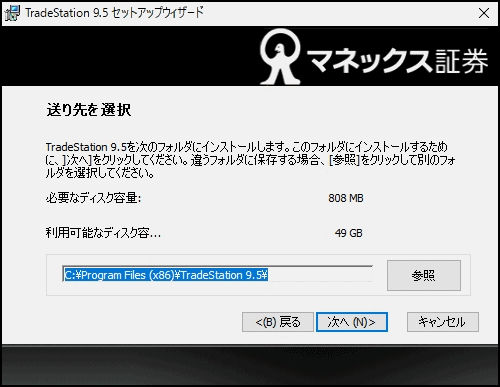
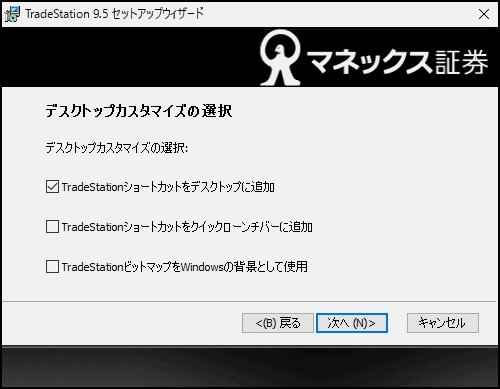
ここも、このまま「次へ」をクリックします。
(อย่ากดเลือกอะไรที่ไม่ใช่ค่าเริ่มต้น เดี๋ยวมันจะมีปัญหา)
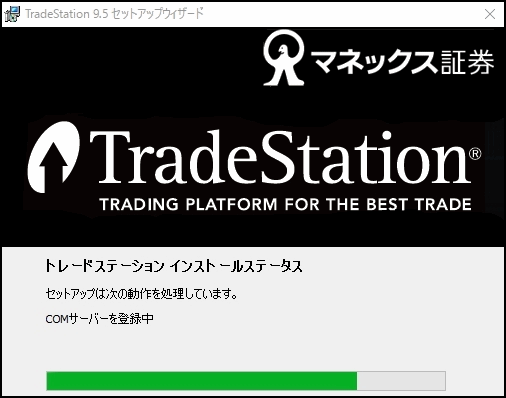
และสถานะนี้จะหยุดอยู่แบบนี้
และข้อความเช่นนี้จะปรากฏ
ถ้าทำใจร่มๆ แล้วคลิก OK ก็ต้องทำใจ
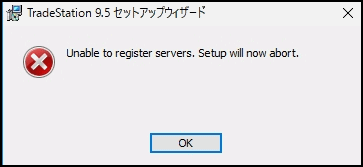
ด้วยเหตุนี้ สถานะการติดตั้งจะแสดงว่า
ในรูปภาพด้านบน (สองขั้นก่อนหน้า) “ลงทะเบียน COM Server”
จะยังคงแสดงอยู่
และหน้าจอบ่งบอกว่า NG จะปรากฏ
พยายามหลายครั้งแต่ไม่สำเร็จ และค้นหาข้อมูลบนเว็บ
ระหว่างนั้นได้ส่งอีเมลหาสนับสนุน
จากข้อมูลในบล็อก บอกว่าไม่มีประสิทธิภาพ จึงลองพักการทำงานชั่วคราว
การหยุดชั่วคราวโปรแกรมป้องกันไวรัส
เมื่อทำเช่นนั้น ติดตั้งสำเร็จจึงผลลัพธ์ที่ได้
ในสภาพแวดล้อมของฉัน ใช้ McAfee
(มี PC อื่นที่ใช้ AVAST ก็เกิดเหตุการณ์เดียวกัน)
ดังนั้น คิดว่าเป็นสาเหตุจากโปรแกรมป้องกันไวรัส
ฉันจะแสดงวิธีแก้ไขที่ทำเองเป็นหนึ่งตัวอย่าง
เปิดหน้าการตั้งค่า McAfee
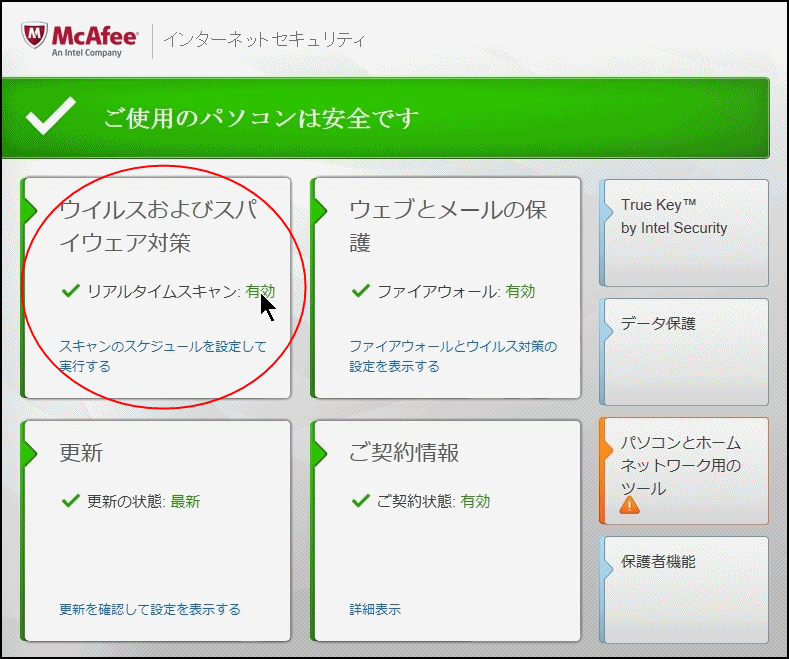
แล้วคลิก Real-Time
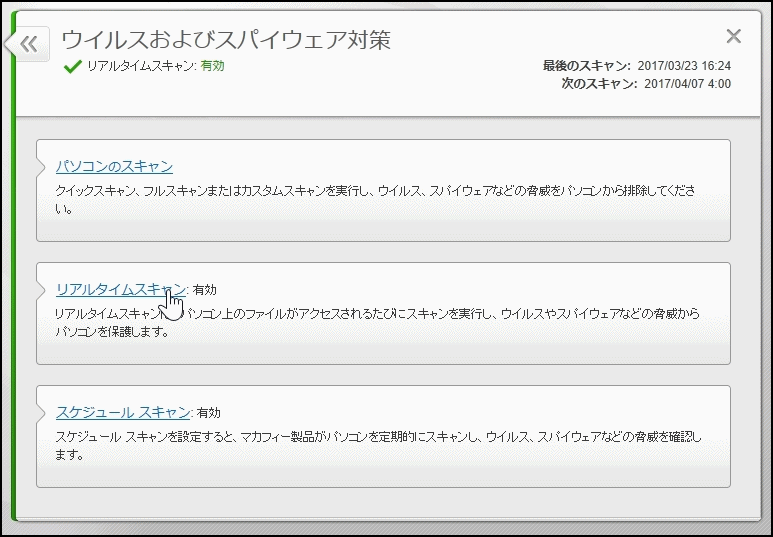
แล้วตั้ง Real-Time Scan เป็น \"Disabled\"
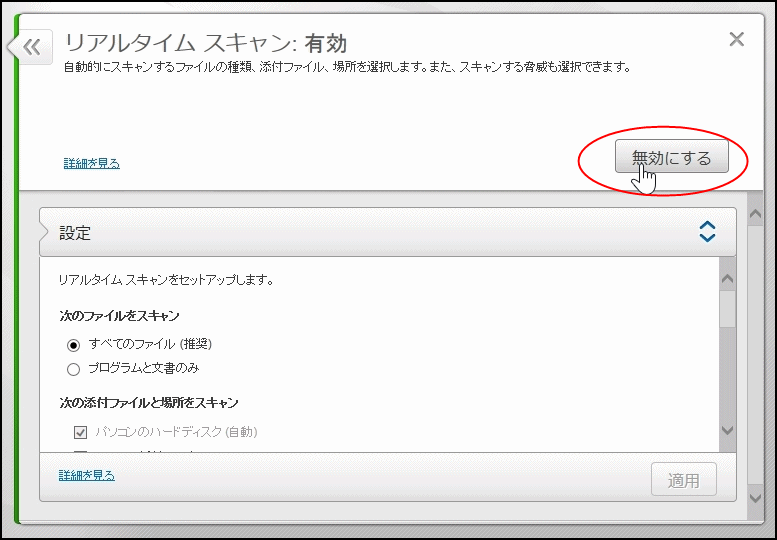
แน่นอน เมื่อการติดตั้งเสร็จ ให้เปิดใช้งาน Real-Time Scan ทันที
ในตัวอย่างด้านล่างประเด็นจะเปิดใช้งานอัตโนมัติหลังจาก 15 นาที
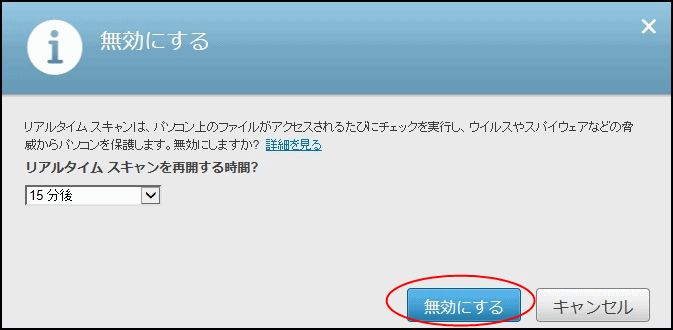
เมื่อสถานะนี้หมดแล้ว ลองติดตั้งใหม่อีกครั้ง
และติดตั้งสำเร็จอย่างสมบูรณ์
นี่เป็นเพียงกรณีของฉัน ดังตามข้อมูลบนเว็บยังมีสาเหตุอื่นๆ อีกหลายอย่าง
สาเหตุและวิธีแก้มีดังนี้
・อย่าแตะต้องกล่องลักษณะตั้งค่าพื้นฐาน
・แม้ไม่สำเร็จครั้งหนึ่ง ลองใหม่ก็อาจสำเร็จได้
・ติดตั้งแพ็กเกจ Microsoft Visual C++ 2010 Redistributable
(อาจจะเป็นหลังติดตั้งก็ได้)
・ไม่รันตัวติดตั้งโดยตรง แต่คลิกขวาและเลือก“รันในฐานะผู้ดูแลระบบ” เพื่อไปต่อ
อินสตอลเลอร์สำหรับหุ้นญี่ปุ่น: JPRQ, หุ้นสหรัฐ: Setup TradeStation 9.4 with .NET
นอกจากนี้ ยังมีกรณีทำความสะอาดรีจิสทรีด้วย CCleaner เป็นต้น
ดูเหมือนจะมีด้วย
อย่างไรก็ตาม ไม่ว่ากรณีใดๆ มีตัวอย่างที่ทำให้ติดขัดน้อยลง แต่ต้องใช้เวลามากขึ้น
แต่ถ้าการติดตั้งไม่สำเร็จเลย ก็ยังสามารถทำได้
โดยสภาพนี้จะทำให้ติดตั้งสำเร็จ
เมื่อสามารถเปิด Tressta ได้อย่างชัดเจนแล้ว ยังมีปัญหาอีกเรื่องหนึ่ง (หัวเราะ)
การใช้งาน Tressta ยังไม่สามารถเชื่อมต่อกับเซิร์ฟเวอร์ต่างๆ ได้ บางครั้ง
(เพียงสั้นๆ ก็สามารถเชื่อมต่อได้บ้างในบางครั้ง)
ครั้งนี้พบปัจจัยจากการเชื่อมต่ออินเทอร์เน็ต ด้วย
อย่างไรก็ตาม เรื่องนี้เป็นกรณีพิเศษ จึงข้ามไปได้ไม่เป็นไร
ดังนั้น หลังจากเปิด Tressta มีการตัดการเชื่อมต่อกับเซิร์ฟเวอร์เทรดบ่อยครั้ง
และนี่คือรายละเอียดการแก้ไข ที่ได้ดำเนินไป
จากนั้นเพื่อไม่ให้ท้อใจ จึงเริ่มต้นการทดสอบกลยุทธ์และนำไปใช้งานจริง
โดยมีเป้าหมายให้ใช้งานจริงโดยเร็ว
สาเหตุในกรณีของฉันคือ สภาพการเชื่อมต่ออินเทอร์เน็ต ดังนี้
WiMAX → คอมพิวเตอร์อื่น (แชร์อินเทอร์เน็ต) → คอมพิวเตอร์ที่ใช้ Tressta
ทำให้วิธีการเชื่อมต่อไม่ปกติ
ดูเหมือนเป็นสาเหตุ
ดังนั้น แค่แชร์อินเทอร์เน็ตไว้ก็ไม่ใช่ เท่านั้น
(ไม่มีกรณีปัญหามากกว่านี้นอกจาก Tressta)
สิ่งที่ทำคือ ให้คอมพิวเตอร์ที่ใช้ Tressta เชื่อมต่อโดยตรงกับ WiMAX และ
ผลคือไม่ปรากฏการตัดการเชื่อมต่อกับเซิร์ฟเวอร์เทรดอีก
สำหรับบุคคลอื่นที่มีการเชื่อมต่ออินเทอร์เน็ตในลักษณะเดียวก็อาจไม่พบปัญหา แต่เพื่อเป็นข้อมูลอ้างอิง
ฉันได้เสนอไว้
ครั้งนี้นำเสนอการติดตั้ง TradeStation
หากทุกอย่างราบรื่นอาจไม่เกิดปัญหา แต่เมื่อมีปัญหา
จะใช้เวลานานและน่ารำคาญนะ
ฉันจึงเสนอซีรีส์นี้เพื่อให้มีผู้ที่ได้อ่านสามารถนำไปใช้เป็นแนวทางได้บ้าง
ถ้ามีก็ยินดีมาก
ดังนั้น ในตอนต่อไปจะกล่าวถึง
・วิธีใช้งาน Tressta เบื้องต้น
・วิธี Backtest กลยุทธ์
・การวิเคราะห์ผล Backtest
・การใช้งานจริง
จะนำเสนอเพิ่มเติม
ในกรณี FX จะมีบัญชีเดโมให้ใช้งาน และ สามารถทำการซื้อขายอัตโนมัติหรือด้วยการตัดสินใจบนบัญชีจำลองได้
ดูเหมือนว่าไม่มีสิ่งที่คล้ายเดโมสำหรับ Tressta ในหุ้น
และ
ดังนั้น จึงไม่มีบัญชีเดโมสำหรับ Tressta ในหุ้นใช่ไหม…
จากการค้นหาพบว่าไม่มีอะไรคล้ายบัญชีเดโม FX
ไม่ว่าอย่างไร สำหรับ TradeStation เพื่อให้การซื้อขายหุ้นอัตโนมัติสามารถทำได้
จำเป็นต้องมีวิธีตรวจสอบก่อนการเทรดจริงให้ครบถ้วน อย่างรัดกุม
—
FX สามารถใช้งานและตรวจสอบผ่านเดโมได้
แต่จะหาวิธีดึงข้อมูลปัญหาที่พบในเฟสนี้อย่างไร
จะพิจารณากันต่อไป
การสกัดข้อมูลการยืนยันและการดำเนินการก่อนไปสู่การเทรดจริง
“บล็อก FX การซื้อขายอัตโนมัติเพื่อรายได้ที่มั่นคง” ก็จะมีการนำเสนอการซื้อขายหุ้นด้วย TradeStation ด้วย
ขอขอบคุณที่อ่านจนจบ
หวังว่าคุณจะอ่านตอนต่อไปด้วย
× ![]()