
[MT4]Optimum Lots(最適ロット計算&ワンクリック取引ツール)で週末のトレード訓練が出来ます!
★คุณสามารถใช้งานในวันหยุดสุดสัปดาห์เพื่อเป็น tester ได้!
สามารถรันด้วย MT4 tester
หน้าสินค้าคลิกที่นี่
ฟีเจอร์
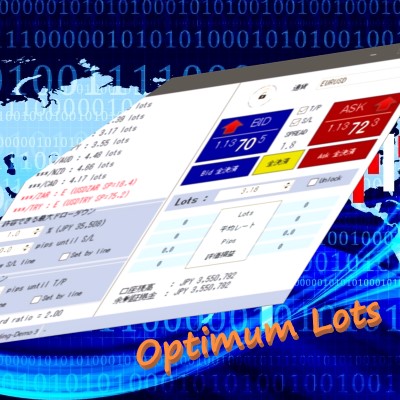
ในแต่ละคู่เงิน ระบบจะคำนวณและแสดงจำนวนล็อตที่เหมาะสมแบบเรียลไทม์จนถึงระดับที่คุณยอมรับได้ของ drawdown
ตัวอย่าง เช่น ลดการขาดทุนให้ไม่เกิน 1% ของทุนสำรอง และตามแผนการเทรดที่กำหนดค่า SL ไว้ที่ 20 pips จะคำนวณว่าสล็อตใดเหมาะสมที่สุด
ตัวอย่าง เช่น ลดการขาดทุนให้ไม่เกิน 1% ของทุนสำรอง และตามแผนการเทรดที่กำหนดค่า SL ไว้ที่ 20 pips จะคำนวณว่าสล็อตใดเหมาะสมที่สุด
กลุ่มฟังก์ชันช่วยคำนวณล็อตที่สะดวก
★แสดงตำแหน่ง Stop
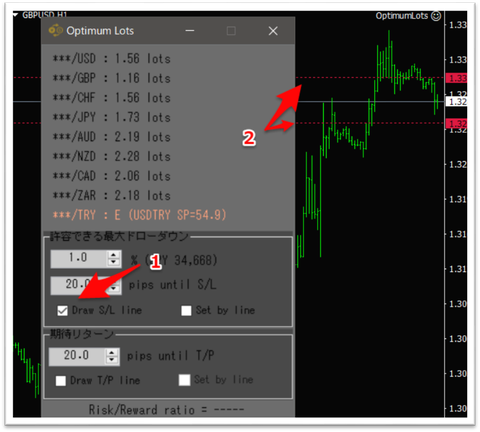
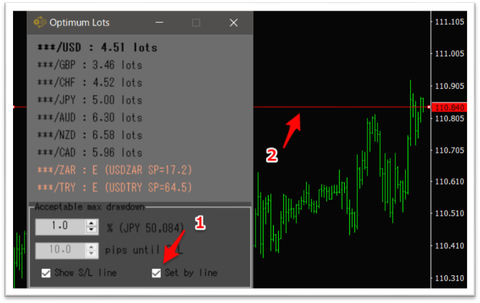
ตามภาพด้านล่างที่ลูกศรที่ 1 ใน “Panel maximal drawdown ที่ยอมรับได้” ให้ติ๊ก “Draw S/L line” จะมีเส้นแนวนอน (Arrow 2) แสดงห่างจากราคาปัจจุบันบนทุกชาร์ต MT4 ตามค่า pips ที่ตั้งไว้
เมื่อปรับ Pips เส้นแนวนอนจะขยับแบบเรียลไทม์ ทำให้ระยะห่างจากตำแหน่งส Stop ง่ายขึ้น
★ปรับตำแหน่ง Stop โดยการย้ายเส้นแนวนอน
เมื่อติ๊ก “Set by line” ตามภาพด้านล่างที่ลูกศร 1 จะมีเส้นแนวนอนที่สามารถเลื่อนไปมาด้านบนล่างบนชาร์ต MT4 ทั้งหมด
การเคลื่อนเส้นนี้ช่วยกำหนดตำแหน่ง Stop โดยไม่ขึ้นกับราคาปัจจุบัน
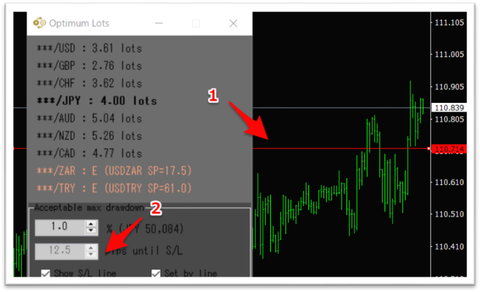
ภาพด้านล่างเป็นตัวอย่างการ LONG ดอลล่าร์เยน โดยย้ายเส้นไปยังจุดต่ำสุดที่ยืนยันไว้ด้านล่างราคาปัจจุบัน (ลูกศร 1)
เนื่องจากห่างจากราคาปัจจุบัน 12.5 pips ตั้งแต่ 110.839 ถึง 110.714 ค่านี้จะสะท้อนอใน Drawdown ที่ยอมรับได้ (pips) ของ Arrow 2 โดยจะคำนวณล็อตที่เหมาะสมสำหรับแต่ละสกุลเงินที่ทำการปิดสถานะ
★แสดงตำแหน่งกำไรที่คาดหวัง
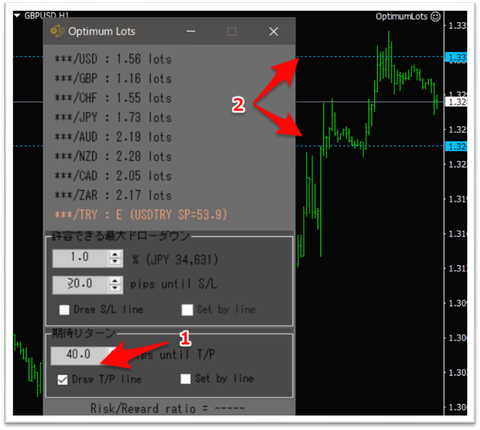
ตามภาพด้านล่างที่ลูกศร 1 ใน “Panel กำไรคาดหวัง” ให้ติ๊ก “Draw S/L line” จะมีเส้นแนวนอนที่ห่างจากราคาปัจจุบันบนชาร์ต MT4 ตามค่า pips ที่ตั้งไว้ (Arrow 2)
ปรับ Pips เส้นแนวนอนจะย้ายแบบเรียลไทม์ ทำให้ระยะห่างถึงจุดทำกำง่ายขึ้น
★ปรับระยะเส้นแนวนอนเพื่อกำไรที่ต้องการ
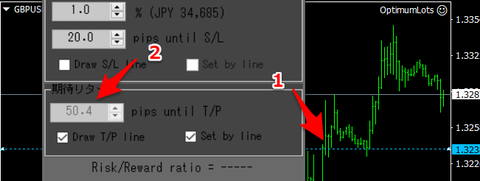
เมื่อติ๊ก “Set by line” ตามภาพด้านล่างที่ลูกศร 1 จะมีเส้นแนวนอนที่สามารถเลื่อนไปมาด้านบนล่างบนชาร์ต MT4 ทั้งหมด
การเคลื่อนเส้นนี้ช่วยกำหนดจุดทำกำไรโดยไม่ขึ้นกับราคาปัจจุบัน
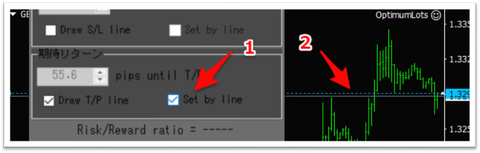
ภาพด้านล่างเป็นตัวอย่างการ SHORT ปอนด์/ดอลลาร์ โดยย้ายเส้นไปยังจุดต่ำสุดล่าสุดที่อยู่ใต้ราคาปัจจุบัน (ลูกศร 1) เพื่อทำกำไร
ห่างจากราคาปัจจุบัน 50.4 pips ตั้งแต่ 1.32893 ถึง 1.32389 ค่านี้จะสะท้อนอใน “คาดหวังผลตอบแทน (pips)” ของ Arrow 2 โดยจะไม่ถูกนำไปใช้ในการคำนวณล็อตที่เหมาะสม แต่ใช้ในการคำนวณความเสี่ยง-รางวัล
การเทรดด้วยคลิกเดียว
มีฟังก์ชันการเทรดด้วยคลิกเดียวโดยใช้เส้น Stop Loss และ Take Profit ที่ตั้งค่าไว้
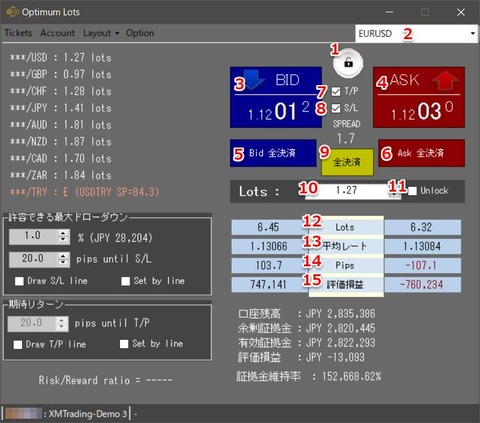
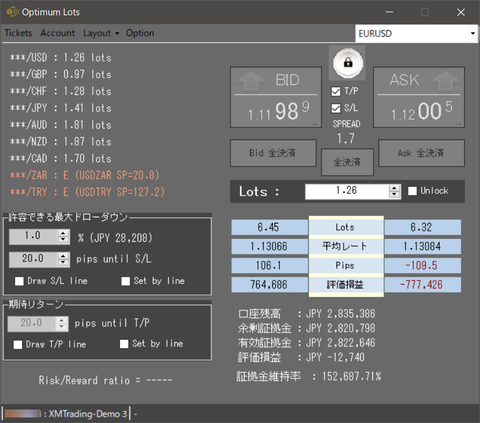
★คำอธิบายหน้าจอ
- ปุ่มล็อค/ปลดล็อค
- กล่องเลือกสกุลเงิน
- ปุ่ม Bid
- ปุ่ม Ask
- ปุ่มปิดสถานะขายทั้งหมด
- ปุ่มปิดสถานะซื้อทั้งหมด
- สั่งทำกำไรพร้อมกัน
- สั่งหยุดการขาดทุนพร้อมกัน
- ปุ่มปิดสถานะทั้งหมดพร้อมกัน
- จำนวนล็อตที่สั่ง
- ปลดล็อคลอทที่เหมาะสม
- รวมล็อตทั้งหมดของคู่สกุลเงินที่เลือก
- อัตราเฉลี่ยของสถานะคู่สกุลเงินที่เลือก
- พิปส์ของสถานะคู่สกุลเงินที่เลือก
- กำไร/ขาดทุนตามสถานะคู่สกุลเงินที่เลือก
สลับสถานะการล็อค/ปลดล็อคของการเทรดด้วยคลิกเดียว
เมื่อปลดล็อคครั้งแรกจะแสดงข้อกำหนดความรับผิดชอบ เมื่อตกลงก็สามารถใช้งานคลิกเดียวได้
รายการสกุลเงินที่แสดงใน MT4 ถูกคัดลอกมา คุณเลือกสกุลเงินที่ต้องการเทรดได้ที่นี่
ส่งออร์เดอร์ขายตามราคาตลาด
ส่งออร์เดอร์ซื้อตามราคาตลาด
ปิดสถานะขายของสกุลเงินที่เลือกทั้งหมด
ปิดสถานะซื้อของสกุลเงินที่เลือกทั้งหมด
สั่งทำกำไรในขณะสั่งซื้อด้วย
สั่งหยุดการขาดทุนเมื่อสั่งซื้อด้วย
ปิดสถานะทั้งหมดของสกุลเงินที่เลือกอยู่พร้อมกัน
ล็อตที่คำนวณได้จะถูกป้อนโดยอัตโนมัติ
หยุดการป้อนล็อตที่เหมาะสมโดยอัตโนมัติ เพื่อให้สามารถป้อนล็อตได้อย่างอิสระ
รายการตั๋ว
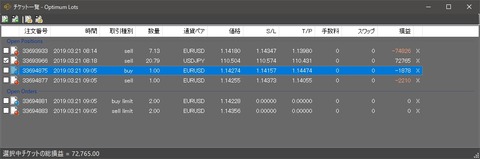
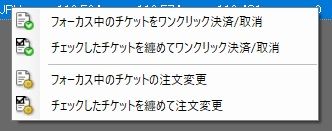
ถ้าเลือกเมนูนี้และมีสถานะที่สั่งซื้อไว้แล้ว จะออกคำสั่งปิดสถานะทันที
หากเป็นคำสั่งซื้อ/ขายแบบ limit หรือ stop order จะถูกยกเลิกทันที
นอกจากนี้ คลิกตรง X ทางด้านขวาเพื่อปิดคำสั่งนั้นทันที (ใช้งานที่คล้าย MT4 ต้นฉบับ)
ถ้าเลือกตั๋วหลายใบและสั่งชำระหรือยกเลิกพร้อมกัน จะดำเนินการปิดหรือยกเลิกตามตั๋วที่เลือก
★การเปลี่ยนคำสั่งหากเป็นคำสั่งซื้อ/ขายแบบ limit หรือ stop order จะถูกยกเลิกทันที
นอกจากนี้ คลิกตรง X ทางด้านขวาเพื่อปิดคำสั่งนั้นทันที (ใช้งานที่คล้าย MT4 ต้นฉบับ)
ถ้าเลือกตั๋วหลายใบและสั่งชำระหรือยกเลิกพร้อมกัน จะดำเนินการปิดหรือยกเลิกตามตั๋วที่เลือก
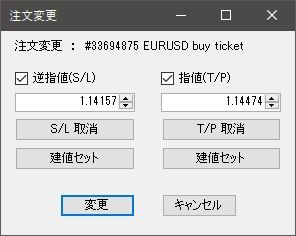
เมื่อเลือกเมนูเปลี่ยนคำสั่ง จะมีหน้าจอด้านบนแสดงให้ตั้ง S/L และ T/P
・ช่องตรวจสอบ S/L
ติ๊กจะสามารถกำหนด S/L และเมื่อกดปุ่มเปลี่ยนด้วยค่าที่ปรับแล้วจะตั้ง S/L ตามค่านั้น
หากไม่ได้ติ๊กก่อนกดปุ่มเปลี่ยน จะไม่เปลี่ยน S/L
นอกจากนี้ ปุ่มตั้งราคาซื้อ-ขายจะคัดลอกค่าราคาเข้าไปในกล่องตัวเลขเมื่อกด
・ช่องตรวจสอบ T/P
ติ๊กจะสามารถกำหนด T/P และเมื่อกดปุ่มเปลี่ยนด้วยค่าที่ปรับแล้วจะตั้ง T/P ตามค่านั้น
หากไม่ติ๊กก่อนกดปุ่มเปลี่ยน จะไม่เปลี่ยน T/P
นอกจากนี้ ปุ่มตั้งราคาซื้อ-ขายจะคัดลอกค่าราคาเข้าไปในกล่องตัวเลขเมื่อกด
หากเลือกตั๋วหลายใบและทำการเปลี่ยนคำสั่งพร้อมกัน จะพยายามเปลี่ยนคำสั่งด้วย S/L และ T/P เดียวกันกับทุกตั๋วที่เลือก
หากคำสั่งมีข้อผิดพลาดเพราะใส่ T/P ที่ใกล้ราคาปัจจุบัน จะทำให้คำสั่งเปลี่ยนเป็นโมฆะ
・ช่องตรวจสอบ S/L
ติ๊กจะสามารถกำหนด S/L และเมื่อกดปุ่มเปลี่ยนด้วยค่าที่ปรับแล้วจะตั้ง S/L ตามค่านั้น
หากไม่ได้ติ๊กก่อนกดปุ่มเปลี่ยน จะไม่เปลี่ยน S/L
นอกจากนี้ ปุ่มตั้งราคาซื้อ-ขายจะคัดลอกค่าราคาเข้าไปในกล่องตัวเลขเมื่อกด
・ช่องตรวจสอบ T/P
ติ๊กจะสามารถกำหนด T/P และเมื่อกดปุ่มเปลี่ยนด้วยค่าที่ปรับแล้วจะตั้ง T/P ตามค่านั้น
หากไม่ติ๊กก่อนกดปุ่มเปลี่ยน จะไม่เปลี่ยน T/P
นอกจากนี้ ปุ่มตั้งราคาซื้อ-ขายจะคัดลอกค่าราคาเข้าไปในกล่องตัวเลขเมื่อกด
หากเลือกตั๋วหลายใบและทำการเปลี่ยนคำสั่งพร้อมกัน จะพยายามเปลี่ยนคำสั่งด้วย S/L และ T/P เดียวกันกับทุกตั๋วที่เลือก
หากคำสั่งมีข้อผิดพลาดเพราะใส่ T/P ที่ใกล้ราคาปัจจุบัน จะทำให้คำสั่งเปลี่ยนเป็นโมฆะ
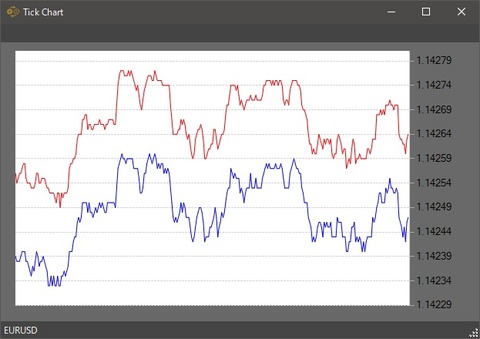
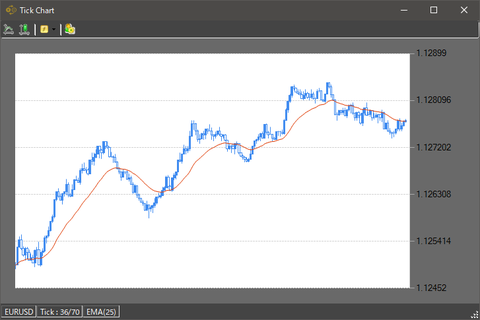
กราฟแบบ Tick
กดปุ่ม Tick Chart บนแถบเครื่องมือ เพื่อแสดงกราฟ tick ของคู่สกุลเงินที่เลือกไว้
※เส้นนี้เป็นส่วนที่เผยแพร่ต่อสาธารณะ
หากลบข้อความแจ้งนี้ออก จะเผยแพร่ทั้งหมดไปยังสาธารณะเพิ่มเติม โปรดระมัดระวัง
นอกจากนี้ รูปภาพสามารถวางลงได้จากที่อื่นโดยการลากและวาง
※ส่วนนี้เป็นการเผยแพร่สำหรับผู้ซื้อ
(ส่วนนี้สำหรับการเผยแพร่แก่ผู้ซื้อ กรุณาแก้ไข)
× ![]()