
แม้ผู้เริ่มต้นใช้งาน VPS ก็ไม่สับสน! ขั้นตอนการซื้อจนถึงการเชื่อมต่อของเดสก์ทอปเสมือน「RDS」ที่ราคาประหยัดและใช้งานสะดวก อธิบายด้วยภาพ!
MT4 RDSแผน12แพ็กเกจ 12 เดือนเปิดตัว
เดสก์ท็อปเสมือน「RDS」เป็นบริการ VPS ที่เปิดตัวจาก Best One ซึ่งเป็นที่คุ้นเคยใน GogoJungleGogoJungleเป็นผู้จัดจำหน่ายVPSบริการนี้ สินค้าที่เปิดตัวมาพร้อม RAM16GB และระบบปฏิบัติการเซิร์ฟเวอร์รุ่นล่าสุดWindows Server 2019 ที่ติดตั้งอยู่ใน12 เดือนแพ็กเกจ VPS ผู้เริ่มต้นใช้งาน VPS ก็สามารถเชื่อมต่อและใช้งานได้ง่าย นอกจากนี้ยังมาพร้อมระบบเฝ้าระวังและติดตามที่ทำให้ใช้งานได้อย่างปลอดภัย
สภาพแวดล้อม MT4 ที่ราบรื่น สามารถหาซื้อได้ในราคาประหยัด!
■คุณลักษณะของแผนใหม่
・WEBเบราว์เซอร์เชื่อมต่อได้อย่างง่ายดาย
ไม่จำเป็นต้องติดตั้งซอฟต์แวร์หรือแอปพิเศษใดๆ
・เซิร์ฟเวอร์รุ่นล่าสุดOS
Windows Server 2019 ใช้งานได้อย่างไร้ปัญหา. หน้าจอการใช้งานเหมือนWindows 10 ดังนั้น แม้จะไม่เชี่ยวชาญคอมพิวเตอร์ก็ใช้งานได้PC อย่างง่ายดาย
・ 자동โหลดบัลลานซ์
1台のサーバーに処理が集中しないよう自動的にバランスを取ります。
・スマホ、タブレットからも接続可
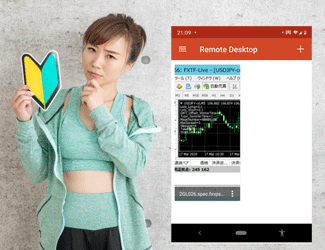
สามารถเชื่อมต่อจากสมาร์ทโฟนและแท็บเล็ตได้
・多数のMT4をプリインストール済み
OANDA、アヴァトレード、フォレックス・ドットコム、EZインベスト、楽天FX、のMT4がインストール済みです。
・高度な冗長性
複数台のサーバーが連携し、2系統のネットワークと接続しているため、万が一の場合も迅速に復旧します。
監視モニタリングシステムで異常発生を即検知!
■モニタリングシステム詳細
หากไม่มีการตอบสนองจากเซิร์ฟเวอร์เป็นเวลา 3 นาที ระบบจะส่งอีเมลแจ้งเตือนอัตโนมัติและแจ้งผู้ใช้งานถึงปัญหาที่เกิดขึ้น
24時間365日、リモートデスクトップサーバーのリソース使用状況を監視。大きな負荷が発生し、パフォーマンスが著しく低下した場合はサーバー増設などの対処作業を実施します。
モニタリングサーバーから定期的に通信し、リモートデスクトップサーバーが稼働していることを監視。
異常発生時に発信されるアラートメールには、ユーザーがどのようなアクションを取るべきかの指示が記載されます。
メモリ16GB | MT4 RDSプラン12カ月パッケージ[仮想デスクトップ]
https://www.gogojungle.co.jp/tools/indicators/20238
VPS初心者でも簡単に接続可能!
■ご利用までの流れ
ステップ①商品を購入
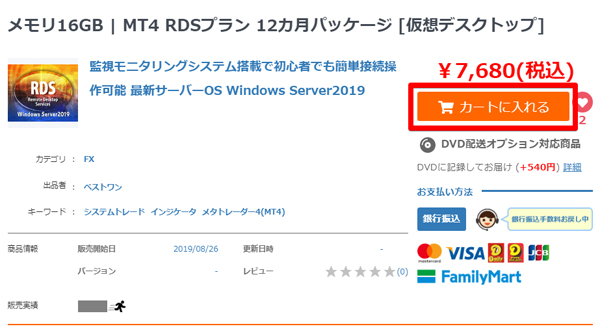
▲商品ページ右上の「カートに入れる」をクリック。注文内容を確認してレジに進み、注文を確定します。
ステップ②商品ファイルをダウンロード

▲注文が確定したら「ダウンロードはこちら」をクリックします。マイページのダウンロード商品一覧に飛ぶので、該当商品名をクリックしましょう。
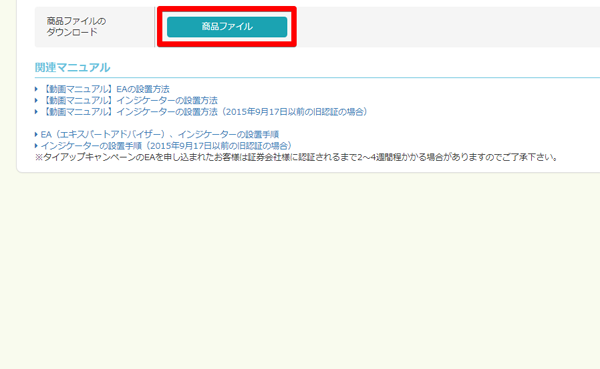
▲「商品ファイル」をクリックすると、ユーザーガイドのURLが記載されたPDFファイルをダウンロードできます。
ステップ③ゴゴジャン登録メールアドレスにメールが届く
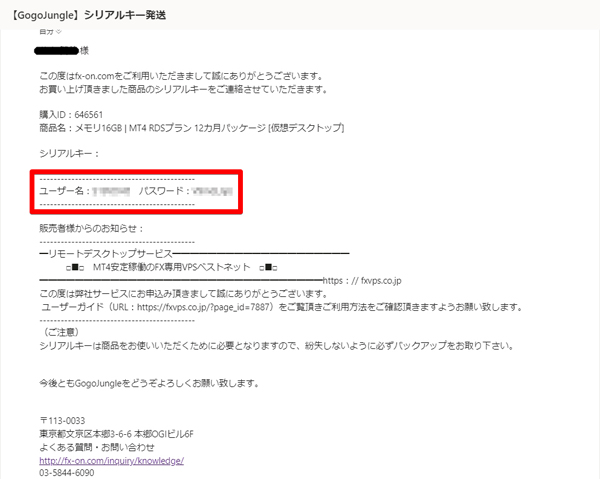
▲GogoJungle】シリアルキー発送”という件名で、ゴゴジャン登録メールアドレスにユーザー名とパスワードが記載されたメールが届きます。
ステップ④とパスワードを入力してログイン
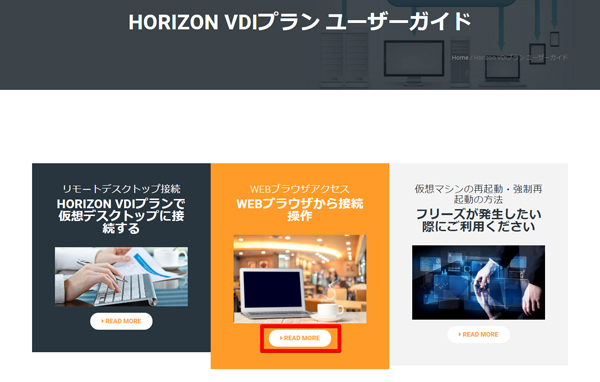
▲PDF記載のURLにアクセスし、ページ中央「WEBブラウザから接続操作」の「READ MORE」をクリックします。
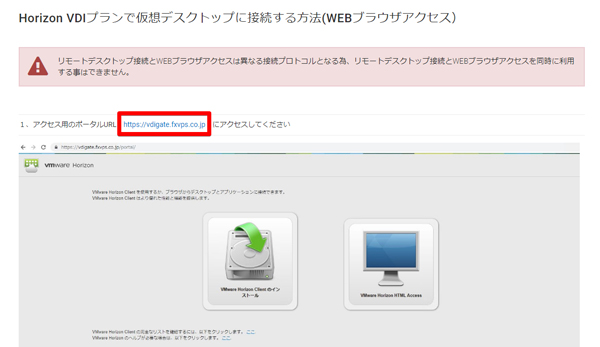
▲アクセス用ポータル(https://vdigate.fxvps.co.jp)をクリックします。
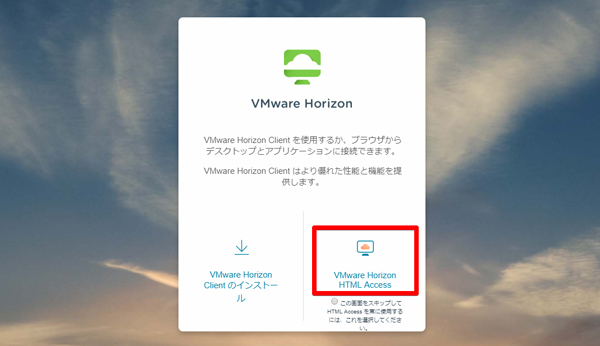
▲ブラウザで接続するには右側の「VMware Horizon HTML Access」をクリックします。なお、「VMware Horizon Client」をインストールして接続する方法もあります。
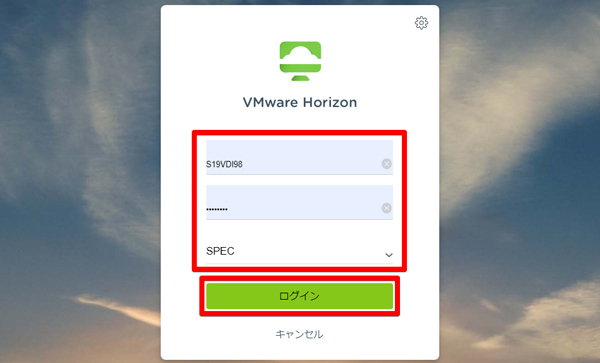
▲ユーザー名とパスワードを入力し、その下の項目を「SPEC」に切り替えて「ログイン」をクリックします。
⑤アイコンをクリックすれば接続完了!
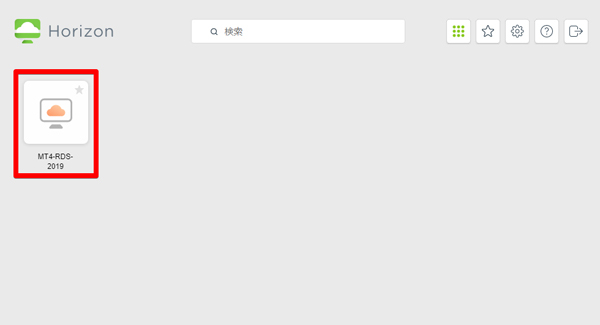
▲ログインしたら、画面左上の「MT4-RDS-2019」アイコンをクリックします。
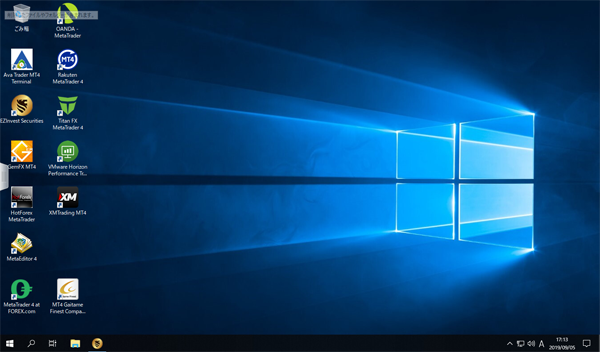
▲デスクトップ画面が表示されれば接続完了!แล้วMT4ได้ถูกติดตั้งไว้แล้ว ดังนั้น เปิด MT4 ของบริษัท FX ที่คุณมีบัญชีอยู่แล้วเข้าสู่ระบบก็เริ่มทำการเทรดได้ทันที
このように仮想デスクトップ「RDS」は5ステップで簡単に接続できる上、価格も抑えられており、これからMT4で自動売買を始めようと考えているビギナーにはうってつけの商品といえます。
メモリ16GB | MT4 RDSプラン12カ月パッケージ[仮想デスクトップ]