
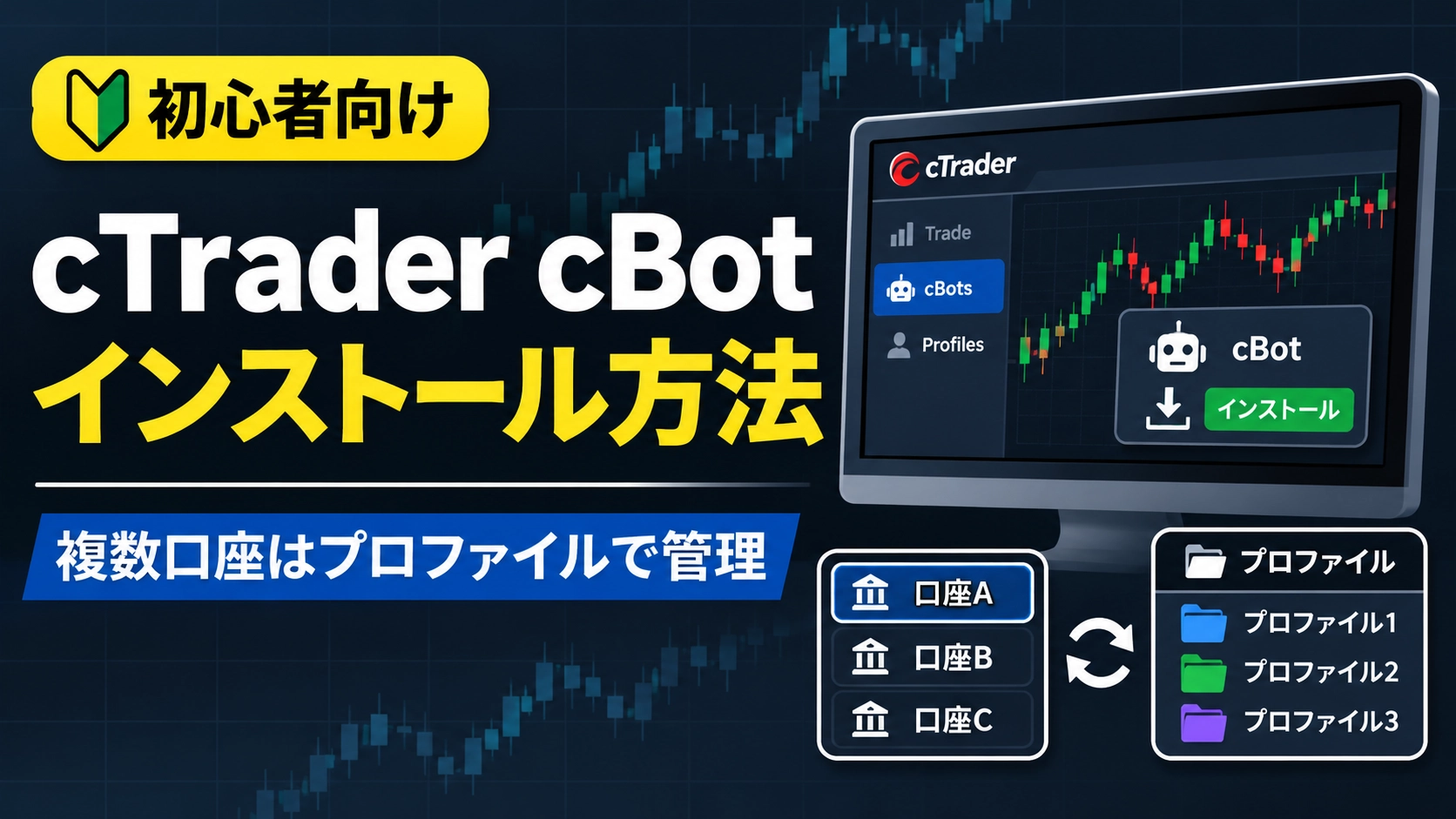
วิธีติดตั้ง cBot ของ cTrader ตั้งแต่การนำเข้าไฟล์ .algo จนถึงการตั้งค่าบัญชีหลายบัญชีแบบละเอียด
บทนำ|เพื่อใช้ cBot ที่ซื้อมาอย่างปลอดภัย
ครั้งนี้ จะมาแนะนำวิธีติดตั้ง cBot สำหรับ cTrader ที่ซื้อบน Gogojungle ลงบนคอมพิวเตอร์ Windows หรือ VPS เพื่อใช้งาน
เป็นตัวอย่าง จะใช้ “Risk Manager for cTrader” ที่ผู้เขียนพัฒนาขึ้น แต่ขั้นตอนการติดตั้งพื้นฐานจะเหมือนกันกับ cBot อื่นๆ
Risk Manager for MT5 & cTrader
ราคาปกติ 49,800 เยน แถมในวันเปิดตัว 39,800 เยน
■หน้าหน้าร้านค้า
บทความนี้จะอธิบาย 3 ประเด็นต่อไปนี้
วิธีติดตั้งไฟล์ .algo ที่ซื้อไปยัง cTrader
วิธีตั้งค่า “Multiple profiles” เพื่อจัดการบัญชีการเทรดหลายบัญชีแบบแยกส่วน
วิธีตั้งค่ากราฟให้มี cBot และตั้งค่าพารามิเตอร์แล้วเริ่มใช้งาน
สิ่งสำคัญคือเมื่อใช้หลายบัญชี ให้แยกสภาพแวดล้อมการเริ่มต้นของ cTrader ตามแต่ละบัญชีออก
1.ข้อควรระวังเมื่อใช้หลายบัญชีใน cTrader
ใน cTrader สามารถลงทะเบียนหลายบัญชีการซื้อขายภายใต้ 1 ID ของ cTrader (บัญชีเข้าสู่ระบบ)
ตัวอย่าง เช่น บัญชีจาก Fintokei, Fundora, PipFarm ซึ่งเป็นโปรฟฟ์ฟ์ต่างๆ สามารถจัดการด้วย 1 ID ของ cTrader ได้
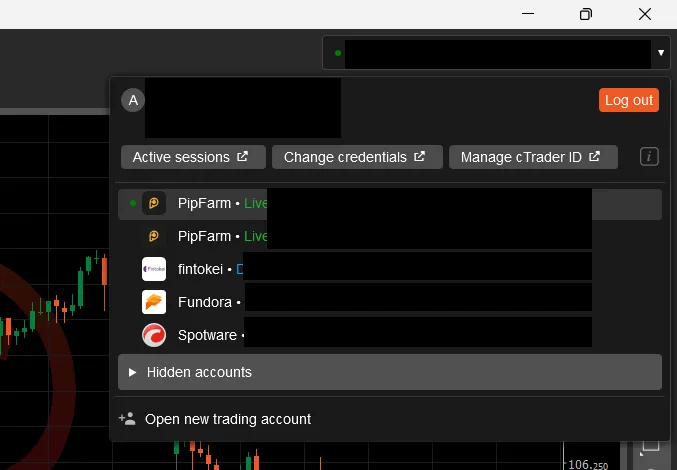
หากเป็นการเทรดแบบ discretionary ปกติ จะสลับบัญชีได้จากเมนูด้านบนขวา ซึ่งสะดวกมาก
แต่ เมื่อเซ็ตคBot ลงบนกราฟเพื่อใช้งาน จะต้องมีความระมัดระวัง
หากสลับบัญชีในสภาพแวดล้อมการเริ่มต้นของ cTrader เดิม ข้อมูลกราฟหรือการตั้งค่าของ cBot เดิมอาจถูกสืบทอดมา
ตัวอย่าง หากสลับไปยังบัญชี B โดยยังมีกราฟของบัญชี A อยู่ จะมีความเสี่ยงที่คุณจะควบคุม cBot บัญชีที่ไม่ต้องการ
นี่ไม่ใช่บั๊กของโปรแกรมอย่างง่ายๆ แต่เป็นปัญหาที่เกี่ยวข้องกับกลไกที่ cTrader บันทึกและใช้งานการตั้งค่ากราฟเวิร์กสเปซ
ด้วยเหตุนี้ ผมจึงแนะนำวิธีสร้างโปรไฟล์การเริ่มต้น cTrader ที่แยกจากกันตามแต่ละบัญชีการเทรด
2.ทางออกคือ “Multiple profiles”
ใน cTrader Windows มีฟีเจอร์ชื่อว่า “Multiple profiles”
การใช้งานฟีเจอร์นี้ จะทำให้คุณเปิด cTrader หลายตัวบน Windows PC หรือ VPS ด้วยการตั้งค่าที่แตกต่างกัน
ตัวอย่าง การแบ่งดังนี้
| ชื่อโปรไฟล์ | บัญชีที่ใช้งาน | cBot ที่ใช้งาน |
|---|---|---|
| Fintokei-1 | บัญชี A | Risk Manager |
| Fundora-1 | บัญชี B | Risk Manager + cBot อื่นๆ |
| PipFarm-1 | บัญชี C | Risk Manager |
ด้วยวิธีนี้ จะเปิด cTrader ตามบัญชีแต่ละบัญชีและดูแลจัดการได้อย่างแยกจากกัน
ถ้าใช้หลาย cBot ในบัญชีเดียวกัน ตามหลักแล้ว สามารถตั้งค่าได้หลาย cBot ภายในโปรไฟล์เดียวได้
นั่นหมายความ ไม่จำเป็นต้องสร้างโปรไฟล์มากกว่าจำนวน cBot ที่มี
หมายเหตุ ชื่อโปรไฟล์เป็นเครื่องหมายระบุบัญชีจริงว่าเป็นใคร ไม่ได้ผูกกับบัญชีเทรดจริง ดังนั้นหลังจากเริ่มต้น จำเป็นต้องตรวจสอบหมายเลขบัญชีที่ใช้งานจริง
3.ขั้นตอนการตั้งค่า Multiple profiles
ขั้นตอนที่ 1: เปิดหน้าการตั้งค่าของ cTrader
เปิด cTrader สำหรับ Windows แล้วไปที่ Settings(การตั้งค่า)
จากนั้น เลือก Start-up(การเริ่มต้น) แล้วเลือก Multiple profiles
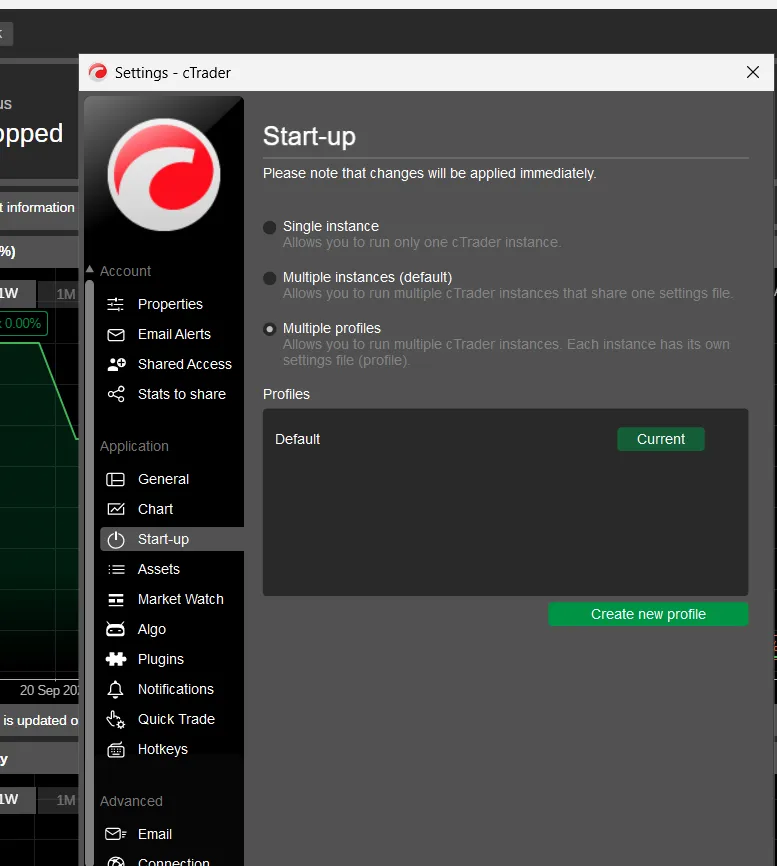
“Multiple instances” กับ “Multiple profiles” ต่างกัน
Multiple instances จะร่วมกันใช้งานโปรไฟล์การตั้งค่า แต่ Multiple profiles จะแยกการตั้งค่าตามสภาพแวดล้อมการเริ่มต้น
ครั้งนี้เลือก “Multiple profiles”
ขั้นตอนที่ 2: สร้างโปรไฟล์ใหม่
คลิกที่ Create new profile ในพื้นที่ Profiles
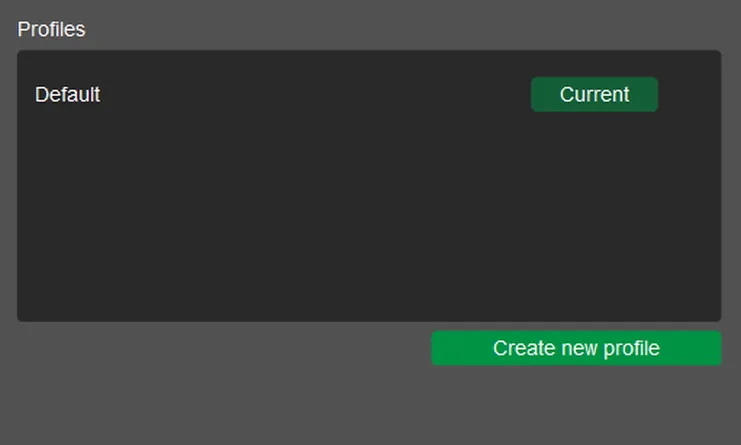
Default ควรคงไว้สำหรับการบริหารจัดการทั่วไป/การทดสอบ และสร้างโปรไฟล์ใหม่สำหรับบัญชีที่ใช้งานจริงเพื่อให้เข้าใจง่าย
ขั้นตอนที่ 3: ตั้งชื่อให้เห็นบัญชีได้ชัด
ตัวอย่าง ถ้าใช้สำหรับ Fintokei ให้พิมพ์ว่า “Fintokei-1”
ติ๊กที่ Create a desktop shortcut แล้วคลิก Create profile
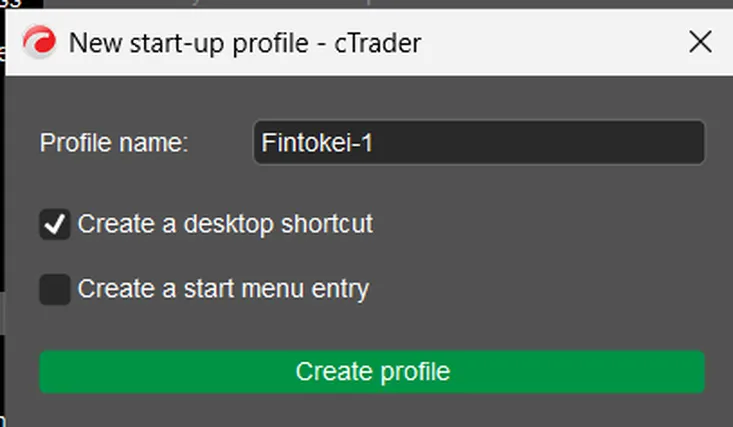
การกระทำนี้จะสร้างช็อตคัต cTrader บนเดสก์ท็อปอย่างเป็นทางการ
ขั้นตอนที่ 4: สร้างช็อตคัตสำหรับแต่ละบัญชี
ทำตามขั้นตอนเดียวกัน สร้างโปรไฟล์สำหรับจำนวนบัญชีที่ต้องการ
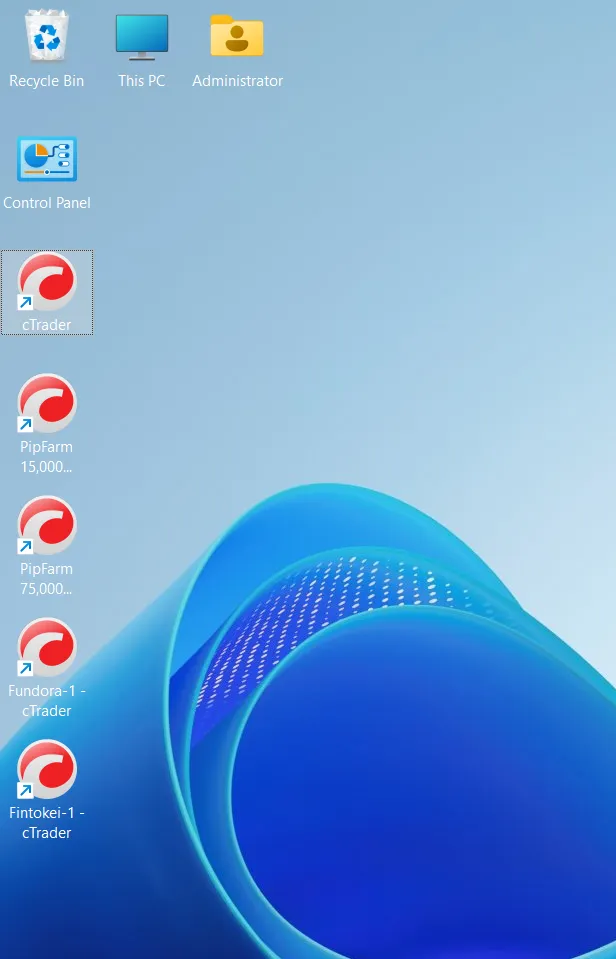
จะเห็นว่าช็อตคัตสำหรับ PipFarm, Fundora และ Fintokei สามารถสร้างหลายๆ อันได้
จากแต่ละช็อตคัต เปิด cTrader แล้วเลือกบัญชีที่เกี่ยวข้องเพื่อใช้งาน
ขั้นตอนที่ 5: ยืนยันว่า cTrader หลายตัวกำลังทำงานอยู่
ในหน้าการตั้งค่า Profiles จะแสดงสถานะของโปรไฟล์ที่กำลังเปิดใช้งาน
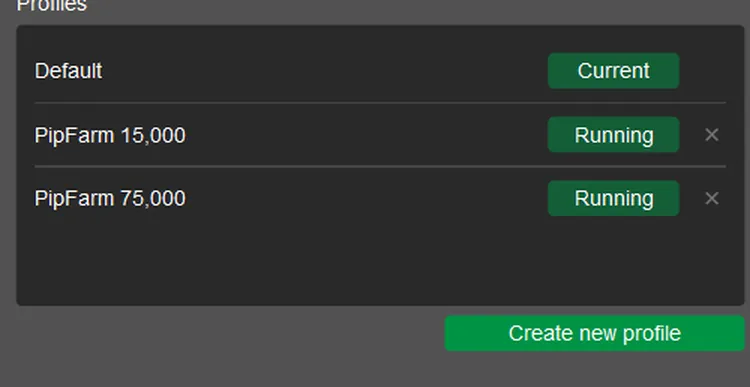
“Current” คือโปรไฟล์ที่ใช้งานอยู่ในขณะนั้น, “Running” คือโปรไฟล์ที่เปิดอยู่ในหน้าต่างอื่น
ด้วยวิธีนี้ คุณพร้อมจะบริหารจัดการหลายบัญชีในสภาพแวดล้อม cTrader ที่แยกจากกันได้แล้ว
4.ติดตั้งไฟล์ .algo ที่ซื้อมา
ต่อไป จะติดตั้ง cBot ที่ซื้อจาก Gogojungle
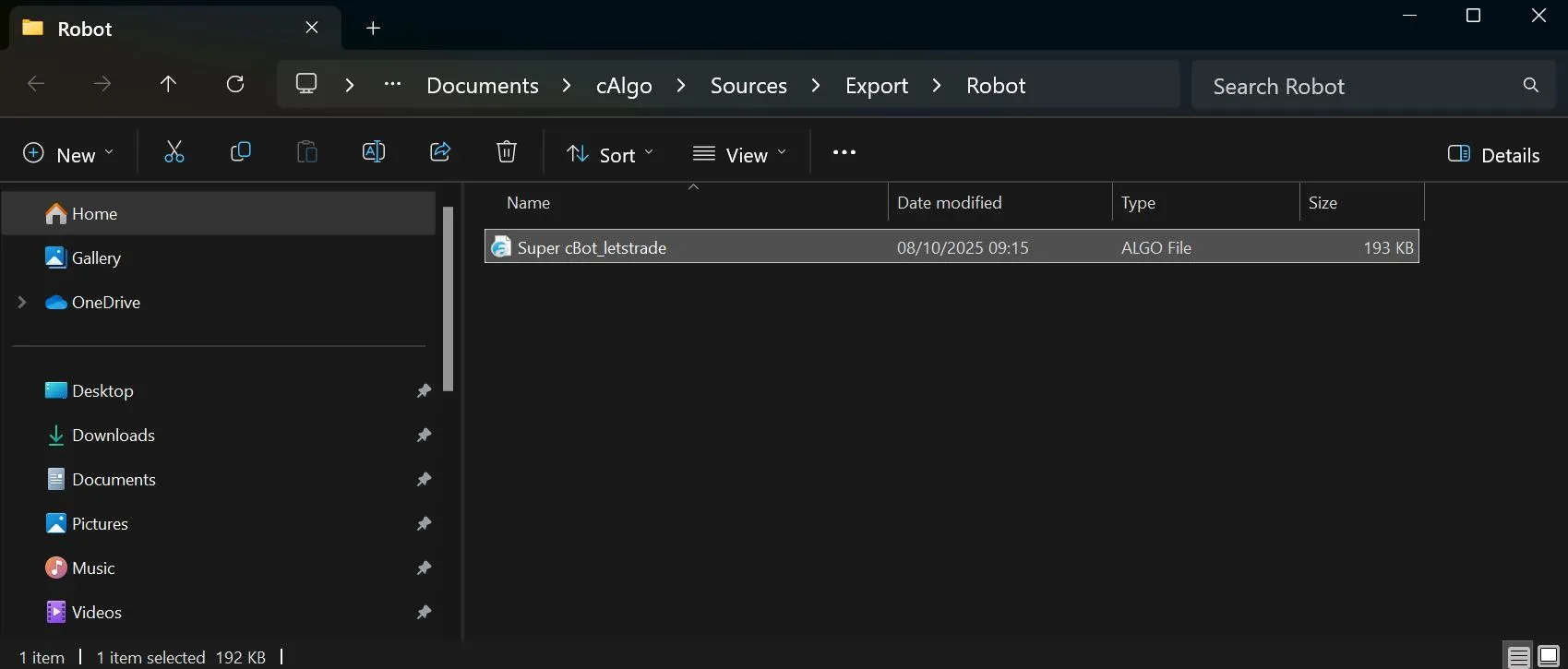
สำหรับ Risk Manager for cTrader จะใช้ไฟล์ที่แจกจ่ายมาซึ่งประกอบด้วยไฟล์ต่อไปนี้
RiskManager_cTrader.algo
ดับเบิลคลิกไฟล์ .algo ที่ดาวน์โหลดมา
cTrader สำหรับ Windows จะเริ่มทำงานติดตั้ง cBot
หลังติดตั้ง บางครั้งหน้าจอ “start cBot” ก็อาจปรากฏขึ้นมาทันที
บนหน้าจอนี้สามารถระบุบัญชีการค้า คู่เงิน และพารามิเตอร์ได้ แต่ไม่จำเป็นต้องตั้งค่าตรงนี้
ถึงแม้จะปิดด้วยการคลิก X ด้านบนขวา cBot ที่ติดตั้งไว้จะยังคงอยู่
【สำคัญ】
หากใช้หลายโปรไฟล์ ให้เปิด cTrader ตามช็อตคัตของบัญชีที่ต้องการติดตั้งและเลือกบัญชีที่ถูกต้องเพื่อการตั้งค่า
5.Set Risk Manager บนกราฟ
เมื่อการติดตั้งเสร็จสิ้น กลับไปยังหน้ากราฟ cTrader ปกติ
เปิดโปรไฟล์ cTrader ตามบัญชีที่ต้องการ
ตรวจสอบบัญชีการค้าบนมุมขวาบนของจอ
คลิกเพิ่มเครื่องมือการค้าที่ด้านบนของกราฟ
เลือกสังกัดที่ต้องการ เช่น EURUSD, XAUUSD
คลิก “เพิ่ม cBot” บนด้านบนของกราฟ
เลือก “RiskManager_cTrader” จากรายการ
ตั้งค่าพารามิเตอร์ที่จำเป็น
เพิ่มลงกราฟ
Risk Manager ช่วยให้ตั้งค่ากองทุนเริ่มต้น ความเสี่ยงรวมของบัญชี ความเสี่ยงบนกราฟ ขีดจำกัดขาดทุนรายวัน และขีดจำกัดรวมของการขาดทุน
นอกจากนี้ ยังเลือกเปลี่ยนวันตามโปรฟ์ฟ์ที่สอดคล้องกับ โปรฟ์ฟ์ที่เกี่ยวข้อง
หากต้องตั้ง Risk Manager บนหลายกราฟ ควรรวมการตั้งค่าบัญชีที่ใช้ร่วมกัน เช่น เงินทุนเริ่มต้น ขีดจำกัดขาดทุนรายวัน ไว้ให้เหมือนกัน
ถ้ามีการตั้งค่าไม่ตรงกัน จะมีการเตือนบนหน้าจอ และการสั่งซื้ออาจถูกระงับ
นอกจากนี้ ยังมีรายการที่สามารถตั้งค่าตามกราฟ เช่น จำนวนสูงสุดที่ถือครอง หรือความเสี่ยงบนกราฟ แต่ไม่จำเป็นต้องให้ค่าเหมือนกันทั้งหมด
6.เปิด cBot ด้วยปุ่มสีเขียว
เมื่อการตั้งค่าเสร็จ บนกราฟจะมี “RiskManager_cTrader” ปรากฏขึ้น
ด้านขวา มีปุ่มเล่นสีเขียว “▶” ให้คลิก
เมื่อ cBot ทำงาน จะปรากฏแผงควบคุมการใช้งาน Risk Manager บนกราฟ
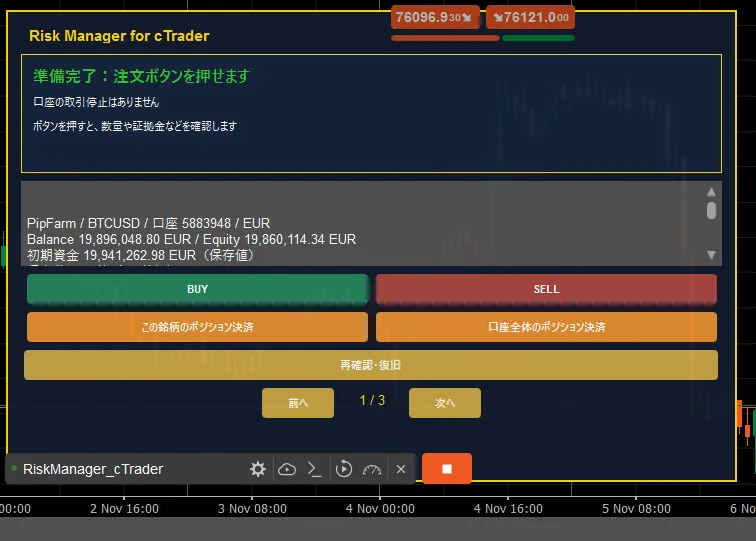
แผงควบคุมมีปุ่ม BUY・SELL การปิดโพซิชันของสินค้านี้ การปิดโพซิชันทั้งบัญชี ความยืนยัน/ที่เหลือ ฯลฯ
หากแสดงว่า “Ready: สามารถกดปุ่มสั่งซื้อได้” แสดงว่าไม่มีเงื่อนไขหยุดคำสั่งใหม่จากฝั่ง Risk Manager
ถ้าแสดงว่า “Awaiting confirmation” หรือ “Stopped” โปรดตรวจสอบเหตุผลบนหน้าจอ
ปุ่ม “Recheck & Restore” ช่วยตรวจสถานะบัญชีซ้ำ แต่ไม่สามารถยกเลิกข้อจำกัดการขาดทุนหรือการปิดในสุดสัปดาห์ได้
7.แนะนำให้รันแบบ local ไม่ใช่ Cloud
Risk Manager for cTrader เป็น cBot แบบครึ่งกึ่งอิสระที่ทำการซื้อขายด้วยปุ่มบนกราฟ
การใช้งาน cBot บน Cloud ของ cTrader ก็ทำได้ แต่ไม่สามารถใช้งานปุ่มบนกราฟได้ จึงไม่เหมาะสำหรับการใช้งานปกติของผลิตภัณฑ์นี้
โปรดใช้งานบน Windows PC หรือ Windows VPS ในการรันแบบ local
| สภาพแวดล้อมในการรัน | ลักษณะ |
|---|---|
| คอมพิวเตอร์ที่บ้าน | รันไปพร้อมกับการเปิด cTrader |
| Windows VPS | ยังทำงานต่อเนื่องแม้คอมพิวเตอร์บ้านหยุดทำงาน |
| cTrader Cloud | ไม่เหมาะกับการควบคุมกราฟของผลิตภัณฑ์นี้ |
หากใช้ VPS จะสามารถใช้ Multiple profiles เพื่อรัน cTrader หลายตัวพร้อมกันได้
อย่างไรก็ตาม ใน VPS ก็ยังมีความเสี่ยง เช่น การขัดข้องของการสื่อสาร การรีบูต OS ความบกพร่องของ cBot หรือปฏิเสธการทำธุรกรรม
ไม่ได้รับประกันว่า ฟังก์ชันจำกัดการขาดทุนรายวันจะทำงานได้อย่างถูกต้องเสมอ ดังนั้นโปรดตรวจสอบสถานการณ์การขาดทุนบนแดชบอร์ดอย่างเป็นทางการของโปรฟ์ฟ์ที่เกี่ยวข้องด้วย
8.สรุป|แยก cTrader ตามบัญชีเพื่อการบริหารที่ปลอดภัย
ครั้งนี้ ผมได้แนะนำตั้งแต่การติดตั้งไฟล์ .algo ที่ซื้อจาก Gogojungle จนถึงการตั้งค่าพื้นฐานเพื่อดูแลบัญชีหลายบัญชีอย่างปลอดภัย
ประเด็นสำคัญมีดังนี้
ดับเบิลคลิกไฟล์ .algo เพื่อติดตั้ง cBot
หน้าต่างเริ่มต้นหลังติดตั้งสามารถปิดได้ทันทีโดยไม่เป็นปัญหา
กรณีหลายบัญชีให้ใช้ “Multiple profiles”
เปิด cTrader ผ่านช็อตคัตของบัญชีแต่ละบัญชี
ตรวจสอบบัญชีการทำธุรกรรมที่ถูกต้องก่อนเซ็ต cBot บนกราฟ
Risk Manager เน้นการรันแบบ local
หากใช้ Windows VPS ก็สามารถให้การใช้งานต่อเนื่องได้
โดยเฉพาะผู้ที่บริหารหลายโปรไฟล์งานโปรฟ์ฟ์ ควรแยกโปรไฟล์ตั้งแต่เนริ่มต้นเพื่อป้องกันความผิดพลาดในการเลือกบัญชี
เริ่มจากทดลองติดตั้งและรันบนบัญชีทดลองก่อน เพื่อยืนยันว่าใช้งานถูกต้องบนบัญชีที่ต้องการก่อนใช้งานจริง
※ ภาพหน้าจอและขั้นตอนในบทความอ้างอิง Windows cTrader รุ่น ณ ปี 2026 รุ่นอื่นๆ อาจมีชื่อและตำแหน่งที่แตกต่างกัน