
ตัววิเคราะห์ AI Visualization สำหรับ MT5 หน้าช่วยเหลือผู้ช่วย AI
ขอบคุณที่ใช้สินค้าของเรา
สำหรับผู้ที่ยังไม่ได้ซื้อ สามารถซื้อจากเว็บไซต์ด้านล่างนี้
https://www.gogojungle.co.jp/tools/indicators/88372
เวอร์ชันล่าสุด:1.18.20261030
การอัปเดตเวอร์ชันเป็นฟรี ⇒ศูนย์ดาวน์โหลด
※การดาวน์โหลดหรือการเปิดใช้งานสินค้าชิ้นนี้ จะเป็นการยอมรับเงื่อนไขการใช้งานข้อกำหนดการใช้งาน
คุณสามารถดาวน์โหลดได้จากหน้าวิเศษด้านล่าง

สินค้าประกอบการใช้งาน
AI_Objects_rcm คือ อินジケเตอร์ที่เชื่อมต่อ MT5 ชาร์ตกับ AI ผู้ช่วย เพื่อวาดผลลัพธ์การวิเคราะห์ลงบนชาร์ต
เมื่อคุณขอให้ AI ผู้ช่วยวิเคราะห์ชาร์ต ผลลัพธ์จะวาดเส้นแนวโน้ม แนวราบ ฟีโบนัชชี รีเทรนต์ ฯลฯ ตามที่ระบุ
ไม่จำเป็นต้องระบุวัตถุที่จะแสดงทีละรายการ เพียงพูดว่า “วิเคราะห์ชาร์ตนี้ให้หน่อย” หรือ “บอกจุดกลับตัวของฟีโบนัชชี” แล้วใช้งานได้
คุณลักษณะหลัก
- การวิเคราะห์ชาร์ตและการวาดโดย AI:เมื่อขอวิเคราะห์ จะมีเส้นและรูปร่างที่จำเป็นแสดงบนชาร์ต
- การใช้งานด้วยการสนทนาอย่างเป็นธรรมชาติ:ไม่ต้องจำคำสั่งวาดเฉพาะ ก็สามารถขอให้วิเคราะห์หรือวาดด้วยคำพูดทั่วไปได้
- รองรับวัตถุหลากหลาย:สามารถแสดงเส้นแนวราบ แนวโน้ม ฟีโบนัชชี่ สี่เหลี่ยม และข้อความ
- ดูผลลัพธ์การวิเคราะห์ในเชิงภาพได้: AI จะวิเคราะห์ระดับราคา จุดโฟกัส แล้วแสดงบนชาร์ตโดยตรง
- รองรับคำสั่งเพิ่มเติม:หลังจากดูผลลัพธ์แล้ว สามารถขอวิเคราะห์เพิ่มเติม หรือสั่งปรับปรุงการแสดงได้
สภาพแวดล้อมที่รองรับและข้อสมมติ
- แพลตฟอร์มที่รองรับ: MetaTrader 5(MT5)※ไม่รองรับ MT4
- จำเป็นต้องนำ AI_Objects_rcm ไปใช้งานเป็นอินジケเตอร์บนชาร์ตที่ต้องการ
- จำเป็นต้องตั้งค่าบนฝั่ง AI ผู้ช่วยของ MT5 เพื่อใช้งาน AI_Objects_rcm
-
หากสภาพแวดล้อม MT5 AI ผู้ช่วยใช้งานไม่ได้ ฟังก์ชันของเครื่องมือนี้จะใช้งานไม่ได้
เครื่องมือนี้เองไม่ได้ทำการวิเคราะห์ตลาดโดยตรง มันเป็นระบบที่สั่งให้ AI ผู้ช่วยวิเคราะห์และวาดผลลงบนชาร์ต
วิธีติดตั้ง
1. ติดตั้งอินジ캐เตอร์
- เปิด MT5
- จากเมนู เลือก “ไฟล์” → “เปิดข้อมูลโฟลเดอร์”
MQL5\Indicatorsเปิดโฟลเดอร์- วางไฟล์ AI_Objects_rcm ในโฟลเดอร์
- รีสตาร์ท MT5 หรือคลิกขวาที่ Navigator แล้วเลือก “Update”
- นำ AI_Objects_rcm ไปใช้งานกับชาร์ตที่ต้องการวิเคราะห์หรือวาด
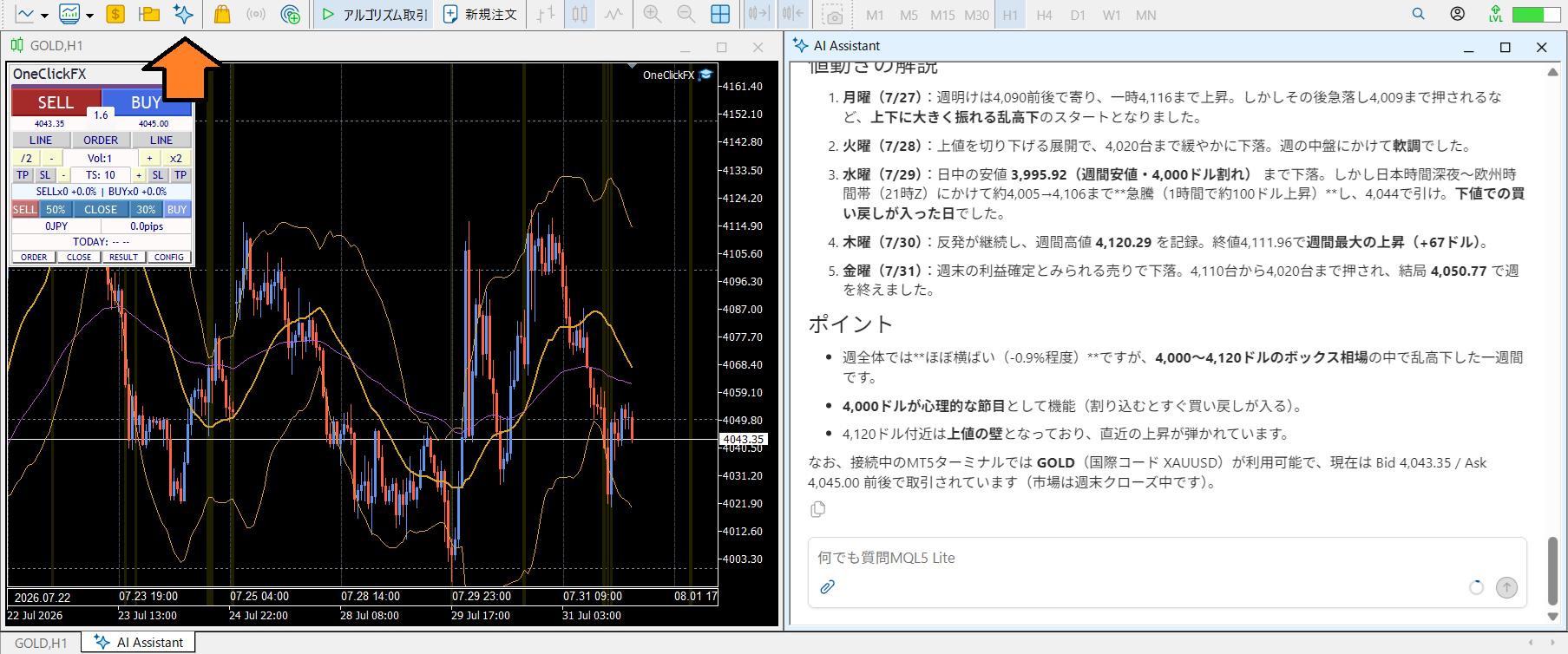
2. ตั้งค่า AI ผู้ช่วย
ให้ทำตามวิธีใดวิธีหนึ่งตามวิธีการใช้งานของ AI ผู้ช่วยไม่จำเป็นต้องโหลดทั้งสองวิธี
วิธี A: ใช้จากเมนูการวิเคราะห์
สั่ง AI ผู้ช่วยดังนี้
ใช้งานได้ที่ https://license.ioiv.net/ai/menu.txt
menu.txtเป็น prompt ง่ายๆ สำหรับควบคุม AI ผู้ช่วยในรูปแบบเมนู มีข้อมูลสินค้าของ AI_Objects_rcm รวมอยู่ด้วย เมื่อใช้งานจะช่วยให้คุณใช้งานฟังก์ชันจากเมนูการวิเคราะห์ได้
วิธีนี้เหมาะสำหรับผู้ที่ต้องการควบคุมผ่านเมนู
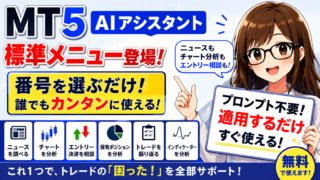 | ? MT5 AI ผู้ช่วยสร้างเมนูมาตรฐานแล้ว ไม่ต้องเขียน prompt อีกต่อไป มี AI ผู้ช่วยใน MT5 สามารถตรวจข่าวสาร วิเคราะห์ชาร์ต และดูตำแหน่งของคุณ รวมถึงวิเคราะห์ประวัติการเทรดได้ นอกจากนี้... |
วิธี B: ใช้จากการสนทนาปกติ
ผู้ที่คุ้นเคยกับการใช้งาน AI ผู้ช่วย สามารถสั่งได้ตามตัวอย่างนี้
อ้างอิง https://license.ioiv.net/ai/kb/AI_Objects_rcm_AI_KB.md
ไฟล์นี้เป็นไฟล์ความรู้เพื่อให้ AI ผู้ช่วยเข้าใจข้อมูลสินค้า
หลังจากโหลดแล้ว คุณสามารถขอวิเคราะห์หรือวาดได้โดยไม่ต้องผ่านเมนู
ไม่ว่าคุณจะเลือกวิธีใด คุณสามารถใช้งานฟังก์ชันของ AI_Objects_rcm ได้หากต้องการใช้งานแบบเมนู เลือก วิธี A หากต้องการสั่งผ่านการสนทนาโดยตรง เลือก วิธี B
การตั้งค่าพารามิเตอร์
AI_Objects_rcm มีพารามิเตอร์ดังต่อไปนี้
InpPrefix:ค่าเริ่มต้นAIO_、 คำส่วนชื่อสำหรับระบุวัตถุวาดภาพ มักใช้ค่าเริ่มต้นInpCheckSeconds:ค่าเริ่มต้น3ระบุช่วงเวลานับถ้อยจาก AI ผู้ช่วยเพื่อยืนยันคำสั่งวาดภาพเป็นวินาที
หากไม่มีเหตุผลพิเศษ ให้ใช้งานค่าเริ่มต้นต่อไป
รายละเอียดฟังก์ชัน
AI_Objects_rcm เป็นเครื่องมือที่เรียกร้องให้ AI ผู้ช่วยวิเคราะห์ พร้อมดูผลบนชาร์ต
ไม่จำเป็นต้องระบุเส้นหรือรูปร่างที่วาดอย่างละเอียดเพียงถาม AI ผู้ช่วยถึงสิ่งที่ต้องการ จะได้วาดภาพตามผลการวิเคราะห์
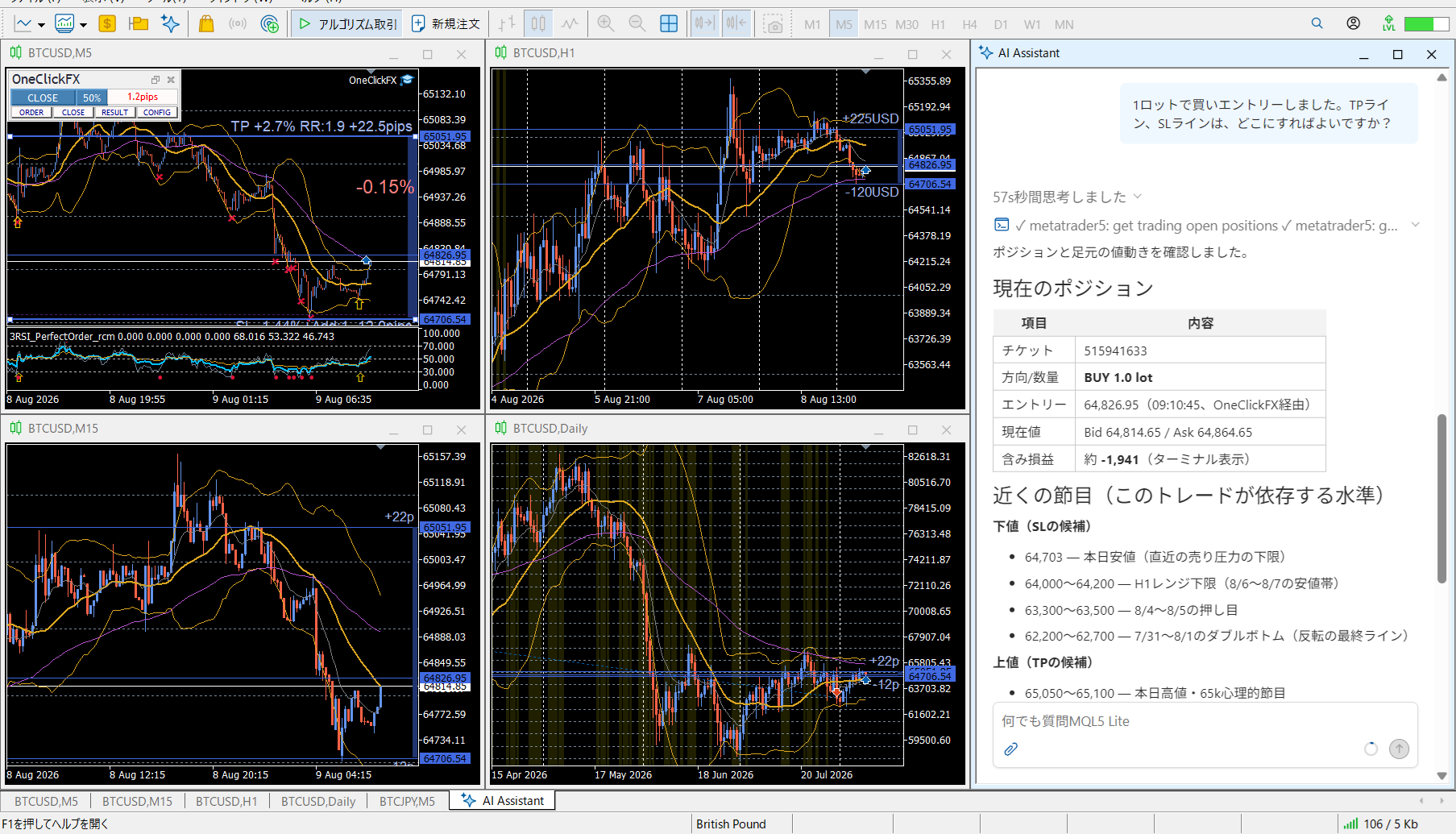
1. ขอให้ชาร์ตวิเคราะห์
ตัวอย่าง เช่น ให้ AI ผู้ช่วยระบุคำสั่งว่า
「โปรดวิเคราะห์ชาร์ตนี้」
AI ผู้ช่วยจะวิเคราะห์ชาร์ตและวาดเส้นแนวโน้ม ระดับราคาที่สำคัญ ฯลฯ ตามผลการวิเคราะห์
ไม่ใช่การดูผลการวิเคราะห์เป็นข้อความอย่างเดียว แต่จะเห็นเป็นเส้นบนชาร์ต
2. ตรวจสอบจุดกลับตัวของฟีโบนัชชี
เช่น ถามว่า
「บอกจุดกลับตัวของฟีโบนัชชีให้หน่อย」
AI ผู้ช่วยจะวิเคราะห์ด้วยฟีโบนัชชี และวาดระดับราคาที่เป็นไปได้บนชาร์ต
ไม่จำเป็นต้องออกแบบวิธีวาดฟีโบนัชชีอย่างละเอียด สามารถบอกข้อมูลวิเคราะห์ที่ต้องการได้ตรงๆ
3. วิเคราะห์แนวรับ-แนวต้าน
ยกตัวอย่าง เช่น
「วิเคราะห์แนวรับและแนวต้าน」
AI ผู้ช่วยจะวิเคราะห์ระดับราคาที่เป็นไปได้และแสดงด้วยเส้นแนวราบ
คุณสามารถตรวจสอบเทียบกับการเคลื่อนไหวของราคาบนชาร์ตได้
4. ตรวจสอบเทรนด์และช่วงราคา
สามารถสั่งได้ดังนี้
- 「วิเคราะห์เทรนด์ปัจจุบัน」
- 「ตรวจสอบจุดสูงสุดและต่ำสุดล่าสุด」
- 「แสดงช่วงราคาที่คิดว่ามีการเทรดในกรอบ」
ตามผลการวิเคราะห์ จะมีการวาดเส้นแนวโน้ม แนวราบ สี่เหลี่ยม ฯลฯ
ไม่จำเป็นต้องระบุวัตถุที่จะใช้งานทีละรายการ ให้บอกสิ่งที่อยากให้วิเคราะห์แล้วใช้งานได้
5. ดูผลการวาดแล้วถามเพิ่มเติม
สามารถถามเพิ่มเติมหรือตั้งคำสั่งต่อจากผลการวาดได้
ตัวอย่างการใช้งาน
- 「เส้นนี้บอกอะไร」
- 「แสดงจุดกลับตัวอื่นๆ ด้วย」
- 「อิงจากจุดสูงสุดและต่ำสุดล่าสุด ให้วิเคราะห์อีกครั้ง」
- 「เพิ่มอธิบายให้กับระดับราคาสำคัญ」
ยังคงสนทนากับ AI ผู้ช่วย เพื่อยืนยันผลวิเคราะห์หรือขอวาดภาพเพิ่มเติม
6. การใช้งานเมนูและการสนทนาปกติ
วิธีใช้งาน AI_Objects_rcm มีสองทางเลือก
กรณีใช้งานจากเมนูการวิเคราะห์
menu.txtเมื่อใช้งาน จะควบคุม AI ผู้ช่วยในรูปแบบเมนู เหมาะกับผู้ที่ต้องการดำเนินการผ่านเมนู
กรณีใช้งานจากการสนทนาปกติ
AI_Objects_rcm_AI_KB.mdเมื่อดูแลด้วยไฟล์นี้ จะทำให้ AI ที่เข้าใจข้อมูลสินค้าถามเองได้ ผู้ใช้งานที่ชำนาญสามารถสื่อสารผลการวิเคราะห์ได้อย่างอิสระ
ทั้งสองกรณี โดยส่วนใหญ่คือการบอกสาระที่ต้องการวิเคราะห์
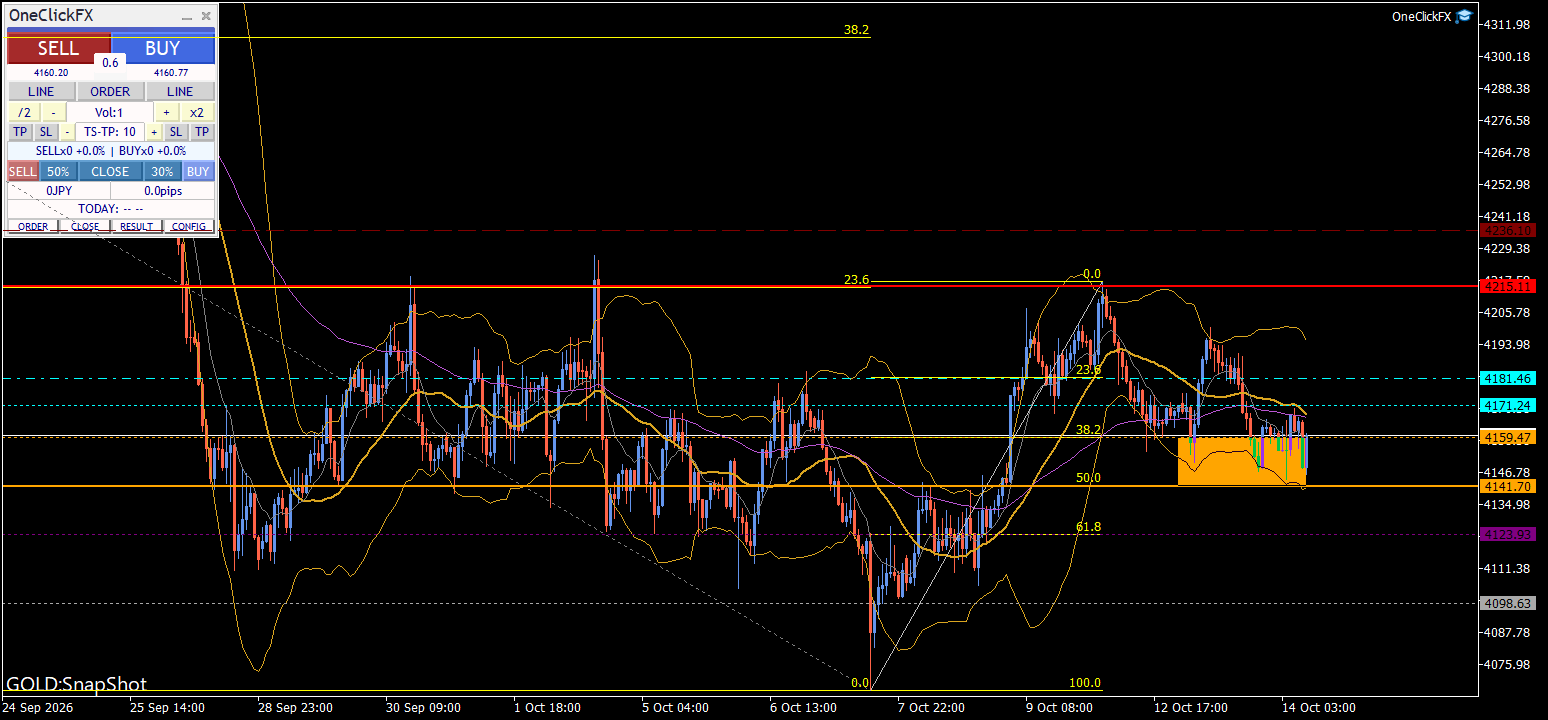
การแสดงผลแผนซื้อขาย (สัญลักษณ์แผน)
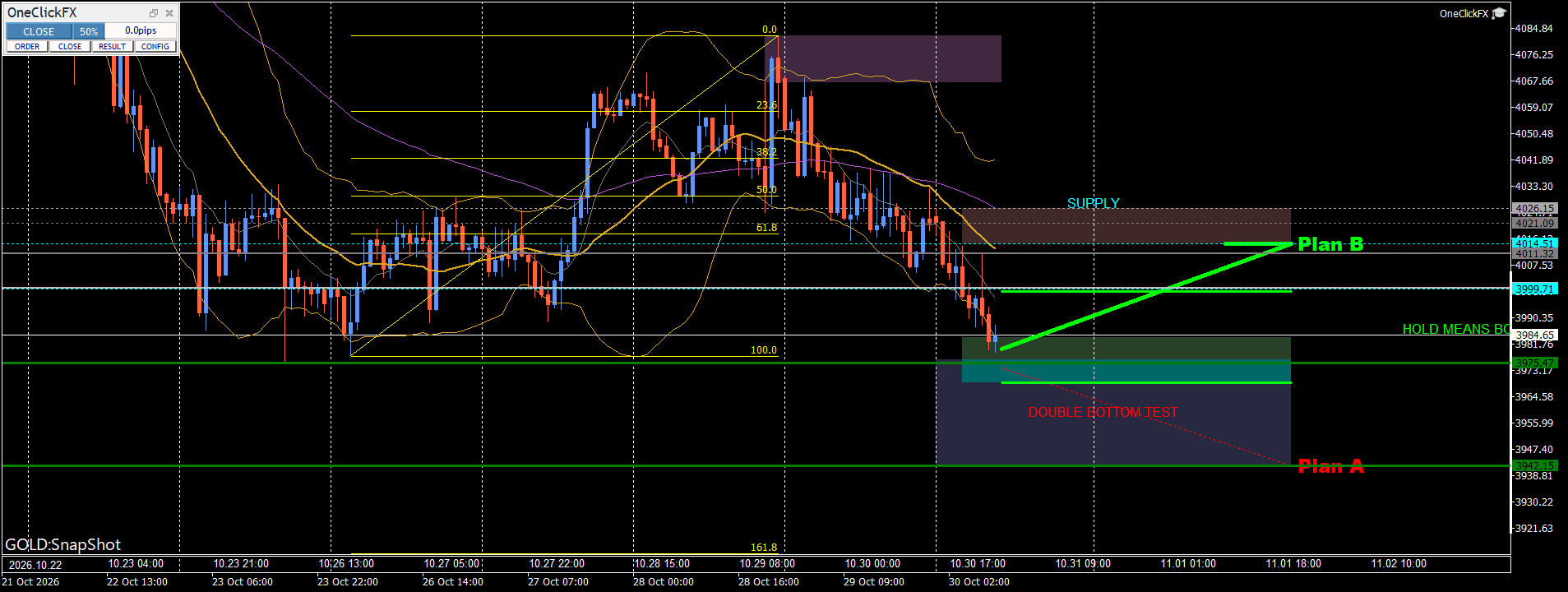
เมื่อสั่งให้ AI ผู้ช่วยวิเคราะห์ แผนซื้อขายจะถูกแสดงเป็นลูกศร จุดประสงค์ของแผนประกอบด้วย
- เส้นหลัก: จุดเข้าซื้อถึงจุดขาย
- เส้นการขาย: เส้นแนวนอนสั้นที่ปลายลูกศร
- การขายกลาง (T1, T2): ระดับราคาที่ขายระหว่างทางเมื่อจำเป็น
- เส้นสต็อป: ระดับขาดทุน
- ชื่อแผน: ป้ายชื่อถัดจากจุดขาย (เช่น Plan A)
แผนสามารถแสดงพร้อมกันได้สูงสุด 5 แผน (A–E) ซึ่งเป้าหมายการขายสุดท้ายอยู่ที่ตำแหน่งเดียวกับเส้นขาย ดังนั้นจะไม่แสดงเส้นแนวราบเพิ่มเติมสำหรับเป้าหมาย การรวมกันของเส้นหลัก เส้นขาย เส้นกลาง (T1, T2) เส้นสต็อป เป็นรูปแบบที่ดูเรียบร้อยที่สุด ตำแหน่งกลางอาจเพิ่มหรือลดตามความจำเป็น
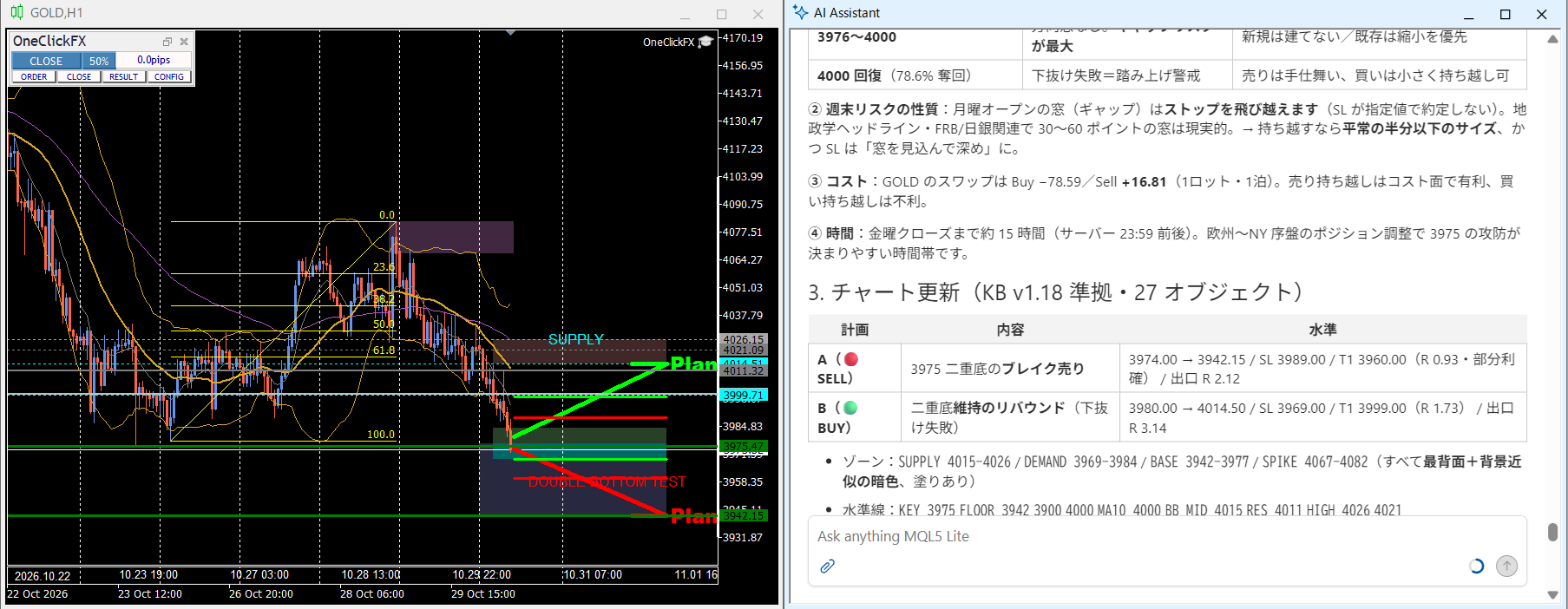
เปิด/ปิดแผน (คลิก)
เมื่อแผนหลายๆ แผนถูกแสดงพร้อมกัน เส้นอาจทับซ้อน ทำให้มองเห็นไม่ชัด แผนจึงเปลี่ยนสถานะเป็นสองแบบเพื่อแสดง
- ไม่ใช้งาน: เส้นหลักแสดงเป็นจุดแบบเส้นบาง และมีเส้นแนวราบและชื่อแผนที่แสดงอยู่เท่านั้น ระดับการขายกลางและสต็อปไม่แสดง
- ใช้งาน: เส้นหลักและเส้นขายแสดงด้วยเส้นหนา และมีการแสดงการขายกลางและสต็อป
คลิกหนึ่งในเส้นหลักหรือชื่อแผนเพื่อสลับสถานะระหว่างใช้งานและไม่ใช้งาน หากคลิกซ้ำจะกลับสู่สถานะเดิม
สี ความหนา และชนิดของเส้นจะวาดตามที่ AI ผู้ช่วยกำหนด เส้นเส้นบางในกรณีที่ไม่ใช้งานอาจดูบางเป็นเรื่องปกติ หากต้องการดูแผนที่ชัด ควรทำให้แผนที่ใช้งานเพียงแผนเดียว
วัตถุที่สามารถแสดงได้
AI_Objects_rcm รองรับวัตถุดังต่อไปนี้
- เส้นแนวราบ: ใช้สำหรับแนวรับ-แนวต้าน ระดับราคาที่สำคัญ
- เส้นแนวตั้ง: เครื่องหมายเวลาหรือจุดตำแหน่ง
- แนวโน้ม: ตรวจสอบระดับสูงสุดและต่ำสุด
- ฟีโบนัชชี่ รีเทรคส์: สำหรับตรวจสอบจุดซื้อ-ขายและจุดกลับตัว
- สี่เหลี่ยม: แสดงกรอบแนวราคาที่สนใจ รองรับการเติมสี
- ข้อความ: แสดงคำอธิบายผลวิเคราะห์และระดับราคา
วัตถุที่วาดจริงๆ ขึ้นอยู่กับคำสั่งและผลการวิเคราะห์จาก AI ผู้ช่วย
ข้อควรระวัง
- เครื่องมือนี้สำหรับ MT5 เท่านั้น ไม่รองรับ MT4
- สำหรับการวาด ต้องนำ AI_Objects_rcm ไปใช้งานกับชาร์ตที่ต้องการ
- การตั้งค่าจากฝั่ง AI ผู้ช่วยก็จำเป็น หากต้องการใช้งานแบบเมนู ให้
menu.txtและหากใช้งานผ่านการสนทนาปกติ ให้AI_Objects_rcm_AI_KB.mdโปรดใช้ - เนื้อหาการวาดอ้างอิงจากผลการวิเคราะห์ AI ได้ผลลัพธ์เป็นเพียงแนวทาง ไม่รับประกันการเคลื่อนไหวของราคาหรือกำไรในอนาคต
- เครื่องมือนี้ออกแบบมาสำหรับการวาดบนชาร์ต ไม่ใช่การสั่งซื้อหรือดำเนินการเทรดโดยอัตโนมัติ
- วัตถุที่วาดบนชาร์ตอาจยังอยู่หลังปิดชาร์ตหรือลบอินジ케เตอร์ หากไม่ต้องการ ให้ลบวัตถุที่ไม่ต้องการ
ปัญหา・เคล็ดลับ
กรณีที่ไม่สามารถวาด
โปรดตรวจสอบดังนี้
- AI_Objects_rcm ถูกนำไปใช้งานกับชาร์ตที่ต้องการแล้วหรือไม่
- การตั้งค่า AI ผู้ช่วยเสร็จสมบูรณ์หรือไม่
- ได้สั่งให้ AI ผู้ช่วยวิเคราะห์หรือวาดหรือไม่
- ชาร์ต MT5 หรืออินジ케เตอร์ ทำงานปกติหรือไม่
กรณีที่ AI ผู้ช่วยไม่เข้าใจฟังก์ชัน
ตามวิธีใช้งานให้ตรวจสอบการตั้งค่า
- กรณีใช้งานจากเมนู:
ใช้งานได้ที่ https://license.ioiv.net/ai/menu.txt - กรณีใช้งานจากการสนทนาปกติ:
อ้างอิง https://license.ioiv.net/ai/kb/AI_Objects_rcm_AI_KB.md
หากจำเป็น ให้เรียกดูการตั้งค่าที่เกี่ยวข้องอีกครั้ง
หากมีปัญหา
หากทำงานไม่ถูกต้อง ทำงานแปลกๆ หรือหยุดทำงานทันที กรุณดูที่นี่ก่อน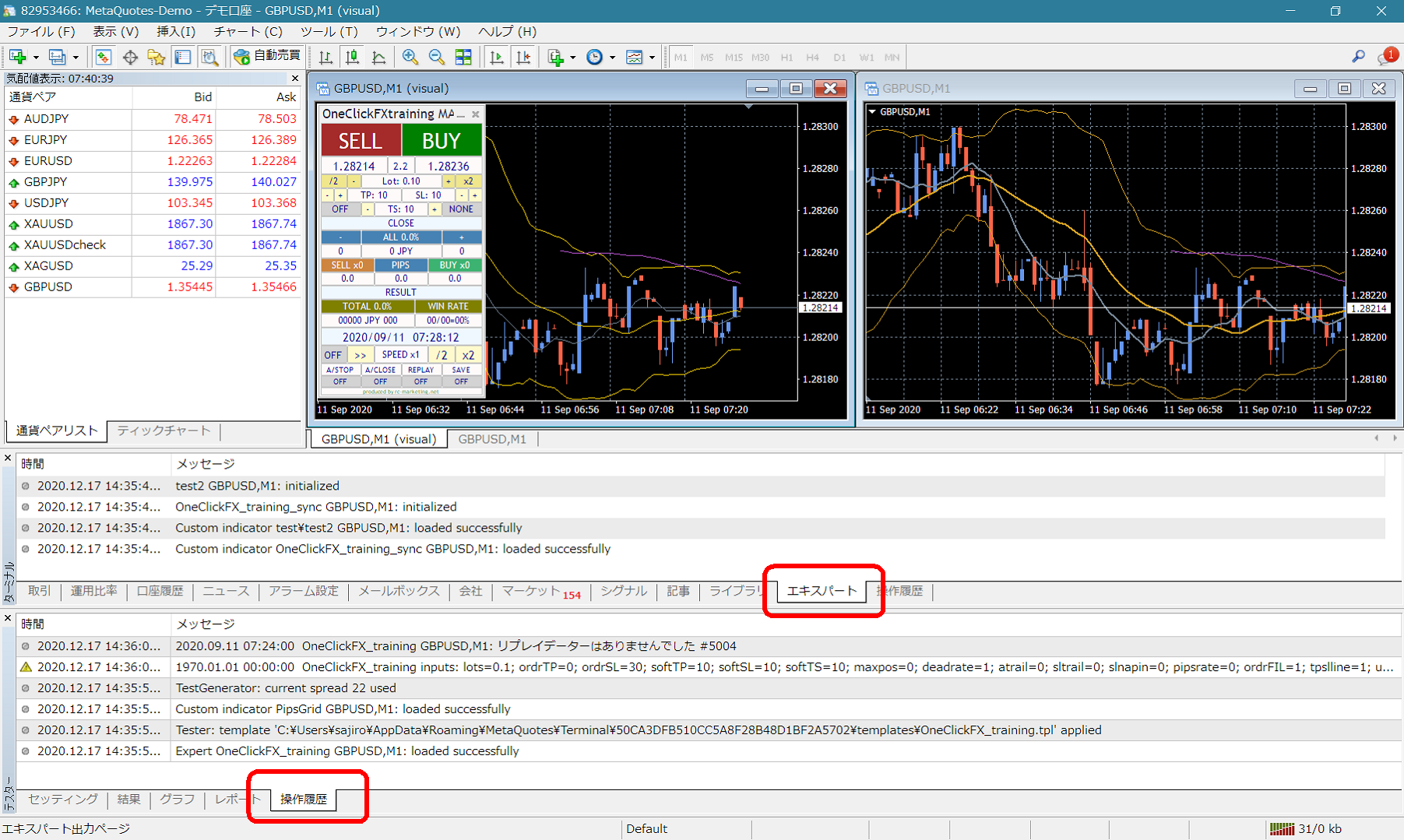 ถ้าบันทึกข้อความแสดงข้อผิดพลาดจากเทอร์มินัลหรือตามประวัติผู้ทดสอบ กรุณแจ้งข้อมูลนั้น เพื่อให้การช่วยเหลือเป็นไปอย่างราบรื่น ขอบคุณ
สนับสนุน・ผู้ช่วย
บางสินค้าจะมีฟังก์ชันสะดวกในการรวบรวมข้อมูลเมื่อเกิดปัญหา ผ่านการกดปุ่มเดียว เมื่อกดปุ่ม “SA” จะมีการรวบรวมข้อมูลและเปิดโฟลเดอร์ และการดับเบิลคลิก Script ของ “OneClickSA” ก็จะเปิดโฟลเดอร์ในทำนองเดียวกัน
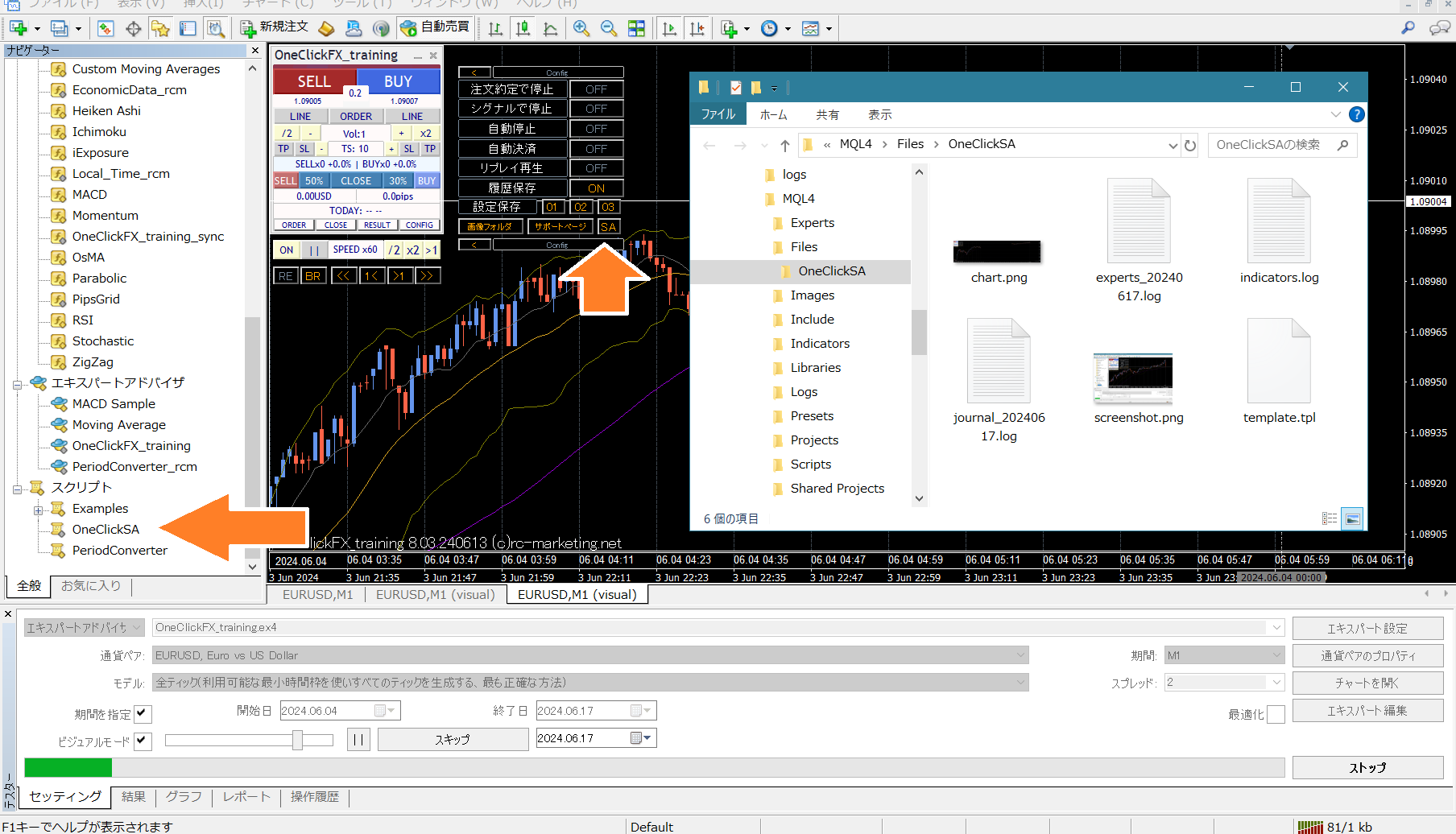 กรุณาส่งไฟล์ที่ได้ออกมาเป็นไฟล์แนบมาด้วย