
[MT4]ได้เพิ่มฟีเจอร์การย้ายค่าเปิดหลายตำแหน่งพร้อมกันใน Optimum Lots!
★Version 3.13 ฟีเจอร์ใหม่★
ย้ายตำแหน่งหลายรายการไปยังราคาซื้อ/ขายพร้อมกัน และการเรียงลำดับรายการตั๋ว
เมื่อมีตำแหน่งที่เปิดอยู่และขยายไปในระดับหนึ่ง อาจมีสถานการณ์ที่อยากย้ายสต็อปไปที่ราคาซื้อ/ขาย
จนถึงตอนนี้ ขั้นตอนคือการตั้งสต็อปในราคาซื้อ/ขายสำหรับแต่ละตำแหน่งแล้วป้อนราคา
ยิ่งไปกว่านั้น หากต้องการย้ายหลายตำแหน่งไปที่ราคาซื้อ/ขาย จำเป็นต้องตั้งสต็อปใหม่ทีละตำแหน่ง
ฟีเจอร์นี้ช่วยลดขั้นตอนลง โดยการเลือกคำสั่งย้ายราคาประกัน คุณสามารถตั้งราคาสต็อปเป็นราคาซื้อ/ขายสำหรับแต่ละตำแหน่งได้ (จริงๆ แล้วเป็นการย้ายราคาที่คำนวณจากสแลิปเพจที่ตั้งไว้ใน EA)
นอกจากนี้ ยังมีฟีเจอร์การเรียงลำดับรายการตั๋วเพิ่มเติมด้วย
จนถึงตอนนี้ ขั้นตอนคือการตั้งสต็อปในราคาซื้อ/ขายสำหรับแต่ละตำแหน่งแล้วป้อนราคา
ยิ่งไปกว่านั้น หากต้องการย้ายหลายตำแหน่งไปที่ราคาซื้อ/ขาย จำเป็นต้องตั้งสต็อปใหม่ทีละตำแหน่ง
ฟีเจอร์นี้ช่วยลดขั้นตอนลง โดยการเลือกคำสั่งย้ายราคาประกัน คุณสามารถตั้งราคาสต็อปเป็นราคาซื้อ/ขายสำหรับแต่ละตำแหน่งได้ (จริงๆ แล้วเป็นการย้ายราคาที่คำนวณจากสแลิปเพจที่ตั้งไว้ใน EA)
นอกจากนี้ ยังมีฟีเจอร์การเรียงลำดับรายการตั๋วเพิ่มเติมด้วย
ฟีเจอร์
สำหรับแต่ละคู่สกุลเงิน จะคำนวณและแสดงจำนวนล็อตที่เหมาะสมแบบเรียลไทม์จนถึงระดับที่กำหนดการดรอว์ดาวน์ที่ยอมรับได้
ตัวอย่าง หากจำกัดการขาดทุนไม่เกิน 1% ของเงินสำรอง และกำหนดแผนการเทรดให้มีการล๊อสต์ที่ 20 pips จำนวนล็อตที่เหมาะสมคือเท่าใดจะถูกคำนวณ
ตัวอย่าง หากจำกัดการขาดทุนไม่เกิน 1% ของเงินสำรอง และกำหนดแผนการเทรดให้มีการล๊อสต์ที่ 20 pips จำนวนล็อตที่เหมาะสมคือเท่าใดจะถูกคำนวณ
เครื่องมือนี้จะแสดงจำนวนล็อตที่เหมาะสมสำหรับแต่ละคู่สกุลเงินตามสกุลเงินที่เรียกว่า “***/AAA” ที่สอดคล้องกับสกุลเงินชำระหนี้แบบเรียลไทม์
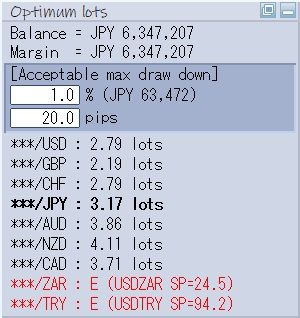
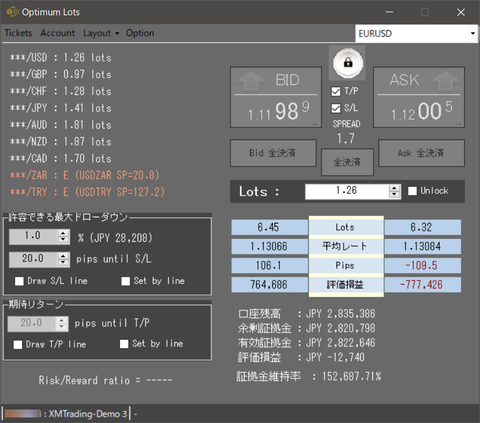
ด้านบนคือ UI ของ MT4 ด้านล่างคือ UI ของแอปภายนอก
| Balance | ยอดคงเหลือในบัญชี (สินทรัพย์สุทธิ) |
| Margin | เงินสำรองที่ถูกล็อกไว้จากการถือโพสิชัน (สินทรัพย์อื่นๆ) |
| Acceptable max draw down | ขอบเขตการขาดทุนที่ยอมรับได้ในการบริหารเงินทุนของคุณ |
| % | สัดส่วนขาดทุนที่ยอมรับได้จากเงินทุนสำรอง |
| pips | ดรอว์ดาวน์ที่ยอมรับได้ในตอนเข้าทำการเทรด (pips) |
| Error表示 | รายละเอียด |
 | จะแสดงเมื่อ pips ดรอว์ดาวน์ที่ยอมรับไกลกว่าสเปรด ขึ้นอยู่กับสเปรดของคู่สกุลเงินตัวอย่าง อาจไม่ใช่ปัญหากับคู่ที่ใช้อยู่จริง หากเรียงลำดับในแถบแสดงราคาสินค้าจะถูกย้ายไปอยู่ลำดับสูงขึ้น จึงเลือกเป็นตัวอย่างเป็นพิเศษ |
 | ยังไม่มีสกุลเงินคู่ในหน้าต่างแสดงสภาพคล่องที่รวมสกุลเงินที่ต้องการ โปรดเพิ่มคู่สกุลเงินในหน้าต่างสภาพคล่อง |
 | ตั้งค่าเงื่อนไขการขาดทุนที่ยอมรับได้(% และ Pips) ไม่พอ |
แอปพลิเคชันภายนอก
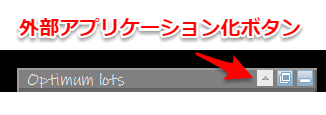
เมื่อกดปุ่ม ▲ ที่มุมขวาบนของ GUI เครื่องมือคำนวณอัตโนมัติจะกลายเป็นแอปพลิเคชันภายนอก

แอปภายนอกนี้ถูกตั้งค่าให้แสดงอยู่บนสุดเสมอ ดังนั้นแม้ MT4 จะอยู่ในสถานะแอคทีฟ UI จะไม่หายลงไปด้านล่าง
นอกจากนี้ ในสถานะนี้เท่านั้น สามารถแสดงเส้นสต็อป (พิกัด pips) และปรับตำแหน่งสต็อปด้วยการย้ายเส้นได้
เมื่อปิดแอปภายนอก UI จะกลับสู่กราฟในชาร์ต
นอกจากนี้ ในสถานะนี้เท่านั้น สามารถแสดงเส้นสต็อป (พิกัด pips) และปรับตำแหน่งสต็อปด้วยการย้ายเส้นได้
เมื่อปิดแอปภายนอก UI จะกลับสู่กราฟในชาร์ต
★แสดงตำแหน่งสต็อป
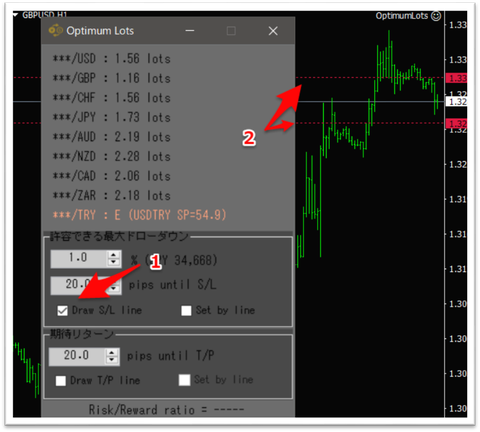
จากภาพด้านล่างที่ป้ายประกาศ Draw S/L line ใน panel “Draw S/L line” ในส่วน “Maximum acceptable drawdown” จะมีเส้นแนวนอน (Arrow 2) บนกราฟ MT4 ที่อยู่ห่างจากค่าปัจจุบันที่ตั้งไว้ด้วยพิปส์
เมื่อปรับ Pips เส้นแนวนอนจะเลื่อนไหวแบบเรียลไทม์ ทำให้ระยะห่างถึงตำแหน่งสต็อปง่ายขึ้น
★ย้ายเส้นแนวนอนเพื่อปรับตำแหน่งสต็อป
ถ้าคลิก “Set by line” ในภาพด้านล่าง เส้นแนวนอนที่สามารถเคลื่อนไหวขึ้นลงจะปรากฏบนกราฟ MT4
ในสภาวะนี้ การป้อนค่า pips สำหรับสต็อปในแอปภายนอกจะไม่สามารถทำได้ และสามารถกำหนดตำแหน่งสต็อปโดยการย้ายเส้นได้โดยไม่ขึ้นกับราคาปัจจุบัน
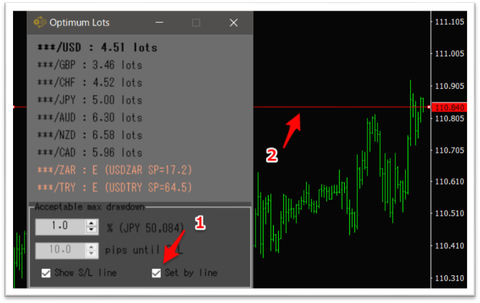
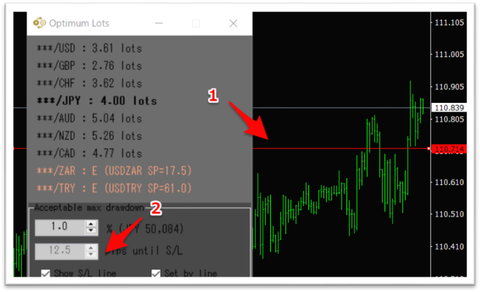
ตัวอย่างด้านล่างเป็นกรณีที่คิดจะไปซื้อ/ขายดอลลาร์-เยน โดยย้ายเส้นไปยังระดับต่ำสุดที่สำคัญด้านล่างป้าย arrow 1 จากราคา 110.839 ไป 110.714 ห่างกัน 12.5 pips ค่านี้จะสะท้อนใน Arrow 2 ของ Drawdown (pips) และจะคำนวณล็อตที่เหมาะสมสำหรับแต่ละสกุลเงินในสภาพนี้
★แสดงตำแหน่งทำกำไร
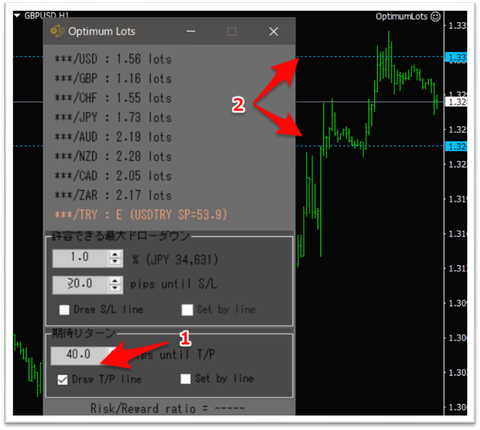
ถ้าคลิก Draw S/L line ใน panel “Expected return” จะมีเส้นแนวนอน (Arrow 2) บนกราฟ MT4 ที่อยู่ห่างจากราคาปัจจุบันด้วย pips ตามที่ตั้งไว้
เมื่อปรับ Pips เส้นแนวนอนจะเลื่อนไหวแบบเรียลไทม์ ทำให้ระยะห่างถึงตำแหน่งกำไรง่ายขึ้น
★ย้ายเส้นแนวนอนเพื่อปรับตำแหน่งกำไร
ถ้าคลิก Set by line ในภาพด้านล่าง เส้นแนวนอนเคลื่อนไหวขึ้นลงบนกราฟ MT4
ในสถานะนี้ การป้อนค่า pips สำหรับกำไรในแอปภายนอกจะไม่สามารถทำได้ และการย้ายเส้นจะกำหนดตำแหน่งกำไรโดยไม่ขึ้นกับราคาปัจจุบัน
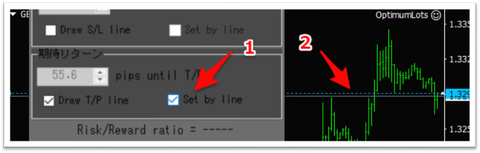
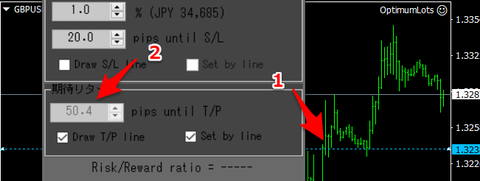
ด้านล่างเป็นกรณีคิดจะเทรดแบบซื้อ/ขายปอนด์/ดอลลาร์ โดยย้ายเส้นไปยังจุดต่ำสุดที่สำคัญด้านล่าง arrow 1 ราคา 1.32893 ไป 1.32389 ห่างกัน 50.4 pips ค่านี้จะสะท้อนใน Arrow 2 ของ Expected Return (pips)
ค่านี้ไม่ถูกนำไปใช้ในการคำนวณล็อตที่เหมาะสม แต่ใช้ในการคำนวณความเสี่ยง-รางวัล
★แสดงความเสี่ยง-รางวัล
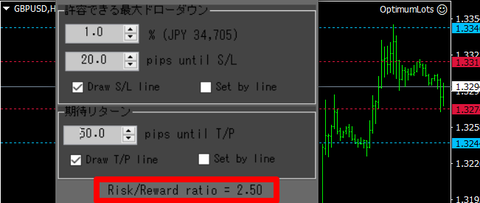
หากมี Drawdown สูงสุดที่ยอมรับได้ และ Expected Return panel มีทั้ง Draw line และ line คุณจะเห็น pips ที่แน่นอนสำหรับกำไรและขาดทุน ทำให้สามารถคำนวณและแสดงอัตราส่วนความเสี่ยง-ผลตอบแทนได้
- กรณี TP และ SL ตามราคาปัจจุบัน จะมีเส้นแนวนอนบน/ล่างของราคาปัจจุบันเพื่อคำนวณอัตราส่วนความเสี่ยง-ผลตอบแทน
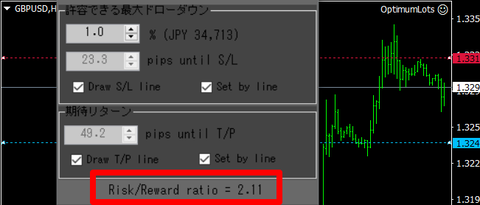
- กรณี TP/SL คงที่ จะคำนวณระยะจากราคาปัจจุบันแบบเรียลไทม์ ทำให้ความเสี่ยง-ผลตอบแทนเปลี่ยนแปลงแบบไดนามิกดังนั้นกรณีนี้ อัตราส่วนความเสี่ยง-ผลตอบแทนจะเคลื่อนไหวขึ้นลงตามราคา
การเทรดด้วยคลิกเดียว
เมื่อกดปุ่ม “Market” ในแผงคำสั่งบนหน้าจอ จะเข้าสู่หน้าจอคำสั่งแบบเร็ว
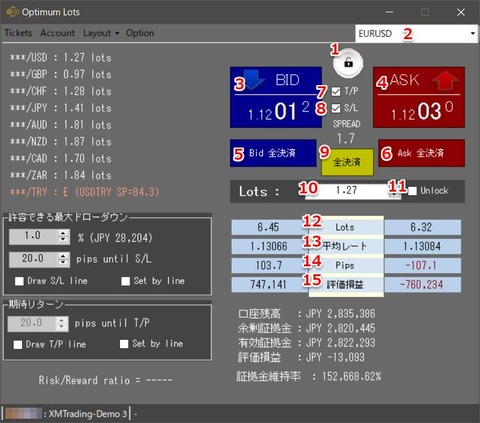
★คำอธิบายหน้าจอ
- ปุ่มล็อค/ปลดล็อค
- กล่องเลือกสกุลเงิน
- ปุ่ม Bid
- ปุ่ม Ask
- ปุ่มเคลียร์สถานะการขายทั้งหมด
- ปุ่มเคลียร์สถานะการซื้อทั้งหมด
- สั่งกำไรพร้อมกัน
- สั่งหยุดขาดทุนพร้อมกัน
- ปุ่มเคลียร์พอร์ตทั้งหมด
- จำนวนล็อตที่จะสั่ง
- ปลดล็อคล็อตที่เหมาะสม
- รวมล็อตทั้งหมดของคู่สกุลเงินที่เลือก
- อัตราค่าเฉลี่ยของตำแหน่งสกุลเงินที่เลือก
- pips ของตำแหน่งสกุลเงินที่เลือก
- กำไร/ขาดทุนของตำแหน่งสกุลเงินที่เลือก
สลับสถานะล็อค/ปลดล็อคการเทรดด้วยคลิกเดียว
เมื่อปลดล็อคครั้งแรก จะมีข้อความยืนยันความยินยอมปรากฏ เมื่อยอมรับจะสามารถใช้งานการเทรดด้วยคลิกเดียวได้
รายการสกุลเงินใน MT4 ถูกคัดลอกมา คุณสามารถเลือกสกุลเงินที่ต้องการเทรดจากตรงนี้
วางออเดอร์ขายด้วยคลิกเดียว
วางออเดอร์ซื้อด้วยคลิกเดียว
ยกเลิกการเปิดสถานะขายของสกุลเงินที่เลือกทั้งหมด
ยกเลิกการเปิดสถานะซื้อของสกุลเงินที่เลือกทั้งหมด
ในขณะวางออเดอร์ด้วยคลิกเดียว จะสั่งกำไรด้วย
ในขณะวางออเดอร์ด้วยคลิกเดียว จะสั่งหยุดขาดทุนด้วย
ยกเลิกสถานะทั้งหมดของสกุลเงินที่เลือก
ล็อตที่เหมาะสมที่คำนวณได้จะถูกกรอกอัตโนมัติ
หยุดการกรอกล็อตที่เหมาะสมอัตโนมัติ แล้วสามารถกรอกจำนวนล็อตได้เอง
การแบ่งล็อตเข้าธุรกรรมแบบแบ่งส่วน★
หากระยะห่างจากสต็อปมาก และต้องการทำรายการหลายล็อตในการเข้าทำการเทรดแบบมีเป้าหมาย จะเป็นฟีเจอร์ที่มีประโยชน์มาก
จำนวนการแบ่งลอต์สามารถเลือกได้ตั้งแต่ 1-7 และระบุจำนวนที่ต้องการแบ่ง
ต่อจากนั้น ป้อนตำแหน่งราคาที่จะวางล็อตแบ่งออกเป็น ส่วนแบ่งตามระยะห่างจากจุด Entry ไปยัง Stop เป็นเปอร์เซ็นต์
สุดท้าย ป้อนเปอร์เซ็นต์ของล็อตที่ต้องการในแต่ละตำแหน่ง
นอกจากนี้ เรายังเตรียมรูปแบบที่จัดเรียงในระยะเท่ากันและรูปแบบที่ใช้ Fibonacci เป็นค่าพรีเซ็ต เพื่อใช้เป็นแม่แบบสำหรับล็อตแบ่ง
เมื่อเปิดใช้งานฟีเจอร์นี้และทำคำสั่งแบบ Market จะได้ภาพรวมดังนี้: สั่ง Market พร้อมกับคำสั่งสต็อปในทิศทางที่ต้องการ
ต่อจากนั้น ป้อนตำแหน่งราคาที่จะวางล็อตแบ่งออกเป็น ส่วนแบ่งตามระยะห่างจากจุด Entry ไปยัง Stop เป็นเปอร์เซ็นต์
สุดท้าย ป้อนเปอร์เซ็นต์ของล็อตที่ต้องการในแต่ละตำแหน่ง
นอกจากนี้ เรายังเตรียมรูปแบบที่จัดเรียงในระยะเท่ากันและรูปแบบที่ใช้ Fibonacci เป็นค่าพรีเซ็ต เพื่อใช้เป็นแม่แบบสำหรับล็อตแบ่ง
เมื่อเปิดใช้งานฟีเจอร์นี้และทำคำสั่งแบบ Market จะได้ภาพรวมดังนี้: สั่ง Market พร้อมกับคำสั่งสต็อปในทิศทางที่ต้องการ
คำสั่ง IFO

- ประเภทการซื้อขาย
กำหนดทิศทางการซื้อขาย - เงื่อนไขดำเนินการใหม่
เลือก Limit (ระบุราคาสำหรับการกลับตัว) หรือ Stop Order (ระบุราคาสำหรับการติดตามแนวโน้ม) และป้อนราคาที่ต้องการ - เงื่อนไขการดำเนินการชำระ
เช็คบ็อกซ์เพื่อเปิดใช้งานเครื่อนไขนั้น แล้วป้อนราคาที่ต้องการ - วันหมดอายุ
กรอกวันหมดอายุในการใช้งาน อ้างอิงตามเวลาท้องถิ่น ถึงเวลา execution จริงจะถูกปรับตามเวลาของเซิร์ฟเวอร์ MT4 - MT4 Line Drawing
ถ้าคลิก Draw Line จะวาดเส้นใหม่บนกราฟ MT4 สำหรับ entry line, limit line, stop line
ถ้าคลิก Set by line จะปรับราคาตลาดด้วยเส้นแนวนอนบนกราฟ MT4 เพื่อกำหนดเรทสำหรับคำสั่ง - การวางคำสั่ง
จะวางตามเงื่อนไขที่ระบุในข้อ 1-5
นอกจากนี้ ปุ่มนี้จะแสดงภาพประเภทออเดอร์ตามประเภทการซื้อขายและเงื่อนไขใหม่ที่กำหนด
รายการตั๋ว
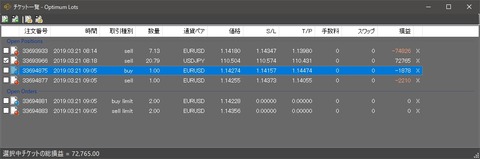
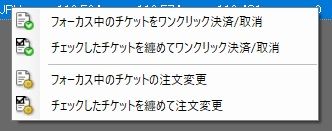
เมื่อคลิกขวาบนหน้าจอนี้ จะมีเมนูบริบทปรากฏ (ปุ่มที่คล้ายกันมีอยู่บนทูลบาร์ด้วย)
เมื่อคลิกตั๋วบนหน้าจอนี้ ตั๋วที่คลิกจะถูกโฟกัส (สถานะเหมือนเส้นสีน้ำเงินในภาพ)
เมื่ออยู่ในสถานะนี้ การคลิกขวาจะเลือก “ชำระ/ยกเลิกตั๋วที่โฟกัสอยู่ด้วยคลิกเดียว” และ “เปลี่ยนคำสั่งของตั๋วที่โฟกัสอยู่”
นอกจากนี้ การเช็คบ็อกซ์ของแต่ละตั๋วจะช่วยให้เลือก “ชำระ/ยกเลิกตั๋วที่เลือกด้วยคลิกเดียว” และ “เปลี่ยนคำสั่งของตั๋วที่เลือกด้วยคลิกเดียว” ได้
★ชำระเงิน/ยกเลิกตั๋วด้วยคลิกเดียวเมื่อคลิกตั๋วบนหน้าจอนี้ ตั๋วที่คลิกจะถูกโฟกัส (สถานะเหมือนเส้นสีน้ำเงินในภาพ)
เมื่ออยู่ในสถานะนี้ การคลิกขวาจะเลือก “ชำระ/ยกเลิกตั๋วที่โฟกัสอยู่ด้วยคลิกเดียว” และ “เปลี่ยนคำสั่งของตั๋วที่โฟกัสอยู่”
นอกจากนี้ การเช็คบ็อกซ์ของแต่ละตั๋วจะช่วยให้เลือก “ชำระ/ยกเลิกตั๋วที่เลือกด้วยคลิกเดียว” และ “เปลี่ยนคำสั่งของตั๋วที่เลือกด้วยคลิกเดียว” ได้
เมนูนี้เมื่อเลือกแล้ว สำหรับตำแหน่งที่มีการสั่งซื้อแล้ว จะออกคำสั่งชำระพอร์ตทันที
กรณีที่เป็นคำสั่งจองราคาสินค้า, จะยกเลิกคำสั่งนั้นทันที
นอกจากนี้ คุณสามารถคลิกที่ “X” ที่ด้านขวาสุด เพื่อปิดคำสั่งนั้นทันที (คุณลักษณะใช้งานเทียบเท่ากับ MT4 เอง)
หากเลือกหลายตั๋ว แล้วทำการชำระ/ยกเลิกพร้อมกัน จะดำเนินการชำระหรือยกเลิกคำสั่งแก่ตั๋วที่เลือกทั้งหมดในครั้งเดียว
★การชำระหนี้แบบแบ่งส่วนกรณีที่เป็นคำสั่งจองราคาสินค้า, จะยกเลิกคำสั่งนั้นทันที
นอกจากนี้ คุณสามารถคลิกที่ “X” ที่ด้านขวาสุด เพื่อปิดคำสั่งนั้นทันที (คุณลักษณะใช้งานเทียบเท่ากับ MT4 เอง)
หากเลือกหลายตั๋ว แล้วทำการชำระ/ยกเลิกพร้อมกัน จะดำเนินการชำระหรือยกเลิกคำสั่งแก่ตั๋วที่เลือกทั้งหมดในครั้งเดียว

กรอกจำนวนล็อตที่ต้องการแบ่ง แล้วกด “แบ่งชำระ” จะชำระเฉพาะจำนวนล็อตที่ระบุ
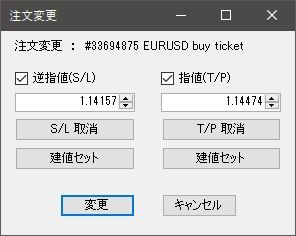
เมื่อเลือกเมนูเปลี่ยนคำสั่ง หน้าจอด้านบนจะแสดงและสามารถตั้งค่า S/L และ T/P ได้
・ช่องทำเครื่องหมายสำหรับ Stop Loss
เมื่อเลือกจะอนุญาตให้ระบุ Stop Loss และเมื่อแก้ไขค่าแล้วกดปุ่มเปลี่ยน จะตั้งค่า Stop Loss ตามค่านั้น
หากไม่เลือกแล้วกดเปลี่ยน จะไม่เปลี่ยน Stop Loss
ชื่อ Set Price จะคัดลอกค่าราคาซื้อเข้าช่องตัวเลขในตั๋วนี้
・ช่องทำเครื่องหมายสำหรับ Take Profit
เมื่อเลือกจะอนุญาตให้ระบุ Take Profit และเมื่อแก้ไขค่าแล้วกดปุ่มเปลี่ยน จะตั้งค่า Take Profit ตามค่านั้น
หากไม่เลือกแล้วกดเปลี่ยน จะไม่เปลี่ยน Take Profit
นอกจากนี้ Set Price จะคัดลอกค่าราคากำไรเข้าช่องตัวเลขในตั๋วนี้
หากเลือกตั๋วหลายใบแล้วทำการเปลี่ยนคำสั่ง คำสั่งจะพยายามเปลี่ยนคำสั่งในทุกตั๋วที่เลือกด้วย S/L และ T/P เดียวกัน
หากการสั่งด้วยค่าราคาปัจจุบันใกล้เกินไปและเกิดข้อผิดพลาดในการสั่ง คำสั่งแก้ไขจะมีผลกลับเป็นโมฆะ
・ช่องทำเครื่องหมายสำหรับ Stop Loss
เมื่อเลือกจะอนุญาตให้ระบุ Stop Loss และเมื่อแก้ไขค่าแล้วกดปุ่มเปลี่ยน จะตั้งค่า Stop Loss ตามค่านั้น
หากไม่เลือกแล้วกดเปลี่ยน จะไม่เปลี่ยน Stop Loss
ชื่อ Set Price จะคัดลอกค่าราคาซื้อเข้าช่องตัวเลขในตั๋วนี้
・ช่องทำเครื่องหมายสำหรับ Take Profit
เมื่อเลือกจะอนุญาตให้ระบุ Take Profit และเมื่อแก้ไขค่าแล้วกดปุ่มเปลี่ยน จะตั้งค่า Take Profit ตามค่านั้น
หากไม่เลือกแล้วกดเปลี่ยน จะไม่เปลี่ยน Take Profit
นอกจากนี้ Set Price จะคัดลอกค่าราคากำไรเข้าช่องตัวเลขในตั๋วนี้
หากเลือกตั๋วหลายใบแล้วทำการเปลี่ยนคำสั่ง คำสั่งจะพยายามเปลี่ยนคำสั่งในทุกตั๋วที่เลือกด้วย S/L และ T/P เดียวกัน
หากการสั่งด้วยค่าราคาปัจจุบันใกล้เกินไปและเกิดข้อผิดพลาดในการสั่ง คำสั่งแก้ไขจะมีผลกลับเป็นโมฆะ
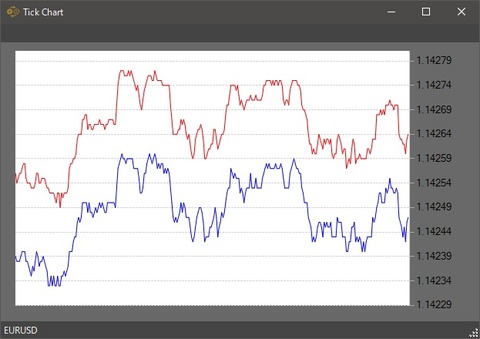
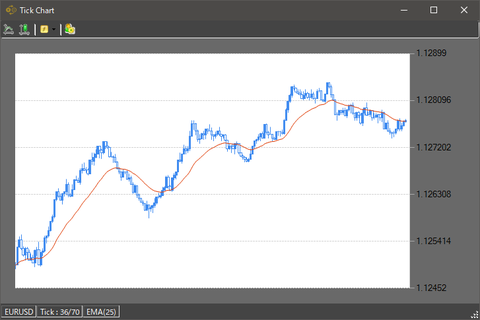
ティックチャート
กดปุ่มกราฟแท่งชี้ในทูลบาร์เพื่อแสดงกราฟแท่งของสกุลเงินที่เลือกอยู่
รองรับ MT4 Tester
รองรับการทำงานใน MT4 Tester ด้วย ดังนั้นสามารถฝึกการเทรดแบบ discretionary ในวันหยุดได้ด้วย!
× ![]()