
【ผู้เริ่มต้น FX】อินดิเคเตอร์-สัญญาณツール-EA ต่างกันอย่างไร? รวมวิธีติดตั้งและใช้งานบน MT4 MT5 ทุกขั้นตอนทั้งหมด
เมื่อคุณมองดู GogoJungle จะเห็นคำว่า “ตัวชี้สัญญาณที่มีความแม่นยำสูง” “EA การซื้อขายอัตโนมัติ” และ “เครื่องมือสัญญาณ” ปรากฏอยู่ติดกัน
- “อยากลองใช้งาน แต่ว่าตัวไหนต่างกันแน่?”
- “ MT4 กับ MT5 ต่างกันตรงไหน?”
- “ควรใช้อย่างไรถึงจะได้ผล?”
หากคุณคิดเช่นนี้ กรุณาอ่านบทความนี้
ดูยากๆ เหมือนกันใช่ไหม แต่ถ้าเข้าใจขั้นตอนแล้ว anyone ก็เริ่มใช้งานได้
ในบทความนี้จะอธิบาย “ความแตกต่างของทั้ง 3 ชนิดเครื่องมือ” “วิธีเลือก MT4 หรือ MT5” “วิธีติดตั้งและใช้งจริง” อย่างเรียงลำดับเพื่อไม่ให้ผู้เริ่ม FX งง
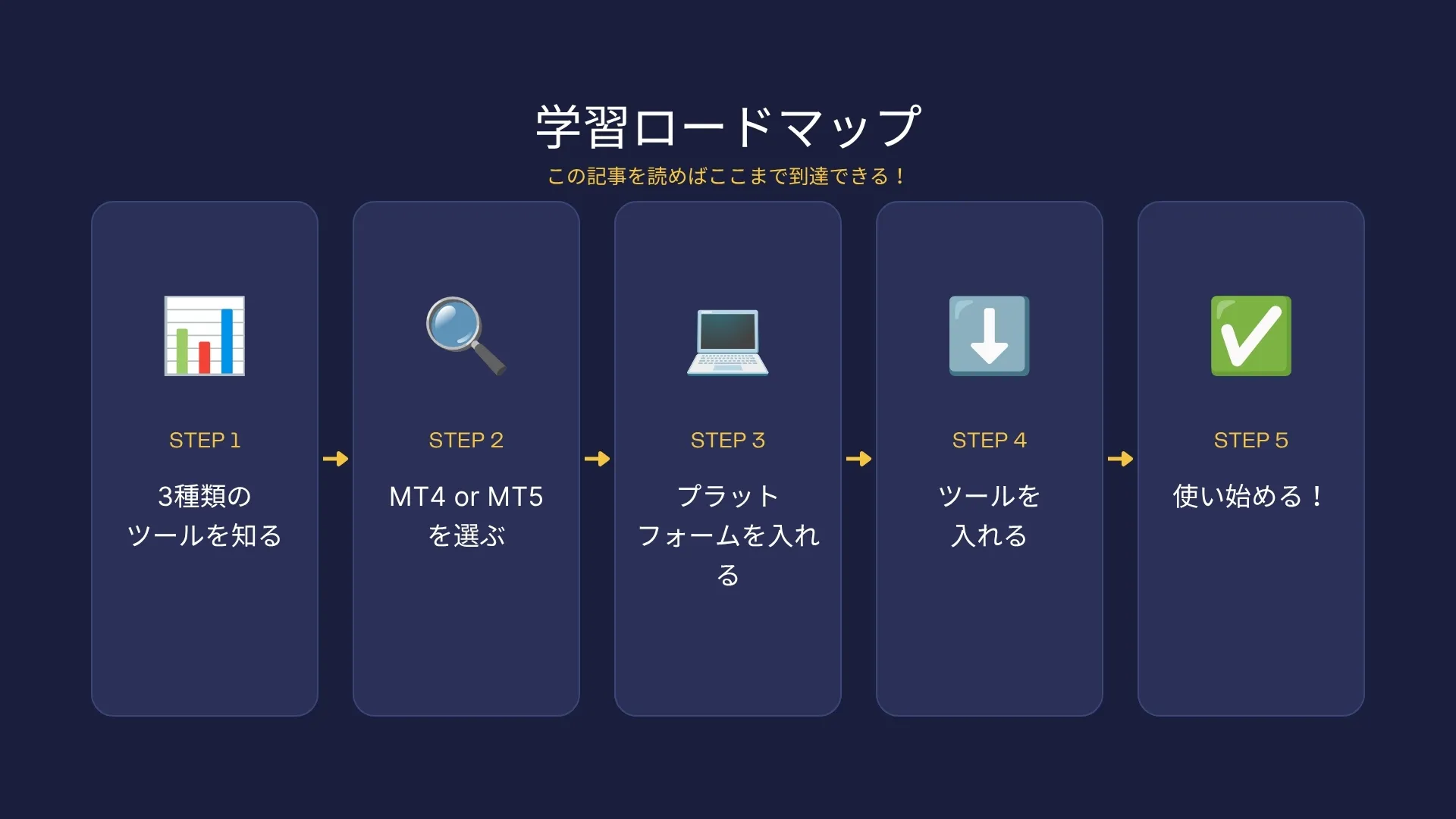
เมื่ออ่านจบร้อยแล้ว คุณจะพร้อมเริ่มใช้ง Tools ที่คุณสนใจใน GogoJungle ตั้งแต่วันนี้
? สารบัญ
- CHAPTER 1:เริ่มจากรู้ความแตกต่างของ “3 ประเภทเครื่องมือ”
- CHAPTER 2:MT4 และ MT5 คืออะไร? ควรเริ่มใช้อันไหน?
- CHAPTER 3:ติดตั้ง MT4/MT5 บนคอมพิวเตอร์
- CHAPTER 4:วิธีติดตั้งและใช้งานอินดิเคเตอร์/สัญญาณTool
- CHAPTER 5:วิธีติดตั้งและใช้งา EA
- CHAPTER 6:ขั้นตอนทั้งหมดตั้งแต่ซื้อเครื่องมือจนเริ่มใช้งที่ GogoJungle
- สรุป
CHAPTER 1:เริ่มจากรู้ความแตกต่างของ “3 ประเภทเครื่องมือ”
GogoJungle มีเครื่องมืออยู่ 3 ประเภท คือ “อินดิเคเตอร์ (Indicator)”, “สัญญาณ Tool (Sign Tool)”, และ “EA (Expert Advisor) หรือการเทรดอัตโนมัติ”
ชื่อต่างๆ ที่ดูคล้ายกันอาจทำให้สับสน แต่แต่ละอย่างมีบทบาทที่แตกต่างกันอย่างสิ้นเชิง
เริ่มทำความเข้าใจตรงนี้ให้แน่นก่อน
อินดิเคเตอร์ (เทคนิค指标) คืออะไร
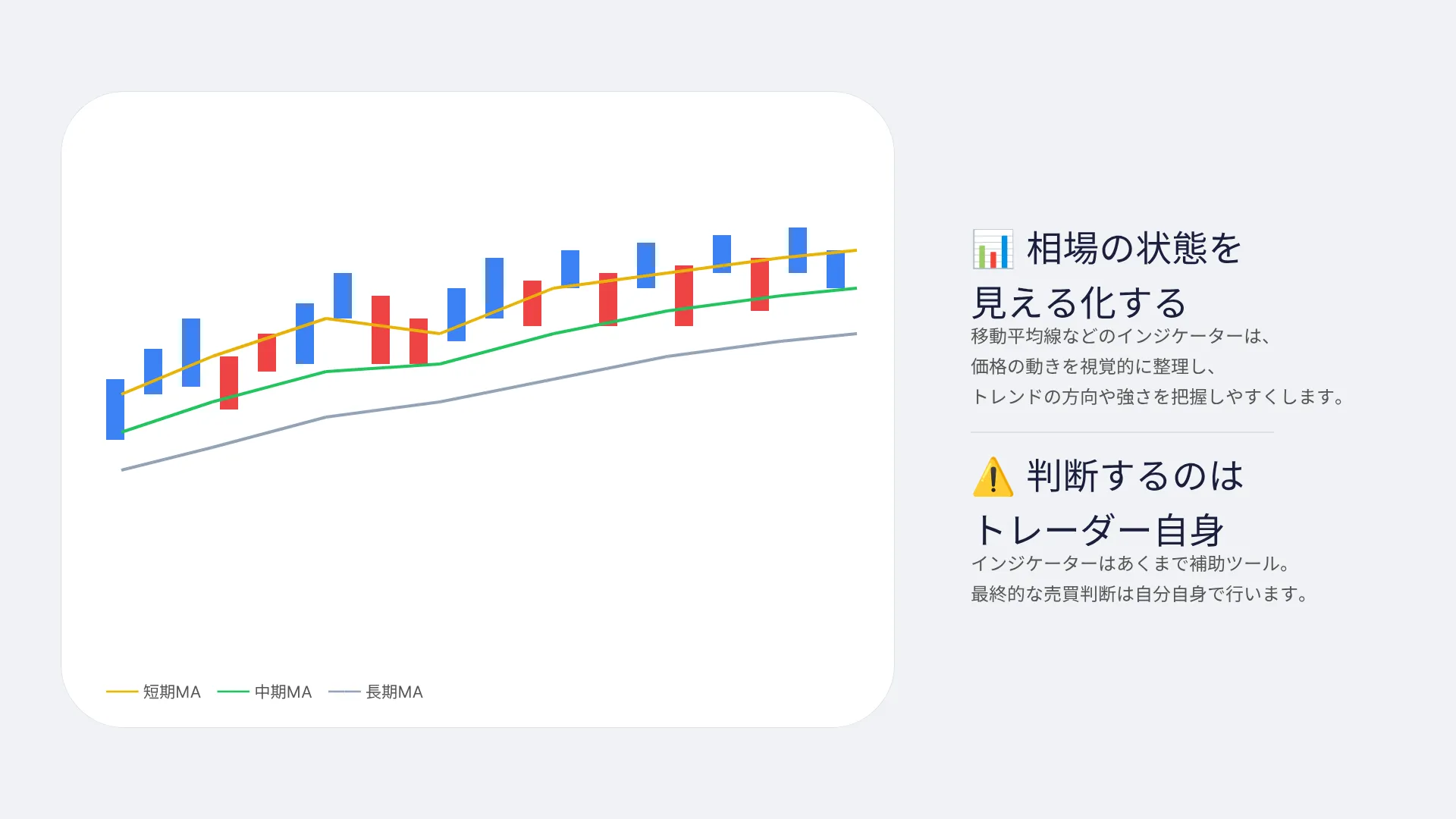
อินดิเคเตอร์คือเครื่องมือวิเคราะห์ที่แสดงสถานะตลาดแบบภาพเพื่อช่วยให้เห็นภาพชัดขึ้น
จะวาดเส้นหรือกราฟทับบนชาร์ตเพื่อบอกว่าตอนนี้ตลาดอยู่ในสภาพใด
ตัวอย่างรวมถึง ค่าเฉลี่ยเคลื่อนที่ (MA) MACD RSI และ Bollinger Bands เป็นต้น
ตัวอย่างเช่น ค่าเฉลี่ยเคลื่อนที่เป็น “เส้นที่เชื่อมราคากลับจากค่าเฉลี่ยราคาของแท่งเทียนที่ผ่านมา” ซึ่งการที่ราคามากกว่านี้หรือน้อยกว่านี้เหนือเส้นนี้จะเป็นแนวโน้มให้เราเดาแนวโน้มได้
ประเด็นสำคัญคือ อินดิเคเตอร์เป็นเพียง “เครื่องมือแสดงสถานะตลาด” ไม่ใช่คำสั่งซื้อหรือขาย
ผู้เทรดเดอร์จะตัดสินใจเข้าทำรายการเองโดยอาศัยข้อมูลจากอินดิเคเตอร์
ภาพรวมของขั้นตอนคือ “MACD เริ่มชี้ขึ้น → สัญญาณอาจเป็นขาขึ้น → ตรวจสอบชาร์ตแล้วพิจารณาเข้าเทรด” อินดิเคเตอร์เป็นแหล่งข้อมูลในการตัดสินใจ
สัญญาณ Tool (สัญญาณอินดิเคเตอร์) คืออะไร
สัญญาณ Tool เป็นชนิดหนึ่งของอินดิเคเตอร์
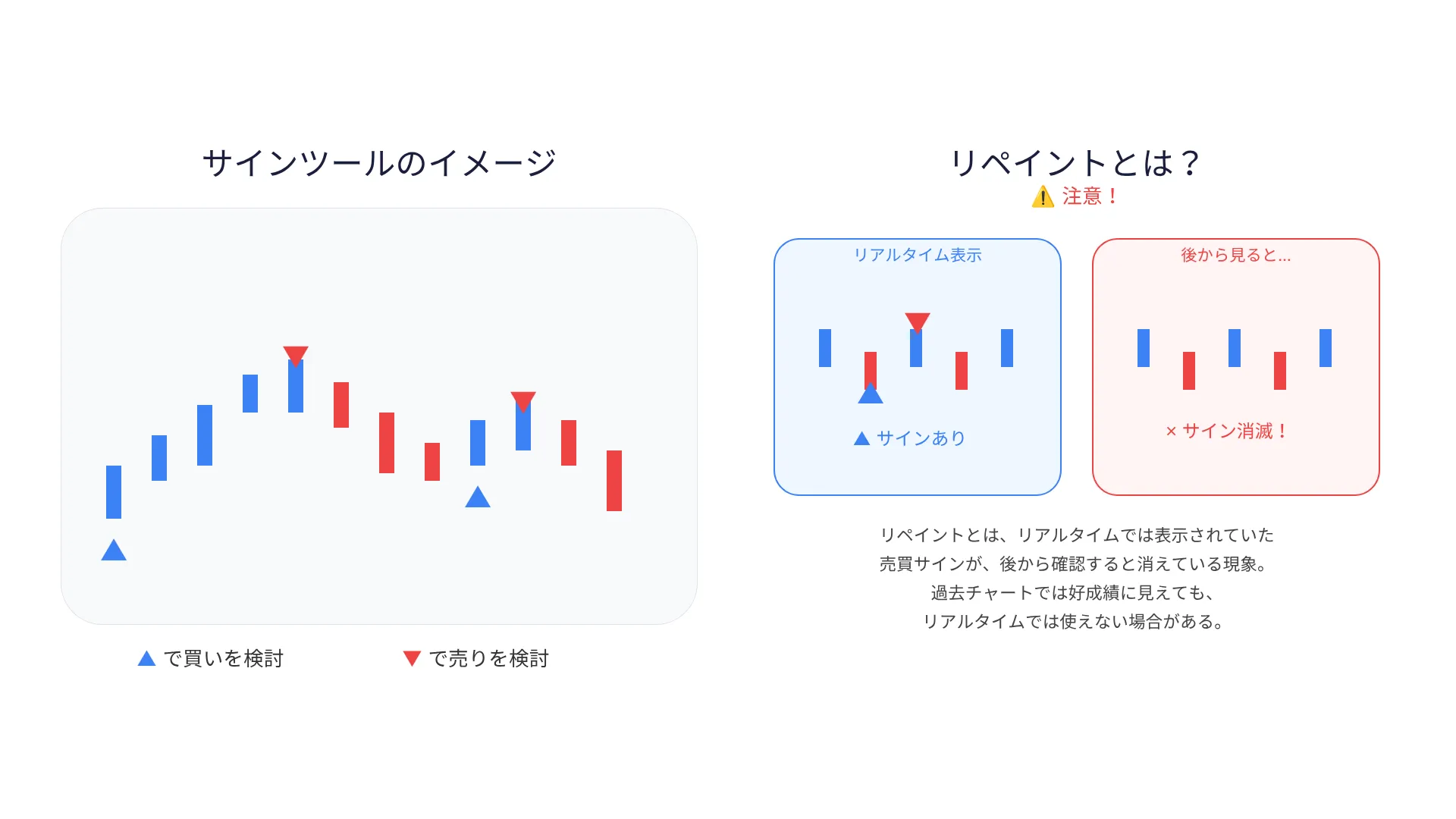
โดยทั่วไป อินดิเคเตอร์จะแสดงสถานะตลาดด้วยเส้นหรือกราฟ ในขณะที่สัญญาณ Tool เน้นที่การแสดงจังหวะเข้าเทรดด้วยสัญลักษณ์เช่นลูกศรหรือสี เพื่อให้เห็นภาพได้ชัดเจนขึ้น
ยกตัวอย่าง เช่น เมื่อปรากฏ “▲ แสดงให้พิจารณาซื้อ” หรือ “▼ แสดงให้พิจารณาขาย” ช่วยให้มองเห็นสัญญาณอย่างชัดเจน ไม่จำเป็นต้องวิเคราะห์กราฟตลอดเวลา แค่ดูจังหวะที่ปรากฏลูกศรก็พอ ทำให้เป็นเครื่องมือที่ใช้งานง่ายสำหรับมือใหม่
อย่างไรก็ตามการตัดสินใจสุดท้ายยังคงขึ้นกับผู้เทรด จึงไม่ใช่การสั่งให้เทรดโดยอัตโนมัติ ผู้ใช้งานจึงใช้สัญญาณเป็นข้อมูลประกอบการตัดสินใจ
สิ่งที่ควรตรวจก่อนซื้อคือการตรวจ “リペイント” หรือการวาดซ้ำ/ย้ายตำแหน่งของสัญญาณลูกศร ซึ่งสัญญาณที่มีการรีเพนต์อาจทำให้ผลงานดูดีบนชาร์ตย้อนหลัง แต่ในการเทรดจริงอาจใช้ไม่ได้ ควรตรวจบนหน้ารายละเอียดสินค้า/คำอธิบายว่าเป็น “ノーリペイント” หรือไม่
EA (エキスパートアドバイザー) = การเทรดอัตโนมัติ
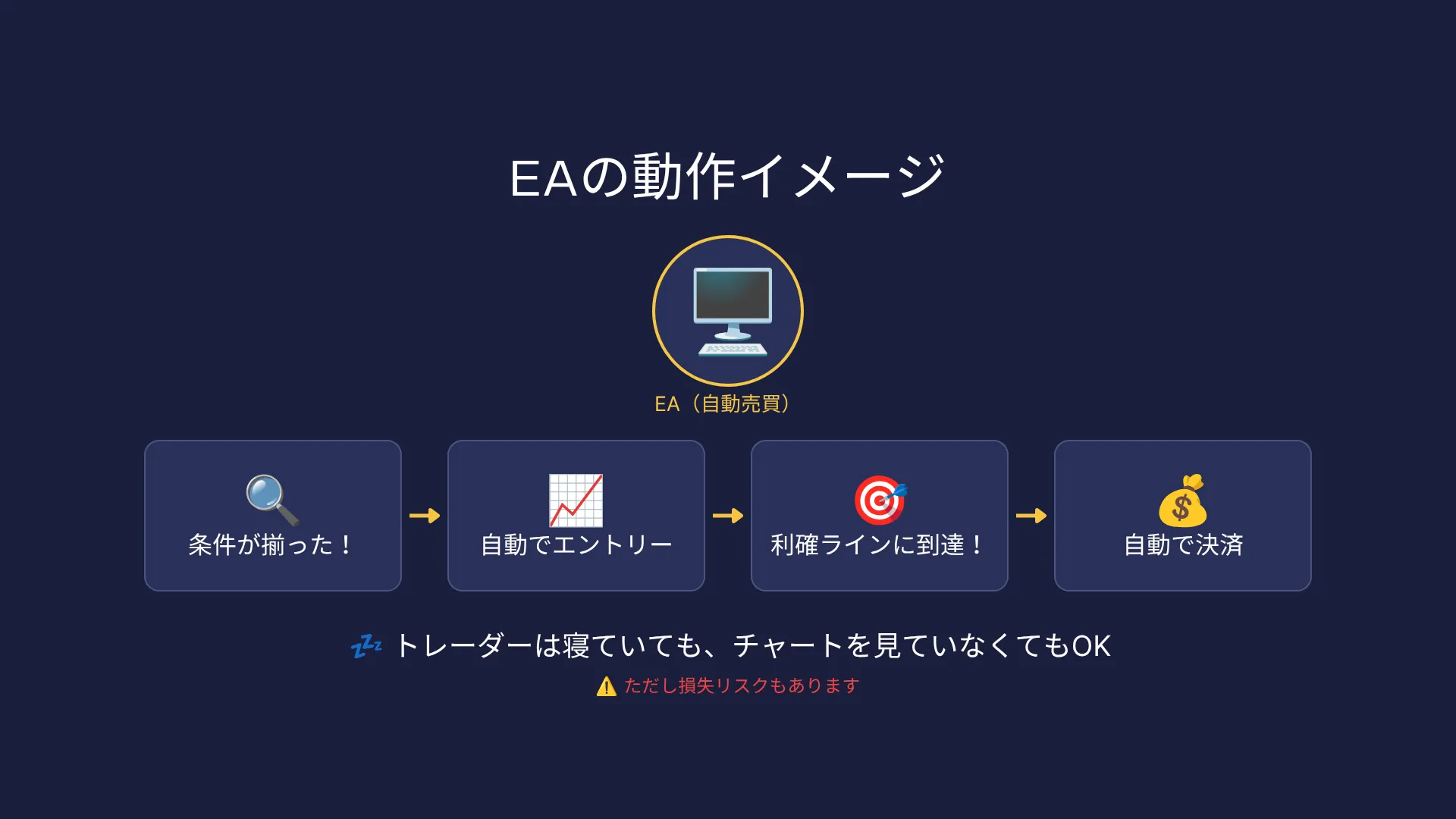
EA คือโปรแกรมที่ตั้งกฎแล้วทำการเทรดอัตโนมัติ
แม้ผู้เทรดไม่ดูชาร์ตก็สามารถเข้าเทรดตามเงื่อนไขและทำการปิดทำกำไร/จำกัดขาดทุนตามระดับที่ตั้งไว้
จะมีภาพว่า “ตื่นขึ้นมาก็ตั้งสถานะไว้แล้ว” หรือ “ในเวลางานเทรดอัตโนมัติทำกำไรให้ได้”
ขณะใช้งาน EA ถือเป็นการเทรด 24 ชั่วโมง
แต่ก็มีข้อควรระวัง
เพื่อให้ EA ทำงานได้ต้องเปิดแพลตฟอร์มการเทรดไว้ตลอด
ถ้าปิดพีซี EA จะหยุดทำงาน เช่นเดียวกับฟีเจอร์อื่นๆ EA ที่ดีอาจเกิดขาดทุนได้หากสภาวะตลาดไม่เหมาะ
EA ไม่ใช่ “เครื่องมือทำกำไรได้ตลอดเวลา” แต่เป็น “เครื่องมือที่ดำเนินการตามกฎโดยอัตโนมัติ” การตั้งค่า EA และการบริหารเงินเป็นความรับผิดชอบของผู้เทรด
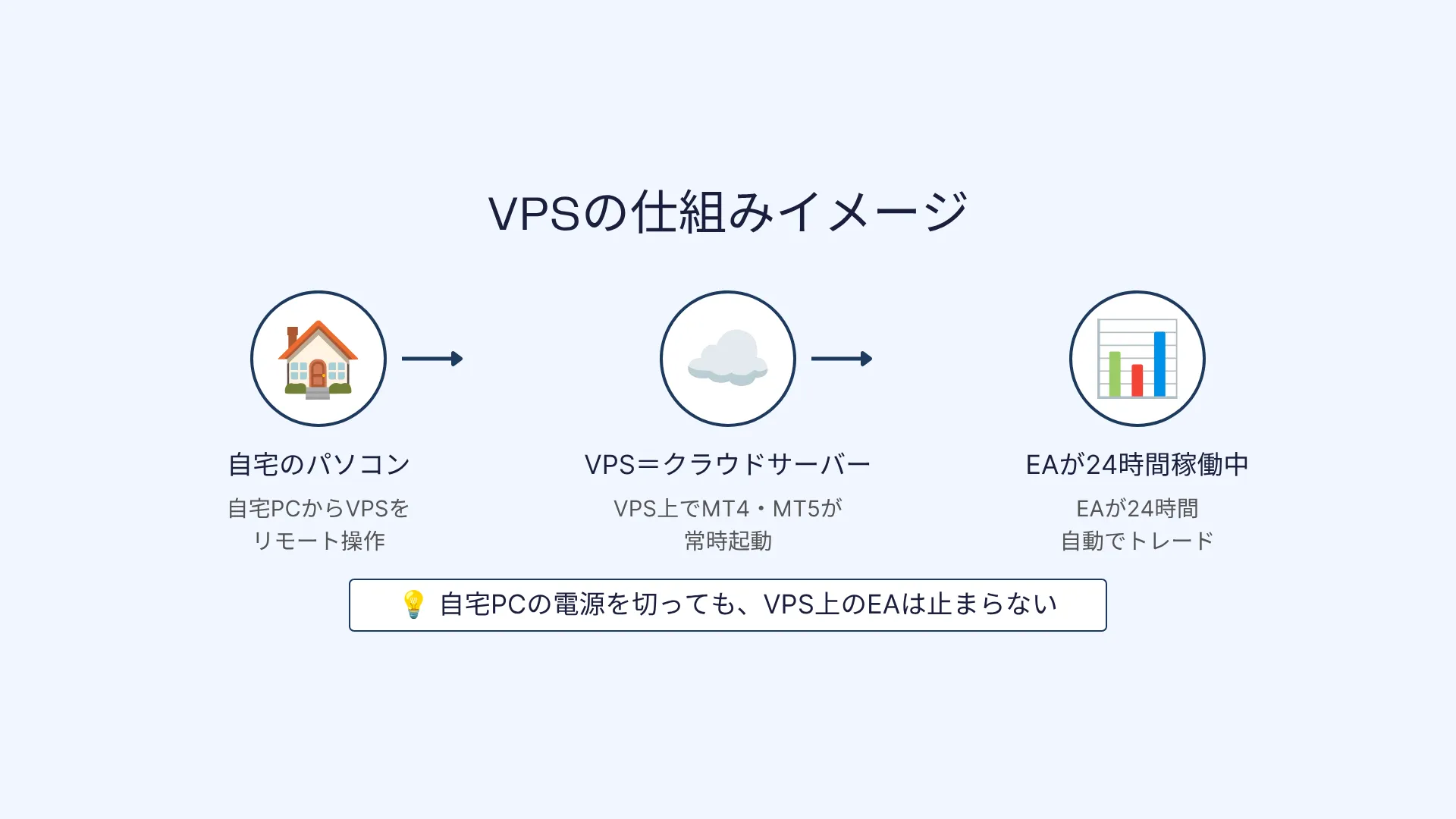
หากต้องการให้ EA ทำงานตลอด 24 ชั่วโมง สามารถเช่าคอมพิวเตอร์บนคลาวด์ที่เรียกว่า VPS (Virtual Private Server) เพื่อรัน EA ได้
รายละเอียด VPS จะอธิบายเพิ่มเติมใน CHAPTER 5
สรุปความแตกต่างทั้ง 3 อย่างในหนึ่งประโยค
- อินดิเคเตอร์: แสดงสถานะตลาดเพื่อช่วยการวิเคราะห์/มือถือตนเองสั่งซื้อเอง/คนที่ต้องการวิเคราะห์ด้วยตนเองบนชาร์ต
- สัญญาณ Tool: แสดงจังหวะเข้าเทรดด้วยลูกศร ฯลฯ/มือถือตนเองสั่งซื้อเอง/คนที่ไม่ถนัดวิเคราะห์และอยากใช้อ้างอิงสัญญาณ
- EA (การเทรดอัตโนมัติ): เข้าซื้อขายและปิดรายการตามกฎที่ตั้งไว้/อัตโนมัติ/ผู้ที่ต้องการประหยัดเวลาโดยอัตโนมัติ
อินดิเคเตอร์และสัญญาณ Tool เป็น “เครื่องมือช่วยวิเคราะห์/ตัดสินใจ” ส่วน EA เป็น “เครื่องมือที่ดำเนินการซื้อขายเองโดยอัตโนมัติ” ถ้าจำแนวนี้จะเข้าใจง่าย
CHAPTER 2:MT4 และ MT5 คืออะไร? ควรใช้อันไหน?
ไม่ว่าจะใช้เครื่องมือใดก็ตามเพื่อให้ทำงานได้ คุณจะต้องมี “แพลตฟอร์มการเทรด”
แพลตฟอร์มที่ใช้กันมากที่สุดในโลก FX คือ MT4 และ MT5
ซอฟต์แวร์ที่เรียกว่า MetaTrader นี้สามารถดาวน์โหลดได้ฟรีผ่านโบรกเกอร์ FX
การแสดงชาร์ต การสั่งซื้อ อินดิเคเตอร์ และการทำงาน EA ทั้งหมดสามารถทำด้วยซอฟต์แวร์เดียวนี้
MT4 (MetaTrader 4) คืออะไร
MT4 เปิดตัวในปี 2005 และเป็นแพลตฟอร์มการเทรด FX ที่ใช้งานมากที่สุดทั่วโลก
มีประวัติยาวนาน ผู้เทรดและนักพัฒนาจำนวนมากสร้างอินดิเคเตอร์และ EA จำนวนมากขึ้นเรื่อยๆ
ข้อดีคือ “ใช้งานง่ายและเบา”
ทำงานได้ลื่นบนคอมพิวเตอร์สเปคต่ำ
หน้าจอใช้งานเข้าใจง่าย เหมาะสำหรับมือใหม่ที่เพิ่งเริ่มใช้งาน FX ใช้งานได้กับโบรกเกอร์ FX จำนวนมาก
อย่างไรก็ตาม MT4 ถูกออกแบบเพื่อการซื้อขายสกุลเงินเท่านั้น ไม่รองรับการซื้อขายหุ้น สินค้าโภคภัณฑ์ หรือฟิวเจอร์ต่างๆ
นอกจากนี้ ไม่นาน MT4 จะมีฟีเจอร์บางอย่างจำกัดเมื่อเทียบกับ MT5
MT5 (MetaTrader 5) คืออะไร
MT5 เปิดตัวในปี 2010 ในฐานะแพลตฟอร์มสืบทอดจาก MT4
ใช้งาน MT4 ได้เหมือนเดิม แต่มีฟังก์ชันเพิ่มเติมมากขึ้น
จุดเด่นคือ รองรับสินค้าการค้าหลากหลายกว่า ทั้ง FX หุ้น CFD สินค้าโภคภัณฑ์ ฟาร์มเงินดิจิทัล และอื่นๆ
นอกจากนี้ จำนวนคาบเวลา (Timeframe) มากกว่า MT4 และความแม่นยำของการทดสอบย้อนหลัง (Backtest) ได้รับการปรับปรุงอย่างมาก
ช่วงหลังมีโบรกเกอร์ที่รองรับ MT5 เพิ่มขึ้นอย่างรวดเร็ว และเครื่องมือใหม่ๆ ที่พัฒนาสำหรับ MT5 ก็กลายเป็นแนวทางหลัก
GogoJungle เองก็มีเครื่องมือที่ออกแบบสำหรับ MT5 เพิ่มขึ้น
ความแตกต่างหลักระหว่าง MT4 และ MT5
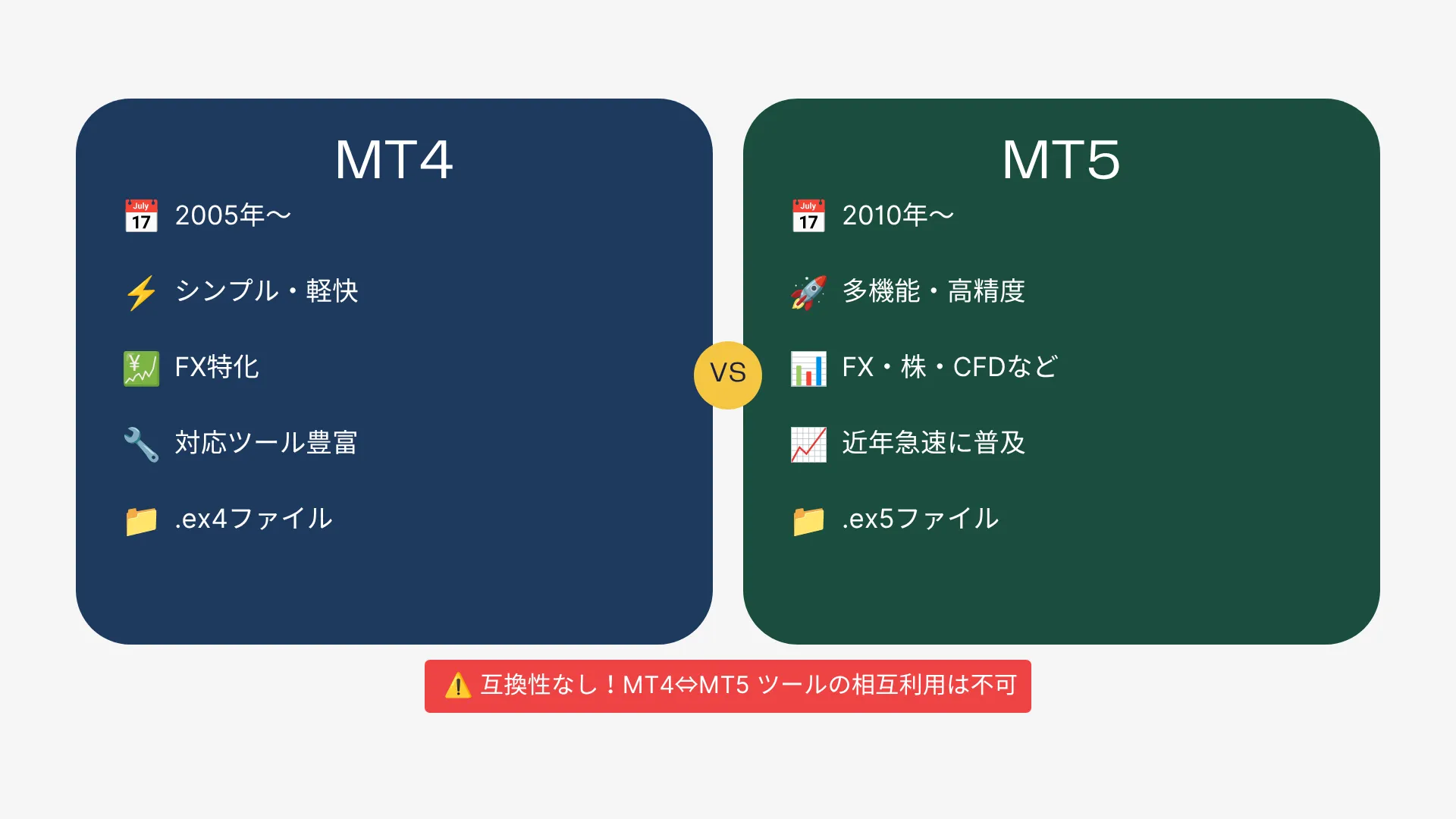
ข้อสำคัญที่สุดคือ ไฟล์เครื่องมือสำหรับ MT4 (.ex4) ใช้งานไม่ได้กับ MT5 และไฟล์สำหรับ MT5 (.ex5) ก็ใช้งานไม่ได้กับ MT4
เนื่องจากไม่เข้ากัน ควรตรวจสอบก่อนซื้อว่าเครื่องมือที่ต้องการใช้งานรองรับ MT4 หรือ MT5
ควรเลือกอันไหนดี?
หากมองง่ายๆ คำแนะนำคือใช้เกณฑ์ดังนี้
- เครื่องมือที่ต้องการใช้งานระบุว่า MT4 รองรับ → ใช้ MT4
- เครื่องมือที่ต้องการใช้งานระบุว่า MT5 รองรับ → ใช้ MT5
หากคุณเป็นมือใหม่ที่ยังไม่กำหนดเครื่องมือไหน ควรเลือก MT5 เพราะเป็นแนวทางที่ปัจจุบันนิยม และจะขยายตัวเลือกเครื่องมือในอนาคตได้มากกว่า
ไม่ว่าจะเลือกอย่างไร ตรวจสอบให้แน่ใจว่า FX โบรกเกอร์ที่คุณใช้งานรองรับ MT4 และ MT5 ก่อนใช้งาน
CHAPTER 3:MT4・MT5をパソコンに入れよう
เมื่อทราบชนิดเครื่องมือและแพลตฟอร์มแล้ว ขั้นตอนถัดไปคือการติดตั้ง MT4 หรือ MT5 บนคอมพิวเตอร์ ทั้งสองอย่างฟรี
ขั้นตอนการดาวน์โหลดและติดตั้ง
MT4/MT5 มักดาวน์โหลดจากเว็บไซต์เว็บไซต์ของโบรกเกอร์ที่ใช้งาน
เข้าเว็บไซต์โบรกเกอร์ แล้วมองหาหน้าดาวน์โหลด MT4 หรือ MT5
ไฟล์ .exe ที่ดาวน์โหลดมาให้ดับเบิลคลิกเพื่อเปิดตัวช่วยติดตั้ง
โดยทั่วไปให้กดNext ไปจนติดตั้งเสร็จ ทั้งนี้ ตำแหน่งติดตั้งสามารถปล่อยไว้ตามค่าเริ่มต้นได้
ลองใช้งบนบัญชีเดโมของโบรกเกอร์ก่อน
สำหรับผู้ใช้งานครั้งแรกแนะนำให้ลองฝึกบนบัญชีเดโมก่อน
บัญชีเดโมใช้เงินเสมือนในการเทรด จึงไม่มีความเสี่ยงด้านการขาดทุนจริง และใช้งานเครื่องมือได้อย่างปลอดภัย
โบรกเกอร์ FX ส่วนใหญ่มีบัญชีเดโมให้ใช้ฟรี
เมื่อสมัครบัญชีเดโมผ่านเว็บไซต์โบรกเกอร์ จะได้รับ “ชื่อเซิร์ฟเวอร์” “ID เข้าสู่ระบบ” และ “รหัสผ่าน”
เปิด MT4/MT5 เลือกเมนู ไฟล์ → เข้าสู่ระบบบัญชีการค้า แล้วกรอกข้อมูลทั้ง 3 รายการเพื่อแสดงชาร์ต
วิธีดูหน้าจอพื้นฐาน
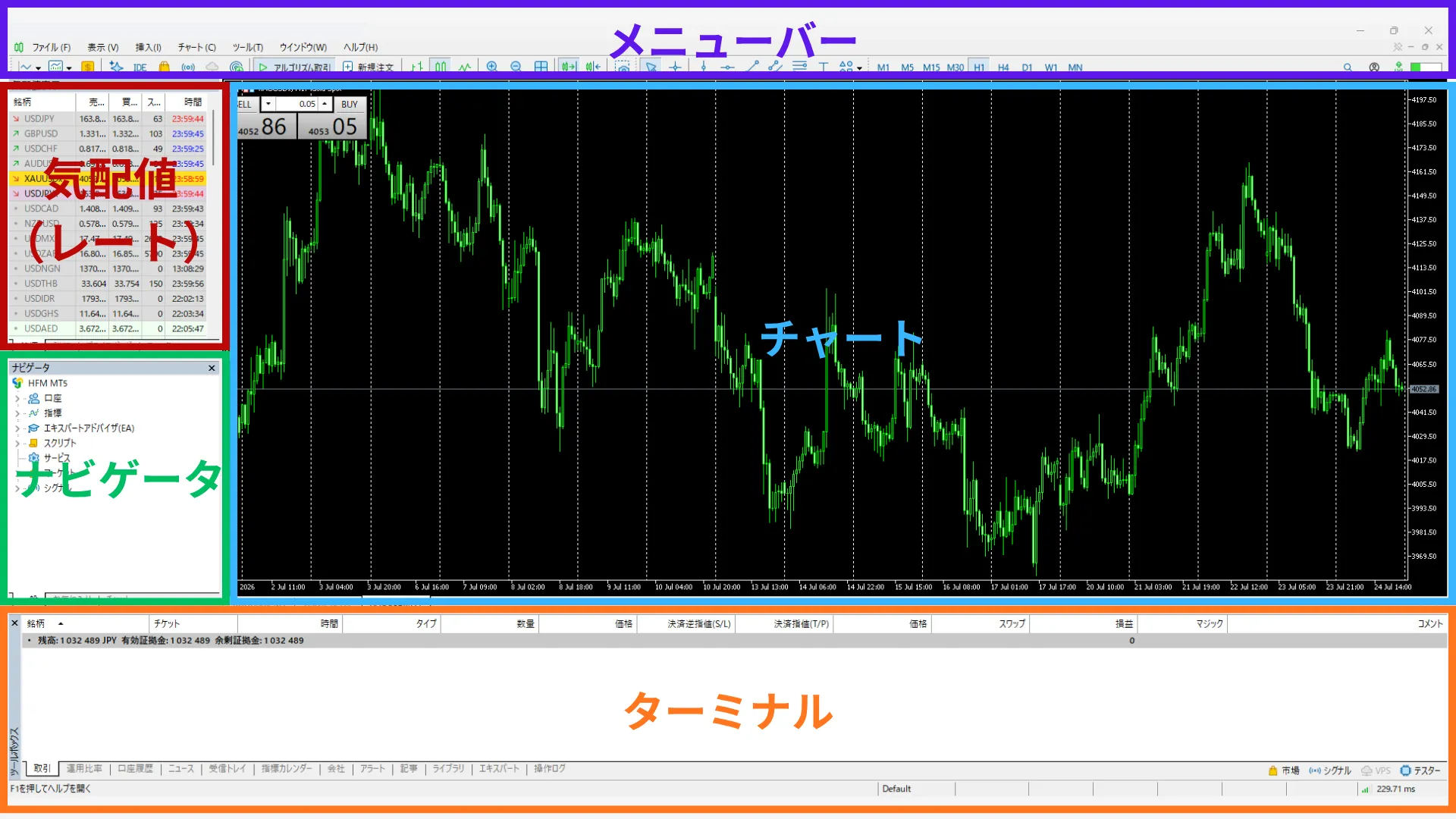
นี่คือ MT5 ในส่วนเดียวกันใช้งานบน MT4 ได้เหมือนกัน
เมื่อเปิด MT4/MT5 จะมีหน้าต่างหลายส่วน ปรับใช้งานสามส่วนหลักๆ ดังนี้
หน้าจอชาร์ตเป็นห้องกลางที่แสดงกราฟแท่งเทียนแบบขนาดใหญ่ เพื่อดูการเคลื่อนไหวของราคาแบบเรียลไทม์
Navigator เป็นแผงด้านซ้ายที่แสดงไฟล์อินดิเคเตอร์หรือ EA และสามารถนำไปใช้งองชาร์ตได้ที่นี่
Terminal เป็นแผงด้านล่างที่แสดงสถานะโพซิชั่น ขาดทุน กำไร และประวัติการเทรด
การสลับ Timeframe ใช้ปุ่ม M1, M5, M15, M30, H1, H4, D1, W1, MN บนแถบเครื่องมือด้านบน M1 แปลว่าวินาที 1 นาที H1 คือ 1 ชั่วโมง D1 คือ รายวัน
CHAPTER 4:インジケーター・サインツールの入れ方と使い方
เมื่อเตรียม MT4/MT5 พร้อมแล้ว ก็ถึงขั้นตอนติดตั้งเครื่องมือ เริ่มจากอินดิเคเตอร์และสัญญาณ Tool
ตรวจสอบประเภทไฟล์
เครื่องมือที่ซื้อจาก GogoJungle มักมีไฟล์รูปแบบใดรูปแบบหนึ่งดังนี้
ไฟล์ MT4 มีนามสกุล .ex4 ไฟล์ MT5 มีนามสกุล .ex5
ตรวจสอบนามสกุลไฟล์ที่ดาวน์โหลดให้แน่ใจว่าเข้ากับ MT4 หรือ MT5 ที่คุณใช้งาน
หากผิดพลาด ไฟล์จะไม่แสดงใน Navigator หรือใช้งานไม่ได้
ใส่ไฟล์ลงในโฟลเดอร์ที่ถูกต้อง
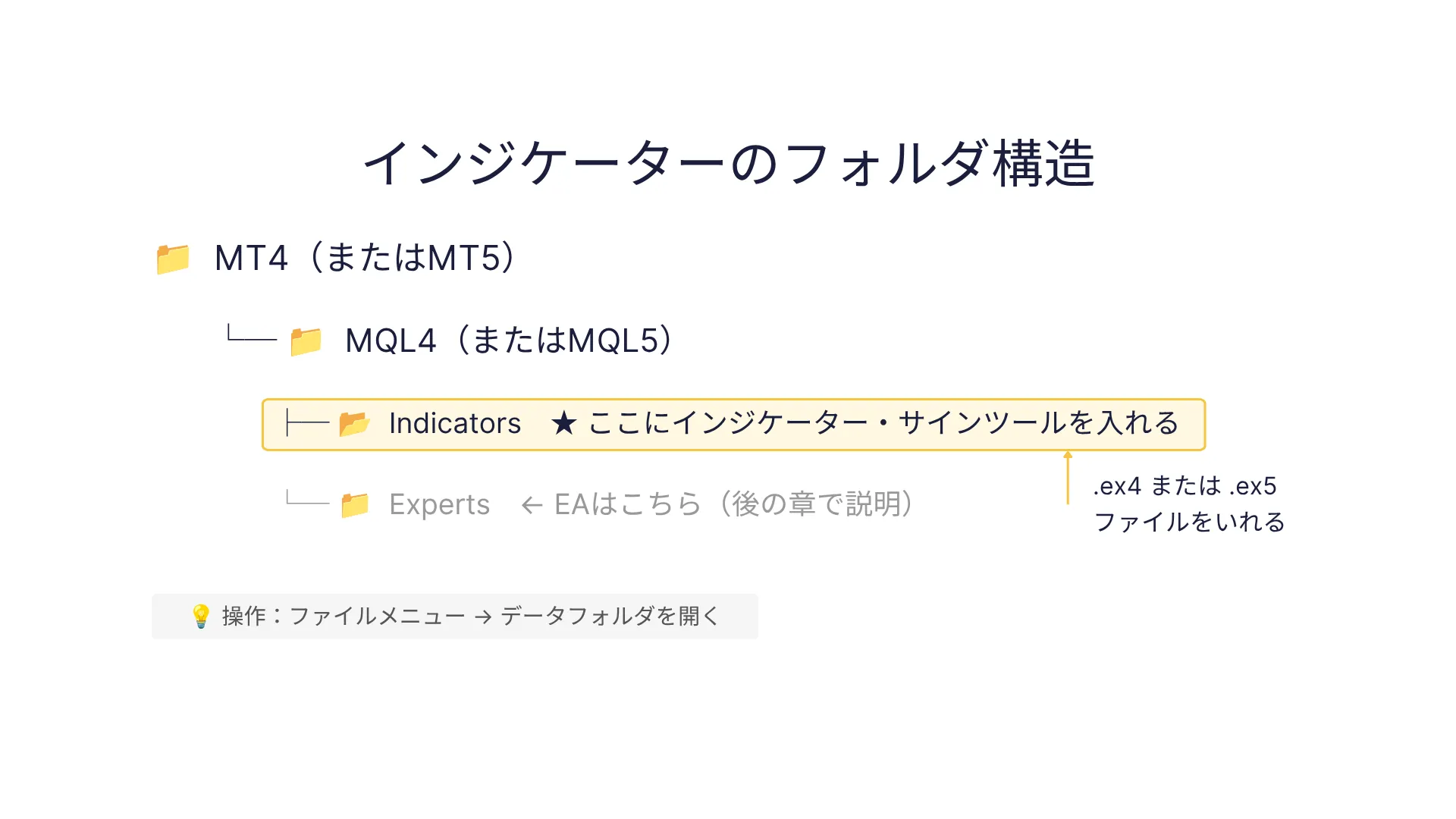
ไฟล์เครื่องมือจะต้องคัดลอกไปยังโฟลเดอร์เฉพาะของ MT4/MT5
- เปิด MT4 หรือ MT5 แล้วคลิกเมนู ไฟล์ → Data Folder
- คลิก “Open Data Folder” จะเปิด Windows Explorer แสดงโฟลเดอร์ที่เก็บข้อมูล MT4/MT5
- ในโฟลเดอร์นั้น จะมีโฟลเดอร์ MQL4 หรือ MQL5 ให้เข้าไปแล้วเปิดโฟลเดอร์ Indicators
- คัดลอกไฟล์ .ex4 หรือ .ex5 ที่ดาวน์โหลดลงไปในโฟลเดอร์ Indicators
- หลังจากคัดลอกเสร็จ ปิด MT4/MT5 แล้วเปิดใหม่
- หลังจากรีสตาร์ท ให้ดูที่ Navigator ด้านซ้าย ถ้าชื่อเครื่องมือปรากฏในส่วน Indicators ก็พร้อมใช้งาน
วิธีใช้งบนชาร์ต
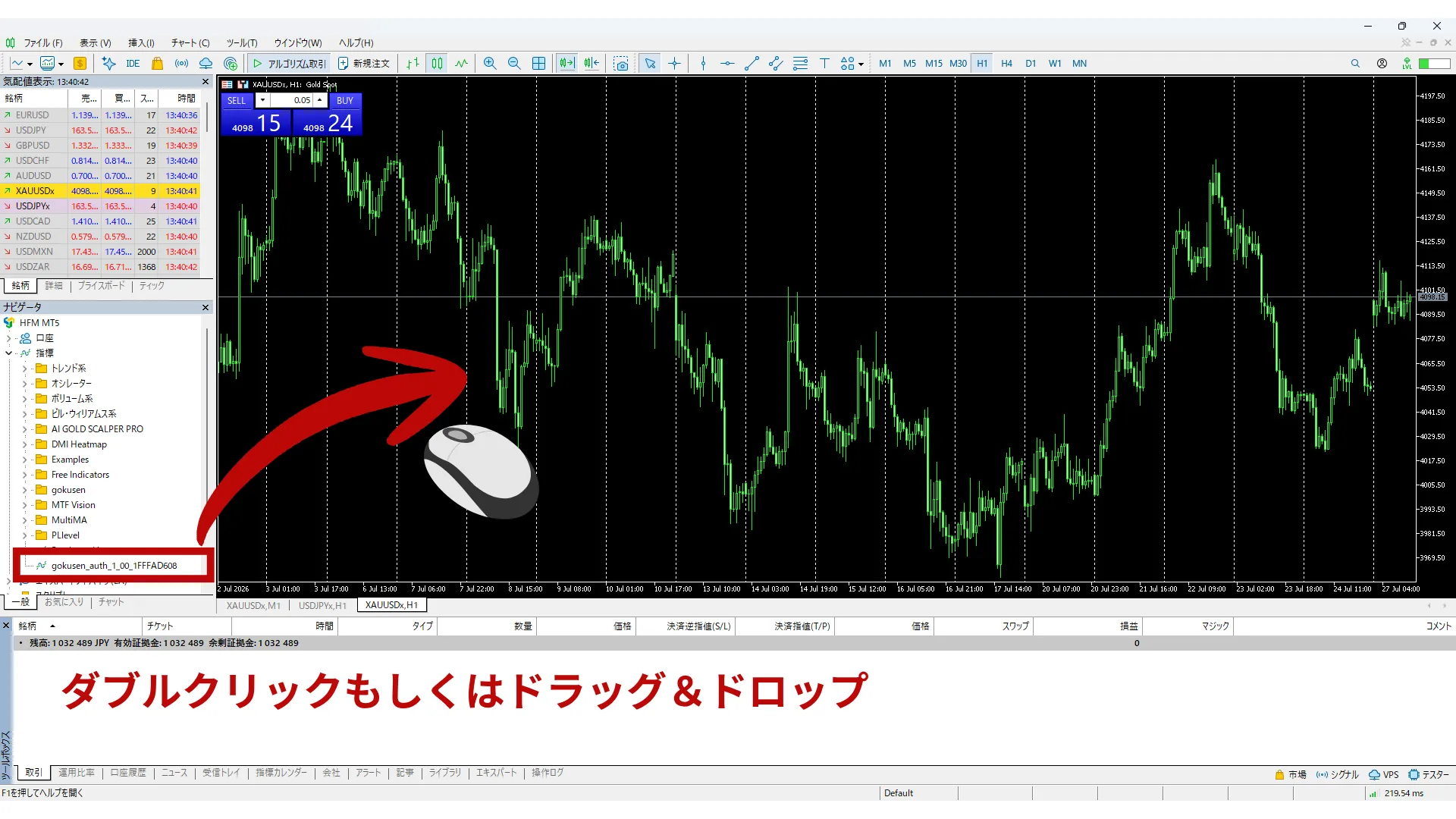
- คลิกชื่ออินดิเคเตอร์ในโฟลเดอร์ Indicators ใน Navigator หรือลากมาวางบนชาร์ต
- หน้าต่างตั้งค่าทำงานจะเปิดขึ้น ปรับค่าต่างๆ ตามต้องการ ข้อมูลต่างๆ เช่น ช่องให้กรอกตัวเลข และสลับ true/false มากมาย หากคุณใช้งานครั้งแรก ปล่อยค่าเริ่มต้นไว้ก่อน แล้วกด OK แล้วค่อยปรับเมื่อคุณต้องการ
- กด OK แล้ว อินดิเคเตอร์จะปรากฏบนชาร์ต หากเป็น MA จะเห็นเส้นลายเส้น และหากเป็นสัญญาณ Tool จะเห็นลูกศรหรือสี เมื่อใช้งานครบแล้วการติดตั้งเสร็จสมบูรณ์
รายการตรวจสอบเมื่อแสดงผลไม่ถูกต้อง
หากติดตั้งแล้วแต่ไม่แสดงผล ให้ตรวจสอบตามลิสต์ด้านล่างทีละข้อ
- ตรวจสอบว่าไฟล์มีนามสกุลที่เหมาะสมกับแพลตฟอร์มที่ใช้งาน
- MT4 ใช้ .ex4 MT5 ใช้ .ex5 ต่อมา ตรวจสอบว่าไฟล์อยู่ในโฟลเดอร์ Indicators หรือไม่ (บางกรณีใส่ไว้ในโฟลเดอร์ EA)
- หากยังไม่หาย ปิด MT4/MT5 แล้วเปิดใหม่
- หากเครื่องมือตัวนั้นรองรับเฉพาะ Timeframe หรือสินค้าบางประเภท ตรวจสอบคู่มือบนหน้าสินค้าหรือคำอธิบายให้ละเอียด
CHAPTER 5:EAの入れ方と使い方
EA ต้องตั้งค่าเพิ่มเติมกว่าอินดิเคเตอร์ โดยต้องเปิดใช้งาน “อนุญาตให้เทรดอัตโนมัติ”
มาดูกันทีละขั้นตอน
ใส่ไฟล์ EA ลงในโฟลเดอร์ EA
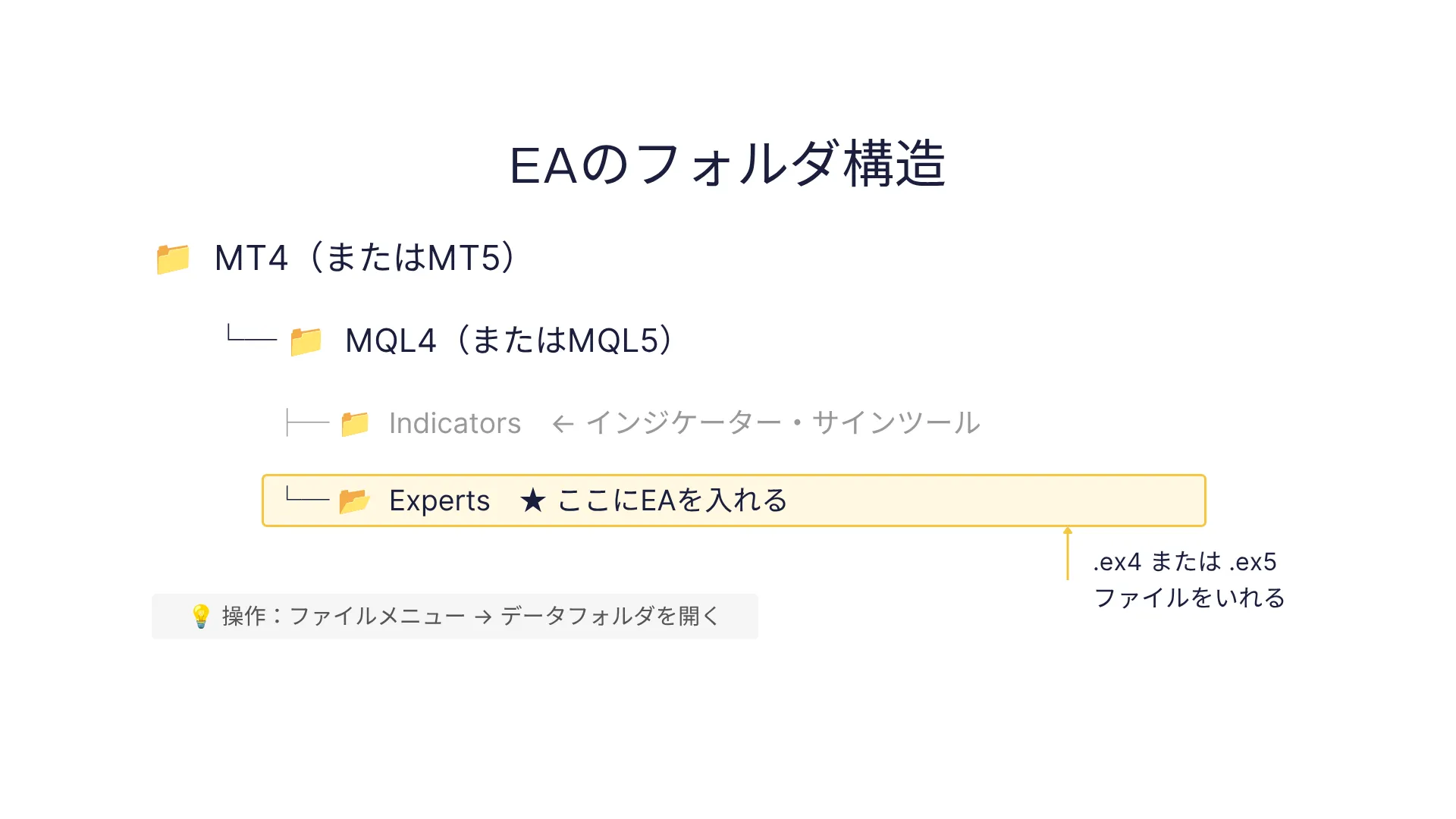
ไฟล์ EA ก็ใส่ลงในโฟลเดอร์ข้อมูล MT4/MT5 เช่นเดียวกับอินดิเคเตอร์
แต่โฟลเดอร์สำหรับ EA จะแยกออกจากอินดิเคเตอร์
- เปิด MT4 หรือ MT5 แล้วไปที่ File → Data Folder
- เปิดโฟลเดอร์ Experts (エキスパーツ)
- คัดลอกไฟล์ EA (.ex4 หรือ .ex5) ไปยังโฟลเดอร์ Experts
- รีสตาร์ท MT4/MT5
- ถ้าโผล่ชื่อ EA ใน Navigator ภายใต้ Experts ก็พร้อมใช้งาน
ตั้งค่าอนุญาตการเทรดอัตโนมัติ (จำเป็น)
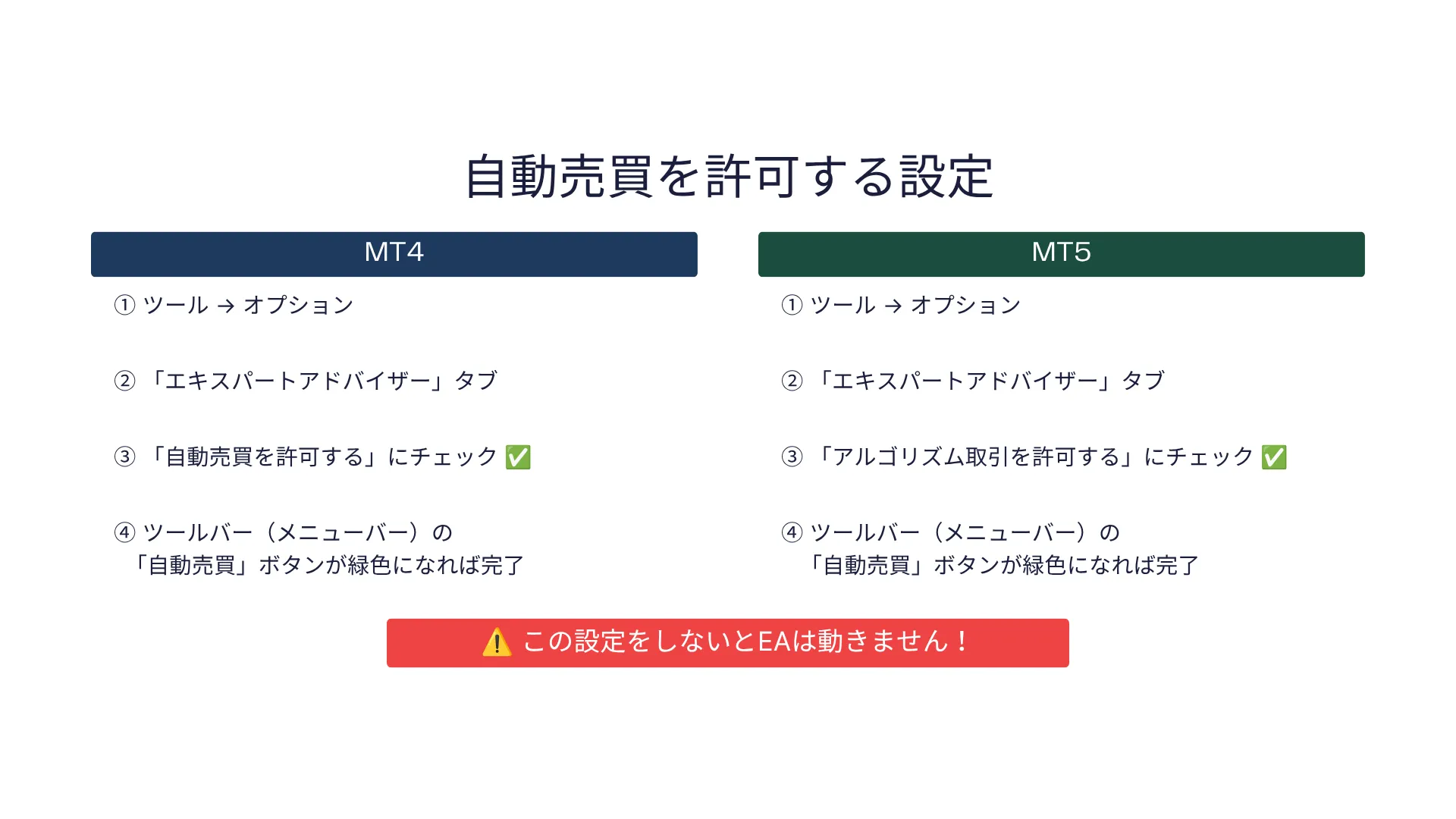
เพื่อให้ EA ทำงาน จำเป็นต้องเปิดการอนุญาตการเทรดอัตโนมัติ หากไม่เปิดจะไม่สามารถสั่งซื้อขายได้
MT4: เมนู Tools → Options
เลือกแท็บ “Expert Advisors” และตรวจสอบว่า “Allow automated trading” ถูกติ๊กอยู่หรือไม่
ถ้าไม่ถูกติ๊ก ให้ติ๊กแล้วคลิก OK
MT5: เมนู Tools → Options เปิดแท็บ “Expert Advisors” แล้วติ๊ก “Allow Algorithmic Trading” แล้วคลิก OK
หลังจากตั้งค่าแล้ว บนแถบเครื่องมือด้านบนของ MT4/MT5 จะมีปุ่ม “AutoTrading”
ถ้าปุ่มเป็นสีเขียว แสดงว่าเครื่องมืออนุญาตให้เทรดอัตโนมัติแล้ว หากเป็นสีเทาหรือแดง ให้คลิกเพื่อเปลี่ยนเป็นสีเขียว
นำ EA ไปใช้บนชาร์ต
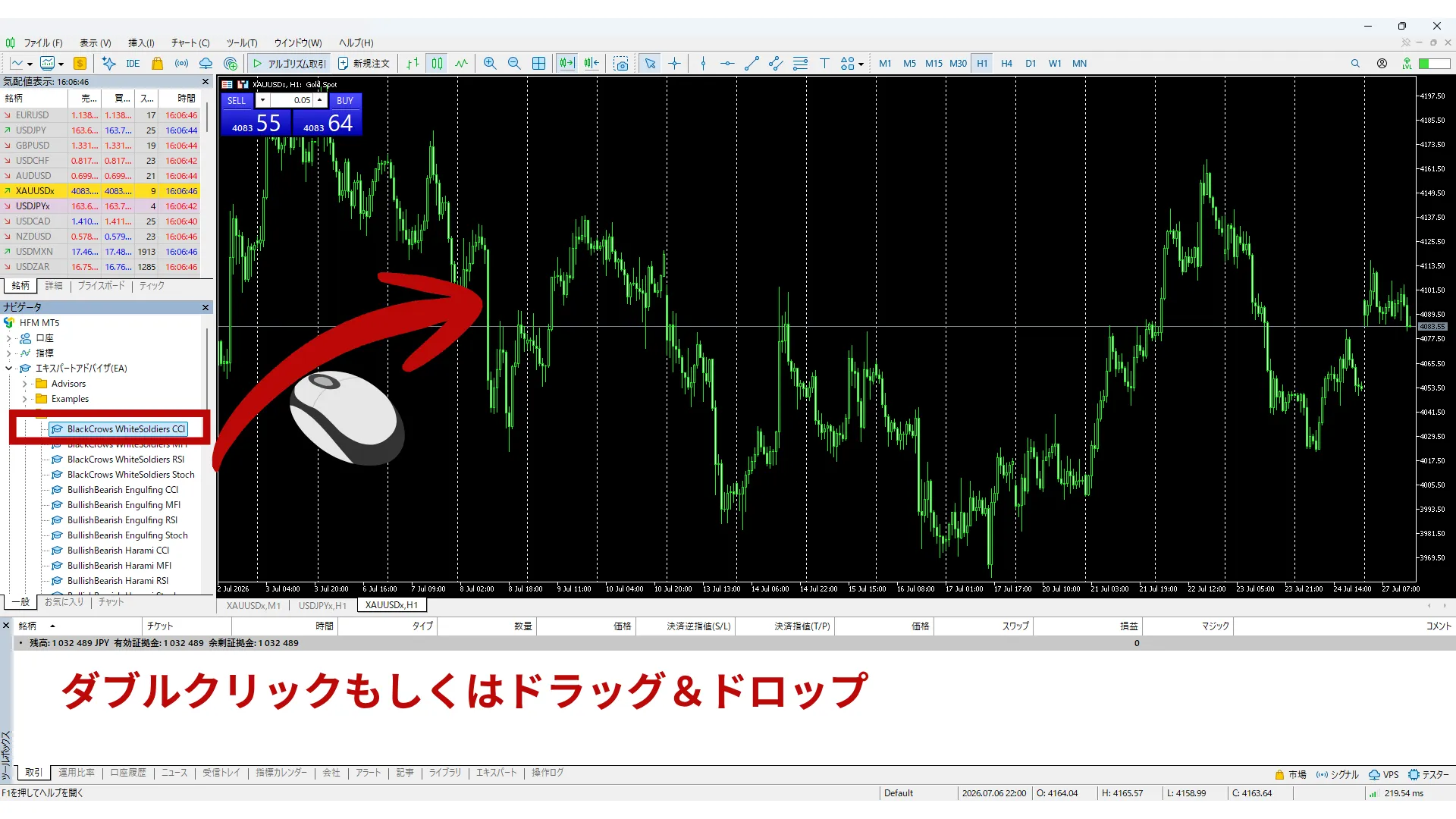
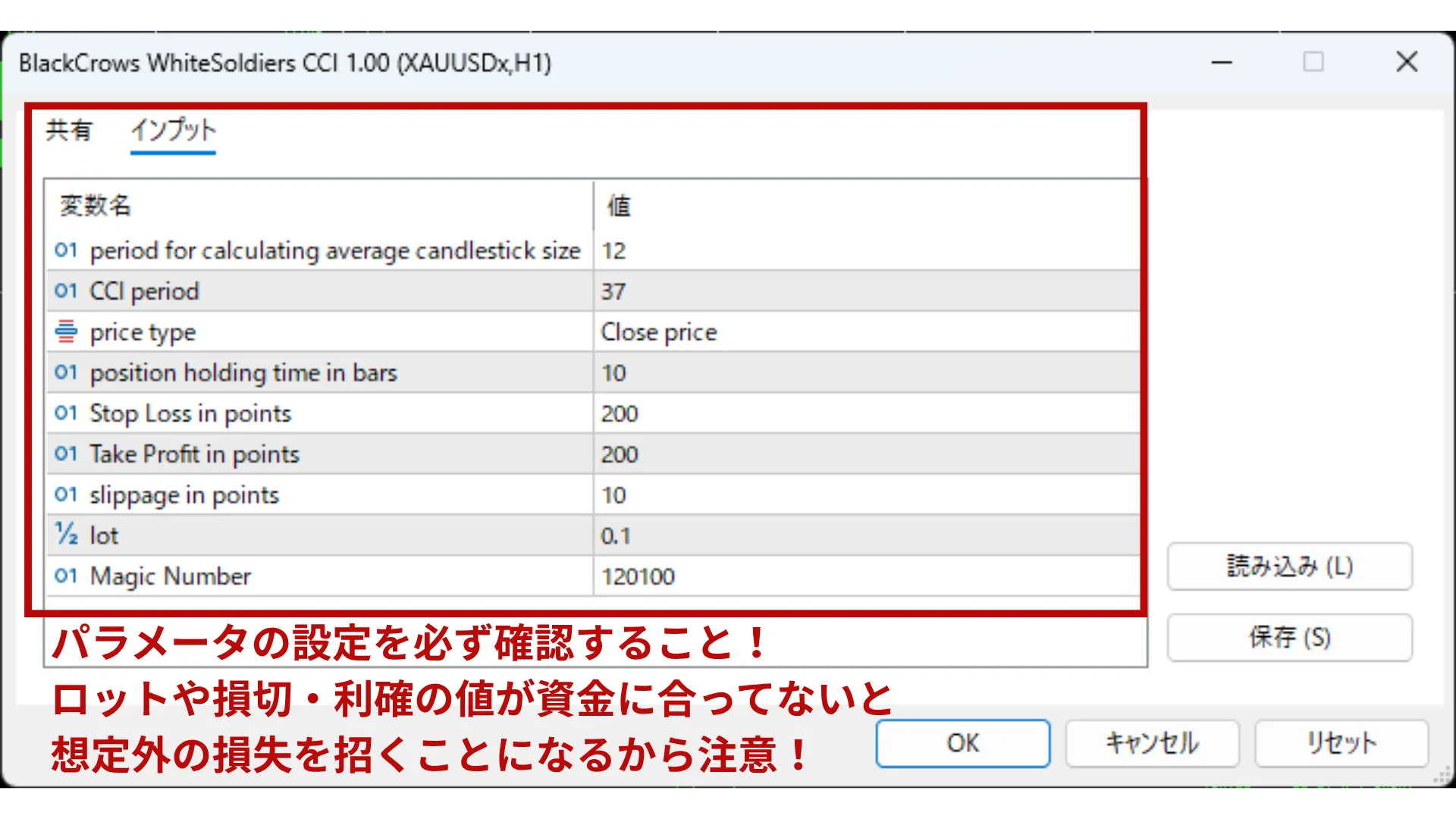
- ลากชื่อ EA จาก Navigator ไปวางบนชาร์ต
- หน้าตั้งค่าจะเปิด ปรับจำนวนล็อต SL และ TP ตามที่คู่มือ EA ระบุ แล้วบันทึก OK
- เมื่อ OK EA จะปรากฏชื่อบนมุมบนขวาของชาร์ต และมี “หน้ากลับยิ้ม” ถ้าเป็นรูปหัวเราะแสดงว่า EA กำลังทำงานอยู่ ถ้าหน้ากลับเป็นรอยยิ้มหรือหน้าเศร้าอาจเกิดจากการตั้งค่าอนุญาตไม่ถูกต้อง (ใน MT5 ใส่สัญลักษณ์หมวกและสีน้ำเงินแสดงสถานะทำงานอยู่ ระดับสีเทาแสดงว่า Off)
ข้อควรระวังสำคัญเมื่อใช้ EA
เพื่อให้ EA เทรดต่อเนื่อง ต้องเปิด MT4/MT5 ค้างไว้อยู่เสมอ
หากปิดคอมพิวเตอร์ EA จะหยุดทำงาน
หากใช้งานบนคอมพิวเตอร์ส่วนตัว 24 ชั่วโมง อาจมีค่าไฟฟ้าและความเสี่ยงต่อความเสียหาย
กรณีเช่นนี้ขอให้พิจารณาใช้ VPS ( Virtual Private Server) ซึ่งเป็นคอมพิวเตอร์บนคลาวด์
VPS เป็นบริการเช่าซอฟต์แวร์คลาวด์คอมพิวเตอร์
ติดตั้ง MT4/MT5 บน VPS แล้วรัน EA ทำให้คุณสามารถให้ EA ทำงานตลอด 24 ชั่วโมงถึงแม้คอมพิวเตอร์ส่วนตัวปิดอยู่
บริการ VPS สำหรับ FX มีราคาประมาณไม่กี่ร้อยถึงหลายพันเยนต่อเดือนสำหรับผู้ที่ต้องการใช้ง EA อย่างจริงจัง แนะนำให้ใช้ VPS อย่างจริงจัง
CHAPTER 6:GogoJungleで購入したツールを使い始めるまでの全体の流れ
สรุปเนื้อหาที่ผ่านมาเป็นรายการเพื่อให้เห็นภาพ “จากการซื้อบน GogoJungle ไปใช้งานจริงได้อย่างไร”
หากติดขัดกลับไปดูรายการนี้ได้
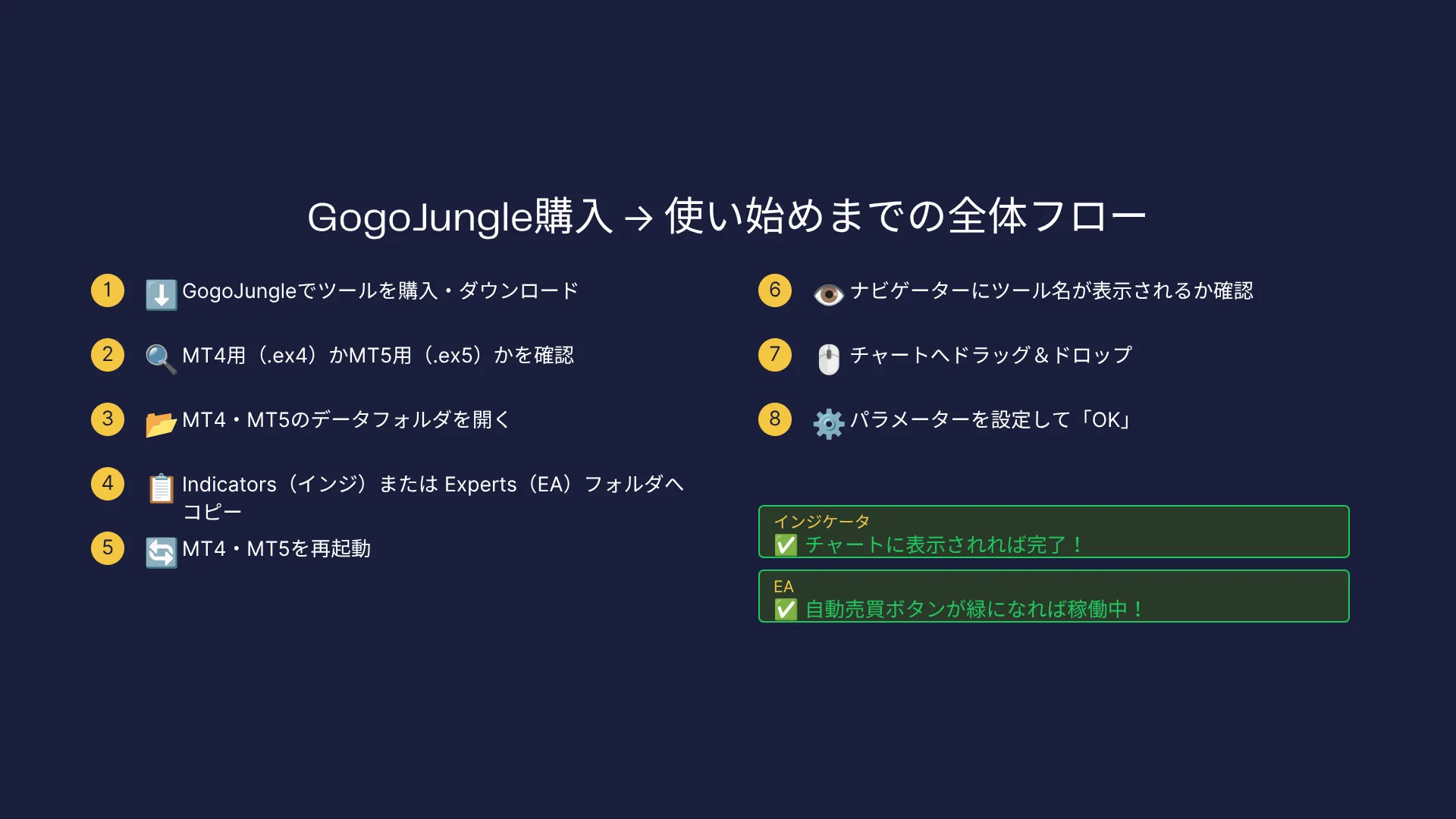
- ค้นหาเครื่องมือที่สนใจบน GogoJungle และตรวจสอบหน้าสินค้า
- ตรวจสอบว่า MT4 รองรับหรือ MT5 รองรับ
- ตรวจสอบว่าแพลตฟอร์มที่คุณใช้งานตรงกันกับที่เครื่องมือระบุ
- ซื้อเครื่องมือบน GogoJungle แล้วดาวน์โหลดไฟล์
- ตรวจสอบนามสกุลไฟล์ว่า MT4 (.ex4) หรือ MT5 (.ex5)
- เปิด MT4/MT5 และ File → Data Folder เพื่อเปิดโฟลเดอร์
- อินดิเคเตอร์/สัญญาณTool คัดลอกไปที่ MQL4(MQL5)/Indicators
- EA คัดลอกไปที่ MQL4(MQL5)/Experts
- รีสตาร์ท MT4/MT5 เพื่อให้ Navigator แสดงเครื่องมือ
- ลากเครื่องมือไปยังชาร์ต ปรับค่าแล้วกด OK
- อินดิเคเตอร์/สัญญาณTool แสดงบนชาร์ตเสร็จสมบูรณ์
- EA: ตรวจสอบตั้งค่า Tools → Options → Allow automated trading และสถานะบน Toolbar ต้องเป็นสีเขียว
หากติดขัดตามขั้นตอนนี้ ให้ดูคู่มือที่หน้า Product ของเครื่องมือที่คุณซื้อ
หลายเครื่องมือมีคู่มือการใช้งานอย่างละเอียด และคุณสามารถถามผู้พัฒนาผ่านส่วนคอมเมนต์บนหน้า Product
まとめ
อธิบายความแตกต่างของทั้ง 3 ประเภทเครื่องมืออินดิเคเตอร์/สัญญาณTool/EA วิธีเลือก MT4 MT5 และขั้นตอนในการติดตั้งไฟล์จนถึงการใช้งจริง
ตอนแรกอาจดูยาก แต่เมื่อเริ่มทำแล้ว จะพบว่าทั้งหมดเป็นการทำงานง่ายๆ แค่คัดลอกไฟล์และลากวาง
เมื่อจำขั้นตอนนี้ได้ เครื่องมือที่สองสามที่สองก็ไม่ยากอีกต่อไป
GogoJungle มีเครื่องมือที่ออกแบบมาให้ใช้งานง่ายสำหรับมือใหม่อยู่มากมาย
หากคุณสนใจเครื่องมือใด ลองเริ่มด้วยบัญชีเดโมเพื่อฝึกใช้งานโดยไม่เสี่ยง และดูว่าเหมาะกับสไตล์การเทรดของคุณหรือไม่
หากมีข้อสงสัย โปรดใช้หน้ารายละเอียดสินค้า คู่มือ และคอมเมนต์เพื่อสอบถาม