
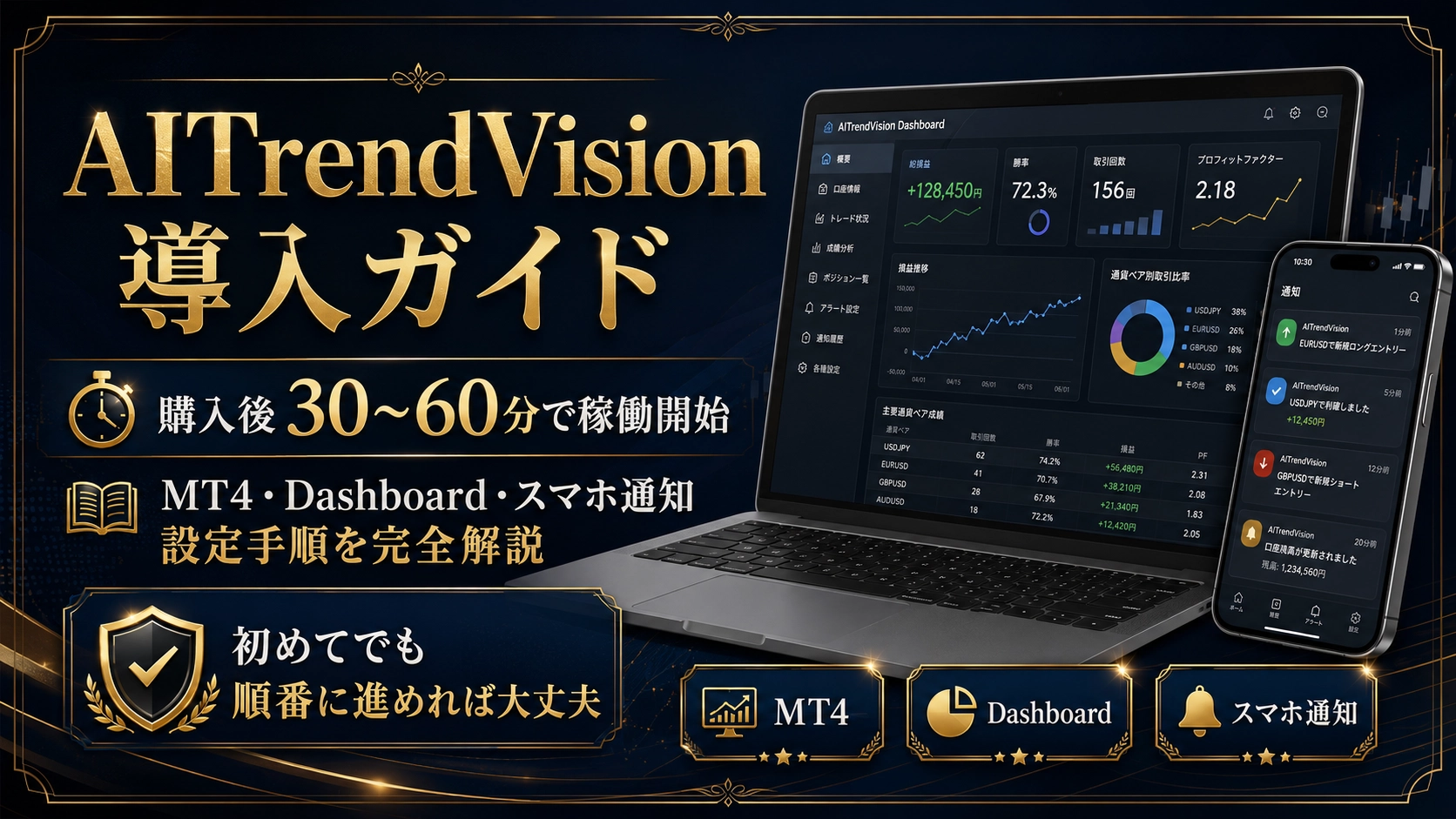
คู่มือการใช้งาน AITrendVision เพื่อการติดตั้ง|เริ่มใช้งานภายใน 30–60 นาทีหลังการซื้อ ขั้นตอนการตั้งค่า MT4, Dashboard และการแจ้งเตือนบนสมาร์ทโฟน
สวัสดีครับ/ค่ะ นูมากล่าวถึงซึมะ
สนใจ AITrendVision ไหม
แต่...
「การตั้งค่า EA ดูน่าจะซับซ้อน」
「แม้จะซื้อต่อ แต่ไม่มั่นใจกับการติดตั้งด้วยตัวเอง」
「ไม่ทราบการตั้งค่า MT4 หรือ Google Sheets」
หลายท่านอาจรู้สึกเช่นนั้น
จริงๆ ตอนเริ่มต้นดูเหมือนมีรายการตั้งค่ามากมาย
แต่ถ้าเดินหน้าไปทีละขั้นตอน การดำเนินการติดตั้งโดยรวมจะใช้ประมาณ 30–60 นาที
ไม่จำเป็นต้องมีความรู้โปรแกรมมิ่งพิเศษ
บทความนี้จะอธิบายสิ่งที่จำเป็นหลังจากซื้อ AITrendVision ซึ่งรวมถึง
การเตรียม MT4
การติดตั้ง AITrendVision
การตั้งค่า Dashboard
การแจ้งเตือนผ่านสมาร์ทโฟน
การตั้งค่าพารามิเตอร์รอบแรก
การตรวจสอบการทำงานปกติ
จะอธิบายเรียงไปทีละขั้นตอน
สำหรับผู้ที่สนใจ AITrendVision สามารถดูได้ด้านล่างนี้
【AITrendVision】การทดสอบ 150,000 เยน → กว่า 150 ล้านเยน ยืนยันได้ไหม|ไม่มีล้มละลาย 10 ปี ลักษณะคล้าย AI วิเคราะห์กราฟ EA (รวมฟังก์ชันทั้งหมดของ MTP) for MT4
หลังการติดตั้ง คุณสามารถตรวจสอบสถานะการใช้งานจากสมาร์ทโฟนได้
AITrendVision ไม่ใช่ระบบซื้อขายอัตโนมัติที่ทำงานได้เพียง EA เท่านั้น
หากจำเป็น
MT4
Dashboard ที่ใช้ Google Sheets
การแจ้งเตือนผ่าน MT4
สามารถผสมผสานการใช้งานได้
เมื่อกำหนดค่า Dashboard แล้ว จะสามารถตรวจสอบสถานะการทำงานของ EA ได้ไม่เพียงแต่บนคอมพิวเตอร์ แต่ยังบนสมาร์ทโฟนด้วย
ไม่จำเป็นต้องเปิด MT4 ทุกครั้งเพื่อดูกราฟหรือประวัติการเทรดทีละรายการ
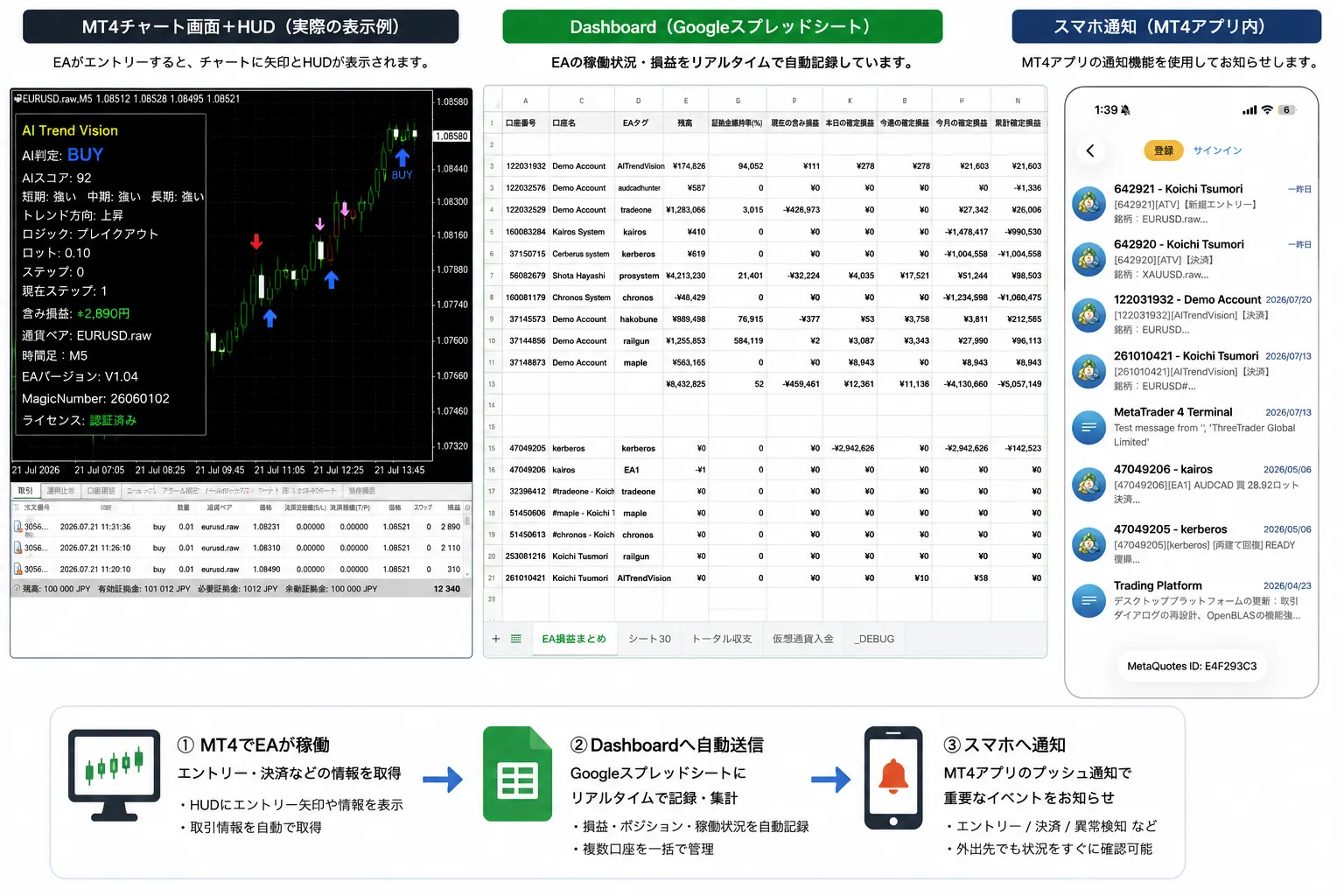
ที่ Dashboard คุณสามารถตรวจสอบข้อมูลหลักดังนี้
กำไรปัจจุบัน
กำไรของวันนี้
กำไรของเดือนนี้
ขาดทุนที่ยังมีอยู่
จำนวนตำแหน่งที่เปิดอยู่
ล็อตปัจจุบัน
คู่สกุลเงินที่กำลังทำงาน
การวินิจฉัยของ AI
เวอร์ชั่น EA
สถานะการทำงานของ EA
หากใช้งานหลายบัญชี ก็สามารถแสดงบนแดชบอร์ดเดียวกันได้
ตัวอย่างเช่น
การใช้งาน EURUSD
การใช้งาน GOLD
บัญชีทดลอง
การใช้งาน EA อื่นๆ
สามารถจัดการทั้งหมดนี้บน Google Sheets เดียวกันได้
ไม่ว่าใช้บัญชีไหน ตัว EA ไหนที่กำลังทำงานอยู่
ขณะนี้มีตำแหน่งอยู่เท่าไร
จุดเด่นสำคัญของ Dashboard คือการให้เห็นสถานการณ์ทั้งหมดในที่เดียว
สามารถแจ้งเตือนการทำงานของ EA ไปยังสมาร์ทโฟนได้
AITrendVision รองรับฟังก์ชันการแจ้งเตือนผ่าน MT4
เมื่อคุณตั้งค่าแอป MT4 เวอร์ชันสมาร์ทโฟน คุณจะได้รับข้อมูลดังต่อไปนี้
สัญญาณ AI เกิดขึ้น
การเข้าออเดอร์ใหม่
การปิดทำกำไร
ข้อผิดพลาดการยืนยันใบอนุญาต
เหตุผลที่ไม่เปิดออเดอร์โดยกรอง
คู่สกุลเงิน
ล็อต
ราคาที่เปิดออเดอร์
การวินิจฉัยของ AI
หาก EA ไม่เข้าออเดอร์ ก็จะมีการแจ้งเหตุผลในการเลี่ยงในเวอร์ชันที่รองรับ
「 EA หยุดทำงานอยู่หรือไม่」
「เงื่อนไขไม่ครบถ้วน รออยู่หรือไม่」
คุณสามารถตรวจสอบความต่างนี้ได้จากสมาร์ทโฟน
[ตำแหน่งใส่ภาพการแจ้งเตือนบนมือถือ]
ภาพรวมขั้นตอนการติดตั้ง
การติดตั้ง AITrendVision ดำเนินการตามลำดับดังนี้
เตรียมคอมพิวเตอร์ Windows หรือ VPS
ซื้อและดาวน์โหลด AITrendVision
ตั้งค่า Dashboard
ติดตั้ง MT4 และตั้งค่าเริ่มต้น
ติดตั้งไฟล์ EA
ตั้งค่าพารามิเตอร์
ตรวจสอบการทำงานปกติ
Dashboard และการแจ้งเตือนผ่านสมาร์ทโฟนเป็นการใช้งานเสริม
EA ตัวเดียวก็สามารถทำงานได้
อย่างไรก็ดี หากคุณต้องการตรวจสอบสถานะการทำงานจากนอกสถานที่ แนะนำตั้งค่า Dashboard และการแจ้งเตือน
STEP0|เตรียมคอมพิวเตอร์ Windows หรือ VPS
AITrendVision ทำงานบน MT4 บนคอมพิวเตอร์ Windows
สามารถทำงานบนคอมพิวเตอร์ที่บ้านได้
แต่หากปิดคอมพิวเตอร์ EA ก็หยุดทำงาน
อาจหยุดทำงานในกรณีต่อไปนี้ด้วย
Windows Update
รีสตาร์ทคอมพิวเตอร์
ไฟดับ
การตัดการเชื่อมต่ออินเทอร์เน็ต
การปิด MT4
โหมดสลีปของคอมพิวเตอร์
หากต้องใช้งานต่อเนื่องเป็นเวลานาน แนะนำใช้ VPS ที่รองรับ Windows
ก่อนอื่นให้ตั้งค่าและทดสอบการทำงานบนคอมพิวเตอร์ที่บ้านก่อน แล้วเมื่อพร้อมใช้งานต่อเนื่อง ก็สามารถย้ายไปยัง VPS ได้
STEP1|ซื้อและดาวน์โหลด AITrendVision
กรุณาซื้อ AITrendVision จากหน้าเพจขาย
หลังซื้อ ให้ดาวน์โหลดไฟล์ EA และเอกสารที่เกี่ยวข้องจากหน้าสำหรับผู้ซื้อ GoGoJungle
สำหรับผู้ที่สนใจ AITrendVision สามารถดูได้ด้านล่างนี้
【AITrendVision】การทดสอบ 150,000 เยน → กว่า 150 ล้านเยน ยืนยันได้ไหม|ไม่มีล้มละลาย 10 ปี ลักษณะคล้าย AI วิเคราะห์กราฟ EA (รวมฟังก์ชันทั้งหมดของ MTP) for MT4