
[MT4] Optimum Lots(最適ロット計算&ワンクリック取引ツール)に分割ロットエントリー機能を実装しました!
★ฟีเจอร์ใหม่★
รองรับการ enter ล็อตแบบแบ่งส่วนแล้ว!

จำนวนการแบ่งส่วนสามารถเลือกได้ตั้งแต่ 1 ถึง 7 ระบุจำนวนที่ต้องการแบ่งส่วน
จากนั้นให้กรอกตำแหน่งที่ต้องการแบ่งล็อตและวางคำสั่งจำกัด ตำแหน่งของคำสั่งจำกัดเป็นสัดส่วนของระยะจากจุด entry ถึงจุด stop
สุดท้าย ให้กรายละเอียดสัดส่วนล็อตที่ต้องการในแต่ละตำแหน่งคำสั่งจำกัด
นอกจากนี้ เรายังมีรูปแบบการจัดวางอย่างสม่ำเสมอและแบบพาโรนชิ (Fibonacci) เป็น presets ให้ใช้งานเป็นเทมเพลตสำหรับ分割ロット(ล็อตแบ่งส่วน)
เมื่อเปิดใช้ฟีเจอนี้และทำคำสั่งตลาดตามคำสั่งจริง จะมีภาพรวมดังนี้ ซึ่งจะออกแบบการสั่งซื้อแบบ market และคำสั่งจำกัดในทิศทาง Stop
จากนั้นให้กรอกตำแหน่งที่ต้องการแบ่งล็อตและวางคำสั่งจำกัด ตำแหน่งของคำสั่งจำกัดเป็นสัดส่วนของระยะจากจุด entry ถึงจุด stop
สุดท้าย ให้กรายละเอียดสัดส่วนล็อตที่ต้องการในแต่ละตำแหน่งคำสั่งจำกัด
นอกจากนี้ เรายังมีรูปแบบการจัดวางอย่างสม่ำเสมอและแบบพาโรนชิ (Fibonacci) เป็น presets ให้ใช้งานเป็นเทมเพลตสำหรับ分割ロット(ล็อตแบ่งส่วน)
เมื่อเปิดใช้ฟีเจอนี้และทำคำสั่งตลาดตามคำสั่งจริง จะมีภาพรวมดังนี้ ซึ่งจะออกแบบการสั่งซื้อแบบ market และคำสั่งจำกัดในทิศทาง Stop
ฟีเจอร์
สำหรับคู่สกุลเงินแต่ละคู่ ระบบจะคำนวณและแสดงจำนวนล็อตที่เหมาะสมแบบ real-time จนถึงระดับ drawdown ที่คุณยอมรับได้
ตัวอย่าง เช่น หากต้องการจำกัดการขาดทุนไว้ไม่เกิน 1% ของเงินสำรอง และสั่งลากลยุทธ์ที่ลอสคัท 20 pips จะคำนวณจำนวนล็อตที่เหมาะสมที่สุด
ตัวอย่าง เช่น หากต้องการจำกัดการขาดทุนไว้ไม่เกิน 1% ของเงินสำรอง และสั่งลากลยุทธ์ที่ลอสคัท 20 pips จะคำนวณจำนวนล็อตที่เหมาะสมที่สุด
เครื่องมือนี้จะคำนวณและแสดงจำนวนล็อตที่เหมาะสมสำหรับแต่ละคู่สกุลเงินแบบ real-time ตามข้อมูลในภาพที่แสดงด้านล่าง “***/AAA” โดย AAA แทนคู่สกุลเงินที่ต้องการกำหนดตำแหน่งการชำระเงิน
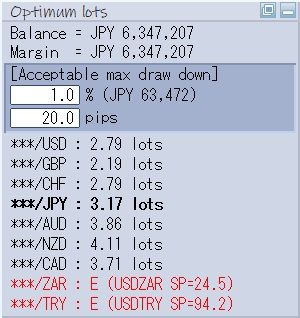
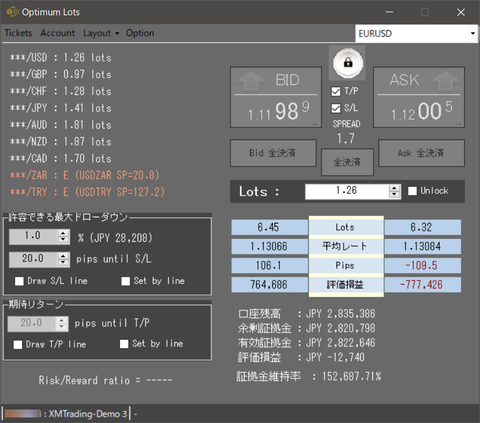
ด้านบนเป็น UI ของ MT4 ด้านล่างเป็น UI ของแอปภายนอก
| Balance | ยอดเงินในบัญชี (สินทรัพย์สุทธิ) |
| Margin | เงินสำรองที่ถูกล็อคไว้จากการมีสถานะ (สินทรัพย์อื่นๆ นอกการล็อกตำแหน่ง) |
| Acceptable max draw down | ขอบเขตรับได้ของการขาดทุนในการบริหารทุน |
| % | สัดส่วนของการขาดทุนที่ยอมรับได้จากทุนส่วนเหลือ |
| pips | drawdown ที่ยอมรับได้ตอนเข้าสู่ตลาด (pips) |
| Error表示 | รายละเอียด |
 | จุด Drawdown ที่ยอมรับได้ต่ำกว่าความแพร่กระจาย จะถูกแสดง เนื่องจากเป็นค่า spread ของคู่เงินตัวอย่าง อาจไม่เป็นปัญหาสำหรับคู่ที่คุณกำลังเทรดจริง หากเรียงลำดับในแถบแสดงราคาจะช่วยให้คู่เงินที่ต้องการเทรดมีโอกาสถูกเลือกเป็นตัวอย่างมากขึ้น |
 | ไม่มีคู่เงินที่ต้องการขาย/ซื้ออยู่ในหน้าต่างแสดงราคาคงที่ โปรดเพิ่มคู่เงินลงในหน้าต่างแสดงราคาคงที่ |
 | 設定されている許容損失%とPipsでは、証拠金が不足しています |
แอปภายนอก
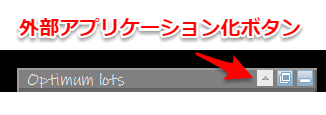
จากปุ่มสามปุ่มที่มุมขวาบนของ GUI เมื่อคลิกไอคอน ▲ จะเปลี่ยนเป็นเครื่องมือคำนวณอัตโนมัติที่ถูกผสานเป็นแอปภายนอก

แอปภายนอกนี้จะถูกแสดงอยู่บนสุดเสมอในระหว่างใช้งาน ดังนั้นแม้ MT4 จะอยู่ในสถานะใช้งาน UI จะไม่หายไปยังตำแหน่งด้านล่าง
นอกจากนี้ ในสภาวะนี้เท่านั้น คุณสามารถแสดงเส้นระดับ Stop ตาม pips ที่ตั้งไว้ และปรับตำแหน่ง Stop โดยการย้ายเส้น
เมื่อปิดแอปภายนอก UI จะกลับไปยังกราฟชาร์ต
นอกจากนี้ ในสภาวะนี้เท่านั้น คุณสามารถแสดงเส้นระดับ Stop ตาม pips ที่ตั้งไว้ และปรับตำแหน่ง Stop โดยการย้ายเส้น
เมื่อปิดแอปภายนอก UI จะกลับไปยังกราฟชาร์ต
★แสดงตำแหน่ง Stop
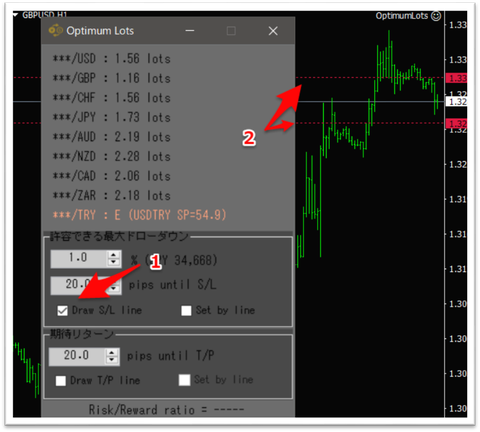
ในภาพด้านล่างที่ตำแหน่งลูกศร 1 เมื่อทำเครื่องหมายใน “Draw S/L line” ในแผง “Maximum Drawdown ที่ยอมรับได้” เส้นแนวนอน (ลูกศร 2) ที่ห่างจากราคาปัจจุบันตาม pips จะแสดงบนชาร์ต MT4 ของทุกคู่
หากปรับ pips เส้นแนวนอนจะเคลื่อนไหวแบบเรียลไทม์ ทำให้ระยะห่างถึงตำแหน่ง Stop ง่ายขึ้น
★ย้ายเส้นแนวนอนเพื่อปรับตำแหน่ง Stop
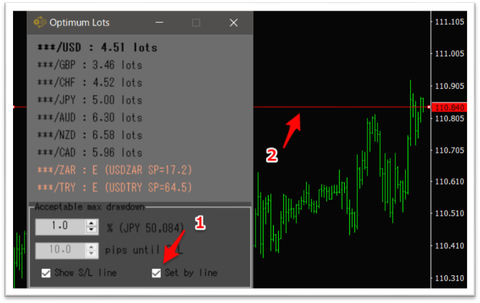
ในภาพด้านล่างที่ลูกศร 1 มีช่องทำเครื่องหมาย “Set by line” จะมีเส้นแนวนอนที่สามารถเคลื่อนย้ายขึ้นลงบนชาร์ต MT4 เพื่อกำหนดราคาคำสั่ง
ในสถานะนี้ การป้อน pips สำหรับ Stop โดยฝั่งแอปภายนอกจะไม่สามารถทำได้ และการย้ายเส้นจะกำหนดตำแหน่ง Stop ตามราคาปัจจุบันโดยอิสระ
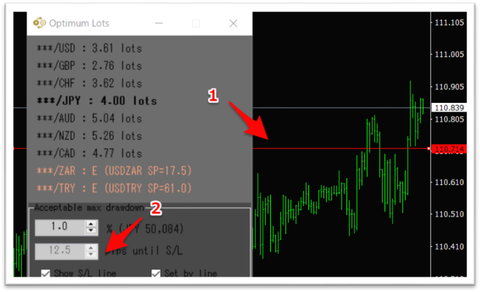
ด้านล่างนี้แสดงตัวอย่างการเลื่อนไปยังจุดต่ำสุดที่มีราคาในขณะซื้อ USD/JPY และย้ายเส้นไปถึงจุดต่ำสุดที่ราคาปัจจุบันอยู่ด้านล่าง
เนื่องจากปัจจัยนี้ ราคาปัจจุบันอยู่ห่างจาก 110.839 ถึง 110.714 ประมาณ 12.5 pips ค่าใหม่นี้จะถูกสะท้อนใน Drawdown ที่ยอมรับได้ (pips) ในลูกศร 2 อย่างอัตโนมัติ และในสถานะนี้จำนวนล็อตที่เหมาะสมจะถูกคำนวณสำหรับแต่ละคู่
★แสดงตำแหน่ง Take Profit
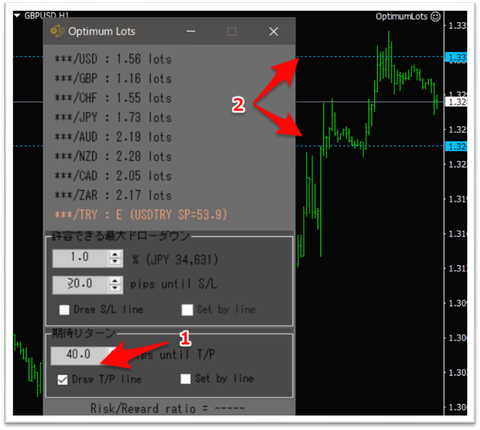
ในภาพด้านล่างที่ลูกศร 1 มีช่องทำเครื่องหมาย “Draw S/L line” ในพาเนล “Expected Return” เมื่อทำเครื่องหมายแล้ว เส้นแนวนอนที่ห่างจากราคาปัจจุบันตาม pips จะแสดงบนชาร์ต MT4 เช่นเดียวกับด้านบน
หากปรับ pips เส้นจะเคลื่อนไหวแบบเรียลไทม์ ทำให้ระยะห่างถึงจุด take profit ง่ายขึ้น
★ย้ายเส้นแนวนอนเพื่อปรับตำแหน่ง Take Profit
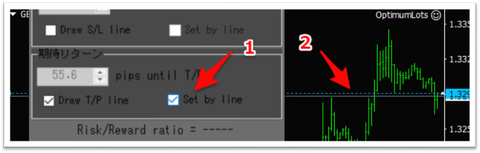
ในภาพด้านล่างที่ลูกศร 1 มีช่องทำเครื่องหมาย “Set by line” จะมีเส้นแนวนอนที่สามารถเคลื่อนย้ายขึ้นลงบนชาร์ต MT4 เพื่อกำหนดราคาคำสั่ง
ในสถานะนี้ การป้อน pips สำหรับ Take Profit โดยฝั่งแอปภายนอกจะไม่สามารถทำได้ และการย้ายเส้นจะกำหนดตำแหน่ง Take Profit ตามราคาปัจจุบันโดยอิสระ
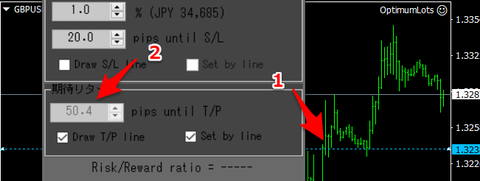
ด้านล่างนี้เป็นตัวอย่างกรณีที่ต้องการขาย GBP/USD และเลื่อนไปยังจุด Take Profit ให้ต่ำกว่าราคาปัจจุบันที่ต่ำสุดก่อนหน้า (ลูกศร 1)
จากราคาปัจจุบัน 1.32893 ไป 1.32389 ห่างกัน 50.4 pips ค่านี้จะถูกสะท้อนในคอมพิวเตอร์ที่ลูกศร 2 แสดงความคาดหวังของผลตอบแทน (pips) โดยอัตโนมัติ
ค่านี้ไม่ได้ใช้ในการคำนวณล็อตที่เหมาะสม แต่ใช้ในการคำนวณความเสี่ยง-ผลตอบแทน
★リスクリワード表示
เมื่อเลือกตรวจสอบทั้ง Drawdown ที่ยอมรับได้สูงสุด และ Expected Return ในพาเนล จะมีการคำนวณและแสดงอัตราส่วนความเสี่ยง-ผลตอบแทนทันทีเมื่อระบุ Take Profit และ Stop ทั้งสองขา
- ในกรณีที่ TP/SL ตามราคาปัจจุบันติดตามกัน เส้นจะถูกวาดขึ้นลงรอบราคาปัจจุบัน และคำนวณอัตราส่วนความเสี่ยง-ผลตอบแทน
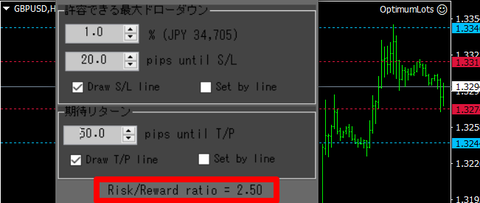
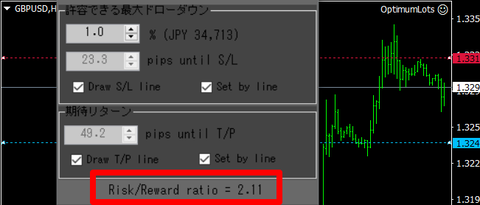
- ในกรณี TP/SL คงที่ ระยะห่างจากราคาปัจจุบันจะถูกคำนวณแบบเรียลไทม์เพื่อคำนวณอัตราส่วนความเสี่ยง-ผลตอบแทนดังนั้นในกรณีนี้อัตราส่วนความเสี่ยง-ผลตอบแทนจะเปลี่ยนแปลงแบบไดนามิก
การซื้อขายหนึ่งคลิก
คลิกปุ่ม “Market” บนแผงคำสั่งบนหน้าจอจะเปลี่ยนไปยังหน้าซื้อขายด้วยความเร็ว
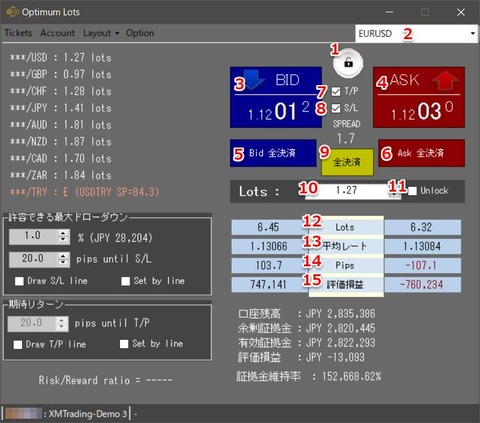
★คำอธิบายหน้าจอ
- ปุ่มล็อค/ปลดล็อค
- รายการสกุลเงิน
- ปุ่ม Bid
- Ask
- ปุ่มทยอยปิดสถานะขายทั้งหมด
- ปุ่มทยอยปิดสถานะซื้อทั้งหมด
- สั่ง take profit พร้อมกัน
- สั่ง stop loss พร้อมกัน
- ปุ่มปิดสถานะทั้งหมด
- จำนวนล็อตที่สั่ง
- Unlock จำนวนล็อตที่เหมาะสม
- ยอดล็อตรวมของคู่เงินที่เลือก
- อัตราเฉลี่ยของสถานะคู่เงินที่เลือก
- pips ของสถานะคู่เงินที่เลือก
- กำไร/ขาดทุนของสถานะคู่เงินที่เลือก
สลับสถานะล็อค/ปลดล็อคของการซื้อขายหนึ่งคลิก
เมื่อปลดล็อคครั้งแรกจะมีการแสดงข้อกำหนดความรับผิดชอบ ยืนยันรายละเอียดเพื่อใช้งานการซื้อขายหนึ่งคลิก
รายการสกุลเงินที่แสดงใน MT4 ถูกคัดลอกมาที่นี่ เลือกสกุลเงินที่ต้องการเทรดได้จากที่นี่
สั่งขายแบบ market
สั่งซื้อแบบ market
ปิดสถานะขายของสกุลเงินที่เลือกทั้งหมด
ปิดสถานะซื้อของสกุลเงินที่เลือกทั้งหมด
สั่ง take profit พร้อมกับสั่งตลาด
สั่ง stop loss พร้อมกับสั่งตลาด
ปิดสถานะทั้งหมดสำหรับคู่เงินที่เลือก
ล็อตที่เหมาะสมที่คำนวณจะถูกกรอกลงในอัตโนมัติ
หยุดการกรอกล็อตที่เหมาะสมอัตโนมัติ เพื่อให้สามารถกรอกล็อตได้ด้วยตนเอง
คำสั่ง IFO

- ประเภทการซื้อขาย
กำหนดทิศทางการซื้อขาย - เงื่อนไขการดำเนินการใหม่
เลือก limit (ย้อนกลับที่ราคาที่กำหนด) หรือ stop (ตามราคาที่กำหนด) และใส่ราคาที่ต้องการ - เงื่อนไขการดำเนินการชำระเงิน
เมื่อทำเครื่องหมาย checkbox เงื่อนไขการดำเนินการนั้นจะใช้งาน เมื่อทำเครื่องหมายแล้วกรอกราคาตามต้องการ - วันหมดอายุ
ใส่วันหมดอายุของคำสั่ง ควรใส่ในเวลาท้องถิ่นจริง คำสั่งจริงจะถูกปรับตามเวลาของเซิร์ฟ MT4 - วาดเส้น MT4
ถ้าเช็ค Draw Line จะวาดเส้นเริ่มต้นเส้นลิมิตและเส้น Stop บนกราฟ MT4
ถ้าเช็ค Set by line จะสามารถย้ายเส้นแนวนอนบนกราฟ MT4 เพื่อกำหนดราคาคำสั่ง - ส่งคำสั่ง
จะส่งคำสั่งตามเงื่อนไขที่ระบุในข้อ 1-5
นอกจากนี้ ปุ่มนี้จะแสดงภาพของโอเดอร์ที่ขึ้นกับประเภทการซื้อขายและเงื่อนไขใหม่
รายการตั๋ว
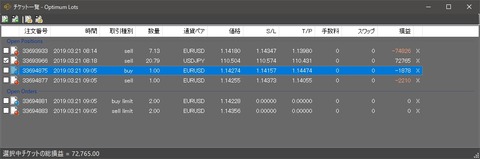
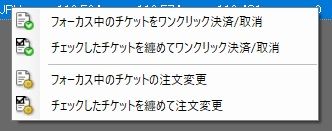
หากคลิกขวาบนหน้าจอนี้ จะมีเมนูบริบท (context menu) ปรากฏขึ้น ซึ่งมีปุ่มที่เกี่ยวข้องกับฟีเจอร์ต่างๆ รวมถึงที่อยู่บนแถบเครื่องมือเดียวกัน
หากคลิกตั๋วบนหน้าจอจะทำให้ตั๋วนั้นเป็น focus
เมื่ออยู่ในสถานะนี้ การคลิกขวาจะให้คุณเลือก “ชำระ/ยกเลิกหนึ่งคลิก” ของตั๋วที่ focus และ “เปลี่ยนคำสั่งของตั๋วที่ focus”
นอกจากนี้ เมื่อคุณเลือก checkbox ของตั๋วแต่ละใบไว้ คุณจะสามารถเลือก “ชำระ/ยกเลิกตั๋วที่เลือกทั้งหมดด้วยหนึ่งคลิก” และ “เปลี่ยนคำสั่งตั๋วที่เลือกด้วยกัน” ได้
★ชำระ/ยกเลิกด้วยหนึ่งคลิกหากคลิกตั๋วบนหน้าจอจะทำให้ตั๋วนั้นเป็น focus
เมื่ออยู่ในสถานะนี้ การคลิกขวาจะให้คุณเลือก “ชำระ/ยกเลิกหนึ่งคลิก” ของตั๋วที่ focus และ “เปลี่ยนคำสั่งของตั๋วที่ focus”
นอกจากนี้ เมื่อคุณเลือก checkbox ของตั๋วแต่ละใบไว้ คุณจะสามารถเลือก “ชำระ/ยกเลิกตั๋วที่เลือกทั้งหมดด้วยหนึ่งคลิก” และ “เปลี่ยนคำสั่งตั๋วที่เลือกด้วยกัน” ได้
เมนูนี้หากคุณเลือก จะสั่งชำระตำแหน่งที่มีการสั่งไปแล้วทันที
หากเป็นคำสั่งจองจำกัด (limit/stop) จะยกเลิกทันที
นอกจากนี้ การคลิกปุ่ม X ที่ขวาจะปิดคำสั่งนั้นทันที (การใช้งานนี้เหมือนกับ MT4 เอง)
หากคุณเลือกตั๋วหลายใบและทำการชำระ/ยกเลิกพร้อมกัน ระบบจะดำเนินการกับตั๋วที่คุณเลือกทั้งหมด
★分割決済หากเป็นคำสั่งจองจำกัด (limit/stop) จะยกเลิกทันที
นอกจากนี้ การคลิกปุ่ม X ที่ขวาจะปิดคำสั่งนั้นทันที (การใช้งานนี้เหมือนกับ MT4 เอง)
หากคุณเลือกตั๋วหลายใบและทำการชำระ/ยกเลิกพร้อมกัน ระบบจะดำเนินการกับตั๋วที่คุณเลือกทั้งหมด

กรอกจำนวนล็อตที่ต้องการแบ่งชำระ และกด “分割決済” เพื่อชำระตามล็อตที่ระบุไว้
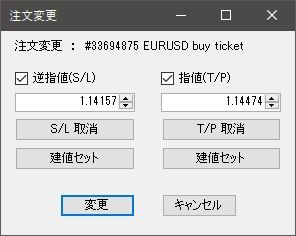
เมื่อเลือกเมนู Change Order หน้าจอด้านบนจะปรากฏ และสามารถตั้งค่า Stop Limit (S/L) และ Take Profit (T/P)
・กล่องตรวจพบ Reverse Stop
เมื่อเลือกจะสามารถระบุ Reverse Stop ได้ และเมื่อปรับค่าแล้วกดปุ่มเปลี่ยน จะตั้งค่า Reverse Stop ตามค่านั้น
ถ้าไม่ติ๊กจะไม่เปลี่ยน Reverse Stop
นอกจากนี้ ปุ่ม Set Price จะคัดลอกราคาที่สร้างไว้ในช่องตัวเลขลงในช่อง
・กล่องตรวจสอบ Limit
เมื่อเลือกจะสามารถระบุคำสั่งซื้อจำกัดได้ และเมื่อปรับค่ากดปุ่มเปลี่ยน จะตั้งค่าคำสั่งนั้น
ถ้าไม่ติ๊กจะไม่เปลี่ยน Limit
นอกจากนี้ ปุ่ม Set Price จะคัดลอกราคาที่สร้างไว้ในช่องตัวเลขลงในช่อง
หากคุณเลือกตั๋วหลายใบและทำการเปลี่ยนคำสั่ง จะทำการเปลี่ยนคำสั่งกับตั๋วที่เลือกทั้งหมดในทิศทาง Reverse Stop และ Limit เหมือนกัน
หากราคาขณะปัจจุบันใกล้เคียงจนทำให้คำสั่งเกิดข้อผิดพลาด การเปลี่ยนคำสั่งจะไม่สำเร็จ
・กล่องตรวจพบ Reverse Stop
เมื่อเลือกจะสามารถระบุ Reverse Stop ได้ และเมื่อปรับค่าแล้วกดปุ่มเปลี่ยน จะตั้งค่า Reverse Stop ตามค่านั้น
ถ้าไม่ติ๊กจะไม่เปลี่ยน Reverse Stop
นอกจากนี้ ปุ่ม Set Price จะคัดลอกราคาที่สร้างไว้ในช่องตัวเลขลงในช่อง
・กล่องตรวจสอบ Limit
เมื่อเลือกจะสามารถระบุคำสั่งซื้อจำกัดได้ และเมื่อปรับค่ากดปุ่มเปลี่ยน จะตั้งค่าคำสั่งนั้น
ถ้าไม่ติ๊กจะไม่เปลี่ยน Limit
นอกจากนี้ ปุ่ม Set Price จะคัดลอกราคาที่สร้างไว้ในช่องตัวเลขลงในช่อง
หากคุณเลือกตั๋วหลายใบและทำการเปลี่ยนคำสั่ง จะทำการเปลี่ยนคำสั่งกับตั๋วที่เลือกทั้งหมดในทิศทาง Reverse Stop และ Limit เหมือนกัน
หากราคาขณะปัจจุบันใกล้เคียงจนทำให้คำสั่งเกิดข้อผิดพลาด การเปลี่ยนคำสั่งจะไม่สำเร็จ
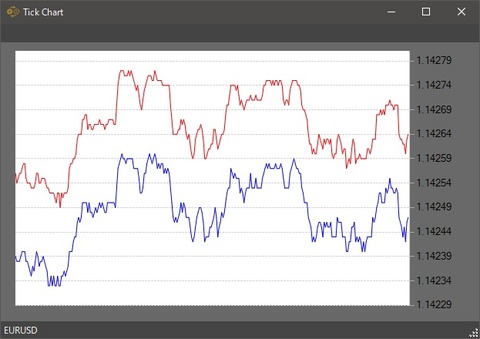
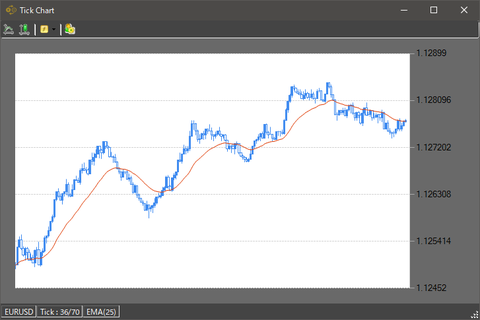
กราฟทีเค
คลิกปุ่มกราฟทีเคในทูลบาร์เพื่อแสดงกราฟทีเคของคู่เงินที่เลือกอยู่ในปัจจุบัน
รองรับ MT4 Tester
รองรับการทำงานใน MT4 Tester เพื่อใช้ฝึกฝนการเทรดแบบแนะนำในวันหยุดได้ด้วย
× ![]()