
[MT4]Optimum Lots(การคำนวณล็อตที่เหมาะสมและเครื่องมือสั่งซื้อด้วยคลิกเดียว)มีฟังก์ชันชำระเงินแบบแบ่งส่วนImplemented!
★ฟีเจอร์ใหม่★
รองรับการแบ่งชำระเงินแล้ว!

กรอกจำนวนล็อตที่ต้องการชำระเป็นงวด แล้วกด “分割決済” เพื่อชำระตามจำนวนล็อตที่ระบุ
ฟังก์ชัน
ในแต่ละคู่สกุล เงินดอลลาร์ที่คุณยอมรับในระดับ Drawdown ที่เหมาะสมจะแสดงแบบเรียลไทม์
ตัวอย่าง เช่น จำกัดการขาดทุนภายใน 1% ของเงินทุนสำรอง และหากลากลยุทธ์การเทรดไว้ที่ 20 pips จะคำนวณล็อตที่เหมาะสมที่สุด
ตัวอย่าง เช่น จำกัดการขาดทุนภายใน 1% ของเงินทุนสำรอง และหากลากลยุทธ์การเทรดไว้ที่ 20 pips จะคำนวณล็อตที่เหมาะสมที่สุด
เครื่องมือนี้จะคำนวณและแสดงล็อตที่เหมาะสมของแต่ละคู่สกุลที่เรียกว่า “คู่สกุลที่ชำระเงินได้” แบบเรียลไทม์ ตามภาพที่แสดง
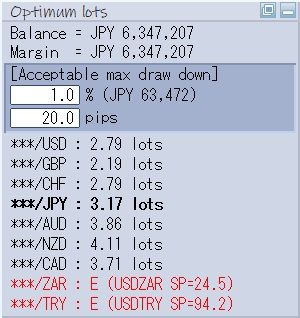
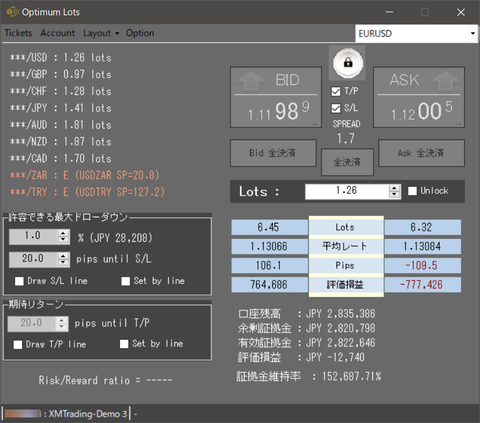
ด้านบนคือ MT4 UI ด้านล่างคือ UI ของแอปภายนอก
| Balance | ยอดเงินในบัญชี (ทรัพย์สินสุทธิ) |
| Margin | เงินทุนสำรองที่ฟรี (สินทรัพย์ที่ไม่ถูกผูกมัดจากการถือสถานะ) |
| Acceptable max draw down | ขอบเขตรับขาดทุนที่ยอมรับได้ในการบริหารเงิน |
| % | อัตราส่วนขาดทุนจากเงินทุนสำรองที่ยอมรับได้ |
| pips | Drawdown ที่ยอมรับได้ตอนเข้าเทรด (pips) |
| Error表示 | 내용 |
 | จุด Drawdown ที่ยอมรับได้มีน้อยกว่าหรือเท่ากับ Spread จะแสดง เนื่องจากสเปรดของคู่สกุลตัวอย่าง อาจไม่มีปัญหากับคู่ที่คุณต้องการเทรดจริง หากยกเลิกการแสดงราคาสินค้าคงที่ และเลื่อนอันดับของคู่สกุลที่ต้องการเทรดในหน้าจออันดับ จะถูกเลือกเป็นตัวอย่างก่อน |
 | ไม่มีคู่สกุลที่มีการชำระเงินรวมในหน้าต่างแสดงสนนราคาครบถ้วน โปรดเพิ่มคู่สกุลในหน้าจอแสดงราคาสินค้า |
 | ตั้งค่าการยอมรับขาดทุน% และ Pips แล้ว เงินประกันไม่พอ |
แอปพลิเคชันภายนอก
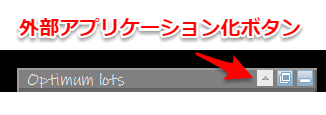
เมื่อกดปุ่มสามปุ่มด้านบนขวาของ GUI ปุ่มที่มีสัญลักษณ์ ▲ จะทำให้เครื่องมือคำนวณอัตโนมัติกลายเป็นแอปภายนอก

แอปภายนอกนี้ถูกตั้งค่าให้แสดงอยู่บนสุดเสมอ จึงไม่ทำให้ UI หลบลงไปที่ด้านล่างเมื่อ MT4 อยู่ในสถานะใช้งาน
นอกจากนี้ ในสถานะนี้เท่านั้น สามารถแสดงเส้นการหยุดที่ระบุด้วยพิปส์และปรับตำแหน่งหยุดด้วยการเลื่อนเส้น
เมื่อปิดแอปภายนอก จะกลับสู่ GUI บนชาร์ตอัตโนมัติ
นอกจากนี้ ในสถานะนี้เท่านั้น สามารถแสดงเส้นการหยุดที่ระบุด้วยพิปส์และปรับตำแหน่งหยุดด้วยการเลื่อนเส้น
เมื่อปิดแอปภายนอก จะกลับสู่ GUI บนชาร์ตอัตโนมัติ
★แสดงตำแหน่งหยุด
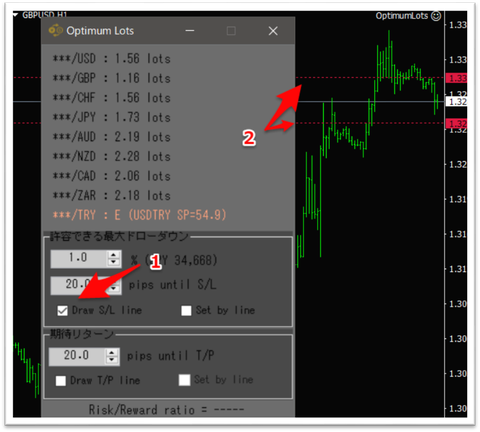
ภาพด้านล่างในส่วนที่ 1 ของลูกศร แสดงอยู่ในแถบ “Draw S/L line” ที่อนุญาตให้หยุดสูงสุดและต่ำสุด ตามที่ตั้งไว้ จะมีเส้นแนวนอน (ลูกศร 2) ปรากฏบนชาร์ต MT4 ตามค่าพิปส์ที่ตั้งไว้
เมื่อปรับ pips เส้นแนวนอนจะเคลื่อนที่แบบเรียลไทม์ ช่วยให้ระยะห่างไปถึงตำแหน่งหยุดได้ง่ายขึ้น
★ปรับเส้นแนวนอนเพื่อปรับตำแหน่งหยุด
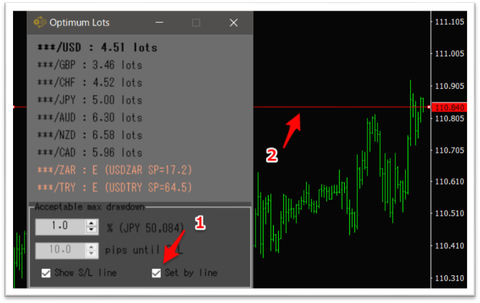
ภาพด้านล่างในส่วนที่ 1 ของลูกศร เมื่อทำเครื่องหมายที่ “Set by line” เส้นแนวนอนที่เคลื่อนที่ได้บนชาร์ต MT4 จะปรากฏ
ในสถานะนี้ การป้อนพิปส์สำหรับหยุดของแอปภายนอกจะไม่สามารถทำได้ และการเลื่อนเส้นช่วยกำหนดตำแหน่งหยุดโดยไม่ขึ้นกับราคาปัจจุบัน
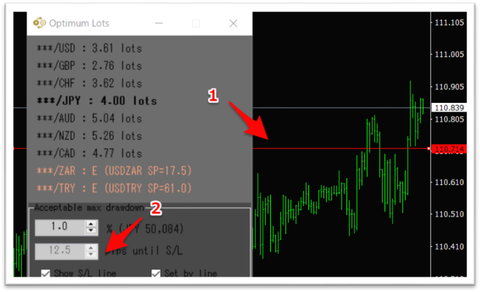
ภาพด้านล่างเป็นตัวอย่างการเลื่อนเส้นหยุดลงต่ำกว่าราคาปัจจุบันของ USD/JPY เพื่อทำการ Long
ห่างจากราคาปัจจุบัน 110.839 ถึง 110.714 แยกออก 12.5 pips เพื่อให้ค่าดังกล่าวสะท้อนในลูกศร 2 ของ Drawdown ที่ยอมรับได้ (pips) และการคำนวณล็อตที่เหมาะสมสำหรับแต่ละคู่สกุลจะทำงาน
★แสดงตำแหน่งกำไร
ภาพด้านล่างในส่วนที่ 1 ของลูกศร แสดงอยู่ในแถบ “期待リターン” ที่ทำเครื่องหมายว่า “Draw S/L line” จะมีเส้นแนวนอนขึ้นลงตาม pips ที่ตั้งไว้
เมื่อปรับ pips เส้นแนวนอนจะเคลื่อนที่แบบเรียลไทม์ ช่วยให้ระยะห่างถึงจุดทำกำไรง่ายขึ้น
★ปรับเส้นแนวนอนเพื่อปรับตำแหน่งทำกำไร
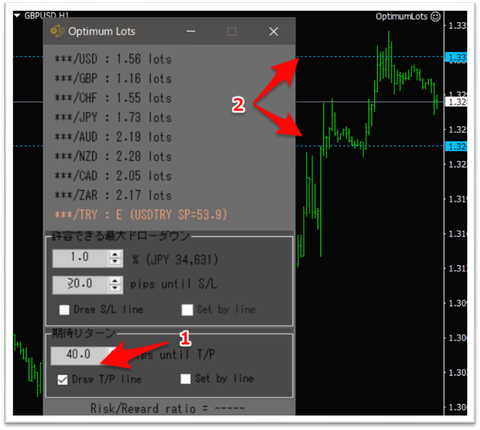
ภาพด้านล่างในส่วนที่ 1 ของลูกศร เมื่อทำเครื่องหมายที่ “Set by line” เส้นแนวนอนที่เคลื่อนที่ได้บนชาร์ต MT4 จะปรากฏ
ในสถานะนี้ การป้อนพิปส์สำหรับทำกำไรของแอปภายนอกจะไม่สามารถทำได้ และการเลื่อนเส้นช่วยกำหนดตำแหน่งทำกำไรโดยไม่ขึ้นกับราคาปัจจุบัน
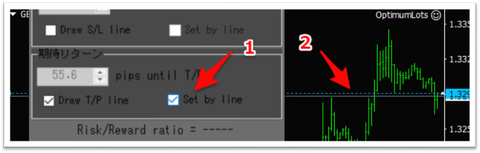
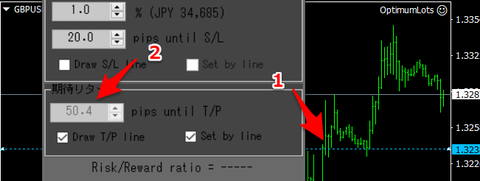
ภาพด้านล่างเป็นตัวอย่างการเปิด longs สำหรับ GBP/USD และเลื่อนเส้นกำไรลงไปถึงระดับราคาปัจจุบันต่ำสุดหลังจากการดันราคา (ลูกศร 1)
ห่างจากราคาปัจจุบัน 1.32893 ถึง 1.32389 เป็น 50.4 pips จึงสะท้อนไปยังตัวชี้วัดที่ลูกศร 2 ในความคาดหวังผลตอบแทน (pips) โดยอัตโนมัติ
ค่านี้ไม่ถูกใช้ในการคำนวณล็อตที่เหมาะสม แต่ใช้ในการคำนวณความเสี่ยง/ผลตอบแทน
★การแสดงความเสี่ยง/ผลตอบแทน
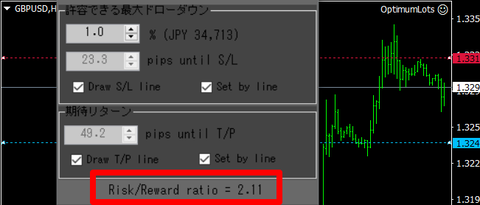
เมื่อเลือกตรวจสอบทั้ง Drawdown ที่ยอมรับได้สูงสุดและแผง “期待リターン” ที่มี “Draw ** line” จะมีการยืนยัน pips ของกำไรและขาดทุน ทำให้สามารถคำนวณและแสดงอัตราส่วนความเสี่ยง-ผลตอบแทนได้
- กรณี TP และ SL ตามราคาปัจจุบัน จะมีเส้นแนวนอนขึ้นลงตามราคาปัจจุบันและคำนวณอัตราส่วนความเสี่ยง-ผลตอบแทน
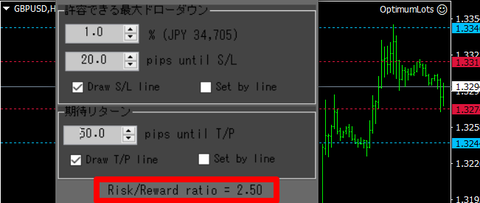
- กรณี TP/SL คงที่ จะคำนวณระยะห่างจากราคาปัจจุบันแบบเรียลไทม์ และคำนวณอัตราส่วนความเสี่ยง-ผลตอบแทนดังนั้นในกรณีนี้ อัตราส่วนความเสี่ยง-ผลตอบแทนจะเปลี่ยนแปลงตามเวลา
การซื้อขายด้วยคลิกเดียว
เมื่อกดปุ่ม “Market” ในพาแนลคำสั่งบนหน้าจอ จะเปลี่ยนไปสู่หน้าจอสั่งซื้อที่รวดเร็ว
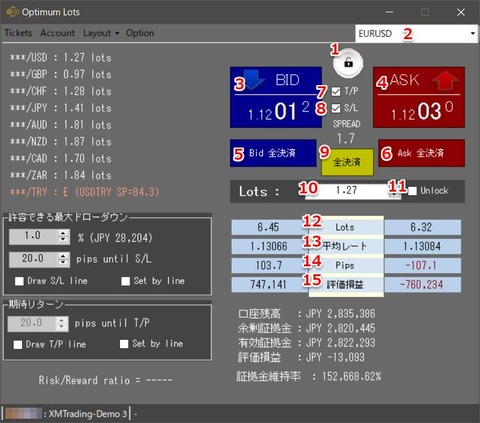
★คำอธิบายหน้าจอ
- ปุ่มล็อค/ปลดล็อค
- รายการสกุลเงินตัวเลือก
- ปุ่ม Bid
- ปุ่ม Ask
- ปุ่มชำระหนี้ทั้งหมดของการขาย
- ปุ่มชำระหนี้ทั้งหมดของการซื้อ
- คำสั่งทำกำไรพร้อมกัน
- คำสั่งขาดทุนพร้อมกัน
- ปุ่มชำระหนี้ทั้งหมดของตำแหน่ง
- จำนวนล็อตที่สั่ง
- ปลดล็อคจำนวนล็อตที่เหมาะสม
- รวมล็อตของคู่สกุลที่เลือกปัจจุบัน
- อัตราเฉลี่ยของตำแหน่งคู่สกุลที่เลือกปัจจุบัน
- pips ของตำแหน่งคู่สกุลที่เลือกปัจจุบัน
- กำไร/ขาดทุนของตำแหน่งคู่สกุลที่เลือกปัจจุบัน
สลับสถานะการล็อค/ปลดล็อคในการซื้อขายด้วยคลิกเดียว
ครั้งแรกที่ปลดล็อคจะมีข้อตกลงความรับผิดชอบแสดง หากยอมรับ จะสามารถใช้งานการซื้อขายด้วยคลิกเดียวได้
รายการสกุลเงินที่แสดงใน MT4 ถูกคัดลอกมาให้เลือกซื้อขายที่นี่
วางคำสั่งขายด้วยตลาดทันที
วางคำสั่งซื้อด้วยตลาดทันที
ชำระหนี้การขายสำหรับคู่สกุลที่เลือกทั้งหมด
ชำระหนี้การซื้อสำหรับคู่สกุลที่เลือกทั้งหมด
ทำคำสั่งทำกำไรพร้อมกับคำสั่งตลาด
ทำคำสั่งหยุดขาดทุนพร้อมกับคำสั่งตลาด
ชำระหนี้ทั้งหมดของตำแหน่งในคู่สกุลที่เลือก
ล็อตที่คำนวณไว้จะถูกกรอกอัตโนมัติ
หยุดการกรอกล็อตที่เหมาะสมโดยอัตโนมัติ และให้กรอกจำนวนล็อตได้ตามต้องการ
คำสั่ง IFO

- ประเภทการซื้อขาย
กำหนทิศทางการซื้อขาย - เงื่อนไขการดำเนินการใหม่
เลือก Limit (การกลับสู่ราคาที่กำหนด) หรือ Stop (รอการเคลื่อนที่ตามราคาที่กำหนด) และกรอกราคาที่ต้องการ - เงื่อนไขการดำเนินการชำระ
เมื่อทำเครื่องหมายในช่องจะเปิดใช้งานเครื่องมือการดำเนินการนั้น หลังจากทำเครื่องหมายก็กรอกราคาของแต่ละรายการ - วันหมดอายุ
กรอกวันหมดอายุของคำสั่ง โปรดใช้เวลาท้องถิ่น ขณะที่คำสั่งจริงจะถูกปรับตามเวลาของเซิร์ฟเวอร์ MT4 - การวาดเส้น MT4
หากเลือก Draw Line จะมีเส้นเอนทรีใหม่, เส้นลิมิต และเส้นสต็อปวาดบนกราฟ MT4
เมื่อเลือก Set by line จะสามารถเลื่อนเส้นแนวนอนบนกราฟ MT4 เพื่อกำหนดอัตราเรือนไม่จำเป็นในคำสั่งซื้อ - การสั่ง
สั่งซื้อภายใต้เงื่อนไขที่กำหนดไว้ 1-5
นอกจากนี้ ปุ่มนี้ยังแสดงภาพชนิดคำสั่งที่ขึ้นอยู่กับประเภทการซื้อขายและเงื่อนไขใหม่
รายการตั๋ว
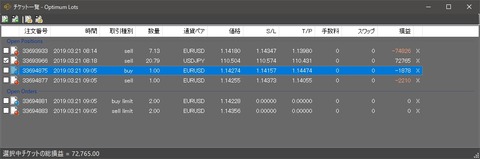
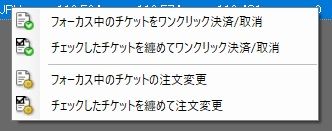
ถ้าคลิกขวาบนหน้าจอนี้ จะมีเมนูบริบทปรากฏ (ยังมีปุ่มในแถบเครื่องมือที่คล้ายกัน)
หากคลิกตั๋วบนหน้าจอนี้ ตั๋วที่คลิกจะถูกโฟกัส (จะมีสถานะเส้นสีฟ้าเหมือนในภาพ)
สถานะนี้เมื่อคลิกขวาจะมีตัวเลือก “ชำระ/ยกเลิกด้วยคลิกเดียวของตั๋วที่โฟกัส” และ “เปลี่ยนคำสั่งของตั๋วที่โฟกัสอยู่”
นอกจากนี้ หากตรวจสอบช่องในแต่ละตั๋วแล้ว เลือกตัวเลือก “ชำระ/ยกเลิกด้วยคลิกเดียว” และ “เปลี่ยนคำสั่งสำหรับตั๋วที่เลือก” จะเป็นตัวเลือกสำหรับตั๋วที่เลือกทั้งหมด
★การชำระ/ยกเลิกด้วยคลิกเดียวหากคลิกตั๋วบนหน้าจอนี้ ตั๋วที่คลิกจะถูกโฟกัส (จะมีสถานะเส้นสีฟ้าเหมือนในภาพ)
สถานะนี้เมื่อคลิกขวาจะมีตัวเลือก “ชำระ/ยกเลิกด้วยคลิกเดียวของตั๋วที่โฟกัส” และ “เปลี่ยนคำสั่งของตั๋วที่โฟกัสอยู่”
นอกจากนี้ หากตรวจสอบช่องในแต่ละตั๋วแล้ว เลือกตัวเลือก “ชำระ/ยกเลิกด้วยคลิกเดียว” และ “เปลี่ยนคำสั่งสำหรับตั๋วที่เลือก” จะเป็นตัวเลือกสำหรับตั๋วที่เลือกทั้งหมด
เมื่อเลือกเมนูนี้ หากมีตำแหน่งที่มีคำสั่งอยู่ จะออกคำสั่งชำระทันที
ถ้าเป็นคำสั่งจอง (Limit) หรือ Stop คำสั่งจะถูกยกเลิกทันที
นอกจากนี้ การคลิก X ที่ด้านขวาจะปิดคำสั่งทันที (การใช้งานเทียบเท่ากับ MT4 ดั้งเดิม)
หากเลือกหลายตั๋วและทำการชำระ/ยกเลิกพร้อมกัน ตั๋วที่เลือกทั้งหมดจะถูกชำระหรือลบคำสั่งพร้อมกัน
★การเปลี่ยนคำสั่งถ้าเป็นคำสั่งจอง (Limit) หรือ Stop คำสั่งจะถูกยกเลิกทันที
นอกจากนี้ การคลิก X ที่ด้านขวาจะปิดคำสั่งทันที (การใช้งานเทียบเท่ากับ MT4 ดั้งเดิม)
หากเลือกหลายตั๋วและทำการชำระ/ยกเลิกพร้อมกัน ตั๋วที่เลือกทั้งหมดจะถูกชำระหรือลบคำสั่งพร้อมกัน
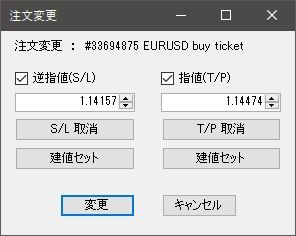
เมื่อเลือกเมนูการเปลี่ยนคำสั่ง จอด้านบนจะปรากฏและสามารถตั้งค่า S/L และ T/P
・ช่องตรวจสอบ S/L
หากทำเครื่องหมายแล้วสามารถกำหนดค่าใหม่ได้ และกดปุ่มเปลี่ยนเพื่อปรับค่าคืน
หากไม่ทำเครื่องหมายและกดปุ่มเปลี่ยน จะไม่เปลี่ยน S/L
นอกจากนี้ ปุ่ม Set Value จะคัดลอกมูลค่าของราคาปัจจุบันลงในกล่องตัวเลขของตั๋ว
・ช่องตรวจสอบ T/P
หากทำเครื่องหมายจะสามารถกำหนดค่า T/P ได้ และกดปุ่มเปลี่ยนเพื่อปรับค่าตามที่เปลี่ยน
หากไม่ทำเครื่องหมาย การเปลี่ยนแปลงจะไม่มีการเปลี่ยนแปลง T/P
นอกจากนี้ ปุ่ม Set Value จะคัดลอกมูลค่าของราคาปัจจุบันลงในกล่องตัวเลขของตั๋ว
หากเลือกตั๋วหลายใบและทำการเปลี่ยนคำสั่งสำหรับตั๋วที่เลือกทั้งหมดจะพยายามเปลี่ยนคำสั่งด้วย S/L และ T/P เดียวกันสำหรับทุกตั๋ว
หากคำสั่งเกิดข้อผิดพลาดเนื่องจากราคาปัจจุบันเข้าใกล้ค่า T/P หรือราคาที่ตั้งไว้ การเปลี่ยนคำสั่งจะไม่สำเร็จ
・ช่องตรวจสอบ S/L
หากทำเครื่องหมายแล้วสามารถกำหนดค่าใหม่ได้ และกดปุ่มเปลี่ยนเพื่อปรับค่าคืน
หากไม่ทำเครื่องหมายและกดปุ่มเปลี่ยน จะไม่เปลี่ยน S/L
นอกจากนี้ ปุ่ม Set Value จะคัดลอกมูลค่าของราคาปัจจุบันลงในกล่องตัวเลขของตั๋ว
・ช่องตรวจสอบ T/P
หากทำเครื่องหมายจะสามารถกำหนดค่า T/P ได้ และกดปุ่มเปลี่ยนเพื่อปรับค่าตามที่เปลี่ยน
หากไม่ทำเครื่องหมาย การเปลี่ยนแปลงจะไม่มีการเปลี่ยนแปลง T/P
นอกจากนี้ ปุ่ม Set Value จะคัดลอกมูลค่าของราคาปัจจุบันลงในกล่องตัวเลขของตั๋ว
หากเลือกตั๋วหลายใบและทำการเปลี่ยนคำสั่งสำหรับตั๋วที่เลือกทั้งหมดจะพยายามเปลี่ยนคำสั่งด้วย S/L และ T/P เดียวกันสำหรับทุกตั๋ว
หากคำสั่งเกิดข้อผิดพลาดเนื่องจากราคาปัจจุบันเข้าใกล้ค่า T/P หรือราคาที่ตั้งไว้ การเปลี่ยนคำสั่งจะไม่สำเร็จ
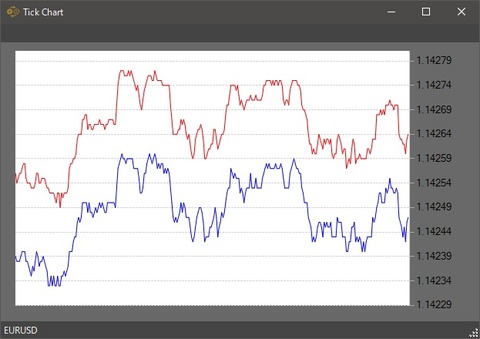
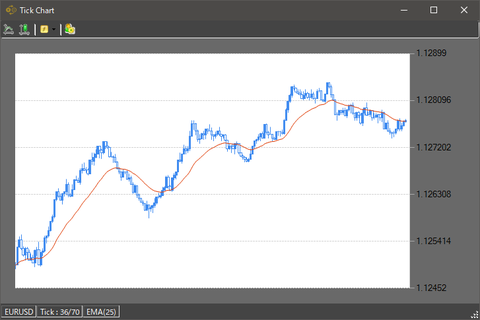
กราฟแท่งทัช
คลิกปุ่มกราฟแท่งบนแถบเครื่องมือเพื่อแสดงกราฟแท่งของคู่สกุลที่เลือก
รองรับ MT4 tester
รองรับการทำงานกับ tester ด้วย ดังนั้นสามารถฝึกเทรดด้วยความยืดหยุ่นในวันหยุดได้ด้วย!
× ![]()