



※お試し版がありますので、本製品をご購入前に、ご自分のMT4環境で問題なく使えるか、十分にお試しください。
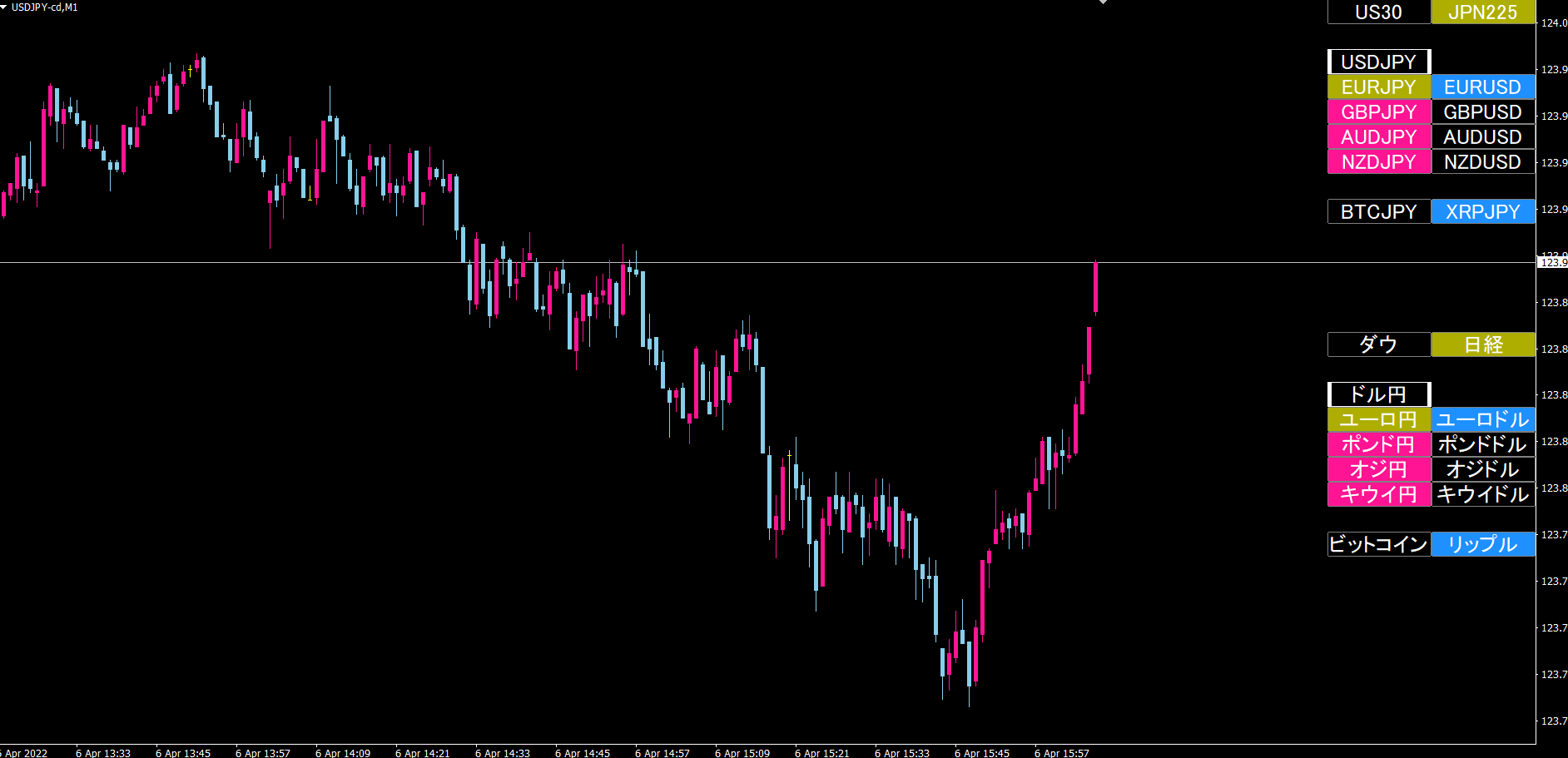
通貨ペア切り替えボタンインジケーターです。
このインジケーター【Symbol-Changer-HL_byBT】の特徴は
●ボタンをクリックすると、チャートの通貨ペア(シンボル)を切り替えることができる。
●他のチャートも、全て同期させて、同じ通貨ペアに同時に切り替えることができる。
●全てにではなく、個別に同期させるチャートを設定できる。
●ボタンの表示テキストをカスタマイズできる。
●高値安値更新・同値表示機能がある。(このインジケーターの肝です)
上の画像は、英語表記のボタンと、それを日本語表記にカスタマイズしたものとを並べてみました。
ボタンの赤、青、黄はそれぞれ、高値更新時、安値更新時、同値時に表示されます。マーケットが盛り上がってきて高値安値が更新されだすと、色がピコピコ点滅します。また、ローソク足の切り替わり時などに、同値色の黄色が点滅します。
高値安値などのインジケーターとしては、よく水平線などのインジケーターもありますが、このインジケーターはボタンの色で、複数通貨ペアの様子を同時に見ることができますので便利だと思います。
例えば、上の画像のように、ドル円、ユーロ円、ポンド円、オージー円、キウイ円と縦に並べておけば、これらが一斉に赤に点滅したり、青に点滅しだしたときに、円で動いてきたのかなと判断できたりします。
また、同値色も足の切り替わりや、プラテン、マイテンになりそうだなと分かるので便利です。
もちろん色なども、お好みにカスタマイズできます。
(ちなみに商品名のHLはHighLowの略です)
--------------------------------------------------------------------------------------------------------------------------------
最初、設定するのがちょっと大変かもしれませんが、設定方法についてご説明します。
初期設定では、このインジケーターをチャートに適用しただけでは何も表示されません。
まず、表示させる通貨ペアを設定してください。
設定項目中ほどにある、[通貨ペア(シンボル)名]に移動します。
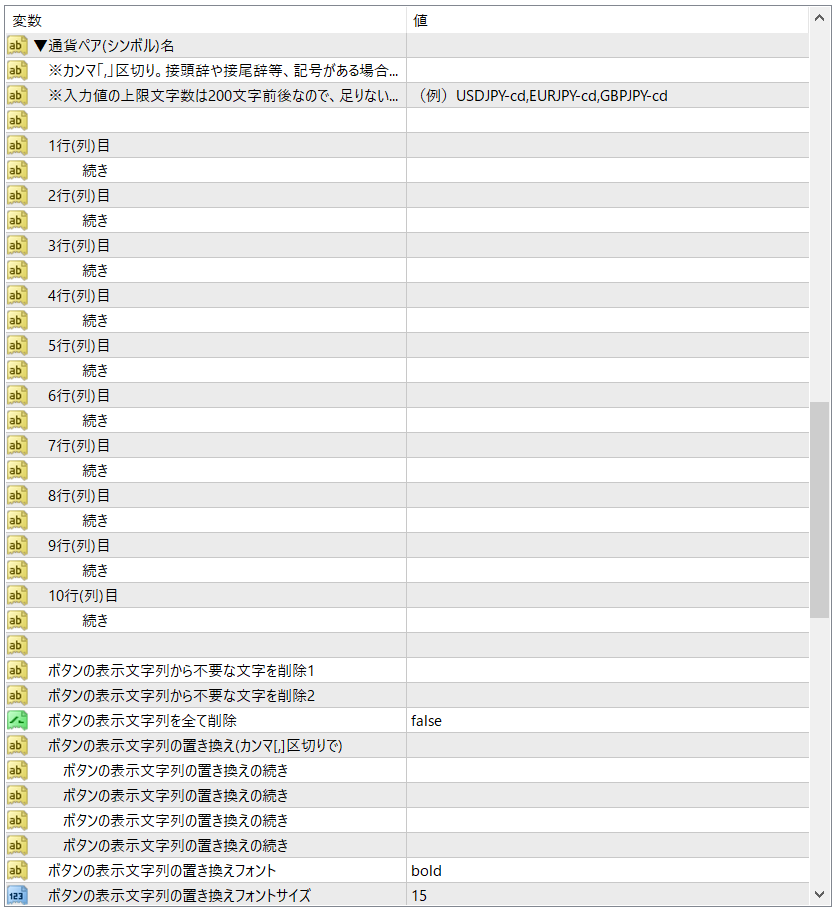
1行(列)目の項目欄に、表示したい通貨ペア名を入力していきます。
お使いのMT4の通貨ペア名を入力してください。
例えば、FXTFならば[USDJPY-cd]。付属記号も含めてください。付属記号のない業者は[USDJPY]などそのままです。
カンマ区切りで入力していきます。

これで、チャートに表示させることができます。(正確に通貨ペア名を入力されませんと、ボタンを押すことはできません。)
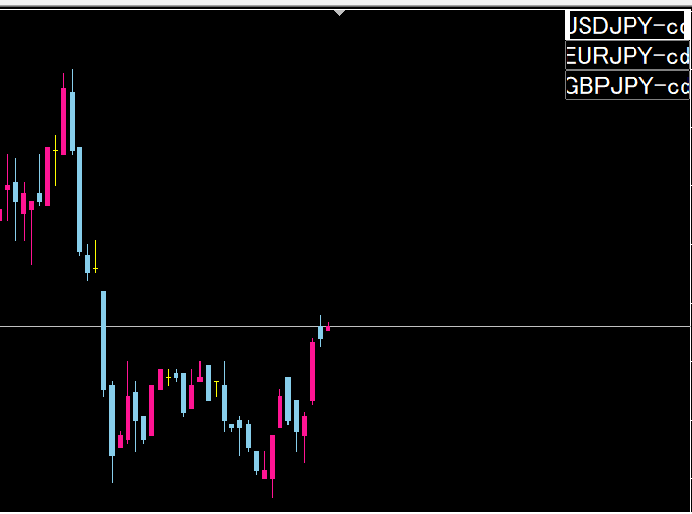
カンマの間に何も入力しなければ、空白を開けることができます。

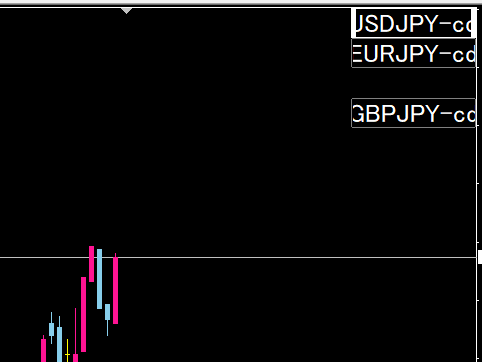
MT4の仕様上、一つの項目欄に入力できる最大文字数が200文字前後なので、それ以上は入力できません。
入力上限文字数に達した場合は、一つ下の[続き]の項目欄に続けて入力してください。
上の項目欄の続きなので、カンマが必要な場合は、カンマを入力してください。

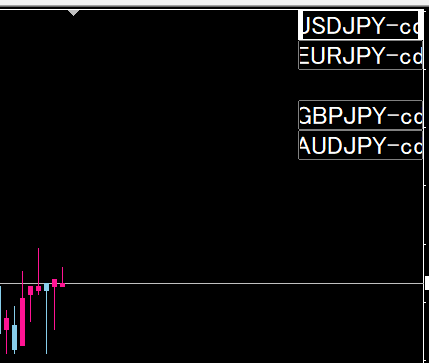
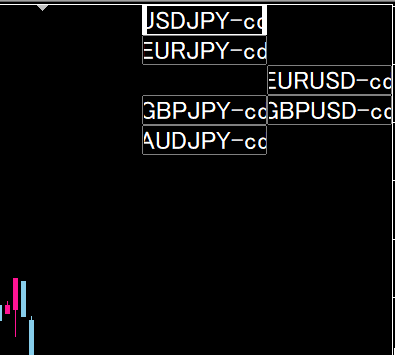
必要ならば適宜、行列を変えてみてください。
10行(列)まで設定できます。

ボタンの表示文字列をカスタマイズしてみます。
項目に、不要な取り除きたい文字を入力します。
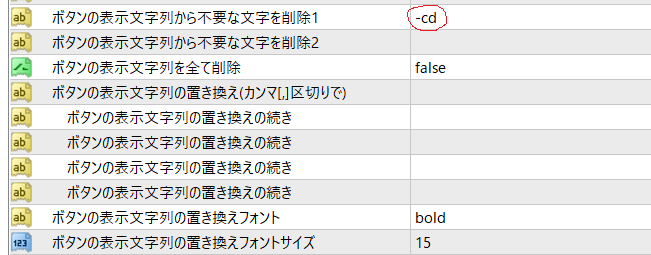
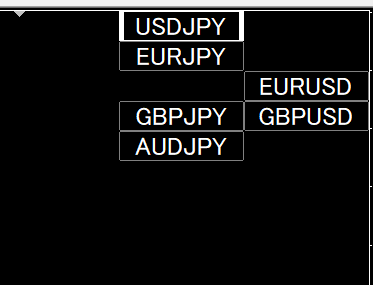
不要な文字が取り除かれてスッキリしました。
文字削除項目は2つ用意しました。
また全て削除をtrueにすることで、表示文字列を全て削除できます。
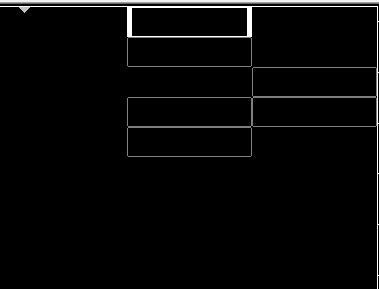
ボタンの表示文字を日本語に置き換えてみます。
カンマ区切りで入力します。
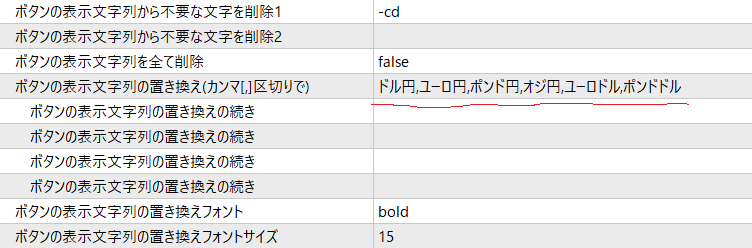
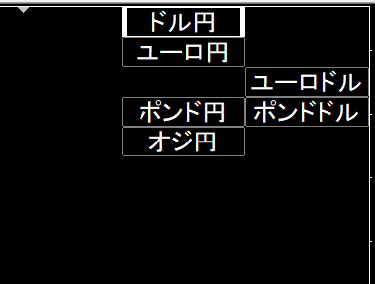
通貨ペアの1行(列)目の始めから10行(列)目の終わりまで、左から順番にそれぞれ対応しています。
文字を変えたくない場合は、カンマの間に何も入力しなければスキップされます。
こちらも、項目欄の入力文字上限数が200文字前後なので、上限文字数に達しましたら、下の続き項目欄をお使いください。5つ用意してます。
また、フォントやフォントサイズを変えることもできます。お好きなフォントは、ネットで調べてみてください。日本語を表示するには、日本語対応のフォントが必要です。
-----------------------------------------------------------------------------------------------------------------------------
●高値安値更新表示機能は、falseをtrueに設定すれば使えます。
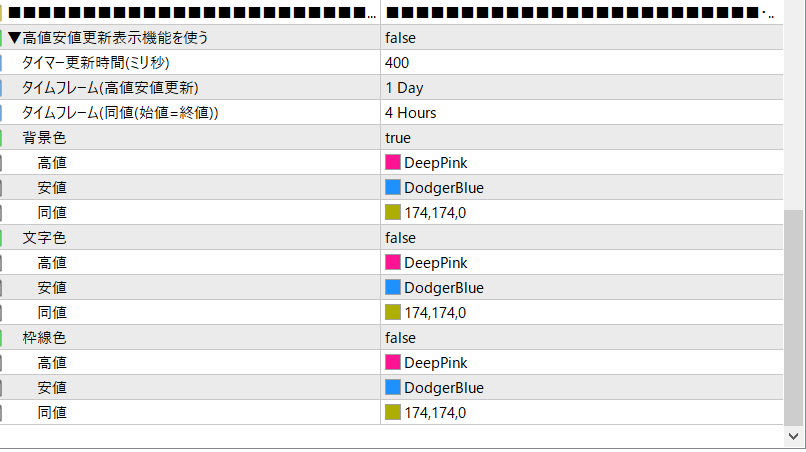
[タイマー更新時間]は、初期設定では400ミリ秒です。
たくさんの通貨ペアボタンに、この高値安値更新機能を適用した場合、チャートが重くなるようでしたら、更新時間を長めに設定することで改善できるかもしれません。ただ、その際は、表示にタイムラグが発生してしまうことになります。別の解決策としては、チャートに2つインジケーターを適用して、この機能を利用する最低限の通貨ペアと利用しない通貨ペアを分ける方法もあります。
[タイムフレーム]は、current、1 Minute、5 Minutes、15 Minutes、30 Minutes、1 Hour、4 Hours、1 Day、1 Week, 1 Monthです。高値安値と同値のタイムフレームを分けられるようにしてあります。私は、普段は、高値安値は1 Day、同値は4 Hoursを使っています。また、インジケーターをチャートに複数適用すれば、同時に別のタイムフレームも利用できるようになります。ただチャートが重くなるかもしれません。
色もカスタマイズできます。
※また、この機能を適用するには、通貨ペアを気配値表示パネルに表示しておく必要があります。非表示状態の場合、チャートの左上にコメントがでて、機能は利用できません。

これを解消するには、気配値表示パネルを右クリックして、通貨ペアを選択します。
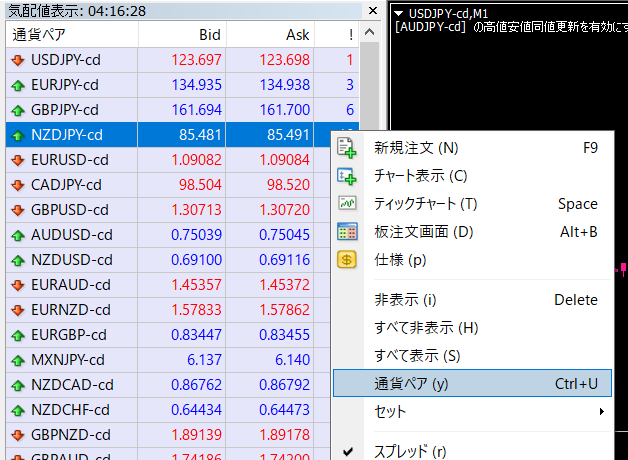
非表示状態になっている通貨ペアを選択して、表示ボタンを押します。
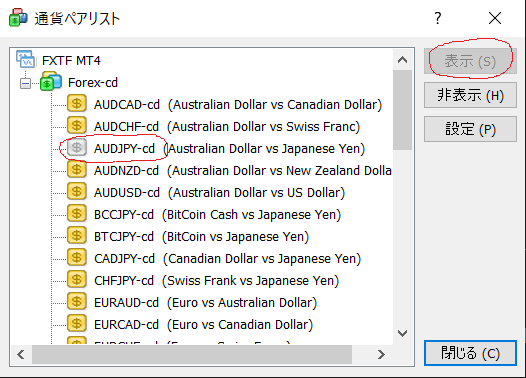
すると、表示パネルに追加されますので、完了です。
コメントは、時間タブを切り替えれば消えます。
これで、正常に更新機能が使えるようになります。
--------------------------------------------------------------------------------------------------------------------------------
●ボタンの配置設定
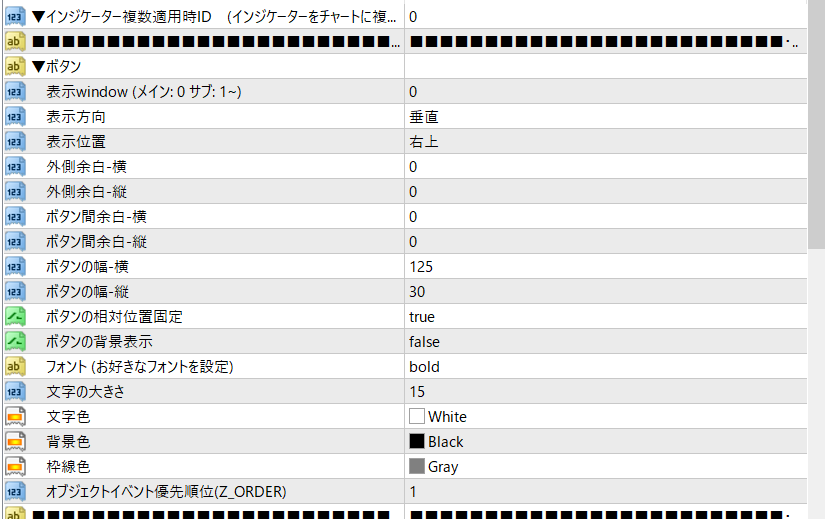
・[インジケーター複数適用時ID]は、インジケーターをチャートに複数適用する場合、数字を変えてください。どんな数字でもいいのですが、連番(0,1,2,3.....)にでもしておくと管理が楽かと思います。
・[表示window]は、メインウィンドウに表示するなら[0]、サブウィンドウに表示するならば、それぞれのサブウィンドウの番号を入力してください。チャートに表示されているサブウィンドウが一つならば[1]を設定してください。サブウィンドウがチャートにない場合はボタンを表示できません。
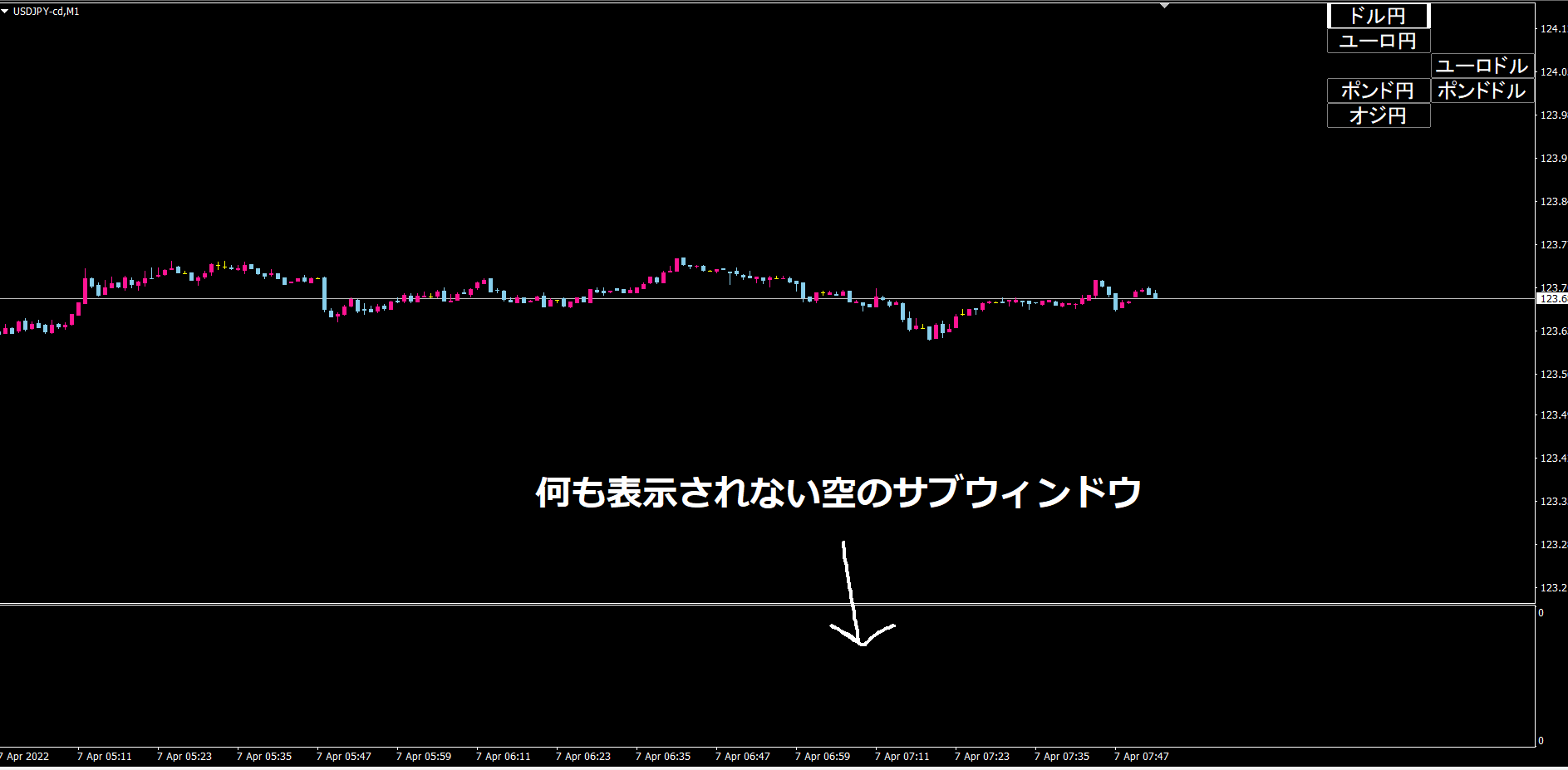
サブウィンドウにボタンを表示したい方のために、空の何も表示しないサブウィンドウをつくるだけのインジケーター[Empty-Subwindow_byBT]を、ダウンロードフォルダに同梱してます。
まず、チャートにこのインジケーターを適用していただくと
チャート下に、空のサブウィンドウができますので、この状態で、[表示window]の項目欄に[1]を設定していただくと
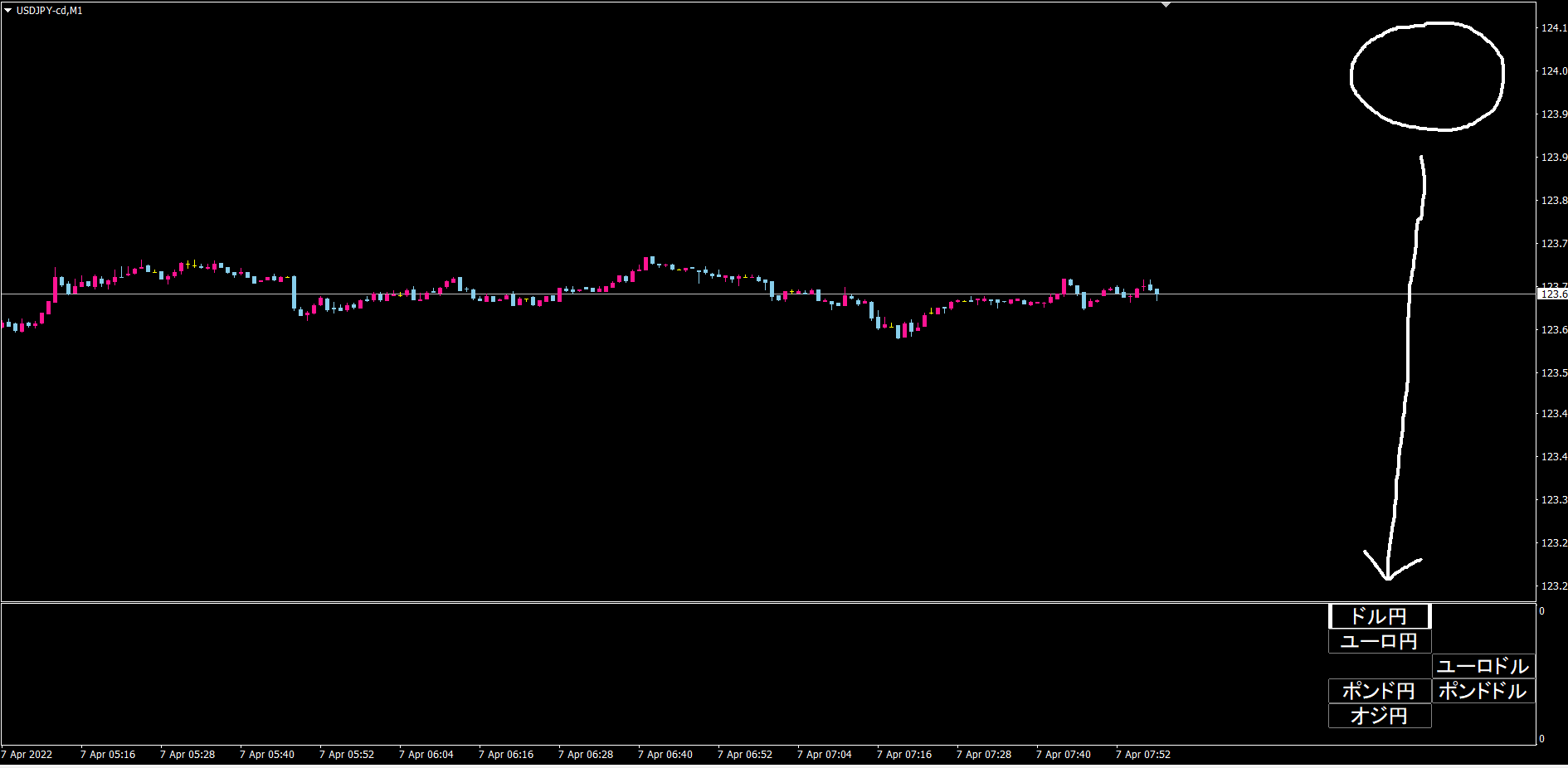
その他の項目は、直感的に理解できると思いますので、いろいろお試しください。配置は結構カスタマイズができます。
[ボタンの相対位置固定]は、ボタン配置の際のコーナーを変えると、ボタンの位置が反転してしまうものを、固定化して反転しなくしたものです。デフォルトはtrueです。
[オブジェクトイベント優先順位]は、ボタンにオブジェクトが重なり、クリックイベントが効かなくなった場合、数字を大きくすれば、改善できるかもしれません。
-----------------------------------------------------------------------------------------------------------------------------------
●現在選択通貨ペア(シンボル)表示
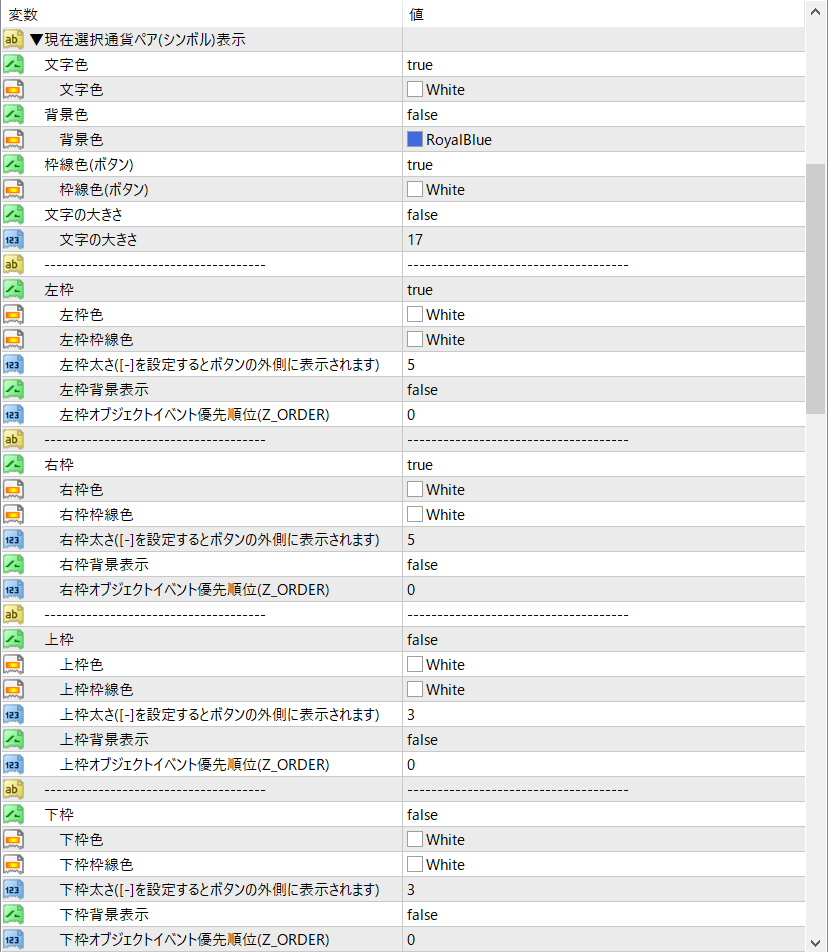
これも直感的に理解できるかと思います。いろいろ試してみてください。
オブジェクトイベント優先順位は、上記の通りです。
-----------------------------------------------------------------------------------------------------------------------------------
最後に
●通貨ペア切り替え時の他のチャートへの同期
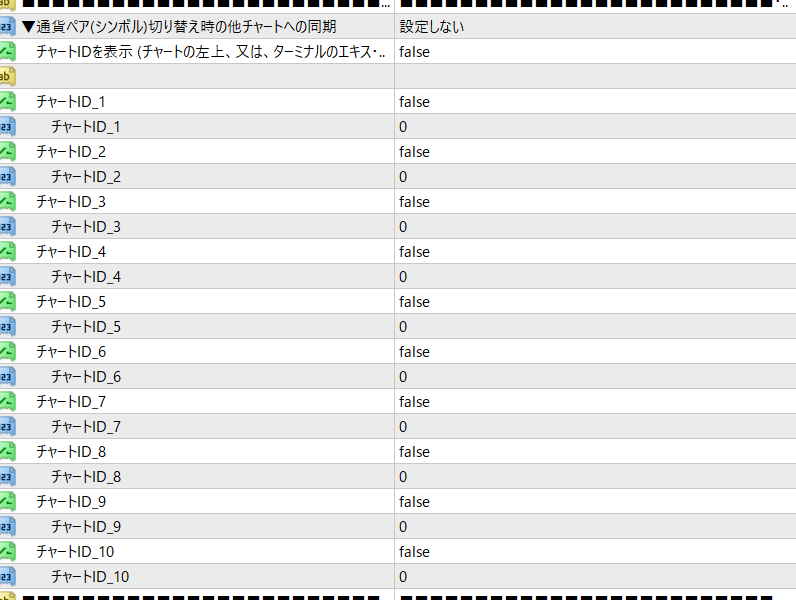
初期設定は、[設定しない]です。

[全てのチャート]を選択すると、MT4に表示されているすべてのチャートを、ボタンクリックした通貨ペアに同時に切り替えます。全てのチャートが切り替わります。
例えば、下の画像のように、複数の時間足のチャートを監視している方などは、ボタンをクリックすると、全てのチャートも連動同期して、同じ通貨ペアに切り替わりますので便利です。
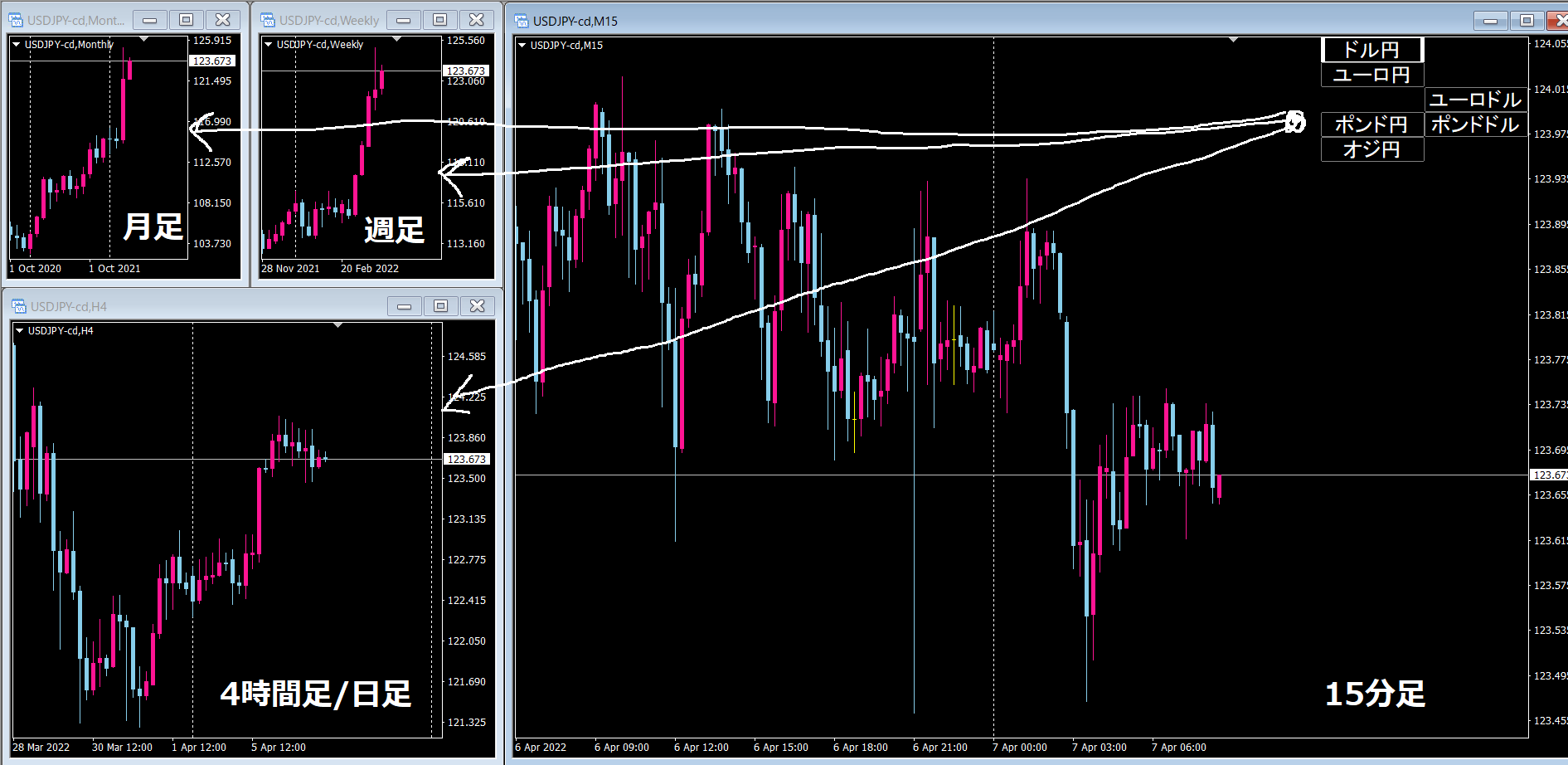
ただ全てのチャートが切り替わりますので、切り替えたくないチャートがある場合は、不便です。
その場合は、一つ下の
[個別にチャートIDを入力↓]を選択します。
それぞれのチャートには、チャートIDという、識別番号があります。それを必要なチャートだけ、下の欄に入力していきます。
チャートIDが分からないと入力できませんので、チャートIDをまず調べます。
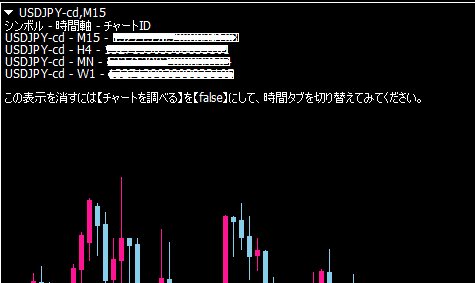
下の項目の[チャートIDを表示]を[true]にすると

チャートの左上に、チャートIDが表示されます。(18桁の数字です。チャートIDにどんな情報が含まれているかわからないので、一応白線で消しておきます。)
また、ターミナルのエキスパートタブにも、チャートIDが表示されます。
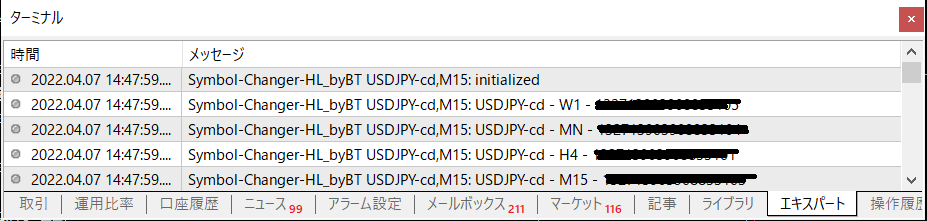
この情報のシンボルと時間軸から、対応するチャートのIDを下の項目欄に入力します。
(情報には、ボタンを設置したチャートのIDも含まれていますが、このチャートIDを設定しても何も起きません。)

使用する場合は、[true]に設定してください。これで好きなチャートだけ、同期させることができます。
設定できる項目欄は10個用意しました。
--------------------------------------------------------------------------------------------------------------------------------
※お試し版がありますので、本製品をご購入前に、ご自分のMT4環境で問題なく使えるか、十分にお試しください。
※本製品は、トレード利益を保証するものではありません。
※本製品の返品、返金はできません。あらかじめ、ご了承ください。
For those using GogoJungle for the first timeEasy 3 steps to use the product!
At GogoJungle, we provide services to enrich your investment life for our members. In addition, product purchases are normally limited to members. Why not register as a member now and make use of GogoJungle!