
cTrader的cBot安裝方法|從導入 .algo 文件到設定多個帳戶的完整指南
前言|安全使用所購買的cBot
這次,將介紹在GoGoJungle購買的適用於cTrader的cBot,如何安裝在Windows電腦或VPS上使用的方法。
作為範例,使用我開發的「Risk Manager for cTrader」,但基本的安裝步驟在其他cBot上也是通用的。
Risk Manager for MT5 & cTrader
通常價位49,800日元、發售慶祝價39,800日元
■銷售頁
本文將解說以下三項。
將購買的 .algo 檔案安裝到 cTrader 的方法
「Multiple profiles」的設定方法,可個別管理多個交易帳戶
在圖表上設置 cBot、並設定參數啟動的方法
特別重要的是,若使用多個帳戶,請分別以不同的cTrader啟動環境進行管理這樣。
1.在 cTrader 使用多個帳戶時的注意事項
在 cTrader,可以用一個 cTrader ID(登入帳戶)註冊多個交易帳戶。
,例如 Fintokei、Fundora、PipFarm 等,在同一個 cTrader ID 下管理不同的對沖公司帳戶也可以。
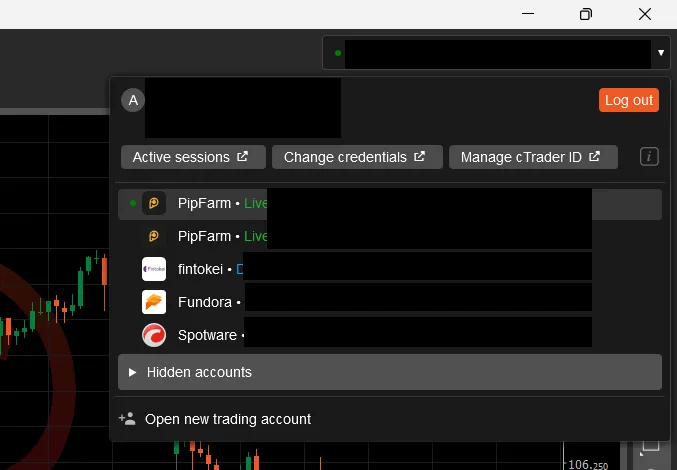
若是一般的自由交易,改變帳戶只要從右上角的選單切換就很方便。
但若在圖表上設定 cBot 並使用時,需要特別注意。
若在同一個 cTrader 啟動環境中切換帳戶,先前的圖表或 cBot 設定有可能被繼承。
例如,若在切換到帳戶B時,仍保留著帳戶A的圖表或設定,可能意外於錯誤的帳戶操作 cBot。
這不僅是簡單程式錯誤,而是與 cTrader 儲存與再使用圖表與工作區設定的機制有關的問題。
因此,我建議為每個交易帳戶建立獨立的 cTrader 啟動配置檔。
2.解決方法是「Multiple profiles」
cTrader Windows 有一個名為「Multiple profiles」的功能。
使用這個功能,可以在同一台 Windows 電腦或 VPS 上,以不同設定啟動多個 cTrader。
例如可以這樣區分。
| 配置檔名稱 | 使用的帳戶 | 使用的 cBot |
|---|---|---|
| Fintokei-1 | 帳戶A | Risk Manager |
| Fundora-1 | 帳戶B | Risk Manager+另一個cBot |
| PipFarm-1 | 帳戶C | Risk Manager |
如此一來,就可依帳戶分開啟動專用的 cTrader 進行管理。
若同一帳戶使用多個 cBot,原則上也可以在同一個配置檔中放置多個 cBot。
也就是說,不需要為每個 cBot 都建立一個配置檔。
另外,配置檔名稱僅用於識別帳戶,並不會固定實際交易帳戶,因此啟動後需要確認帳戶號碼。
3.Multiple profiles 的設定步驟
步驟①:打開 cTrader 設定畫面
啟動 Windows 版 cTrader,開啟「Settings(設定)」。
接著在「Start-up(起動)」中選取「Multiple profiles」。
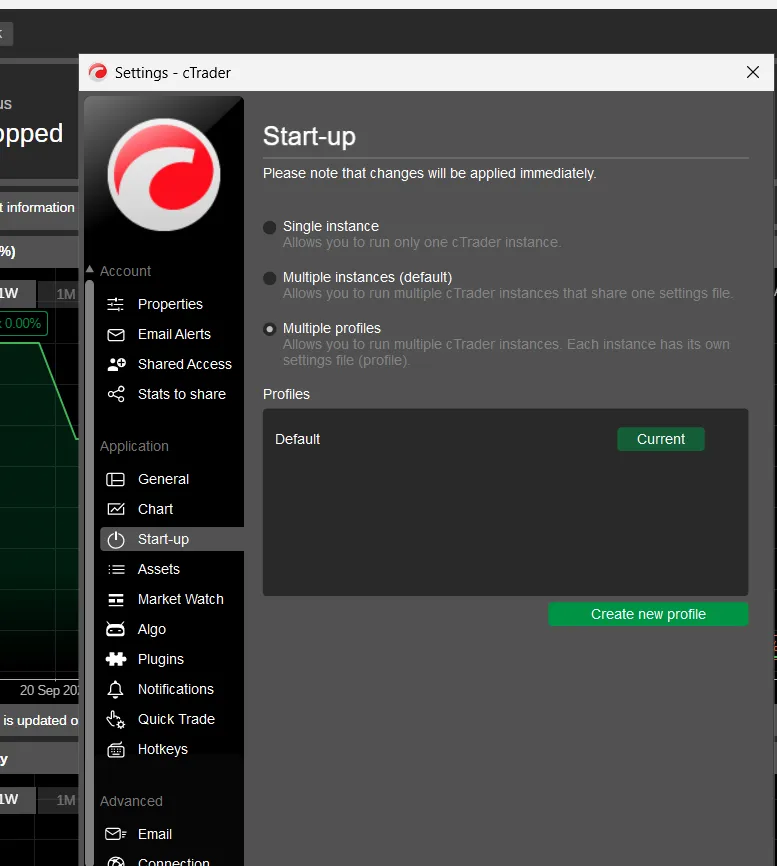
「Multiple instances」與「Multiple profiles」是不同的。
Multiple instances 會共用設定檔,而 Multiple profiles 可以以啟動環境分開設定。
這次要選的是「Multiple profiles」。
步驟②:建立新的配置檔
在「Profiles」欄中點擊「Create new profile」。
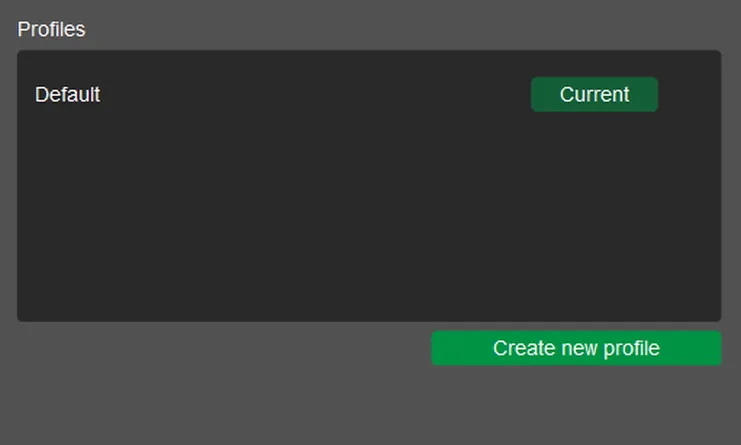
建議保留 Default 作為一般管理與驗證用途,並為每個要運作的帳戶建立新的配置檔,以便辨識。
步驟③:給帳戶起可辨識的名稱
例如用於 Fintokei 的話,輸入「Fintokei-1」。
勾選「Create a desktop shortcut」,最後點擊「Create profile」。
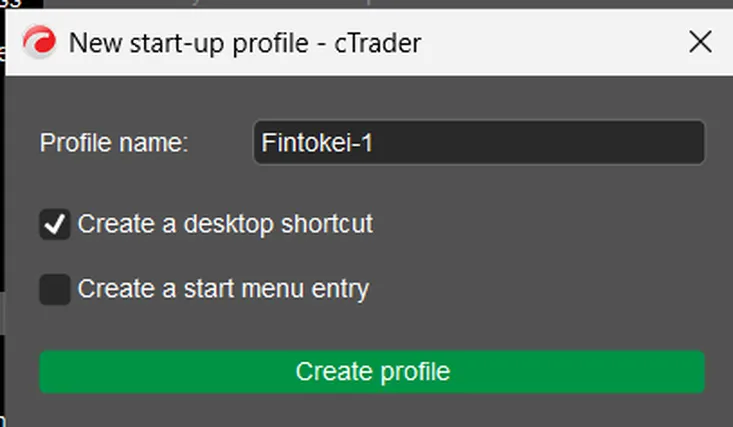
這樣就會在桌面上建立專用的 cTrader 快捷方式。
步驟④:為每個帳戶建立對應的快捷方式
用相同的步驟,為需要的交易帳戶建立所需的配置檔。
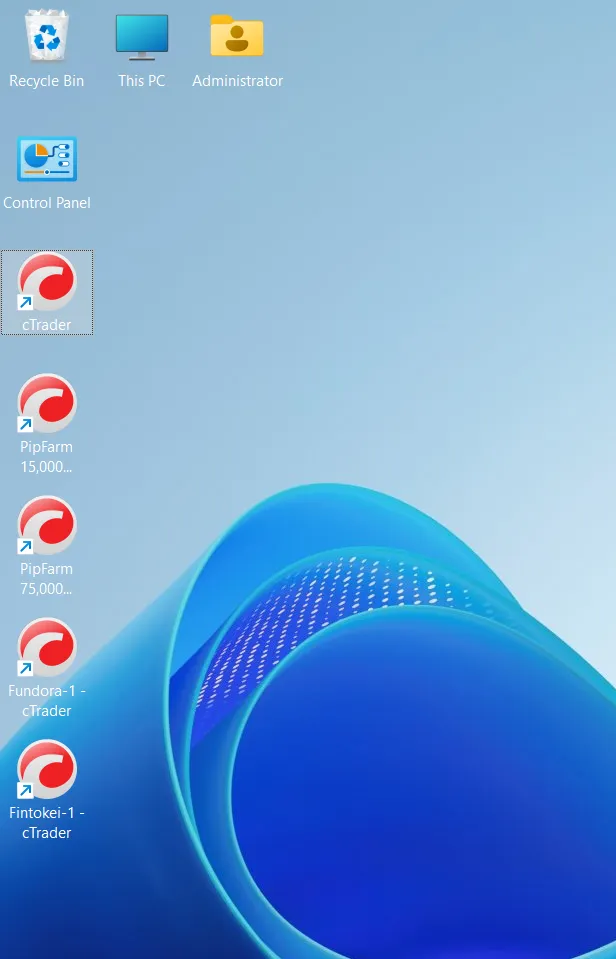
如圖所示,可以為 PipFarm 用、Fundora 用、Fintokei 用等多個快捷方式。
從各自的快捷方式啟動 cTrader,選擇對應的交易帳戶使用。
步驟⑤:確認多個 cTrader 已啟動
設定畫面的 Profiles 列表中,可以確認啟動中的配置檔狀態。
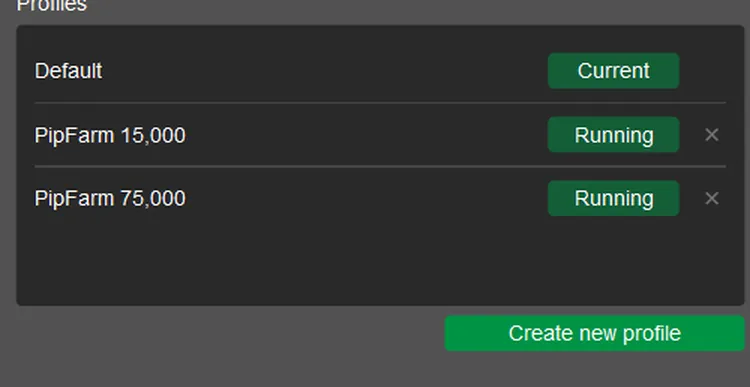
「Current」表示目前操作中的配置檔,「Running」表示在另一個視窗中啟動的配置檔。
如此就準備好以各自獨立的 cTrader 環境管理多個帳戶了。
4.購買的 .algo 檔案安裝
接著,安裝在 GoGoJungle 購買的 cBot。
對於 Risk Manager for cTrader,使用配發的以下檔案。
RiskManager_cTrader.algo
雙擊下載的 .algo 檔案。
Windows 版 cTrader 將啟動,進行 cBot 的安裝。
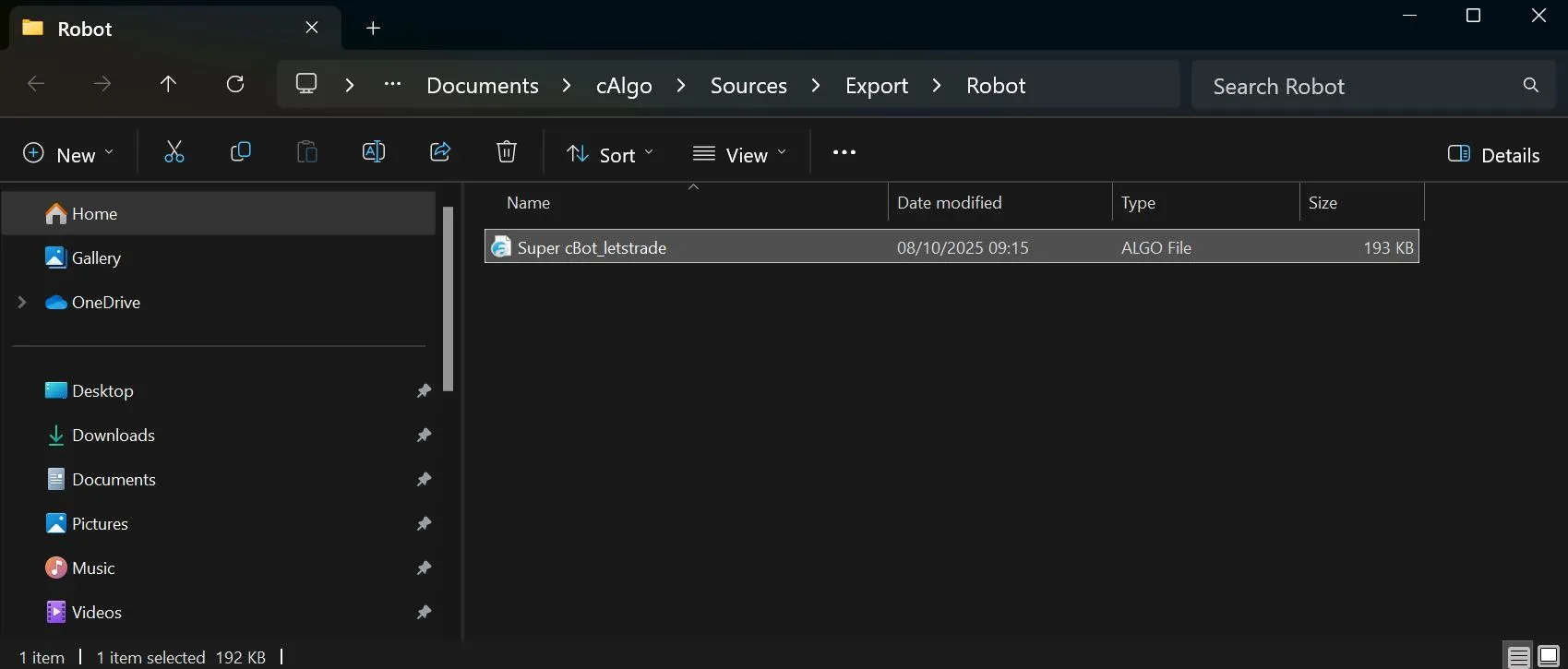
安裝完成後,還可能直接顯示「啟動 cBot」的畫面。
在此畫面可以指定交易帳戶、貨幣對、參數等,但不需要在此設定。
即使點擊右上角的「×」關閉,已安裝的 cBot 仍會保留。
【重要】
若使用多個配置檔,安裝後請從目標帳戶的快捷方式開啟 cTrader,並選擇正確的帳戶設定。
5.在圖表上設置 Risk Manager
安裝完成後,回到通常的 cTrader 圖表畫面。
啟動專屬於該帳戶的 cTrader 配置檔
在畫面右上確認交易帳戶
在圖表上方的「+」新增交易品種
選取想使用的交易品種,如 EURUSD、XAUUSD 等
在圖表上方點擊「新增 cBot」
從清單中選取「RiskManager_cTrader」
設定所需的參數
加入到圖表中
Risk Manager 可以設定初始資金、整體風險、圖表風險、日次損失上限、整體損失上限等。
此外,會根據對應的對沖公司調整日次切換公司。
若要在多個圖表中設置 Risk Manager,請統一初始資金、日次損失基準等為帳戶級共用設定。
若設定不同,畫面會顯示警告,可能中止下單。
此外,還有最大持有數、圖表風險等可逐個圖表設定的項目。並非所有項目都必須完全相同。
6.以綠色按鈕啟動 cBot
設定完成後,圖表下方會顯示「RiskManager_cTrader」。
在其右側的綠色播放按鈕「▶」點擊即可。
當 cBot 啟動後,圖表上會顯示 Risk Manager 的操作面板。
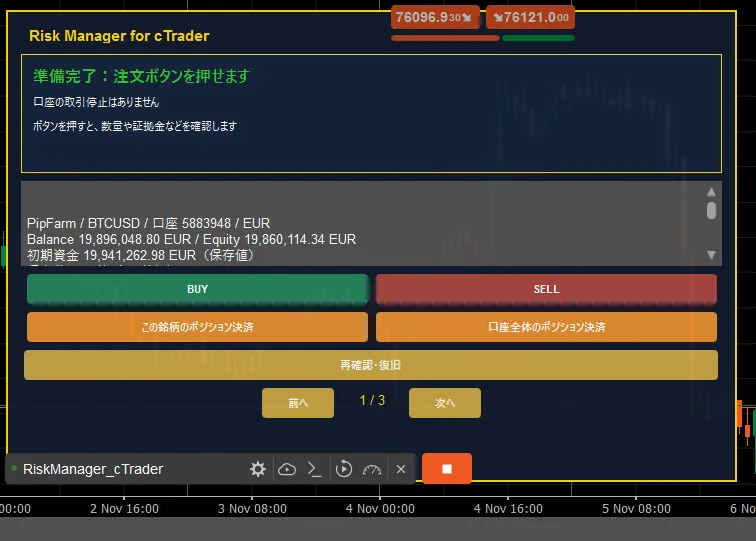
操作面板包含 BUY、SELL、此標的的部位平倉、整個帳戶的部位平倉、再確認、復原等按鈕。
若顯示「準備完成:可以按下訂單按鈕」,表示 Risk Manager 端已無新訂單停止條件。
若顯示「等待確認」或「停止」,請確認畫面理由。
透過「再確認・復原」按鈕可以再判定帳戶狀態,但無法強制解除損失限制或週末平倉。
7.建議於本地執行而非雲端
Risk Manager for cTrader 是用圖表上按鈕進行交易的半裁量型 cBot。
在 cTrader Cloud 也可執行 cBot,但因為無法使用圖表上的操作按鈕,通常不適合本產品的常規運用。
請在 Windows PC 或 Windows VPS 上進行本地執行。
| 執行環境 | 特徵 |
|---|---|
| 自宅電腦 | 在啟動 cTrader 期間持續運作 |
| Windows VPS | 即使本機停止仍可持續運作 |
| cTrader Cloud | 不適合本產品的圖表操作 |
若使用 VPS,亦可搭配 Multiple profiles 以運行多個 cTrader。
但 VPS 亦可能發生通訊障礙、作業系統重啟、cBot 故障、成交拒絕等情況。
日次損失等限制功能不一定能正常運作,請在對沖公司官方看板確認損失狀況。
8.總結|按帳戶分開管理 cTrader
此次從在 GoGoJungle 購買的 .algo 檔案導入,到為多個帳戶安全管理所需的初期設定,已進行說明。
要點如下。
雙擊 .algo 檔案安裝 cBot
安裝後立即啟動的畫面可以關閉,無妨
多帳戶情況下使用「Multiple profiles」
從每個帳戶的快捷方式啟動 cTrader
確認正確交易帳戶後再將 cBot 設定到圖表
Risk Manager 應以本地執行為原則
若使用 Windows VPS,也可持續運作
特別是若同時運用多家對沖公司帳戶,為避免帳戶混淆,建議先分開配置檔再開始正式操作。
先在模擬帳戶試裝與啟動,確認在正確帳戶上運作後再進行正式使用。
※本文畫面與步驟以 2026 年時點的 Windows 版 cTrader 為參考,因版本不同,名稱與排版可能略有差異。