

【影片說明】加碼術 自在裁量 LITE 的使用方式,五種情境
連載 Yoko同 Kenji嘅GOLD EA用好帖第19回
你好,我係Yoko。
上次,我哋承諾「下次會更加詳情咁講解操作方法,附上畫面」。今次,影片畀你睇下。因為畫面停咗,唔易傳遞資訊,「按完掣,面板點動」喺影片度,就可以直接睇到。
今次嘅影片有5條
① 基本流程(約2分10秒)
② 設定定咗,將面板縮細(約53秒)
③ 就係等,等就得(約26秒)
④ 唔等TP,手動落成交(約51秒)
⑤ 將手數提高嘅情況(約1分28秒)
影片全部都係,喺MT5嘅策略測試器裏,用過去數據運作嘅畫面。黃色框同吹喇叭係為咗解釋,之後加返落去嘅。
① 首先,基本流程
揀好預設(Preset),第一條進入,係用自己嘅按鈕。反向走就會入金倉,回復就會被利確成交。成交之後,會自動重新進場嘅動作同喺非工作時間嘅顯示都包括喺內。

影片①:基本流程(約2分10秒)▶ YouTube睇
1. 揀預設
喺面板嘅「SET」入面,喺六條入邊揀你用嘅。貨幣、策略同運作時間一齊決定咗。
2. 第一下單
按 BUY 或 SELL。方向同時機自定。
3. 之後就由工具動作
若走偏就入場加碼,回頭就利確。成交之後再入場嘅設定亦會按住喺度。
② 設定好、將面板變細
入左第一條之後,成交之後嘅動作要先決定。重複次數同再入場條件兩個。

動画②:設定同縮小面板(約53秒)▶ YouTube睇
1. 手動入場
影片入面係按 SELL。
2. 決定重複次數
用「4. LOOP」個「+」增多次數。
3. 選取再入場條件
每按一次「Reentry」帶,會喺「Immediate → NextBar → BB Mid → RSI(50)」之間切換。影片中用RSI(50)。
4. 用「−」縮細面板
設定完之後,按面板右上角嘅「−」。損益同倉位喺細畫面亦睇得到。圖表可以用得更大。
縮細面板嘅第一行,會列出「Loop」嘅次數、方向同再入場條件。設定可以喺一行睇晒。
③ 跟住,就係等
呢個地方係我最想講清楚嘅。放好第一條同設定好之後,按掣係唔需要嘅。加碼同成交之後再入場都係自動完成。
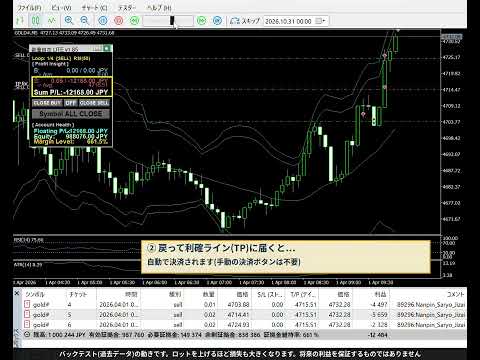
動画③:自動再入場,之後就等(約26秒)▶ YouTube睇
影片中,面板嘅「Loop」數字由1轉到2再到3。手動入場掣就從未按過。
④ 唔待 TP,手動結算
想喺利確線未到之前就自己結算。呢個係為咗呢啲情況而設嘅操作。為避免誤按,結算掣有鎖定。

動画④:手動結算(約51秒)▶ YouTube睇
1. 按「OFF」解除鎖定
變成「ON」(橙色)就可以按「CLOSE BUY」「CLOSE SELL」呢啲按鈕。
2. 按想結算嘅一側按鈕
影片度係「CLOSE SELL」。所有倉位都會結算。
注意
若喺浮動虧損時手動結算,虧損會變成確定虧損。影片例子中,價格急陡動作時結算,結果仍為正嘅。唔係永遠都咁。
⑤ 若提高手數
方向有信心時,可以喺面板嘅「3. Lots」入手,將第一手加大入場。影片⑤係將手數由0.01提到0.10嘅回測案例。

動画⑤:提高手數嘅案例(約1分28秒)▶ YouTube睇
呢個案例入面,結餘大概由約100萬增至約105萬。不過,中途出現嘅浮動虧損亦包含喺入面。
實際上,④條影片係⑤條嘅延續。⑤結尾時持有嘅倉位之後出現嘅浮動虧損一時,約-6.4萬元,之後價格回穩再手動結算,+3,992円,就結束。
注意
提高手數時,唔單止盈利,浮動虧損、所需保證金、斷倉風險都會按比例放大。入咗加碼之後,手數會再增加。呢啲影片只是回測嘅一個示例,唔能保證將來嘅結果。請喺資金可以承受嘅範圍內,負責任咁決定。
先喺模擬帳戶試下
按本系列五條影片嘅步驟,喺模擬帳戶試一次。 按 BUY或SELL → 設定 → 將面板變細 → 等。呢個流程學熟之後,只剩下方向嗌決定。
如果有唔明白嘅地方,歡迎喺商品社群留言。我會回覆你。
呢個連載之後嘅內容
第14回:NAN PIN術 洞察裁量 LITE,新品速報
第15回(今次):裁量自在 LITE 嘅用法,影片講解
下次:Kenji嘅心情決定
多謝你睇到尾。
Yoko
※本文章係產品使用方法介紹,唔保證將來嘅利潤。影片係以回測(過去數據)嘅畫面顯示未來表現,唔會保證。存在浮動虧損或止蝕等風險。投資決策請自行承擔責任。(2026年11月1日)