
お知らせプッシュ「OshirasePush」のサポートページ
その他
この度は当商品をご購入いただきありがとうございます。
商品をお持ちでない方は、こちらへ
https://www.gogojungle.co.jp/tools/indicators/25309
■ 商品内容
価格が〇〇円になったら、15分足のMA25に当たったら、ボリジャーバンドの上を抜けたら、SARが反転したら、サインでたら、などなど様々ないベンドでスマホに通知します。 ⇒ 無料・有料の投資ツールを多数とりあつかっています■ 事前設定
MT4のメニューからオプションを開き ・通知機能=>プッシュ通知を行う場合 ・E-メール=>メールによる通知を行う場合 を設定してください。 通知機能は、オプションの通知機能から、iPhone/Androidアプリを入手/インストールし、アプリ画面下部の設定から、チャットとメッセージを開き、MetaQuotesIDをMT4に設定します。プッシュ通知機能を有効にするをチェックして下さい。テストで正常にスマホにメッセージが表示されれば成功です。 Eメールは、オプションのE-メールから、それぞれの情報を入力してください。こちらもテスト送信し、受信を確認します。Gmailで外部接続を許可する方法もありますし、ご自身のメールサーバーをご利用いただくこともできます。 LINE通知は、ご利用中のLINEアカウントでトークンを取得してください。Discord通知は、WEBHOOKを入手してください。
■ 導入方法
※事前にご希望のMT4をインストールしてください(配布元は問いません)また、DLLの使用許可のチェックをしてください。1) MT4のファイルから「データフォルダを開く」を選ぶ。
2) 本商品のMQL4フォルダ、testerフォルダをデータフォルダにコピーします。
3) MT4を再起動し、任意のチャート開きます。
4) インディケーターの OshirasePush をチャートにドラッグ&ドロップします。
5) 通知するための条件をパラメタに設定してください
6) 開始すると指定条件で通知を行います。
7) キーボードの「s」を押すと画像取得&通知を行います。
通知されるメッセージには、画像を閲覧するための共有サーバーのアドレスも含まれます。
※お知らせプッシュはできる限り最後に追加するようにした方が正確な画像取得と通知を行うことができます。
▼ パラメーター設定
| 項 目 名 | 内 容 |
|---|---|
| ▼通知内容 | |
|
プッシュ通知を送る Eメールを送る アラートを表示する、 履歴に表示する、 | trueでそれぞれの通知を行います。 |
|
LINEを送る LINE_TOKEN | trueでLINE通知します。ご自身のLINEアカウントでログインし、トークンを取得して下さい。 |
|
Discordに送る WEBHOOK メンション | trueでDiscordに通知します。以下のページを参考にWEBHOOKを入手してください。 |
|
音を鳴らす 音ファイル名 | trueで通知時に音を鳴らします。オプションの音声設定から、ご希望のファイルをお選びください |
| ▼画面保存 | |
|
画像の取得内容 | 取得しない、全画面、対象チャート |
|
画像サイズ縦横 | チャート画像を保存する場合の画像のサイズを指定します。ご自身のスマホやタブレットに応じて、見やすい大きさに変更してください。最大サイズは10000x10000となります。 |
| 共有サーバーへのアップロード | 共有クラウドへ取得した画像をアップロードします。初期値はfalse(アップロードしない)です。全画面を取得する場合は個人情報などが映り込まないようにご注意ください。 |
| 画像を保存したフォルダを毎回開く | 画像の保存が行われた際にデータフォルダの保存フォルダを毎回開きます。原則として背面にでますが、一瞬全面に表示されてしまいます。邪魔な場合はfalseにして下さい。 |
| ▼メッセージ | |
|
メッセージの色、 サイズ、 位置 メッセージ表示秒数 | チャート上にメッセージ欄が表示されます。不要の場合は色とnoneにして下さい。それらのサイズと位置をしてします。初期値は左下となります。メッセージエリアをクリックすると画像の保存フォルダが開きます。 |
| ▼イベント用パラメタ | |
| バーの切り替わり回数 |
バーの切り替わり時に通知を行います。0で無効、1で毎回、1分足で10を指定した場合、10分に1回のペースで通知を行います。 |
| ◇損益合計 | |
|
マジックナンバー | 損益合計を行うマジックナンバーを指定します。 |
|
注文 決済 | 注文が成立したタイミングと決済が行われたタイミングで通知します。 |
|
損益合計 | ポジションの合計が入力した金額になると通知します。金額の単位は、ターミナルの損益の合計となります。一般的には、証拠金通貨のとなります。 |
| ◇指定金額 | |
|
指定金額ラインの色 | 色を指定します。 |
|
指定金額 | 最新価格が入力した値になると通知します。この線はドラッグ&ドロップで移動することができます。マイナス値を入れた場合は現在価格からマイナスした値に設定されます。 |
| ◇高値安値の更新 | |
|
高値安値ラインの色 | 色を指定します。 |
|
高値の期間、 安値の期間 | 入力したバーの本数と比較し、最新バーが高値/安値を更新すると通知します。 |
| ◇移動平均線 | |
|
タイムフレーム、 期間 | 入力した時間足の指定期間の移動平均線に最新バーが接触すると通知します。 |
| ◇ボリジャーバンドの上下線 | |
|
タイムフレーム、 期間、 標準偏差 | ボリジャーバンドの上下線に接触すると通知します。 |
| ◇パラボリックSARの反転 | |
|
タイムフレーム、 ステップ | 入力した時間足とステップのパラボリックSARが反転した際に通知します。 |
| ◇相場の急騰変化 | |
|
バー数の範囲、 価格変動 | 入力したバーの本数の範囲で、価格変動の値を超える値動きが発生した場合に通知します。10バーで0.1円の変化があれば通知するなどとなります。 |
| ◇フィボナッチ | |
|
フィボナッチオブジェクトの名前 | 指定したフィボナッチ・リトレースメントのオブジェクトに接触した際に通知します。 |
| ◇インデックス系シグナル | |
|
シグナルのインディケータ名、 インデックス シグナル時刻の対象 | シグナルツールのインディケーター名とインデックスを指定します。インデックスが分からない方は、インディケーターを開いて、色の設定をご覧ください。一般的には、矢印の色と同じ番号がインデックスとなります。シグナル時刻は最新バーが0、一つ前が1と増えていきます。 |
| ◇オブジェクト系シグナル | |
|
シグナルのオブジェクト名 シグナル時刻の対象 | シグナルツールのオブジェクト名を指定します。オブジェクト名が分からない方は、右クリック=>表示中のライン等を開き、全てボタンを押します。一般的には、ライン等がArrowとなり、そのArrowのパラメーターの時間が、矢印などと一致しているオブジェクト名となります。オブジェクト名には、時間なども含まれているケースがあるので、普遍的な部分を選んで指定してください。シグナル時刻は最新バーが0、一つ前が1と増えていきます。 |
■ 注意事項
通信環境やMT4の動作タイミングにより、必ずしも正確に通知することをお約束するものではありません。 このツールを利用ご利用いただく際には、ツールの性能をご理解の上、自己責任でお願い致します。■ 困ったときは
正常に動作していない、おかしな動きをしている、すぐに止まってしまうなど、お困りの場合は、まずはこちらの場所をご覧ください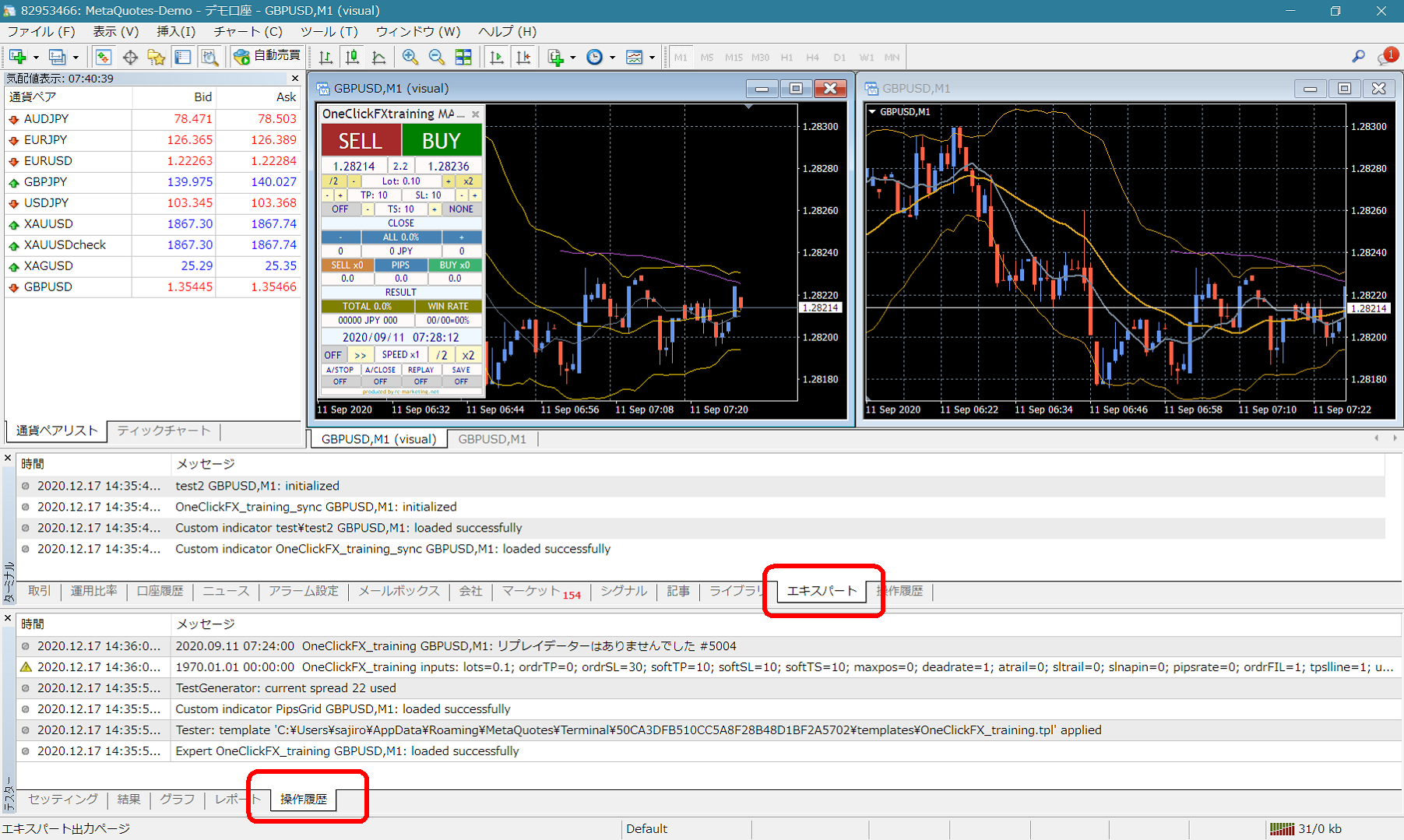 ターミナルのエキスパートにエラーなどのメッセージがでていましたら、そちらをお知らせいただくと対応がスムースに進む可能性が高くなります。
ご協力お願い致します。
ターミナルのエキスパートにエラーなどのメッセージがでていましたら、そちらをお知らせいただくと対応がスムースに進む可能性が高くなります。
ご協力お願い致します。×![]()

Is it OK?