

cTraderのcBotインストール方法|.algoファイルの導入から複数口座の設定まで完全解説
はじめに|購入したcBotを安全に使うために
今回は、ゴゴジャンで購入したcTrader用のcBotを、WindowsパソコンまたはVPSにインストールして使用する方法を紹介します。
例として、私が開発した「Risk Manager for cTrader」を使用しますが、基本的なインストール手順はほかのcBotでも共通です。
Risk Manager for MT5 & cTrader
通常価格49,800円、発売記念価格39,800円
■販売ページ
この記事では、次の3つを解説します。
購入した.algoファイルをcTraderにインストールする方法
複数の取引口座を個別に管理する「Multiple profiles」の設定方法
チャートにcBotをセットし、パラメータを設定して起動する方法
特に重要なのが、複数口座を使用する場合は、口座ごとにcTraderの起動環境を分けて管理することです。
1.cTraderで複数口座を使う場合の注意点
cTraderでは、1つのcTrader ID(ログインアカウント)に、複数の取引口座を登録できます。
例えば、Fintokei、Fundora、PipFarmなど、異なるプロップファームの口座を1つのcTrader IDで管理できます。
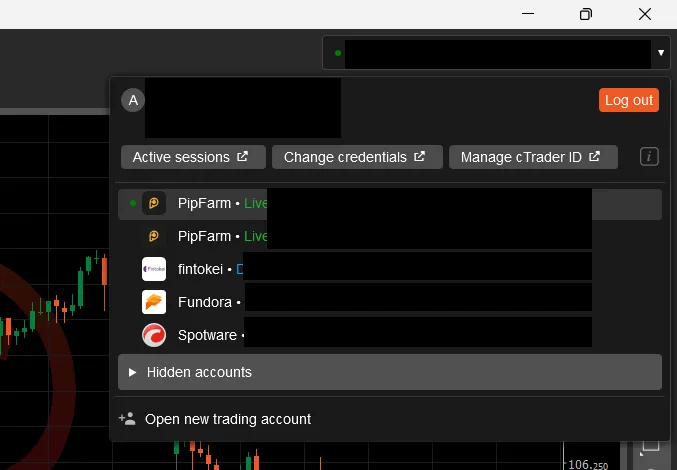
通常の裁量トレードであれば、右上のメニューから口座を切り替えられるので便利です。
しかし、cBotをチャートにセットして使用する場合は注意が必要です。
同じcTraderの起動環境で口座を切り替えると、以前のチャートやcBotの設定が引き継がれる場合があります。
例えば、口座A用のチャートや設定が残った状態で口座Bに切り替えると、意図しない口座でcBotを操作してしまうおそれがあります。
これは単純なプログラムのバグというより、cTraderがチャートやワークスペースの設定を保存・再利用する仕組みに関係する問題です。
そのため、私は取引口座ごとに独立したcTraderの起動プロファイルを作成する方法を推奨しています。
2.解決方法は「Multiple profiles」
cTrader Windowsには「Multiple profiles」という機能があります。
この機能を利用すると、1台のWindowsパソコンやVPSで、複数のcTraderを異なる設定で起動できます。
例えば次のように分けます。
| プロファイル名 | 利用口座 | 使用するcBot |
|---|---|---|
| Fintokei-1 | 口座A | Risk Manager |
| Fundora-1 | 口座B | Risk Manager+別のcBot |
| PipFarm-1 | 口座C | Risk Manager |
このように、口座ごとに専用のcTraderを起動して管理します。
同じ口座で複数のcBotを使用する場合は、原則として1つのプロファイル内に複数のcBotをセットできます。
つまり、cBotの数だけプロファイルを作る必要はありません。
なお、プロファイル名は口座を識別するための目印です。実際の取引口座を固定するものではないため、起動後の口座番号確認は必要です。
3.Multiple profilesの設定手順
手順①:cTraderの設定画面を開く
Windows版cTraderを起動し、「Settings(設定)」を開きます。
続いて「Start-up(起動)」から「Multiple profiles」を選択します。
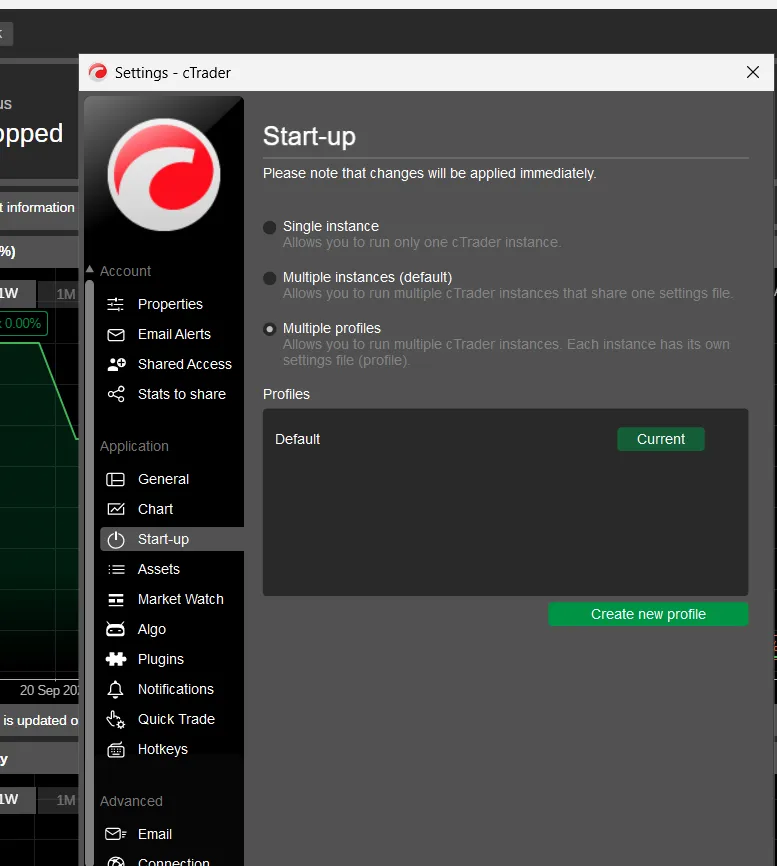
「Multiple instances」と「Multiple profiles」は異なります。
Multiple instancesは設定プロファイルを共有しますが、Multiple profilesは起動環境ごとに設定を分けられます。
今回選ぶのは「Multiple profiles」です。
手順②:新しいプロファイルを作成する
「Profiles」欄にある「Create new profile」をクリックします。
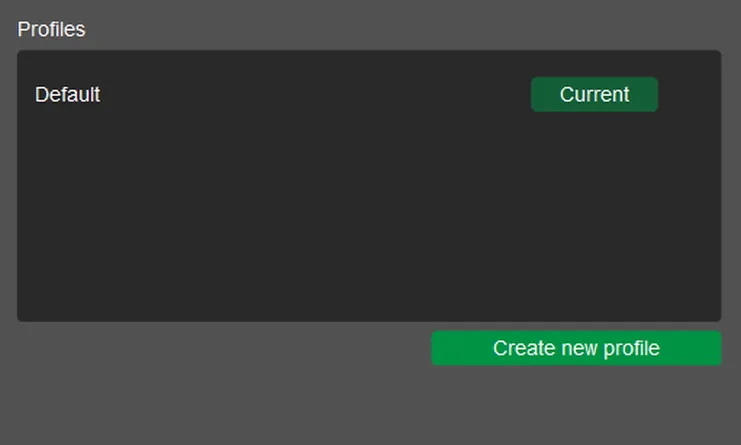
Defaultは通常の管理・検証用として残し、運用する口座ごとに新しいプロファイルを作成すると分かりやすくなります。
手順③:口座が分かる名前を付ける
例えばFintokei用であれば「Fintokei-1」と入力します。
「Create a desktop shortcut」にチェックを入れ、最後に「Create profile」をクリックしてください。
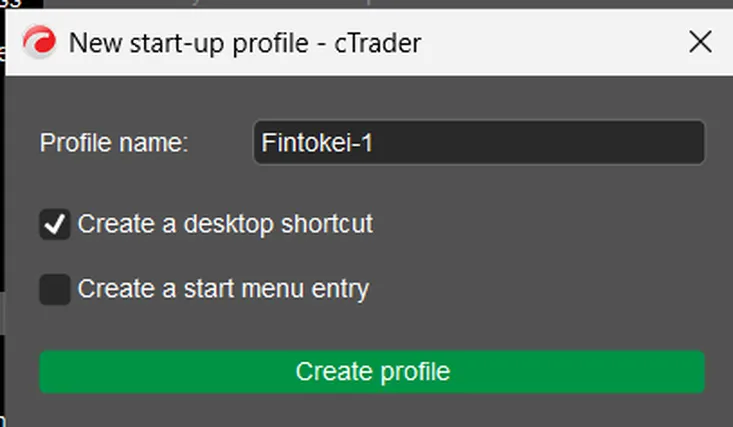
この操作で、デスクトップに専用のcTraderショートカットが作成されます。
手順④:口座ごとのショートカットを作成する
同じ手順で、必要な取引口座の数だけプロファイルを作成してください。
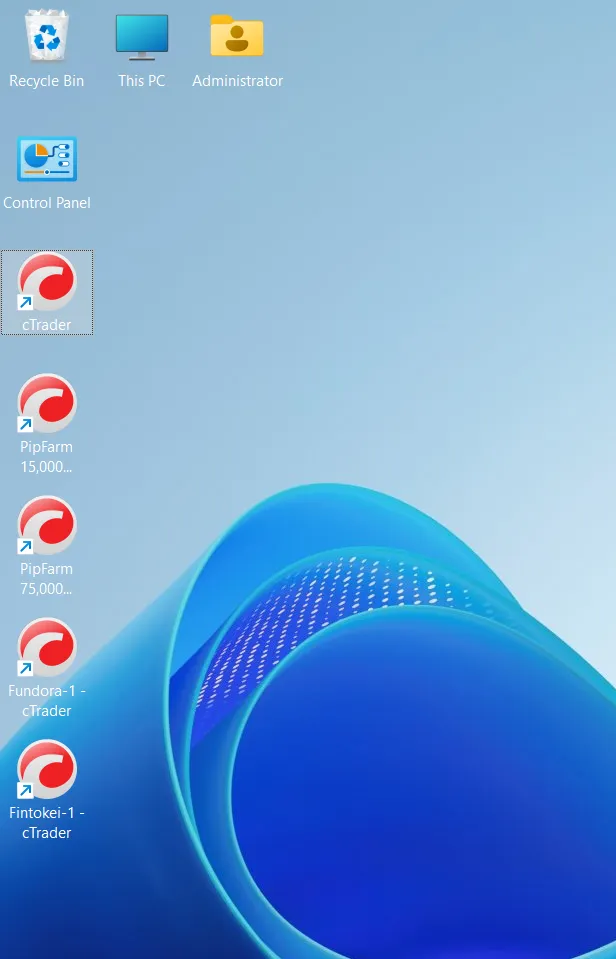
画像のように、PipFarm用、Fundora用、Fintokei用といった複数のショートカットを作成できます。
それぞれのショートカットからcTraderを起動し、対応する取引口座を選択して使用します。
手順⑤:複数のcTraderが起動していることを確認する
設定画面のProfiles一覧では、起動中のプロファイルの状態を確認できます。
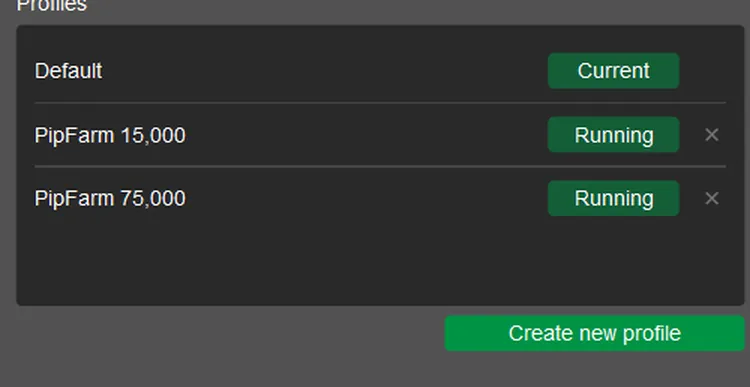
「Current」は現在操作しているプロファイル、「Running」は別のウィンドウで起動しているプロファイルです。
これで、複数口座をそれぞれ独立したcTrader環境で管理する準備ができました。
4.購入した.algoファイルをインストールする
続いて、ゴゴジャンで購入したcBotをインストールします。
Risk Manager for cTraderの場合は、配布された次のファイルを使用します。
RiskManager_cTrader.algo
ダウンロードした.algoファイルをダブルクリックしてください。
Windows版cTraderが起動し、cBotのインストール処理が行われます。
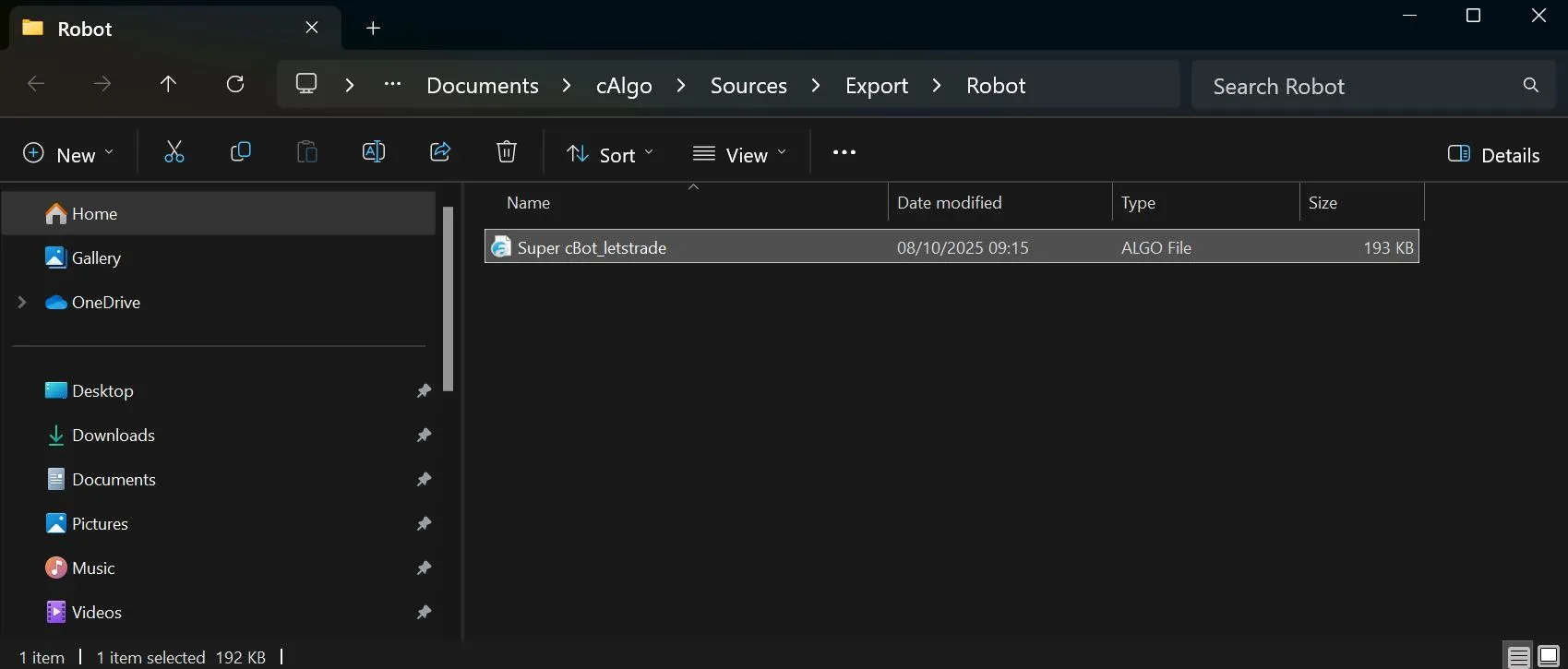
インストール後、そのまま「cBotを起動」という画面が表示される場合があります。
この画面では取引口座・通貨ペア・パラメータを指定できますが、ここで設定を行う必要はありません。
右上の「×」で閉じても、インストール済みのcBotは残ります。
【重要】
複数プロファイルを利用している場合は、インストール後に目的の口座用ショートカットからcTraderを開き、正しい口座を選択して設定してください。
5.チャートにRisk Managerをセットする
インストールが完了したら、通常のcTraderチャート画面に戻ります。
口座専用のcTraderプロファイルを起動する
画面右上で取引口座を確認する
チャート上部の「+」から取引銘柄を追加する
EURUSDやXAUUSDなど、使用したい銘柄を選択する
チャート上部の「cBotを追加」をクリックする
一覧から「RiskManager_cTrader」を選ぶ
必要なパラメータを設定する
チャートに追加する
Risk Managerでは、初期資金、口座全体のリスク、チャートリスク、日次損失上限、全体損失上限などを設定できます。
また、対応するプロップファームに合わせて日次切替会社を選択します。
複数のチャートにRisk Managerをセットする場合は、初期資金・日次損失基準などの口座共通設定を統一してください。
設定が異なる場合は、画面に警告が表示され、注文が停止することがあります。
なお、最大保有数やチャートリスクなど、チャートごとに設定できる項目もあります。すべての項目が必ず同一でなければならないわけではありません。
6.緑色のボタンでcBotを起動する
設定を終えると、チャート下部に「RiskManager_cTrader」が表示されます。
その右側にある緑色の再生ボタン「▶」をクリックしてください。
cBotが起動すると、チャート上にRisk Managerの操作パネルが表示されます。
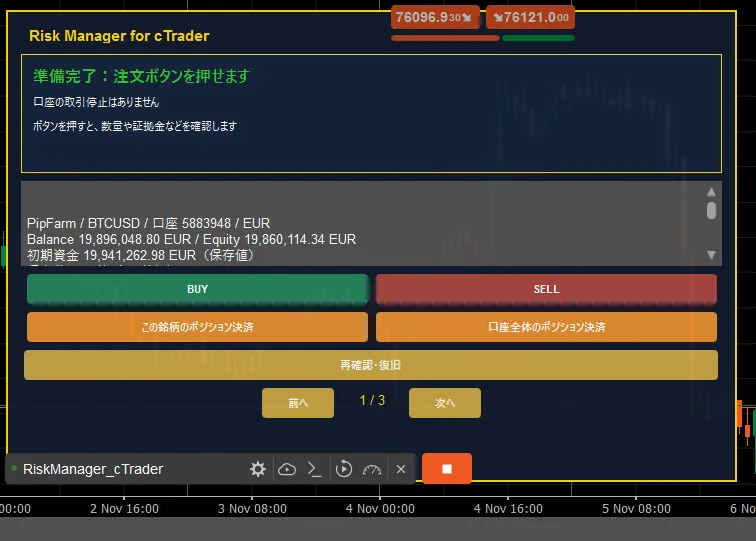
操作パネルには、BUY・SELL、この銘柄のポジション決済、口座全体のポジション決済、再確認・復旧などのボタンが用意されています。
「準備完了:注文ボタンを押せます」と表示されていれば、Risk Manager側の新規注文停止条件がない状態です。
「確認待ち」「停止」と表示される場合は、画面の理由を確認してください。
「再確認・復旧」ボタンで口座状態を再判定できますが、損失制限や週末クローズを強制解除することはできません。
7.Cloudではなくローカル実行を推奨
Risk Manager for cTraderは、チャート上のボタンを使って売買する半裁量型cBotです。
cTrader CloudでもcBotの実行自体は可能ですが、チャート上の操作ボタンが使用できないため、本製品の通常の運用には適していません。
Windows PCまたはWindows VPSで、ローカル実行してください。
| 実行環境 | 特徴 |
|---|---|
| 自宅PC | cTraderを起動している間に稼働 |
| Windows VPS | 自宅PCを停止しても継続稼働可能 |
| cTrader Cloud | 本製品のチャート操作には不向き |
VPSを利用すれば、Multiple profilesを使って複数のcTraderを稼働させることもできます。
ただし、VPSでも通信障害、OS再起動、cBotの不具合、約定拒否などが発生する可能性があります。
日次損失などの制限機能が必ず正常に動作する保証はないため、プロップファームの公式ダッシュボードでも損失状況を確認してください。
8.まとめ|口座ごとにcTraderを分けて管理しよう
今回は、ゴゴジャンで購入した.algoファイルの導入から、複数口座を安全に管理しやすくするための初期設定まで紹介しました。
ポイントは以下のとおりです。
.algoファイルをダブルクリックしてcBotをインストールする
インストール直後の起動画面は閉じても問題ない
複数口座の場合は「Multiple profiles」を利用する
口座ごとのショートカットからcTraderを起動する
正しい取引口座を確認してcBotをチャートにセットする
Risk Managerはローカル実行を基本とする
Windows VPSを利用すれば継続稼働も可能
特に複数のプロップファーム口座を運用する方は、口座の取り違えを防ぐためにも、最初にプロファイルを分けておくことをおすすめします。
まずはデモ口座でインストールと起動を試し、正しい口座で動いていることを確認してから本番運用を始めましょう。
※本記事の画面・手順は2026年時点のWindows版cTraderを参考にしています。バージョンによって名称や配置が異なる場合があります。
