
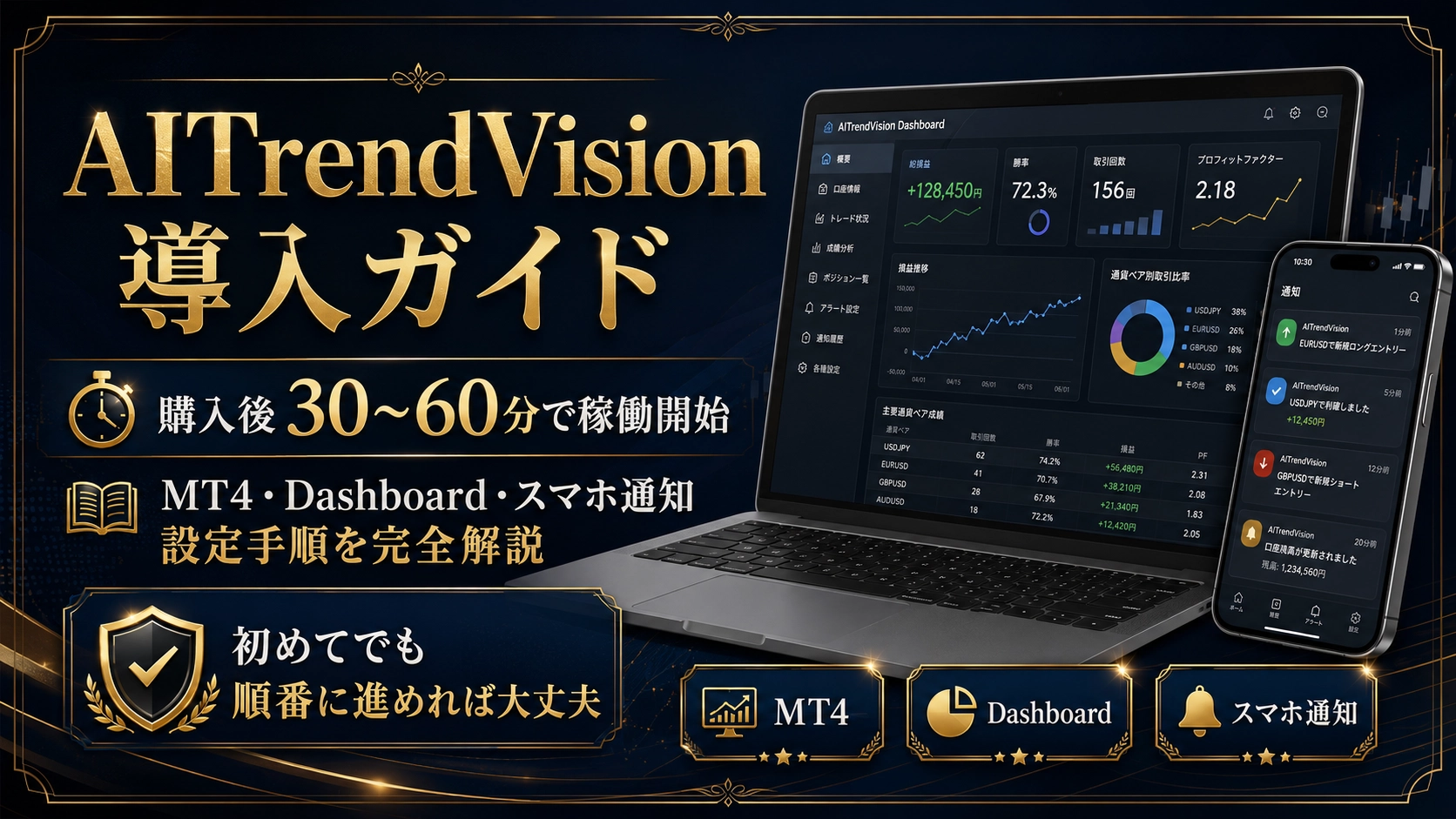
AITrendVision導入ガイド|購入後30〜60分で稼働開始。MT4・Dashboard・スマホ通知の設定手順
こんにちは、つもです。
AITrendVisionに興味はある。
でも、
「EAの設定は難しそう」
「購入しても、自分で導入できるか不安」
「MT4やGoogleスプレッドシートの設定が分からない」
そう感じている方も多いと思います。
実際、最初は設定項目が多く見えます。
ただ、一つずつ順番に進めれば、導入作業はおおむね30〜60分程度です。
特別なプログラミング知識は必要ありません。
この記事では、AITrendVisionを購入した後に必要となる、
MT4の準備
AITrendVisionの設置
Dashboardの設定
スマートフォン通知
初回パラメータ設定
正常稼働の確認
までを、順番に説明します。
AITrendVisionに興味がある方はこちらをご覧ください。
【AITrendVision】15万円→1.5億円超え検証|10年破綻なしのAI類似チャート分析EA (MTPの全機能単独搭載) for MT4
導入後は、スマートフォンから運用状況を確認できます
AITrendVisionは、EA本体だけで動作する自動売買システムではありません。
必要に応じて、
MT4
Googleスプレッドシートを利用したDashboard
MT4のプッシュ通知
を組み合わせて使用できます。
Dashboardを設定すると、パソコンだけでなく、スマートフォンからもEAの稼働状況を確認できます。
毎回MT4を開き、チャートや取引履歴を一つずつ確認する必要はありません。
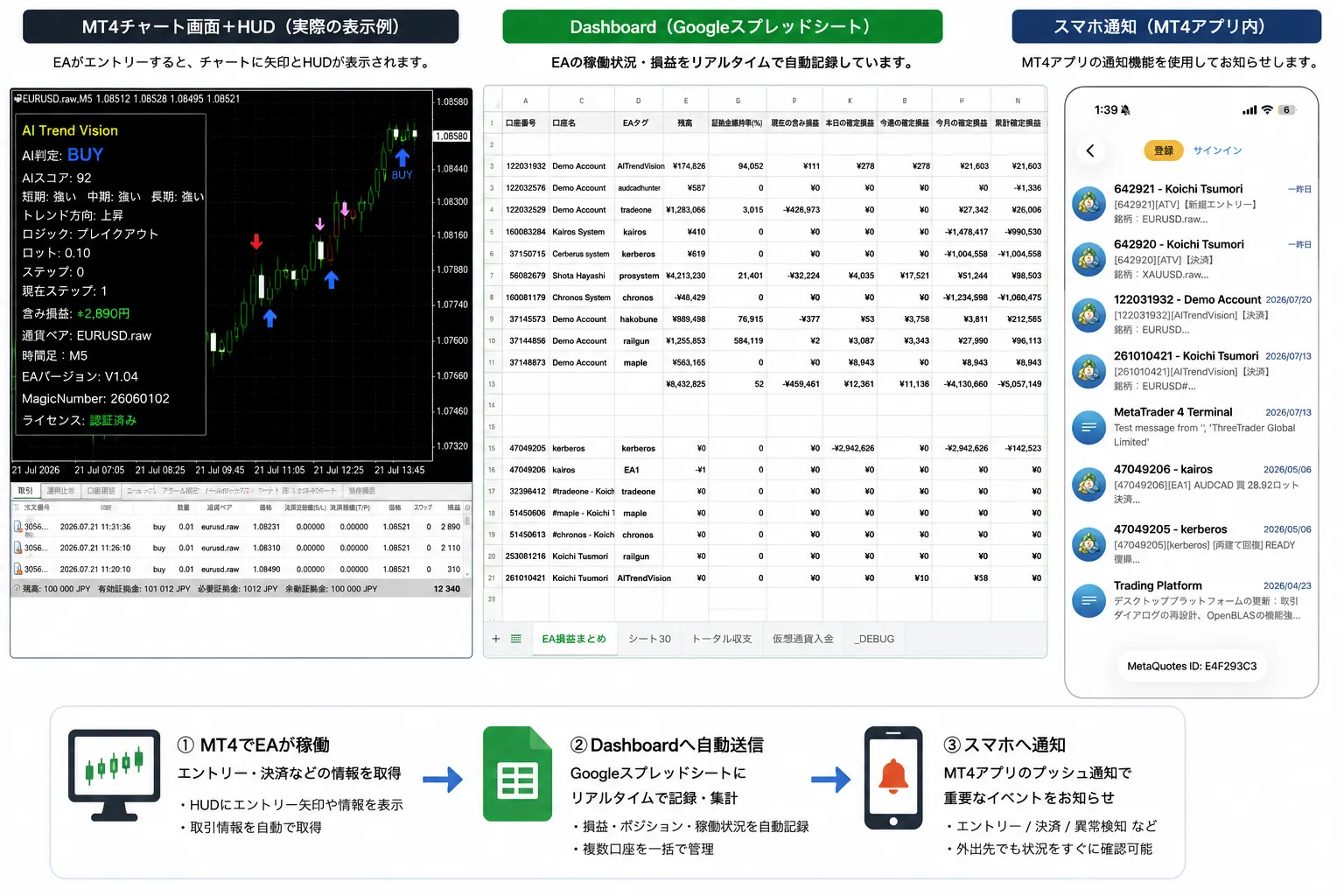
Dashboardでは、主に次の情報を確認できます。
現在の利益
本日の利益
今月の利益
現在の含み損
保有ポジション数
現在のロット
稼働中の通貨ペア
AI判定
EAバージョン
EAの稼働状況
複数口座で運用している場合も、一つのDashboardへまとめて表示できます。
例えば、
EURUSD運用
GOLD運用
デモ口座
その他のEA運用
を、同じGoogleスプレッドシート上で管理できます。
どの口座で、どのEAが動いているのか。
現在どれだけのポジションを持っているのか。
その状況を一覧で把握できる点が、Dashboardの大きな特徴です。
スマートフォンへEAの動作を通知できます
AITrendVisionは、MT4のプッシュ通知機能に対応しています。
スマートフォン版MT4アプリを設定すると、次のような情報を受け取れます。
AIシグナルの発生
新規エントリー
決済完了
ライセンス認証エラー
エントリーフィルターによる見送り
通貨ペア
ロット
エントリー価格
AI判定
EAがエントリーしなかった場合も、対応バージョンでは見送った理由が通知されます。
「EAが止まっているのか」
「条件が合わず待機しているのか」
この違いを、スマートフォンから確認できます。
[スマホ通知画像挿入箇所]
導入作業の全体像
AITrendVisionの導入は、次の流れで進めます。
WindowsパソコンまたはVPSを準備
AITrendVisionを購入・ダウンロード
Dashboardを設定
MT4をインストール・初期設定
EAファイルを設置
パラメータを設定
正常稼働を確認
Dashboardとスマートフォン通知は任意です。
EA本体だけでも稼働できます。
ただし、外出先から稼働状況を確認したい場合は、Dashboardと通知の設定をおすすめします。
STEP0|WindowsパソコンまたはVPSを準備する
AITrendVisionは、Windowsパソコン上のMT4で動作します。
自宅のパソコンでも稼働できます。
ただし、パソコンを終了するとEAも停止します。
また、次のような場合にも稼働が止まる可能性があります。
Windows Update
パソコンの再起動
停電
インターネット回線の切断
MT4の終了
パソコンのスリープ
長時間継続して稼働させる場合は、Windows対応のVPSを利用する方法があります。
まずは自宅のパソコンで設定と動作を確認し、継続運用を始める段階でVPSへ移行しても問題ありません。
STEP1|AITrendVisionを購入・ダウンロードする
販売ページからAITrendVisionを購入してください。
購入後は、ゴゴジャンの購入者向けページからEAファイルと関連資料をダウンロードします。
AITrendVisionに興味がある方はこちらをご覧ください。
【AITrendVision】15万円→1.5億円超え検証|10年破綻なしのAI類似チャート分析EA (MTPの全機能単独搭載) for MT4