
たった1キーで成行買い!「B」キーが変えるエントリーの速度感 【瞬キー完全ガイド②】
第1回で「瞬キー」の全体像をお伝えしました。
今回はいよいよ、いちばん使う機能から入ります。
「買い」です。
マウス買い vs キーボード買い
MT5で普通に買うと、だいたいこんな流れになります。
① 注文画面を開く
② ロットを入力する
③ 成行買いボタンを押す
チャートは見えているのに、目線と手が画面の別の場所へ移動する。
この数秒が、初心者ほどストレスになります。
瞬キーなら、Bキーを1回押すだけ。
チャートを見たまま、買いが入ります。
「速い」だけじゃないんです。
操作が単純になるから、相場の判断に意識を戻せる。
これが、キーボードトレードの本当の強みです。
Bキーで何が起きる?
Bキーを押すと、瞬キーが自動で次を実行します。
- 通貨ペア:今開いているチャートの銘柄
- 注文種別:成行買い
- ロット数:EA設定の「注文ロット数」
つまり、毎回ロットを入力する手間がありません。
押す前に設定しておけば、あとはBキーだけ。
損切り・利確も、設定で自動付与できます。
(「成行注文時の自動損切幅」「自動利確幅」を0以外にすると有効)
設定の確認ポイント(買い前に1回だけ)
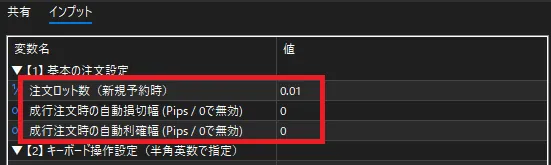
チャート上のEAをダブルクリックして、入力タブを開いてください。
▼ チェックする項目
- 注文ロット数 … いくつで買うか
- 自動損切幅(Pips)… 0なら損切りなし
- 自動利確幅(Pips)… 0なら利確なし
初心者の方は、まずデモ口座+小ロットで試すのがおすすめです。
実際の使い方(3ステップ)
STEP1:チャートで買いタイミングを見つける
STEP2:Bキーを押す
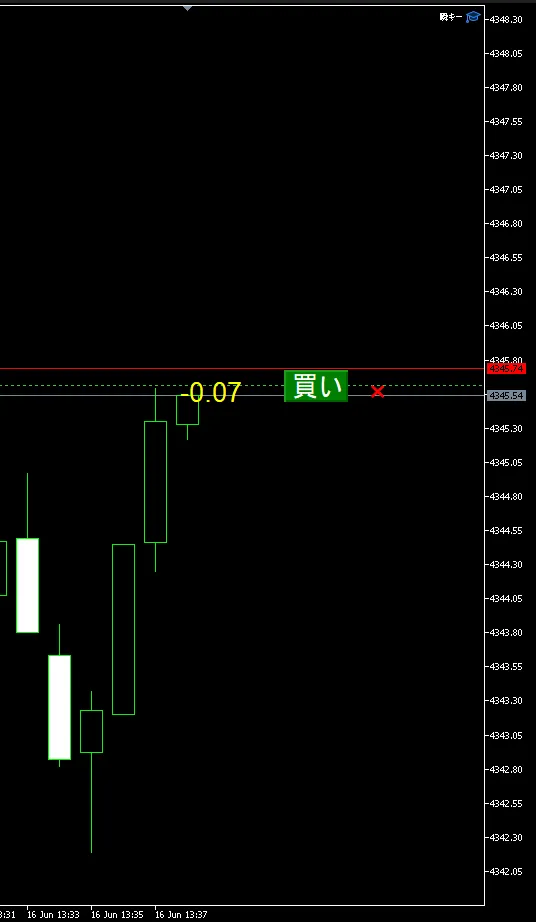
STEP3:チャート右側に「買い」ボタンと損益表示が出れば成功
決済はCキーで一瞬。
買いと決済、キー2つだけで完結します。
よくあるつまずき
Q. Bキーを押しても反応しない
A. チャート上でクリックしてから押してください。他の画面にフォーカスがあると効きません。
Q. ロットが想定と違う
A. EA設定の「注文ロット数」を確認。チャートごとに設定が違う場合があります。
Q. 損切りが付かない
A. 自動損切幅が0になっていないか確認してください。
まとめ
瞬キーの買い操作は、シンプルです。
- Bキー1つで成行買い
- ロットは事前設定で固定
- チャートを見たまま、迷わずエントリー
「買う瞬間に迷った」経験がある人ほど、違いがわかります。
まだ試していなければ、今日のデモ口座でBキーを1回押してみてください。
